Para registrar un cliente, entra a Clientes en el menú lateral, presiona Nuevo Cliente, escribe al menos el Nombre completo y presiona Guardar Cliente. El sistema abre de inmediato la ficha del cliente, lista para agregarle un vehículo o crearle una orden.
Antes de empezar
- El único dato obligatorio es el Nombre completo. Todo lo demás se puede completar después.
- Ten a mano el teléfono y el email del cliente: se usan para llamarlo, escribirle por WhatsApp y enviarle documentos.
- Si no sabes si el cliente ya existe, búscalo primero. Mira cómo buscar y filtrar clientes.
Cómo abrir el formulario de nuevo cliente
1. En el menú lateral, haz clic en Clientes.
2. Arriba a la derecha, presiona el botón azul Nuevo Cliente.
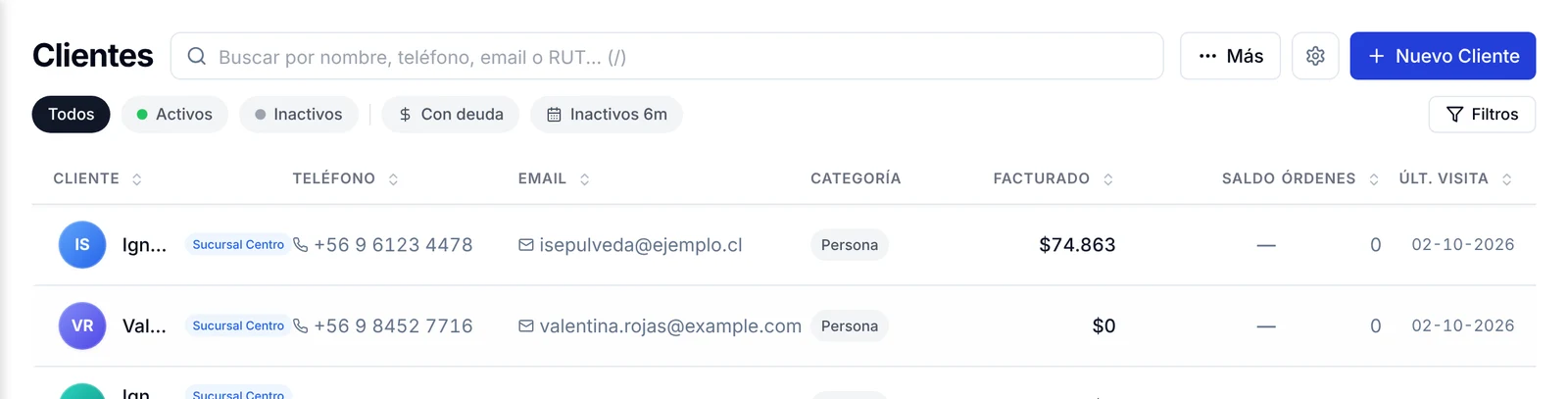
3. Se abre la ventana Nuevo Cliente sobre la lista.
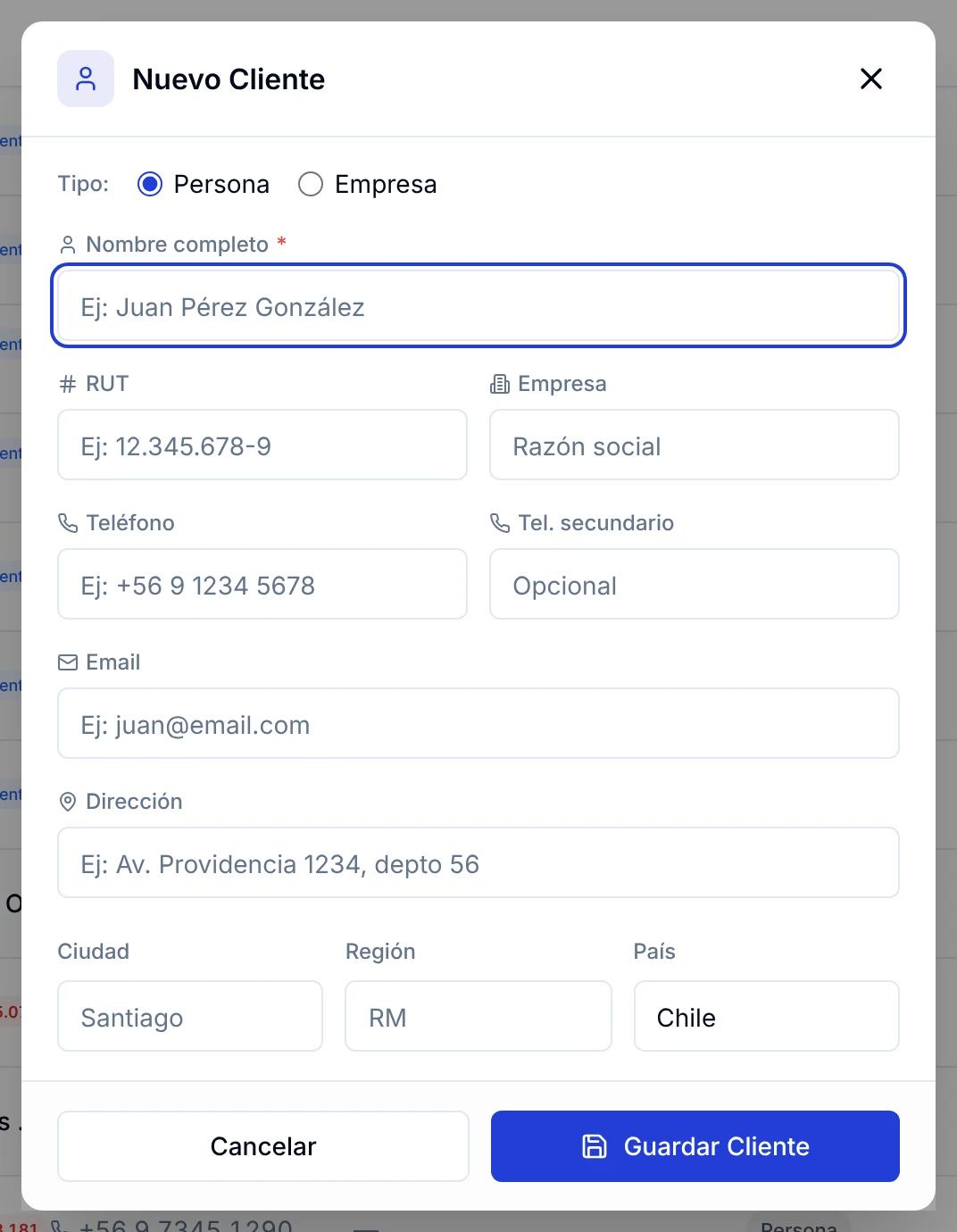
Cómo completar los datos del cliente
1. En Tipo, elige Persona o Empresa.
2. Escribe el Nombre completo. Es el único campo marcado con asterisco.
3. Completa los demás campos que tengas disponibles:
- RUT: identificación del cliente. Ayuda a detectar duplicados.
- Empresa: razón social, si el cliente es o representa a una empresa.
- Teléfono: número principal de contacto.
- Tel. secundario: un segundo número, opcional.
- Email: correo del cliente.
- Dirección: calle y número.
- Ciudad, Región y País: el país ya viene completado.
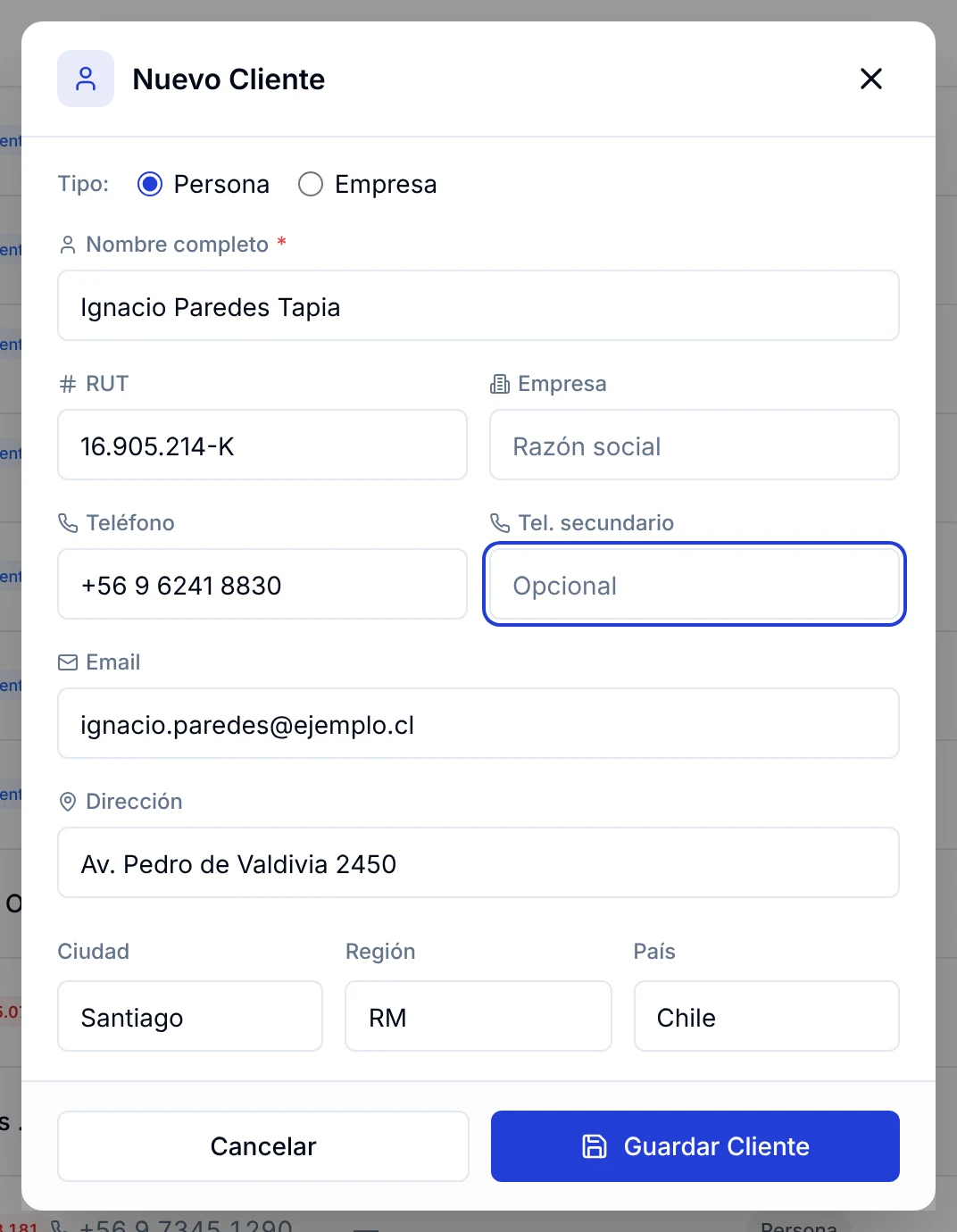
4. Presiona Guardar Cliente.
Qué hacer si aparece el aviso «Posible cliente duplicado»
Al guardar, el sistema revisa si ya existe un cliente con los mismos datos. Si encuentra uno, muestra un aviso amarillo con el nombre, teléfono, email y RUT del cliente que ya está registrado.
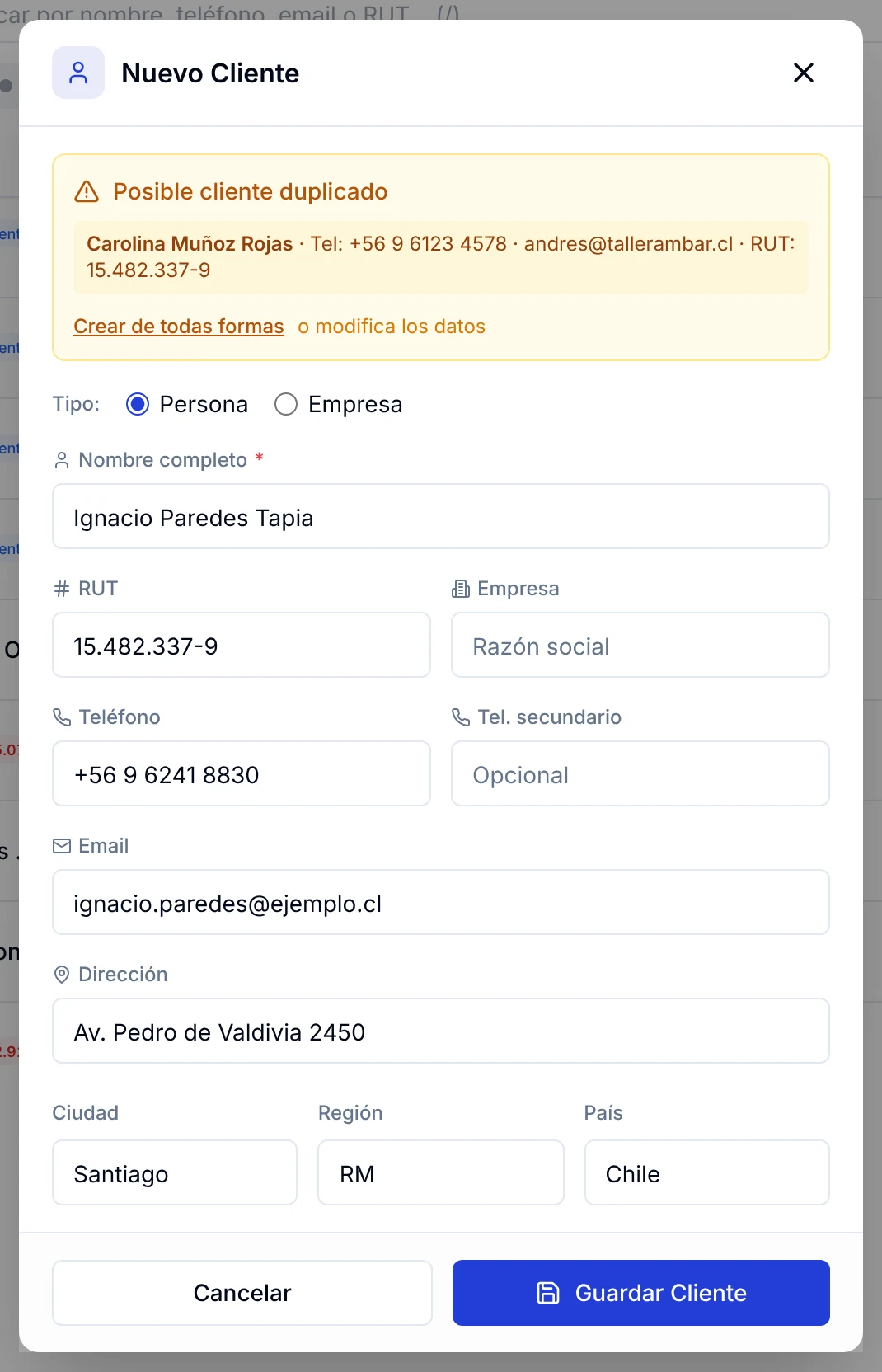
1. Lee los datos del aviso y compáralos con los que escribiste.
2. Si es la misma persona, presiona Cancelar y usa la ficha que ya existe.
3. Si te equivocaste en un dato, corrígelo en el formulario y vuelve a presionar Guardar Cliente.
4. Si de verdad son dos clientes distintos, haz clic en Crear de todas formas.
Cómo revisar la ficha recién creada
Después de guardar, el sistema te lleva a la ficha del cliente, en la pestaña Detalles.
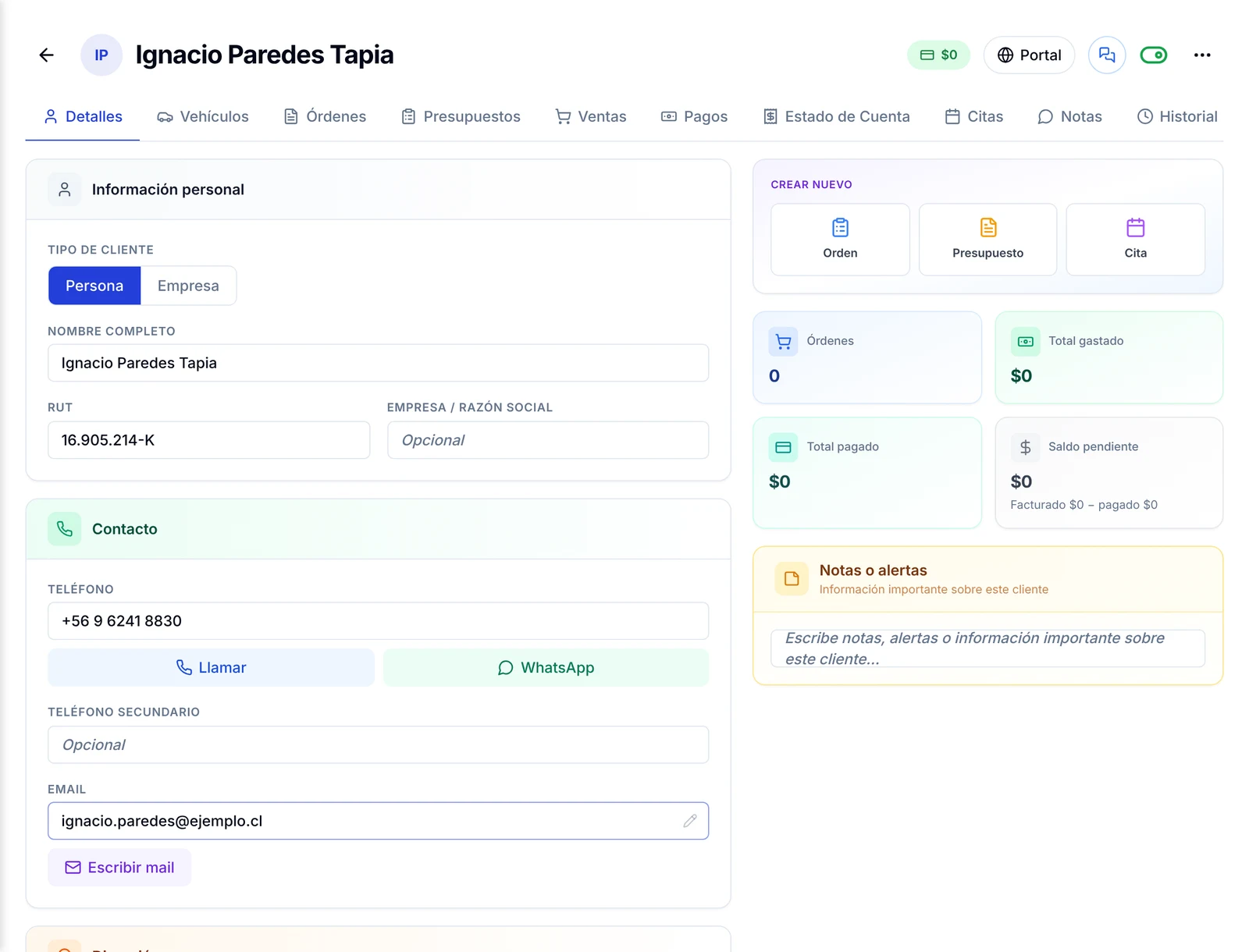
1. Revisa que los datos de Información personal, Contacto y Dirección estén correctos.
2. Si falta algo, haz clic sobre el campo y escríbelo ahí mismo. Mira cómo editar un cliente.
3. Usa los botones de Crear nuevo para abrirle una Orden, un Presupuesto o una Cita.
Preguntas frecuentes
¿Qué datos son obligatorios para crear un cliente?
Solo el Nombre completo. El RUT, el teléfono, el email y la dirección son opcionales y puedes agregarlos más tarde desde la ficha.
¿Cuál es la diferencia entre Persona y Empresa?
Es una clasificación del cliente. Aparece en la columna Categoría de la lista y te permite filtrar por Personas o Empresas. Puedes cambiarla después en la ficha.
¿Puedo crear un cliente mientras registro un vehículo?
Sí. En la ventana Nuevo Vehículo, al buscar el cliente aparece la opción Crear nuevo cliente, así no tienes que salir del formulario.
¿Puedo cargar muchos clientes de una vez?
Sí. En Clientes, abre el menú Más y elige Importar desde Excel. El paso a paso está en cómo importar datos.
Qué hacer después
Con el cliente creado, el siguiente paso es registrar su vehículo o equipo para poder abrirle órdenes y presupuestos.