Para registrar el vehículo de un cliente, abre su ficha en Clientes, entra a la pestaña Vehículos y presiona Agregar vehículo. Completa la Marca y el Modelo, agrega la placa y el kilometraje, y presiona Guardar Vehículo. Desde ese momento puedes abrirle órdenes y presupuestos a ese vehículo.
Antes de empezar
- El cliente ya debe existir. Si no, primero registra al cliente.
- Los únicos datos obligatorios son Cliente, Marca y Modelo.
- Ten a mano la placa y el kilometraje: te servirán para encontrar el vehículo y llevar su historial.
Cómo abrir la pestaña Vehículos del cliente
1. En el menú lateral, haz clic en Clientes.
2. Haz clic en el cliente para abrir su ficha.
3. Presiona la pestaña Vehículos.
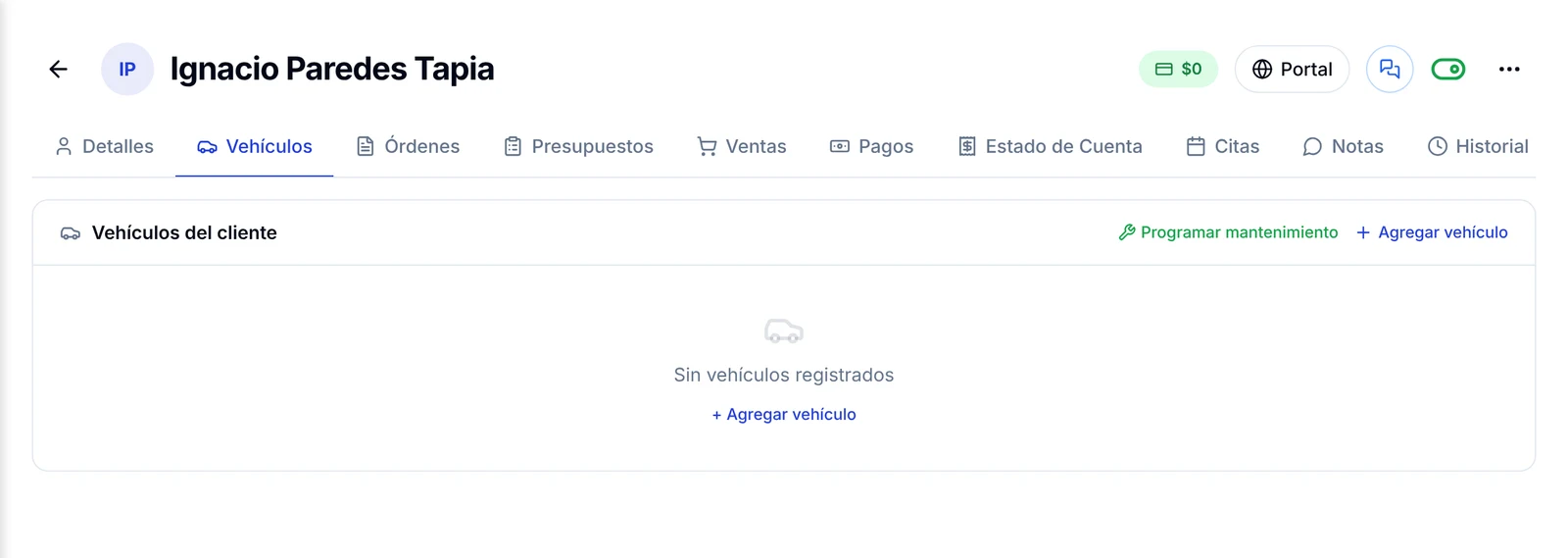
4. Presiona Agregar vehículo.
Cómo completar los datos del vehículo
Se abre la ventana Nuevo Vehículo con el cliente ya seleccionado.
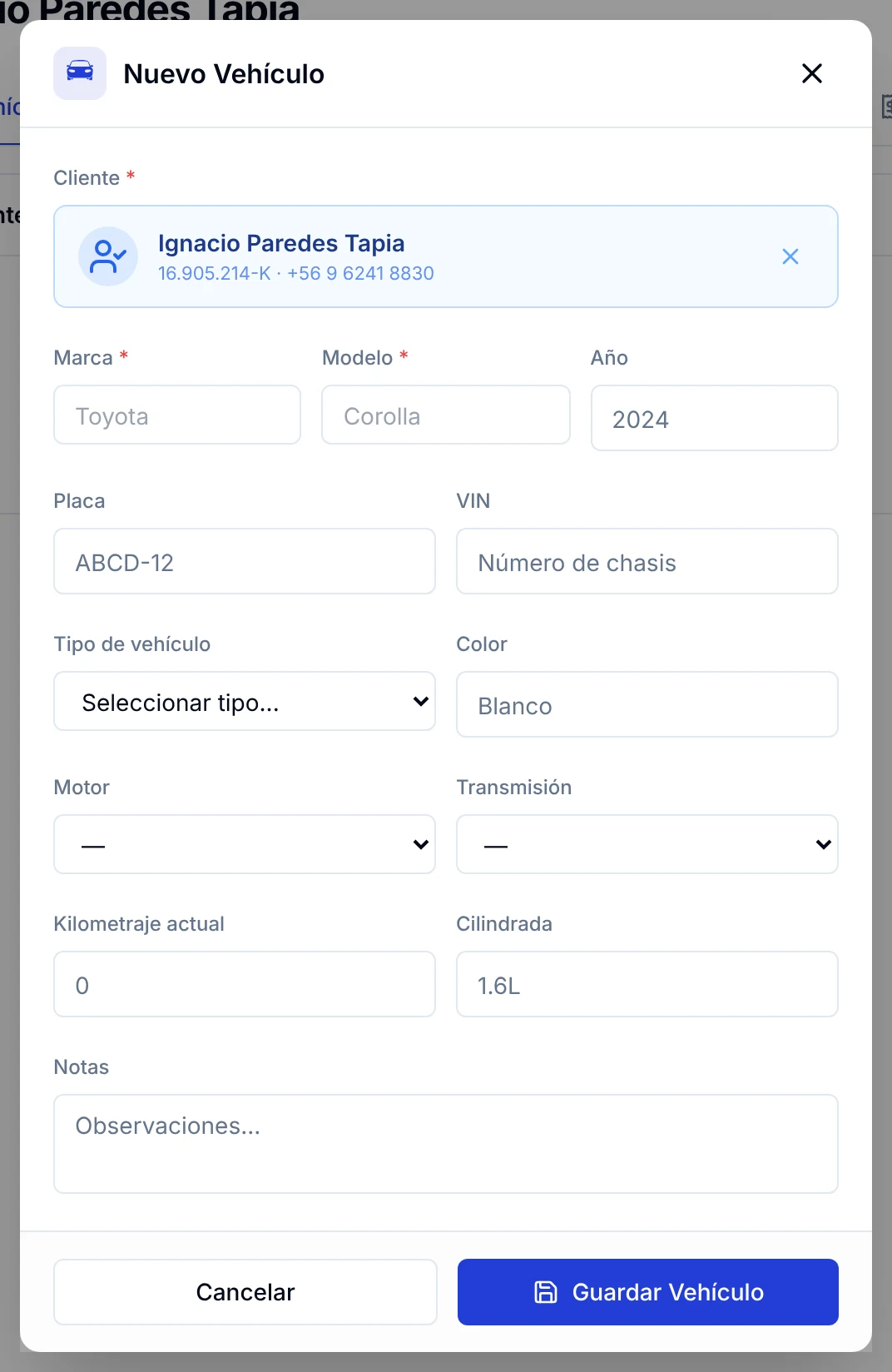
1. Escribe la Marca y el Modelo. Son obligatorios.
2. Completa el resto de los datos que conozcas:
- Año: año del vehículo.
- Placa: la patente. Es el dato con el que más vas a buscarlo.
- VIN: número de chasis.
- Tipo de vehículo: sedán, SUV, hatchback, pickup, van, camión, motocicleta, entre otros.
- Color: color del vehículo.
- Motor: gasolina, diésel, eléctrico, híbrido o gas.
- Transmisión: manual o automática.
- Kilometraje actual: lo que marca el tablero hoy.
- Cilindrada: por ejemplo, 2.0L.
- Notas: observaciones que quieras recordar.
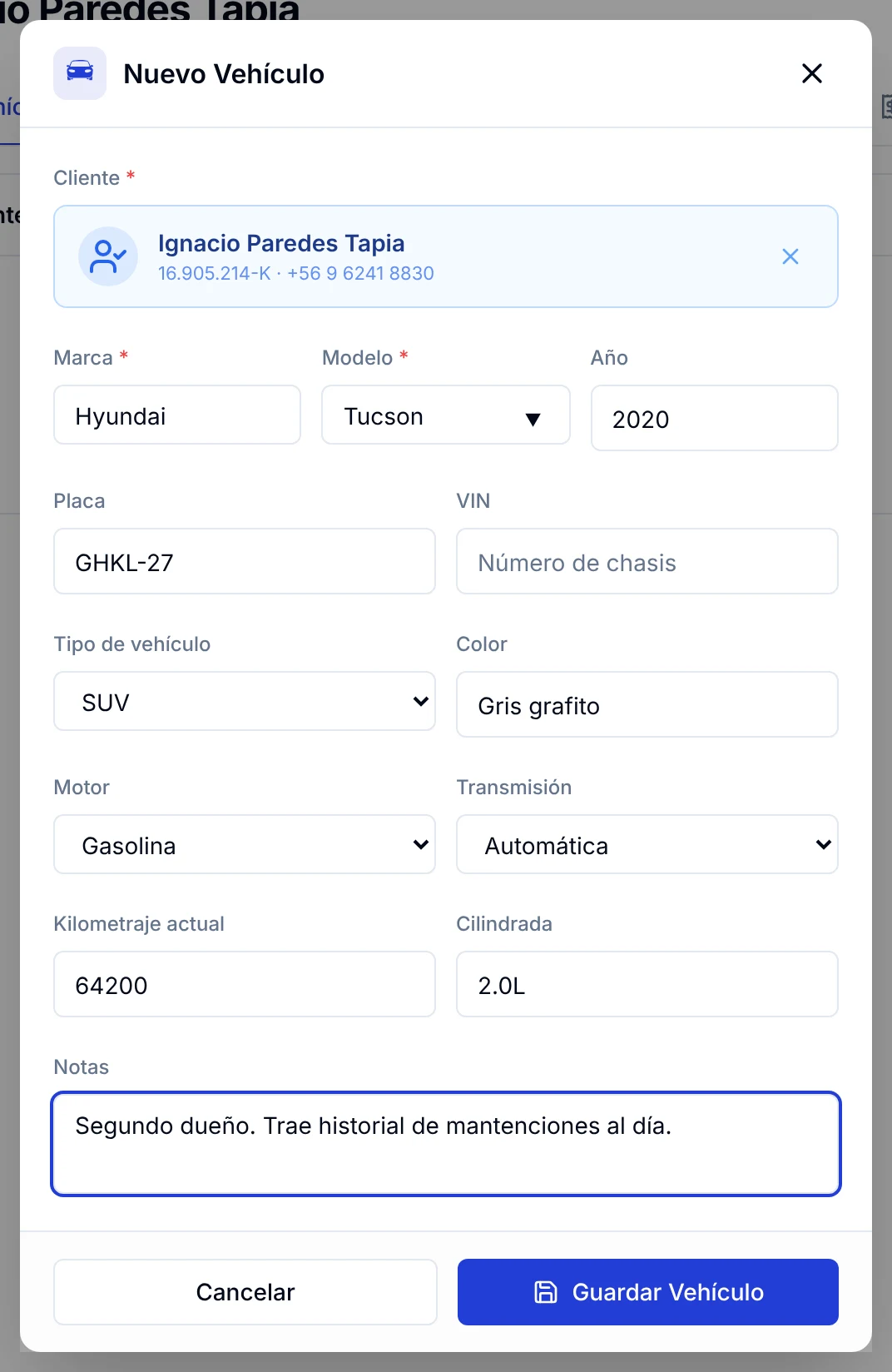
3. Presiona Guardar Vehículo.
Cómo comprobar que el vehículo quedó en la ficha
1. Al guardar, vuelves a la pestaña Vehículos del cliente y el vehículo aparece en la lista.
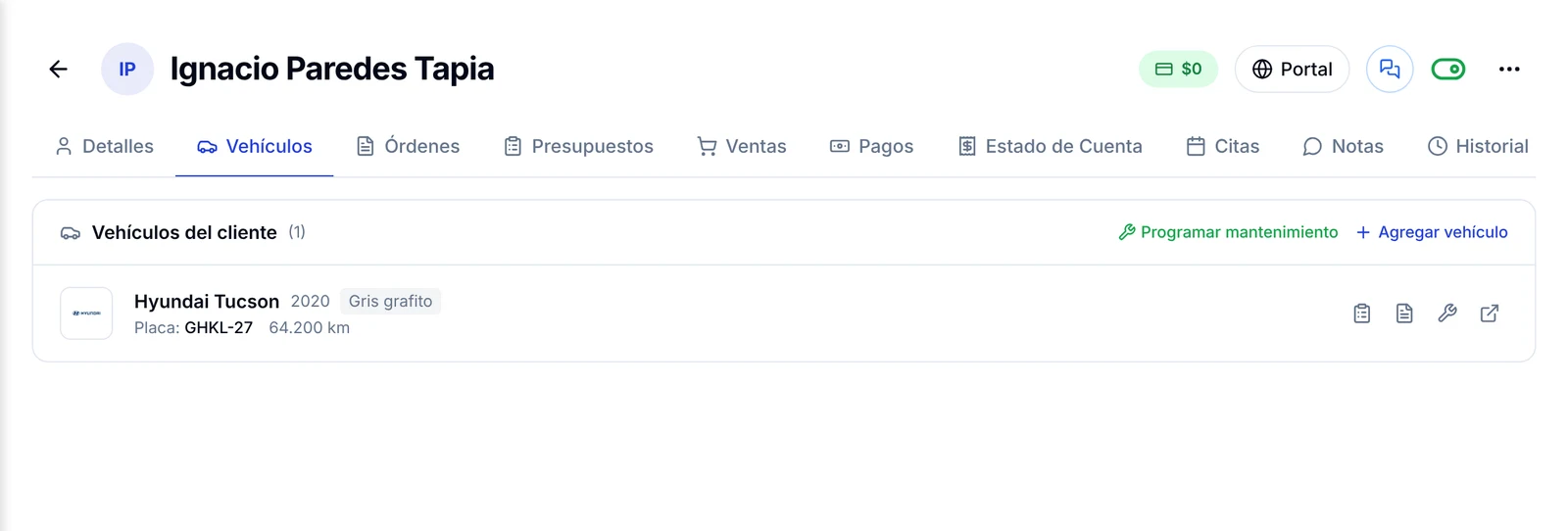
2. Usa los íconos de la derecha para actuar sobre ese vehículo:
- Crear orden de trabajo: abre una orden con el cliente y el vehículo ya elegidos.
- Crear presupuesto: lo mismo, pero para un presupuesto.
- Programar mantenimiento: deja agendado un mantenimiento futuro.
- Ver vehículo: abre la ficha completa del vehículo.
3. Para sumar otro vehículo al mismo cliente, vuelve a presionar Agregar vehículo.
Cómo registrar un vehículo desde el módulo Vehículos
También puedes partir desde la lista de vehículos.
1. En el menú lateral, haz clic en Vehículos.
2. Presiona Nuevo Vehículo.
3. En Cliente, escribe el nombre, RUT, teléfono o email del dueño y elígelo en la lista.
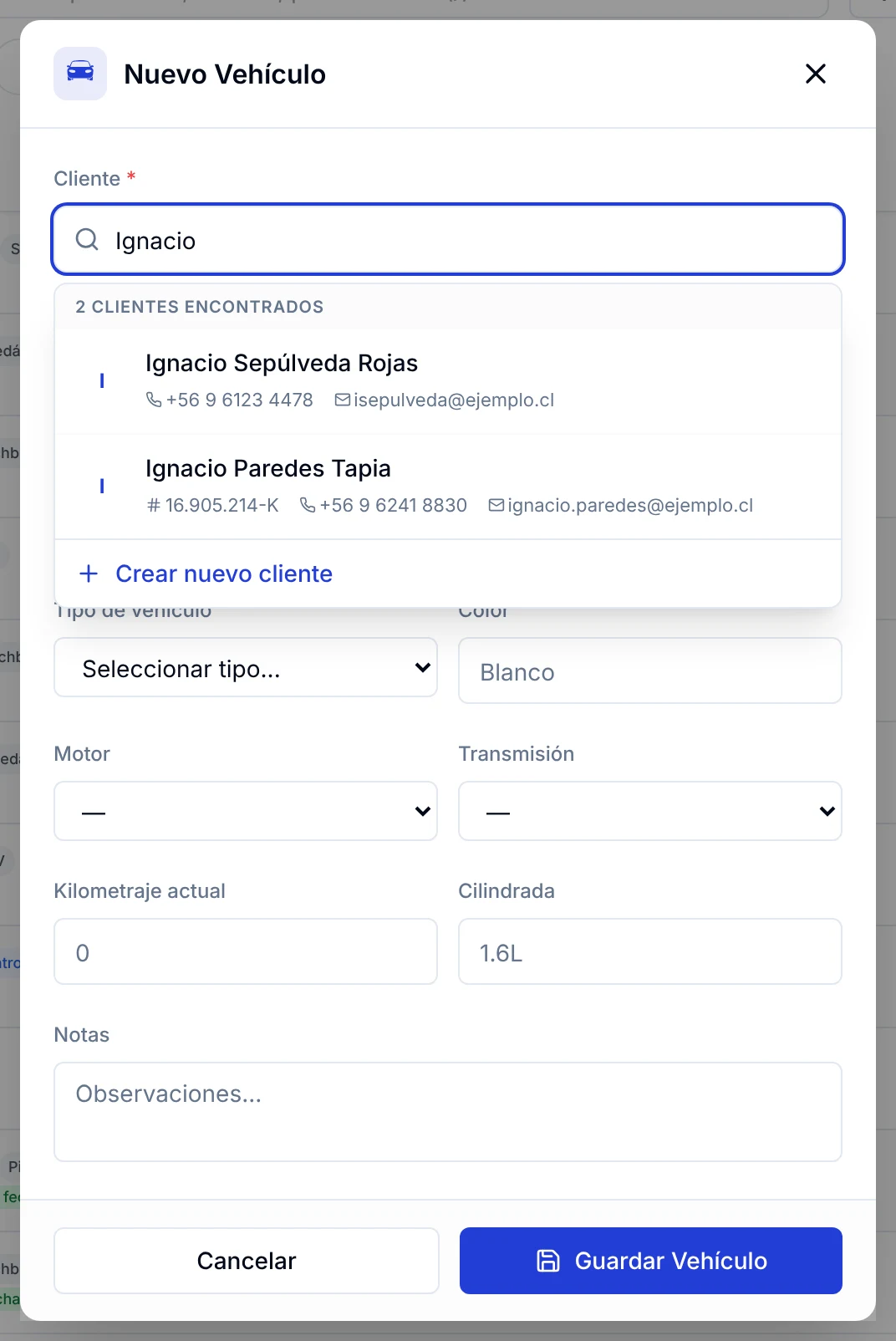
4. Si el dueño todavía no existe, haz clic en Crear nuevo cliente.
5. Completa los datos del vehículo y presiona Guardar Vehículo.
Cómo revisar la ficha del vehículo
1. En la pestaña Vehículos del cliente, haz clic en el vehículo.
2. Revisa la ficha: Identificación, Kilometraje, Notas y el Propietario.
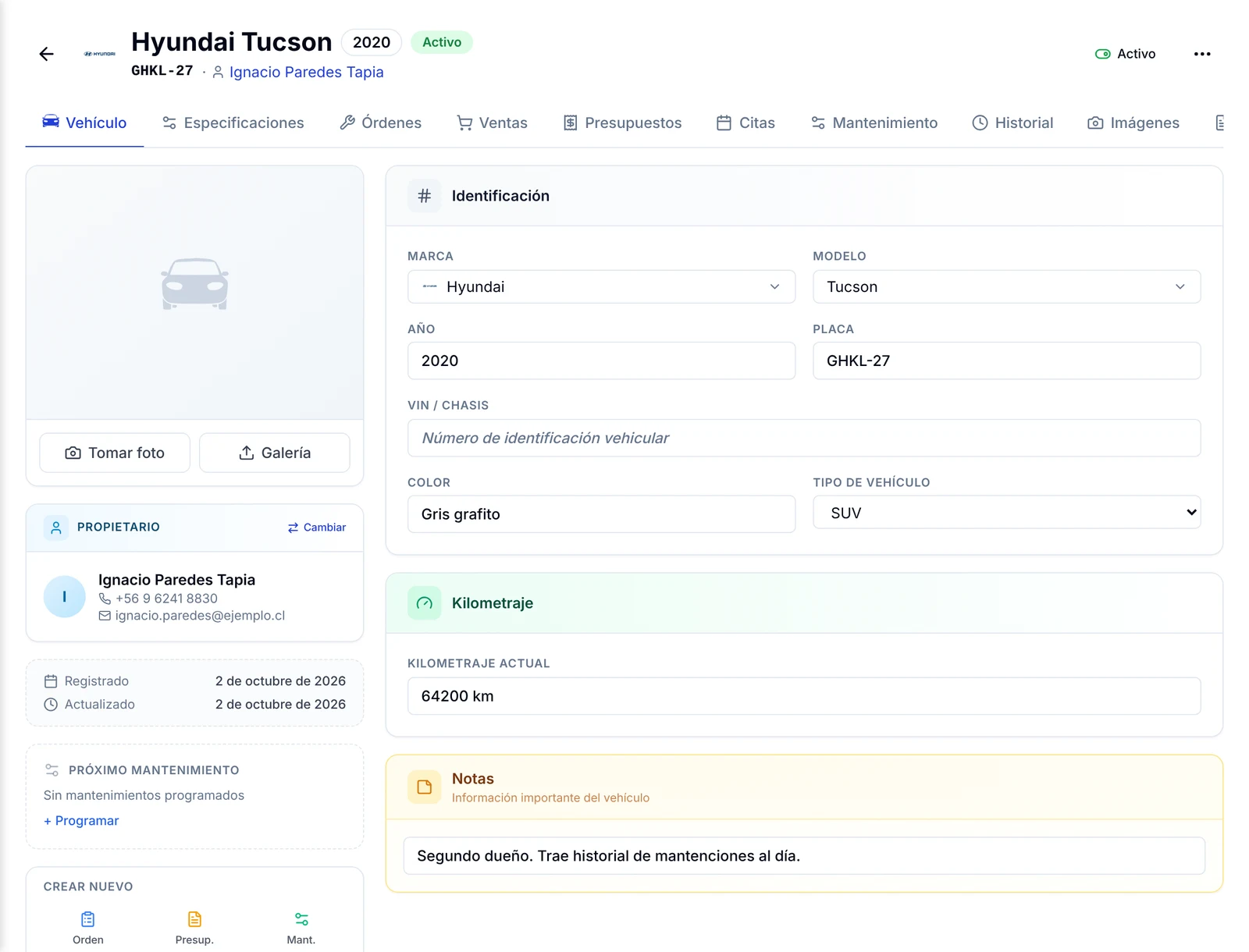
3. Si te equivocaste en un dato, haz clic sobre el campo y corrígelo ahí mismo.
4. En la pestaña Especificaciones puedes agregar datos técnicos, como neumáticos, tipo de aceite y códigos de filtros.
Todo lo que puedes hacer en esta ficha está en cómo gestionar los vehículos.
Preguntas frecuentes
¿Mi taller repara equipos y no vehículos? ¿Dónde lo cambio?
En Ajustes, sección General, está la opción Tipo de taller. Ahí eliges entre los rubros de vehículos y los de equipos (por ejemplo, electrónica y celulares o electrodomésticos), y eso define qué funciones y campos muestra el sistema.
¿Un cliente puede tener más de un vehículo?
Sí. Presiona Agregar vehículo cada vez que necesites sumar otro. Todos aparecen en la pestaña Vehículos de su ficha.
¿Es obligatorio ingresar la placa?
No, solo son obligatorios el cliente, la marca y el modelo. Aun así conviene ingresarla, porque es la forma más rápida de buscar el vehículo.
¿Qué hago si el vehículo cambia de dueño?
Abre la ficha del vehículo, presiona Cambiar en el recuadro Propietario y elige al nuevo cliente.
Qué hacer después
Con el vehículo registrado, ya puedes crear una orden de trabajo o crear un presupuesto para ese cliente.