El comprobante de una venta se genera solo al cobrar. En la ventana Venta Completada pulsas Imprimir comprobante o Enviar por correo. Si lo necesitas más tarde, abre la venta desde el Historial de Ventas y usa Reimprimir comprobante, Descargar PDF o Enviar por correo.
Antes de empezar
- Completa los datos y el logo de tu taller, porque salen en el encabezado. Revisa la configuración de empresa.
- Para enviarlo por correo, el cliente de la venta debe tener un email registrado.
- El comprobante es un documento del taller para el cliente: detalla lo vendido y lo pagado.
Cómo imprimir el comprobante al terminar la venta
1. Cobra la venta en Ventas. Al confirmar aparece la ventana Venta Completada.
2. En Formato en este equipo, deja «Usar el del taller» o elige otro tamaño para este computador.
3. Pulsa Imprimir comprobante.
4. Cierra con Aceptar.
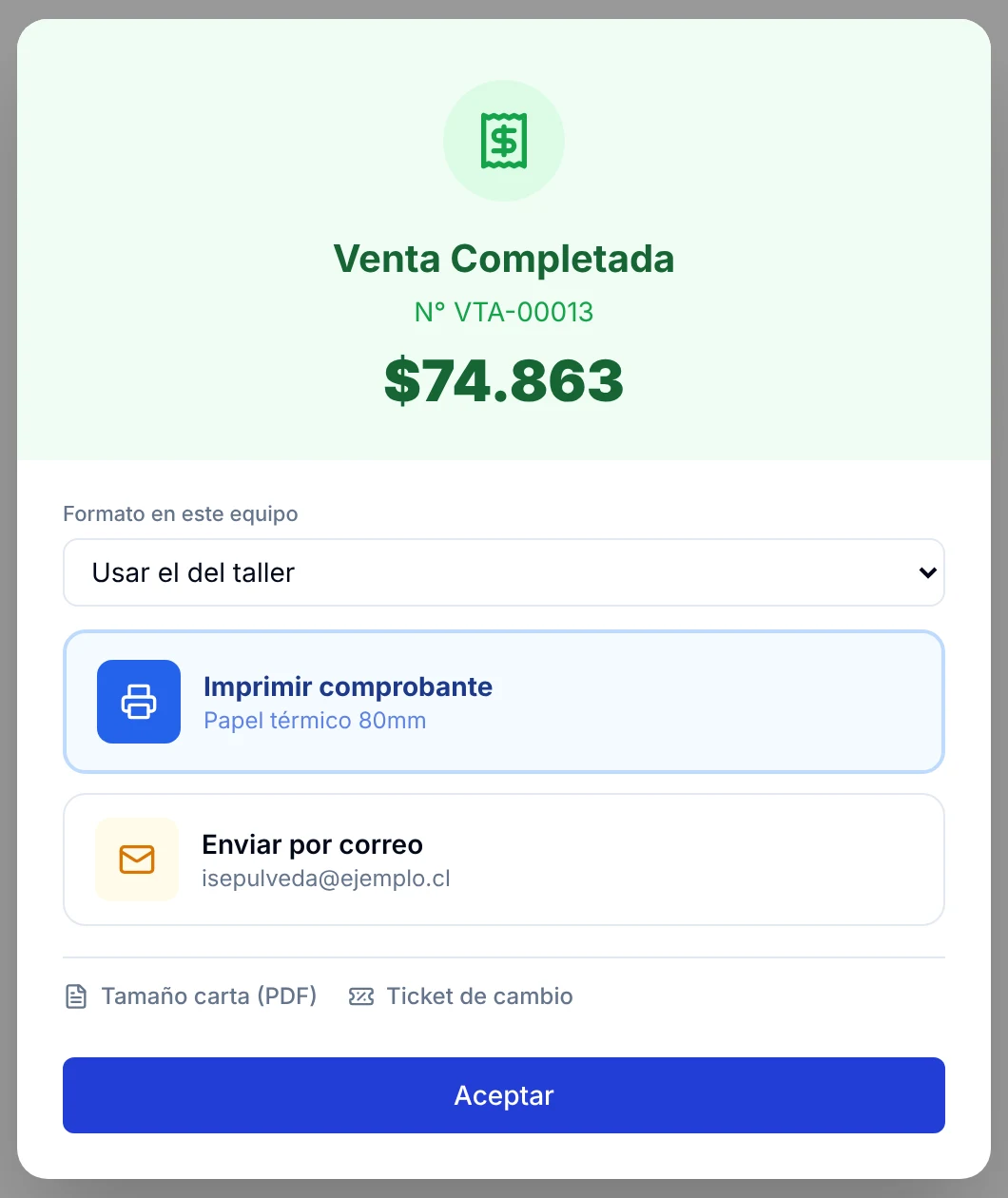
Los formatos disponibles son:
- Térmico 80 mm y Térmico 58 mm: para impresoras de tickets.
- Carta (PDF), A4 (PDF) y Media carta (PDF): para impresoras comunes.
Cómo reimprimir o descargar el comprobante de una venta anterior
1. Entra a Ventas y pulsa Historial.
2. Abre la venta con un clic en su fila.
3. Elige el formato en el selector de la barra superior.
4. Pulsa Reimprimir comprobante para mandarlo a la impresora, o Descargar PDF para guardar el archivo.

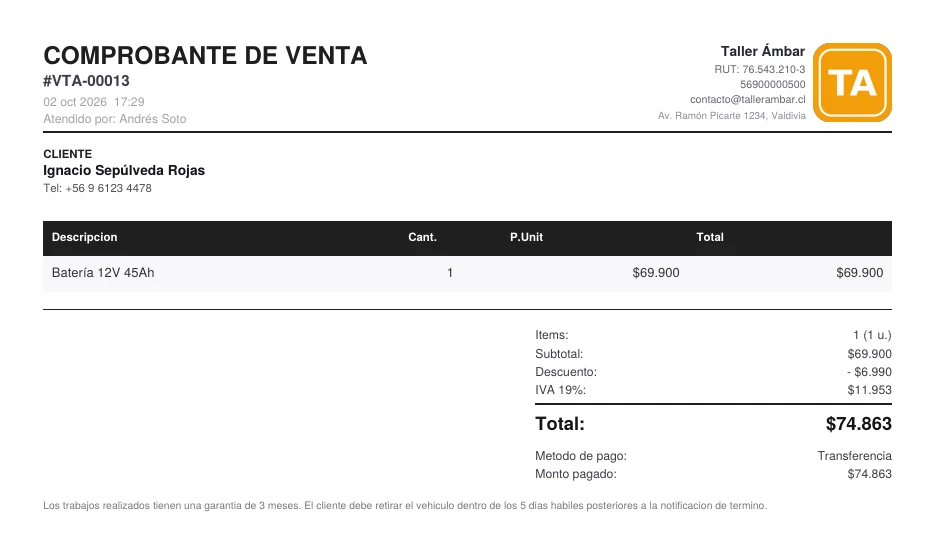
El comprobante incluye los datos del taller, el cliente, los productos, el descuento, el IVA, el total y la forma de pago.
Cómo enviar el comprobante por correo
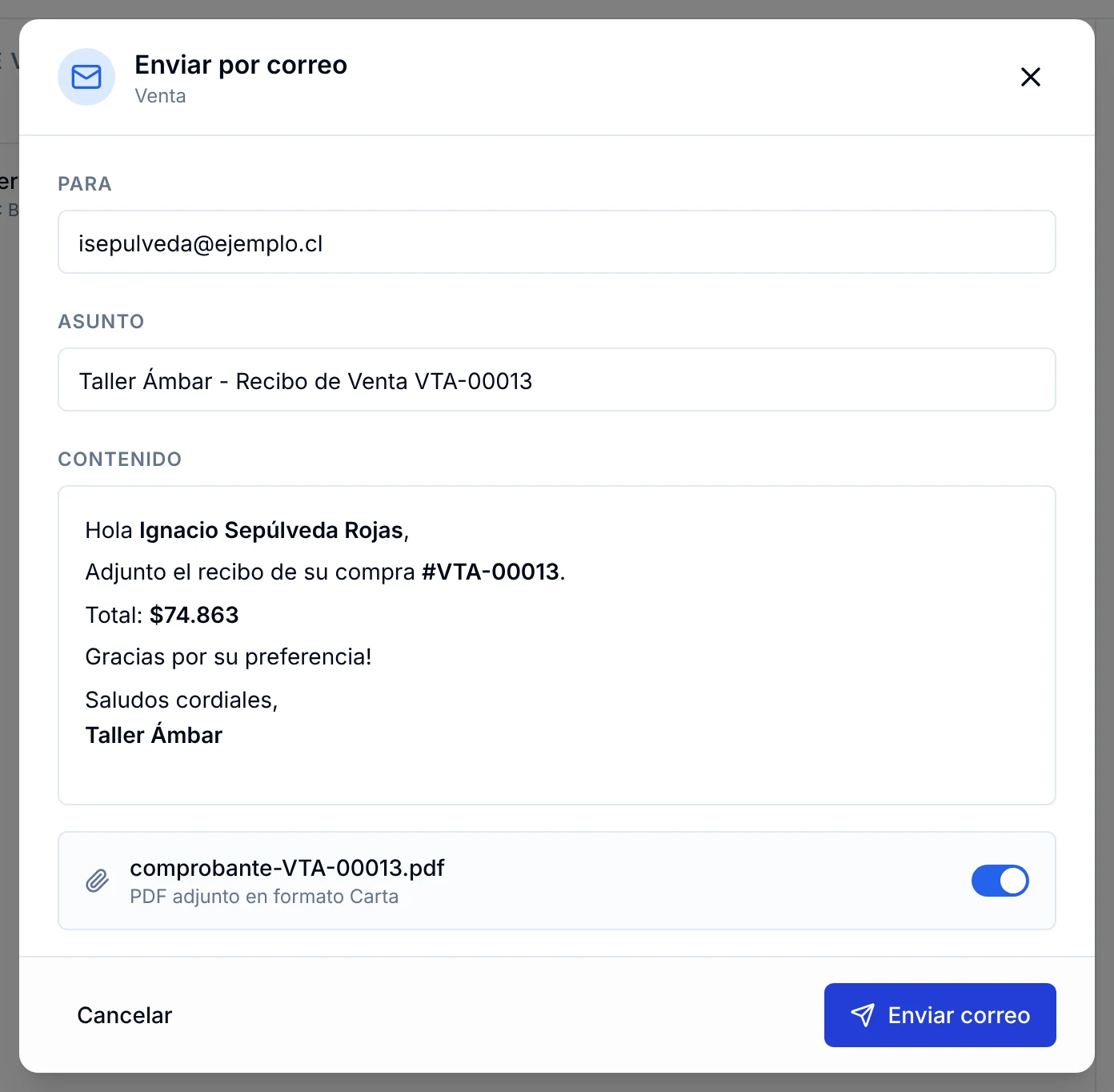
1. En la ventana Venta Completada o en el detalle de la venta, pulsa Enviar por correo.
2. Revisa los campos Para, Asunto y Contenido. Vienen llenos con el correo del cliente y un mensaje listo.
3. Deja activado el adjunto. El comprobante va como PDF en formato carta.
4. Pulsa Enviar correo.
Cómo definir el tamaño de papel y la impresión automática
1. Ve a Ajustes y abre Personalización.
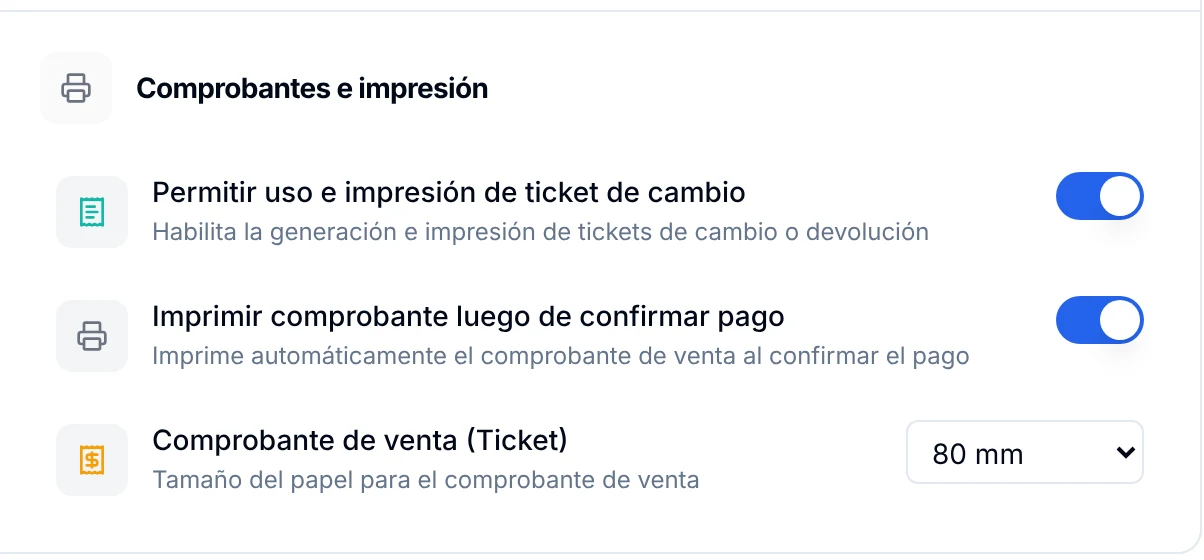
2. Elige Punto de Venta y baja hasta Comprobantes e impresión.
3. Ajusta las tres opciones:
- Permitir uso e impresión de ticket de cambio: habilita el botón Ticket de cambio.
- Imprimir comprobante luego de confirmar pago: imprime el comprobante de forma automática al cobrar.
- Comprobante de venta (Ticket): tamaño de papel del taller, entre 80 mm, 58 mm, Carta y Media Carta.
Cómo personalizar el diseño del comprobante
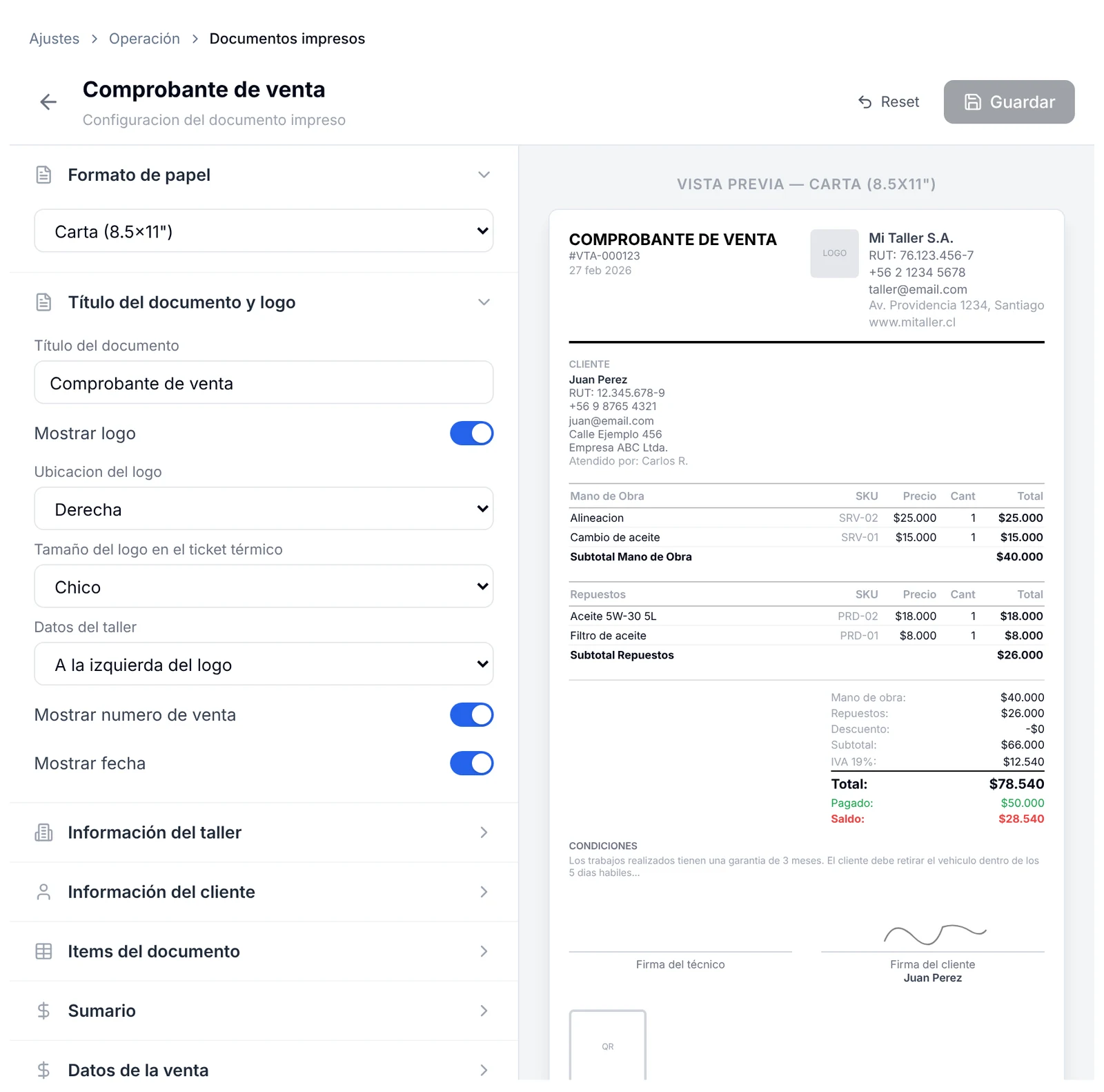
1. Ve a Ajustes y abre Documentos impresos.
2. En el grupo Ventas, haz clic en Comprobante de venta.
3. Despliega cada sección y cambia lo que necesites: Formato de papel, Título del documento y logo, Información del taller, Información del cliente, Items del documento, Sumario, Datos de la venta, Condiciones y Pie de página.
4. Mira el resultado en la Vista previa de la derecha.
5. Pulsa Guardar. Con Reset vuelves al diseño original.
Preguntas frecuentes
¿Qué es el ticket de cambio?
Es un documento aparte del comprobante, pensado para que el cliente pueda cambiar el producto. Se imprime con el botón Ticket de cambio y su diseño se edita en Documentos impresos.
¿El comprobante reemplaza a la boleta o factura?
No. Es un documento interno del taller que respalda la venta y el pago. La boleta o factura tributaria se emite según las normas de tu país.
¿Puedo imprimir el comprobante de una venta de hace días?
Sí. Todas las ventas quedan en el Historial y desde su detalle puedes reimprimir, descargar o enviar el comprobante las veces que quieras.
¿Cómo obtengo el comprobante de un solo pago?
En el detalle de la venta, el bloque Movimientos tiene un ícono de descarga junto a cada pago. Sirve cuando una venta tiene más de un cobro.
¿Por qué no se llena el correo del cliente?
Porque la venta se hizo sin cliente o el cliente no tiene email. Puedes escribir la dirección a mano en el campo Para.
Qué hacer después
Si el cliente devuelve un producto, sigue devoluciones y anulaciones de ventas en el punto de venta.