Para revertir una venta, ábrela desde Ventas, Historial, y usa uno de los dos botones del detalle. Devolución devuelve uno o varios productos, repone el stock y registra el reembolso del dinero. Anular deja sin efecto la venta completa, como si no hubiera ocurrido.
Antes de empezar
- Ten a mano el número de la venta o el nombre del cliente para encontrarla en el Historial.
- Decide cómo devuelves el dinero: efectivo, transferencia u otra forma de pago activa.
- Las dos acciones piden un motivo. Escríbelo claro, porque queda guardado en la venta.
Qué diferencia hay entre devolución y anulación
- Usa Devolución cuando la venta fue correcta, pero el cliente devuelve productos. La venta sigue existiendo, con los ítems devueltos marcados y un reembolso registrado.
- Usa Anular cuando la venta no debió existir: se cargó dos veces, se cobró al cliente equivocado o se canceló completa.
Cómo abrir la venta que quieres revertir
1. Entra a Ventas y pulsa Historial.
2. Busca la venta por número o por cliente y haz clic en su fila.
3. Ubica los botones Editar, Devolución y Anular, arriba a la derecha del detalle.
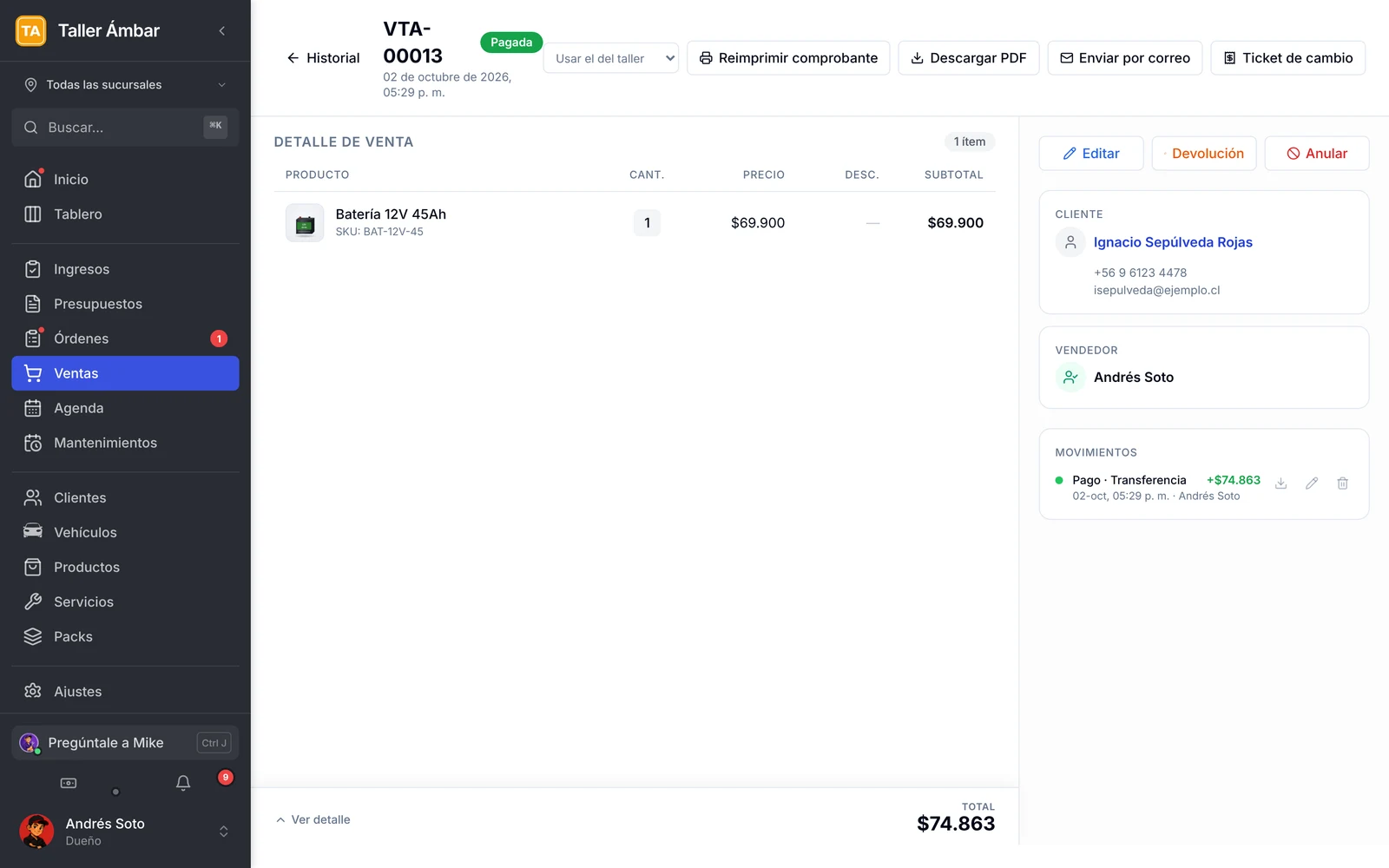
Cómo hacer una devolución
1. Pulsa Devolución.
2. En Selecciona los ítems a devolver, indica con + cuántas unidades de cada producto vuelven. Con Todos marcas la venta completa y con Limpiar empiezas de nuevo.
3. Elige la Forma de reembolso. Viene marcada la forma con que se pagó la venta y puedes cambiarla.
4. Escribe el Motivo de la devolución.
5. Revisa el resumen: Ítems a devolver, Total reembolso y Método.
6. Pulsa Devolver. El botón muestra el monto que se reembolsa.
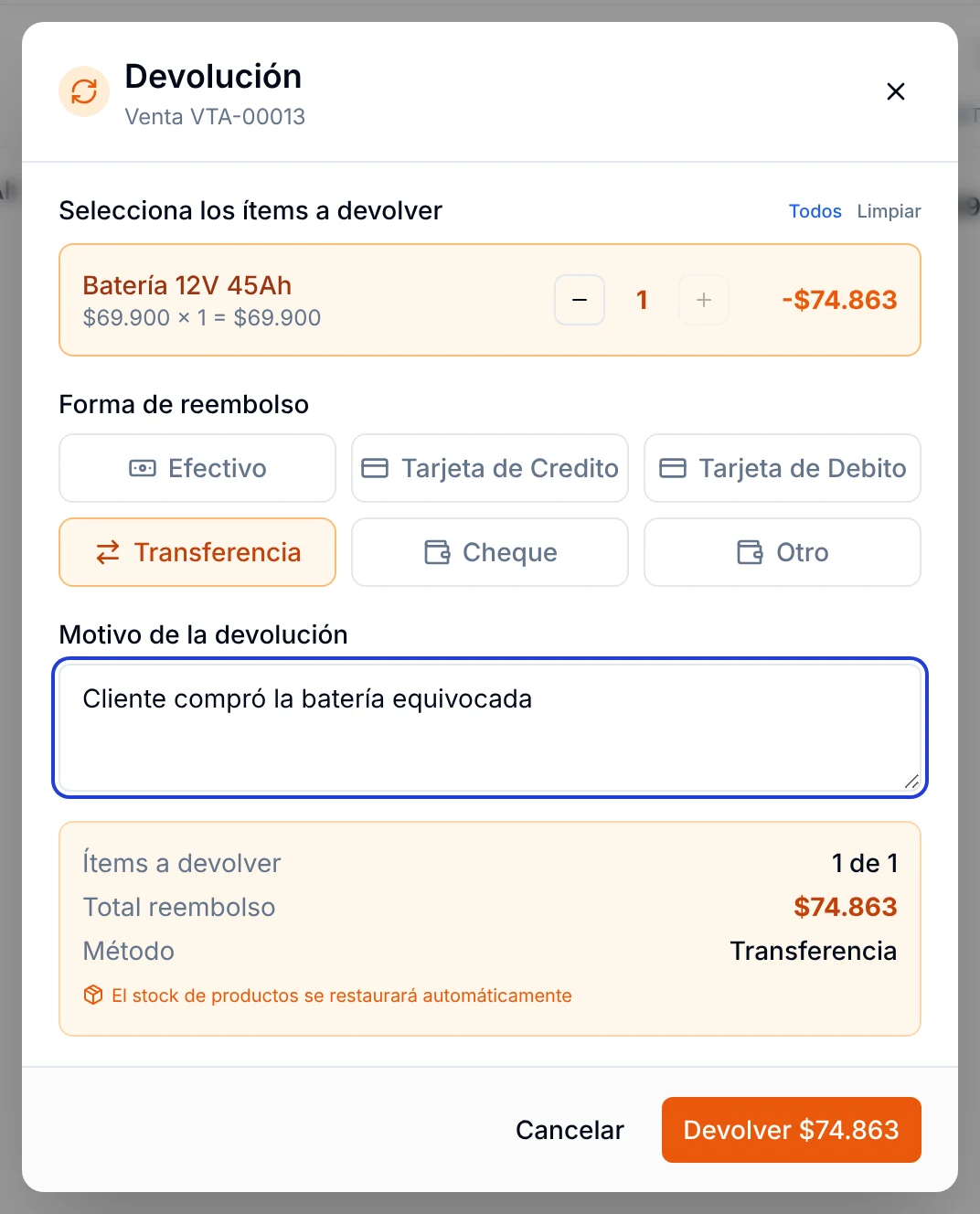
Al confirmar, el stock de los productos devueltos se restaura automáticamente, como indica la misma ventana.
Cómo devolver solo una parte de la venta
1. Abre la venta y pulsa Devolución.
2. Sube la cantidad solo en los productos que el cliente devuelve.
3. Fíjate en el aviso bajo cada producto. Si ya hubo una devolución anterior, dice cuántas unidades se devolvieron y cuántas quedan disponibles.
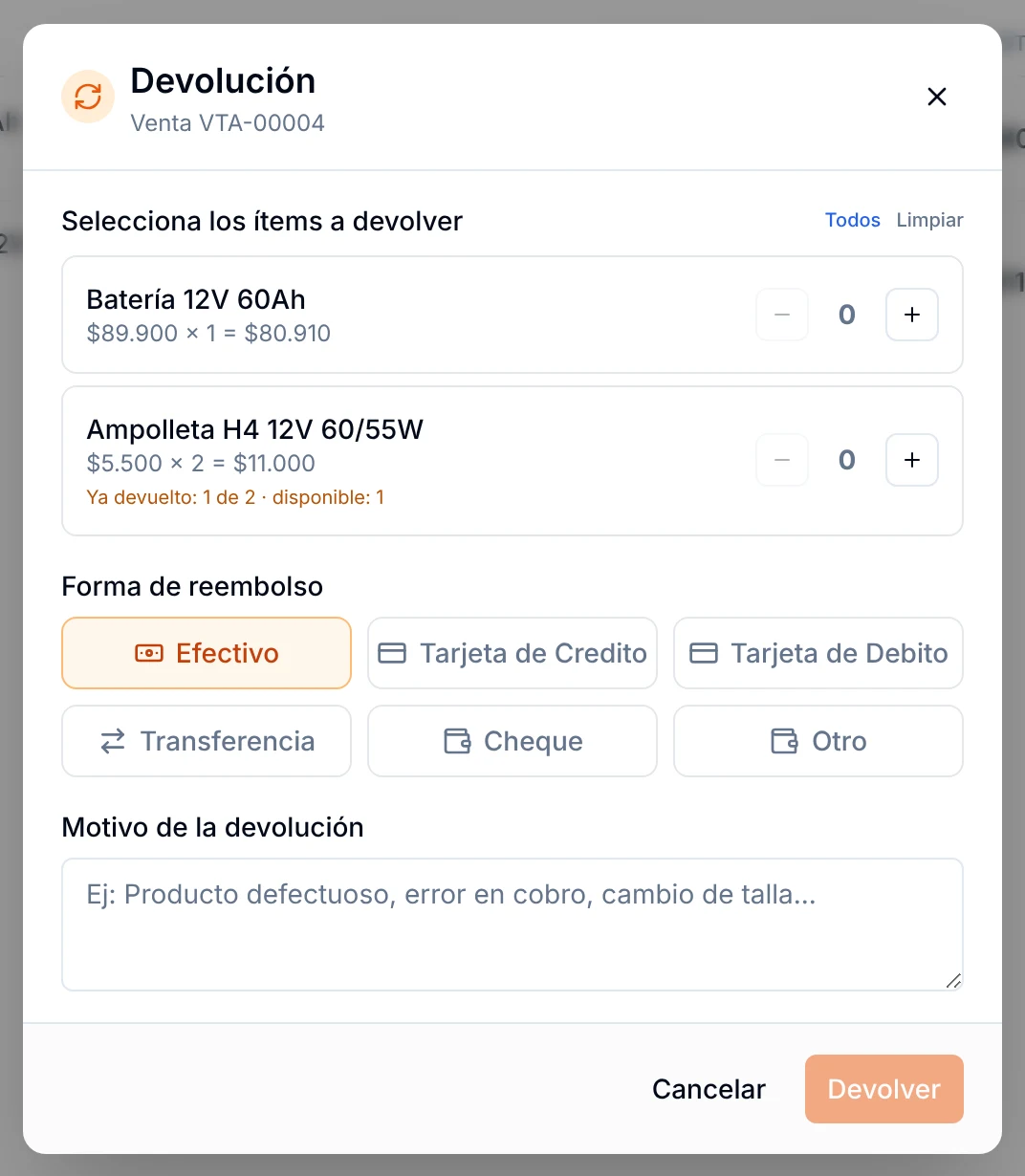
4. Completa la forma de reembolso y el motivo, y confirma.
No puedes devolver más unidades de las que quedan disponibles. Puedes hacer varias devoluciones sobre la misma venta mientras queden unidades.
Cómo queda la venta después de una devolución
1. Vuelve al detalle de la venta.
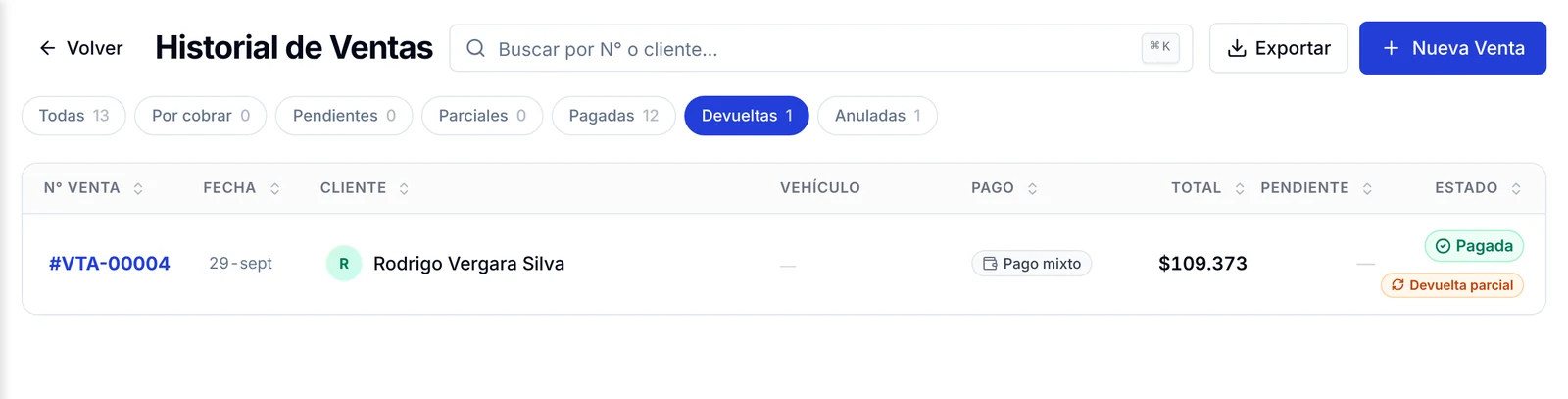
2. Mira las etiquetas junto al número. Una venta con devolución parcial muestra Pagada y Devuelta parcial.
3. Revisa el producto: lleva una marca con las unidades devueltas, por ejemplo «Devuelto x1».
4. Mira Movimientos. El dinero devuelto aparece como Reembolso, con su forma de pago y el monto en negativo.
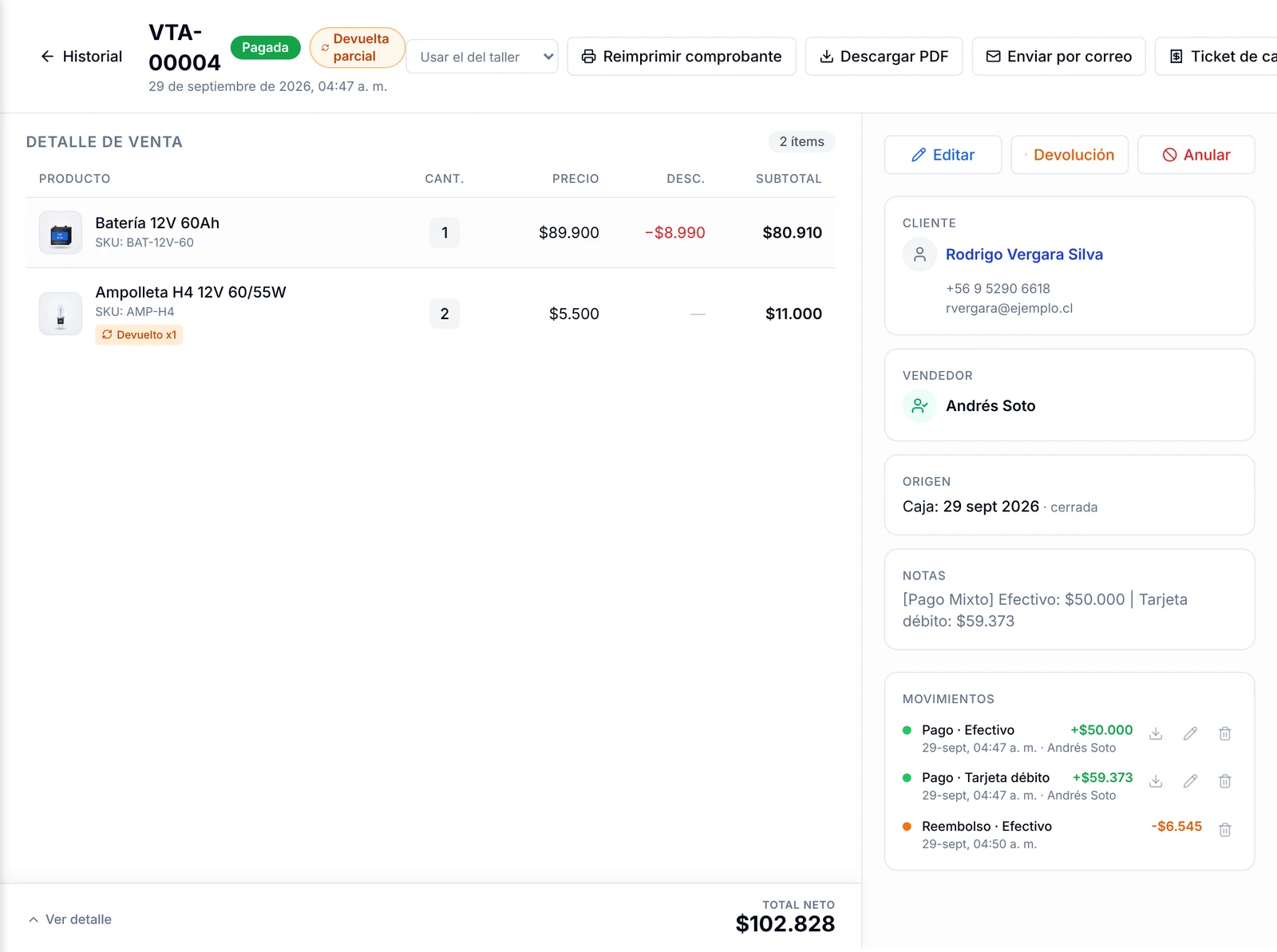
5. Para ver todas las ventas con devoluciones, usa la pestaña Devueltas del Historial.
Cómo anular una venta
1. Abre la venta y pulsa Anular.
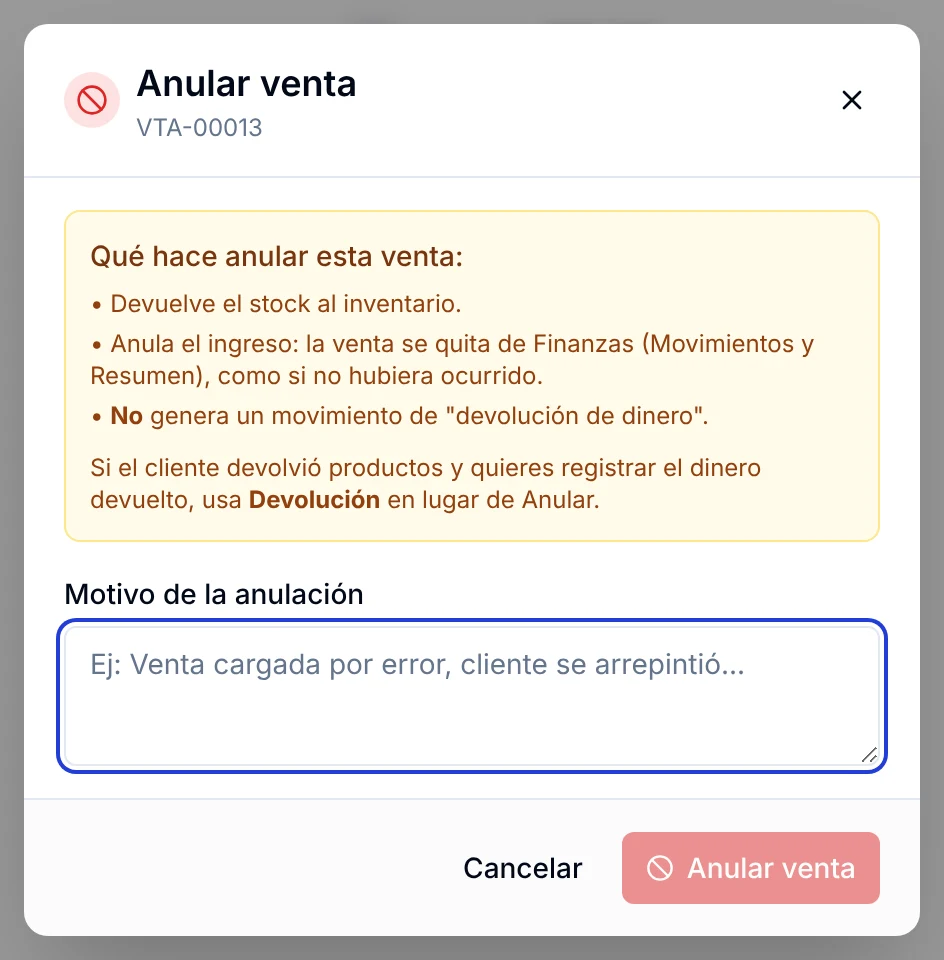
2. Lee el recuadro Qué hace anular esta venta:
- Devuelve el stock al inventario.
- Anula el ingreso: la venta se quita de Finanzas (Movimientos y Resumen).
- No genera un movimiento de «devolución de dinero».
3. Escribe el Motivo de la anulación, por ejemplo «Venta cargada por error».
4. Pulsa Anular venta.
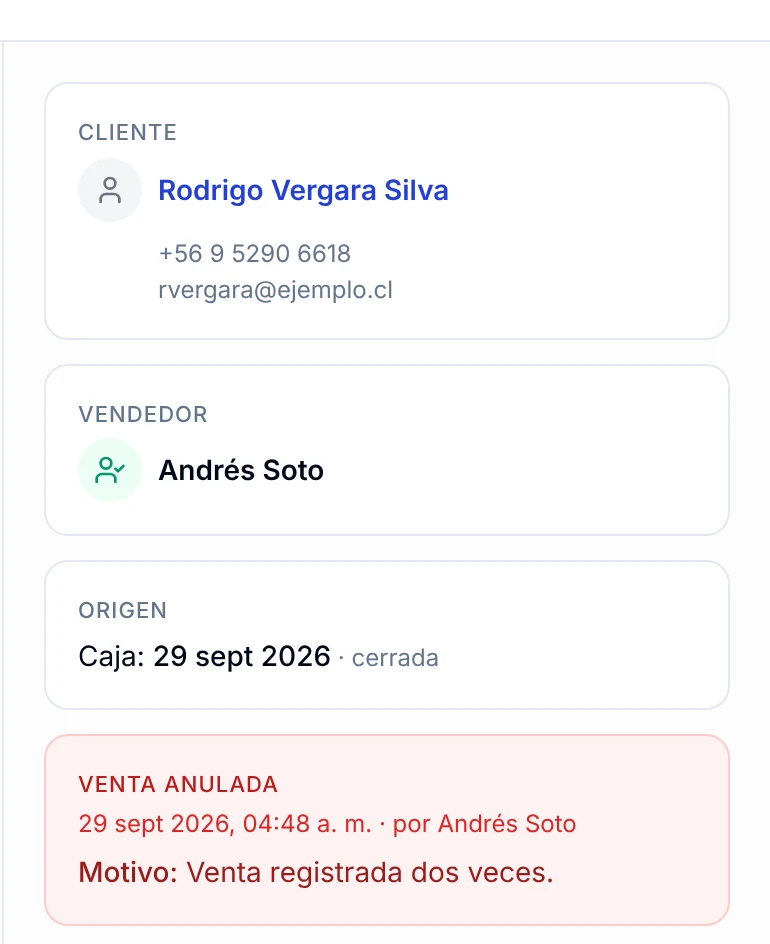
La venta no se borra. Queda en el Historial con el estado Anulada y, en su detalle, un bloque Venta anulada con la fecha, la persona que la anuló y el motivo.
Preguntas frecuentes
¿Puedo devolver el dinero por un método distinto al del pago original?
Sí. La ventana sugiere la forma de pago original, pero puedes elegir otra en Forma de reembolso. Por ejemplo, devolver en efectivo una compra pagada con tarjeta.
¿Tengo que ajustar el stock a mano después de una devolución?
No. Tanto la devolución como la anulación reponen las unidades en el inventario.
¿Puedo corregir una venta sin anularla?
Sí. Si el error es un producto, una cantidad o un precio, usa Editar en el detalle. Si el error es la forma de pago, cámbiala desde Movimientos, como explica cómo cobrar una venta.
¿Dónde veo las ventas anuladas?
En el Historial de Ventas, pestaña Anuladas. Al abrir una, ves quién la anuló, cuándo y por qué.
¿Qué documento le entrego al cliente para un cambio?
El Ticket de cambio, que se imprime desde el detalle de la venta. Revisa cómo imprimir o enviar el comprobante de una venta.
Qué hacer después
Comprueba que las unidades volvieron al inventario en cómo controlar el stock de repuestos en tu taller.