Si tu taller vende equipos además de repararlos, marca el producto como Equipo con garantía en Productos. Al venderlo en Ventas, el sistema pide la serie o el IMEI y un cliente, y crea la ficha del equipo con su garantía. Cuando el cliente vuelve a reparar ese aparato, ya sabes qué le vendiste y si la garantía sigue vigente.
Antes de empezar
- Esta función aparece solo en talleres que trabajan con equipos: celulares, electrónica, electrodomésticos, refrigeración, maquinaria o general.
- En los talleres de vehículos la opción no se muestra, porque no aplica.
- Es opcional. Si no marcas ningún producto como equipo, todo funciona igual que antes y tus productos actuales quedan con la opción desactivada.
Cómo marcar un producto como equipo con garantía
1. Entra a Productos y pulsa Nuevo Producto, o abre un producto que ya tengas.
2. Activa la opción Equipo con garantía.
3. Indica los meses de garantía, por ejemplo 12.
4. Indica el tipo de equipo, por ejemplo «Celular».
5. Guarda el producto.
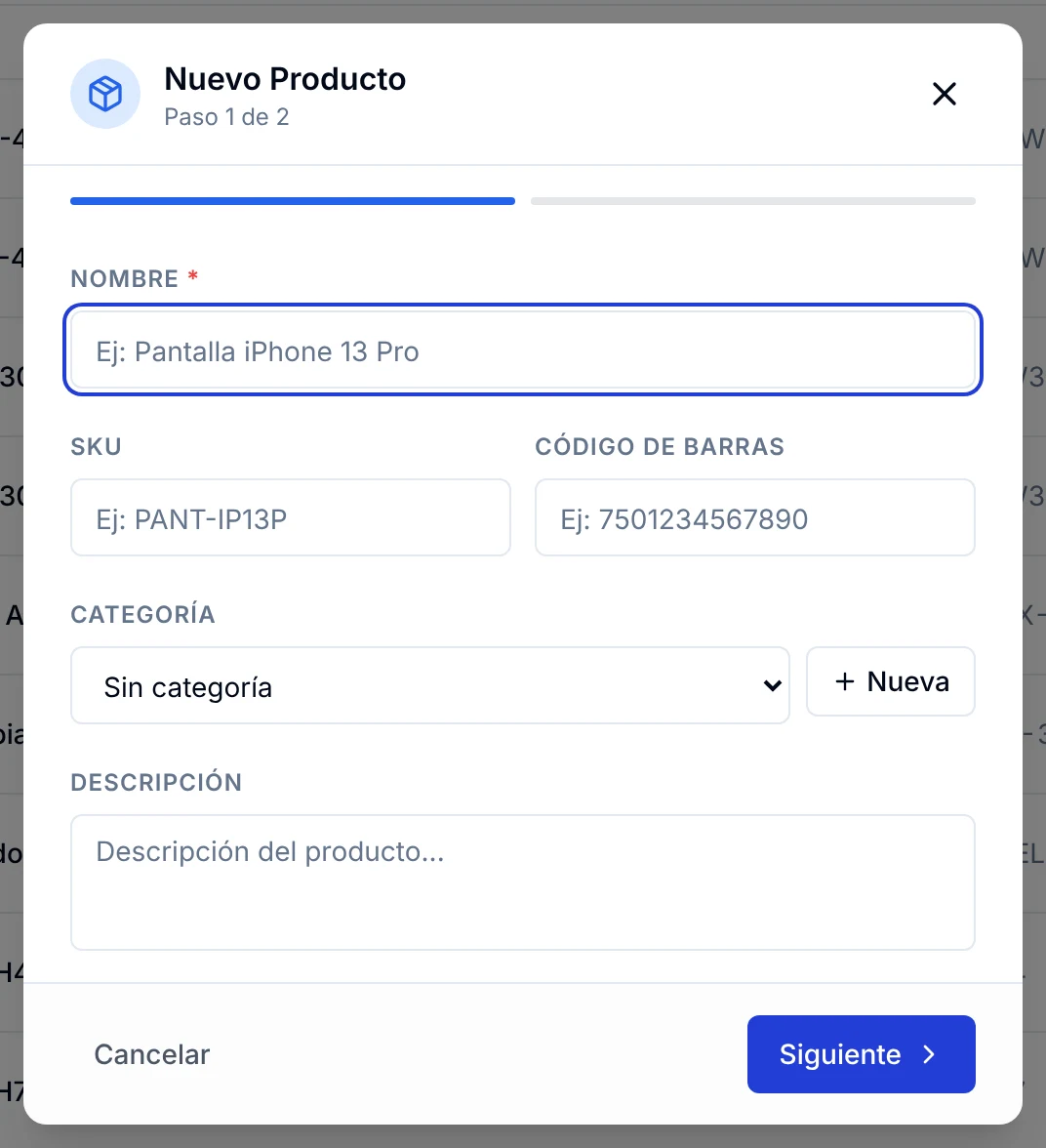
Desde ese momento, cada vez que vendas ese producto en el punto de venta, el sistema pedirá la serie o el IMEI y creará el equipo del cliente con su garantía.
Cómo marcar muchos productos al importar por Excel
La plantilla de importación de productos incluye dos columnas para esto:
- garantia_meses: la cantidad de meses de garantía, por ejemplo 12.
- tipo_equipo: el tipo de aparato, por ejemplo «Celular».
Si una fila trae un valor mayor a 0 en garantia_meses, ese producto queda marcado como equipo con garantía. Las filas sin garantía se importan como productos normales. El proceso completo está en cómo importar datos.
Cómo vender el equipo en el punto de venta
1. Entra a Ventas y agrega al carrito el producto marcado como equipo.
2. Ten en cuenta que se agrega de a una unidad. Cada equipo es único, así que la cantidad queda fija en 1. Dos aparatos iguales van en dos líneas separadas.
3. En la línea del producto, elige en el selector N° de serie o IMEI y escribe el valor en el cuadro de al lado. Basta con uno de los dos.
4. Pulsa Cliente y busca al comprador por nombre o RUT. La garantía pertenece a alguien, por eso el sistema exige un cliente antes de cobrar.
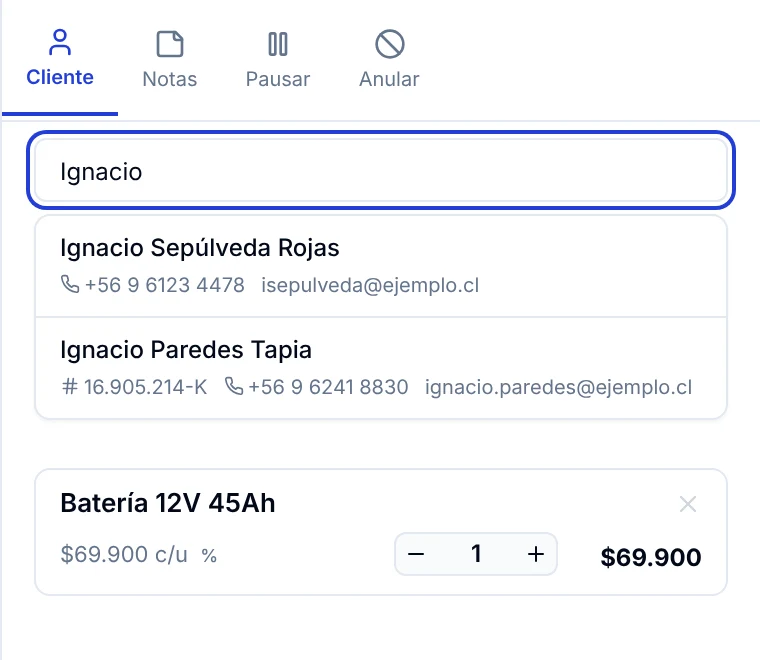
5. Haz clic en el cliente para asignarlo a la venta.
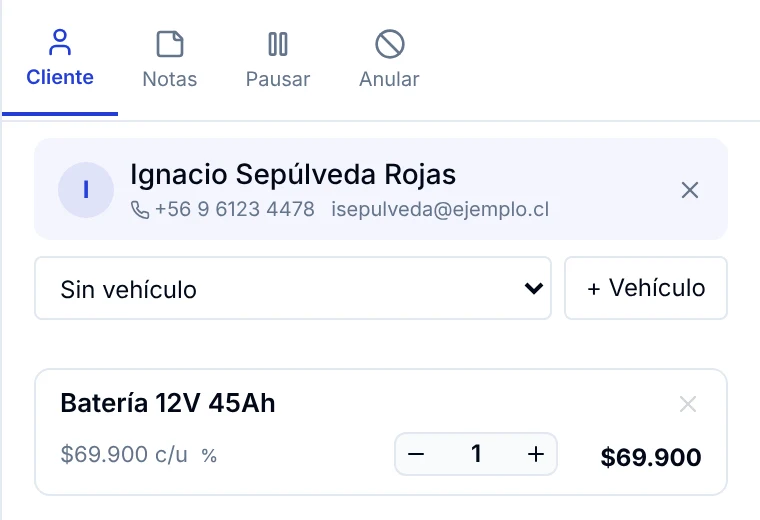
6. Cobra la venta como siempre. Los pasos están en cómo cobrar una venta.
Qué se crea al cobrar la venta
Además de registrar la venta, el sistema crea la ficha del equipo en el perfil del cliente con estos datos:
- El identificador que anotaste: serie o IMEI.
- La fecha de compra, que es el día de la venta.
- El inicio de la garantía y su vencimiento, calculado como la fecha de venta más los meses configurados en el producto.
Cómo revisar la ficha del equipo y su garantía
1. Entra a Clientes y abre al cliente.
2. Ve a la sección Equipos. El equipo vendido aparece igual que cualquier aparato que el cliente haya traído, pero con la información de la venta ya cargada.
3. Abre la ficha y revisa la tarjeta Garantía. Muestra:
- El estado: En garantía hasta la fecha de vencimiento, o Garantía vencida.
- El origen: la fecha de venta, el cliente y el monto.
- Las fechas de inicio y de vencimiento de la garantía.
Cómo crear una orden sobre un equipo vendido
1. Crea una orden de trabajo para ese cliente.
2. En el selector de equipos, busca el aparato por marca, modelo, serie o IMEI. La lista muestra ese dato para distinguir equipos iguales.
3. Selecciona el equipo. El sistema muestra de inmediato si está En garantía o con Garantía vencida.
Así sabes al instante si la reparación entra por garantía, sin buscar la boleta.
Qué pasa con el equipo si anulas la venta
Si anulas una venta que había generado un equipo, el sistema elimina ese equipo de la ficha del cliente, porque el aparato vuelve al stock y puede venderse de nuevo.
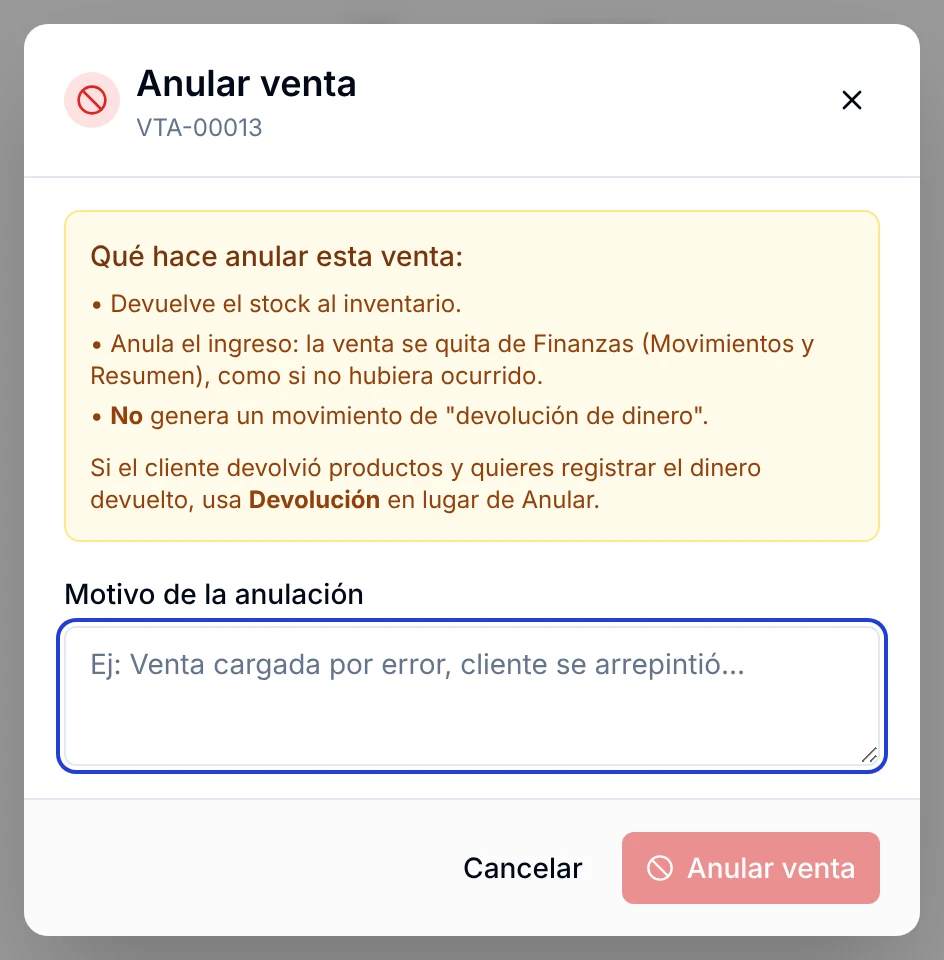
La excepción es un equipo que ya quedó asociado a una orden de trabajo o a un presupuesto. En ese caso se conserva, para no afectar ese trabajo. Los pasos para anular están en devoluciones y anulaciones de ventas.
Preguntas frecuentes
¿Tengo que anotar la serie y el IMEI?
No. Con uno de los dos es suficiente. Elige en el selector cuál usar y completa solo ese campo.
¿Cambian en algo mis productos actuales?
No. Todos quedan con la opción de equipo desactivada. La función solo se aplica a los productos que decidas marcar.
Vendo el mismo modelo varias veces. ¿Se mezclan los equipos?
No. Cada unidad se guarda con su propia serie o IMEI, y en el selector de la orden puedes distinguirlas por ese dato.
¿Sirve para un taller de vehículos?
No. La función está pensada para talleres de equipos y no se muestra en los de vehículos.
Qué hacer después
Revisa cómo quedan guardados los aparatos de cada cliente en cómo registrar vehículos o equipos de un cliente.