Las formas de pago se administran en Ajustes, sección Formas de pago. Ahí agregas un método nuevo con Agregar, cambias su nombre, lo desactivas, eliges cuál viene marcado por defecto y, si quieres, le asignas una cuenta bancaria o un recargo. Lo que dejes activo es lo que aparece al cobrar en Ventas y en las órdenes.
Antes de empezar
- Necesitas un usuario con acceso a Ajustes.
- Tu cuenta ya trae seis formas de pago: Efectivo, Tarjeta de Credito, Tarjeta de Debito, Transferencia, Cheque y Otro.
- Los cambios se aplican a todo el taller, no solo a tu usuario.
Dónde están las formas de pago
1. Entra a Ajustes en el menú lateral.
2. En el menú de Ajustes, busca el grupo Operación y abre Formas de pago.
3. Revisa la lista. Cada fila tiene el nombre del método y, a la derecha, sus botones de acción.
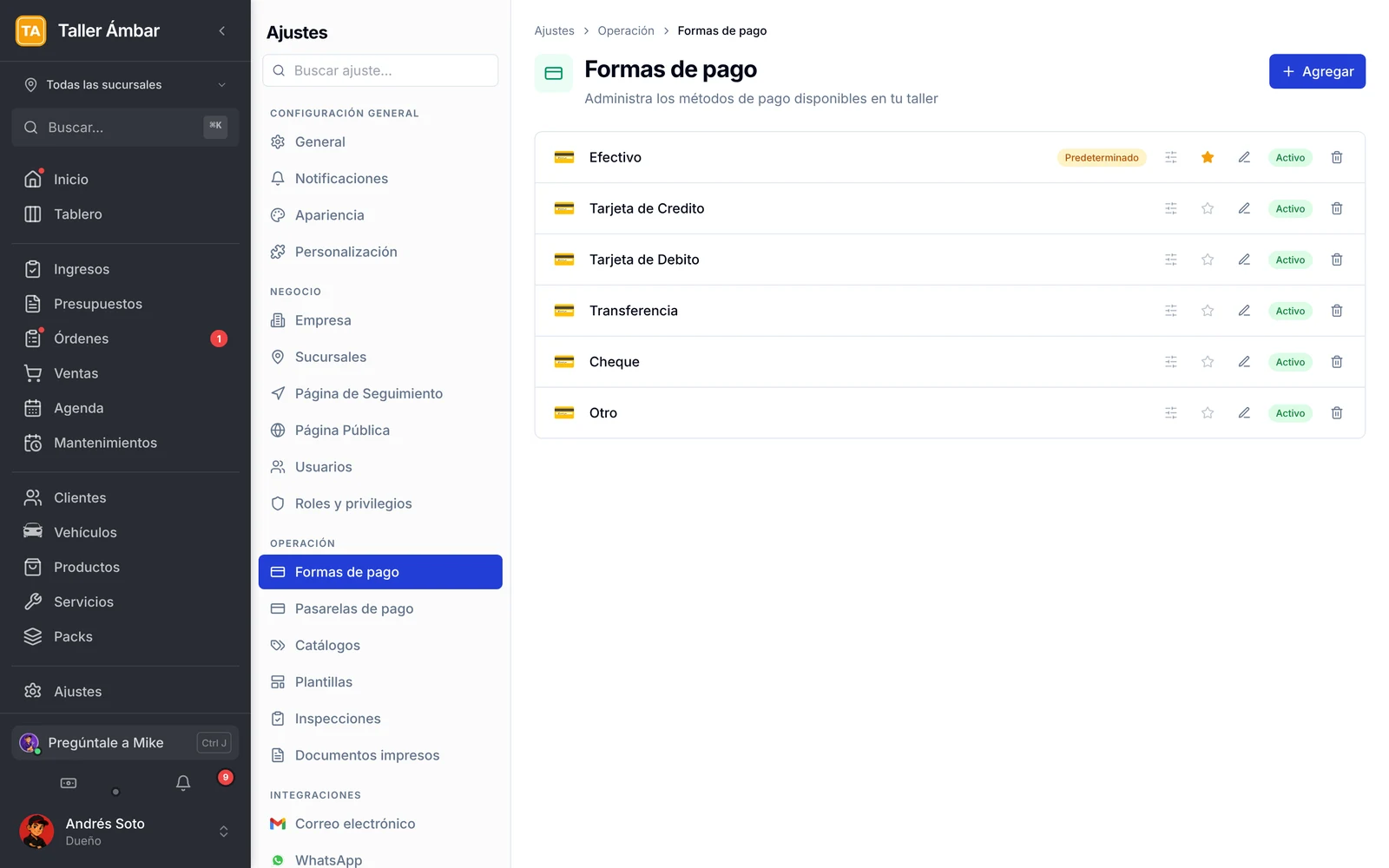
Los botones de cada fila, de izquierda a derecha, son:
- Recargo / descuento: abre las opciones de cuenta destino y ajuste al total.
- Marcar como predeterminado: la estrella. El método predeterminado lleva la etiqueta Predeterminado.
- Lápiz: cambia el ícono y el nombre.
- Activo: muestra el estado del método. Púlsalo para desactivarlo sin borrarlo.
- Papelera: elimina el método.
Cómo agregar una forma de pago nueva
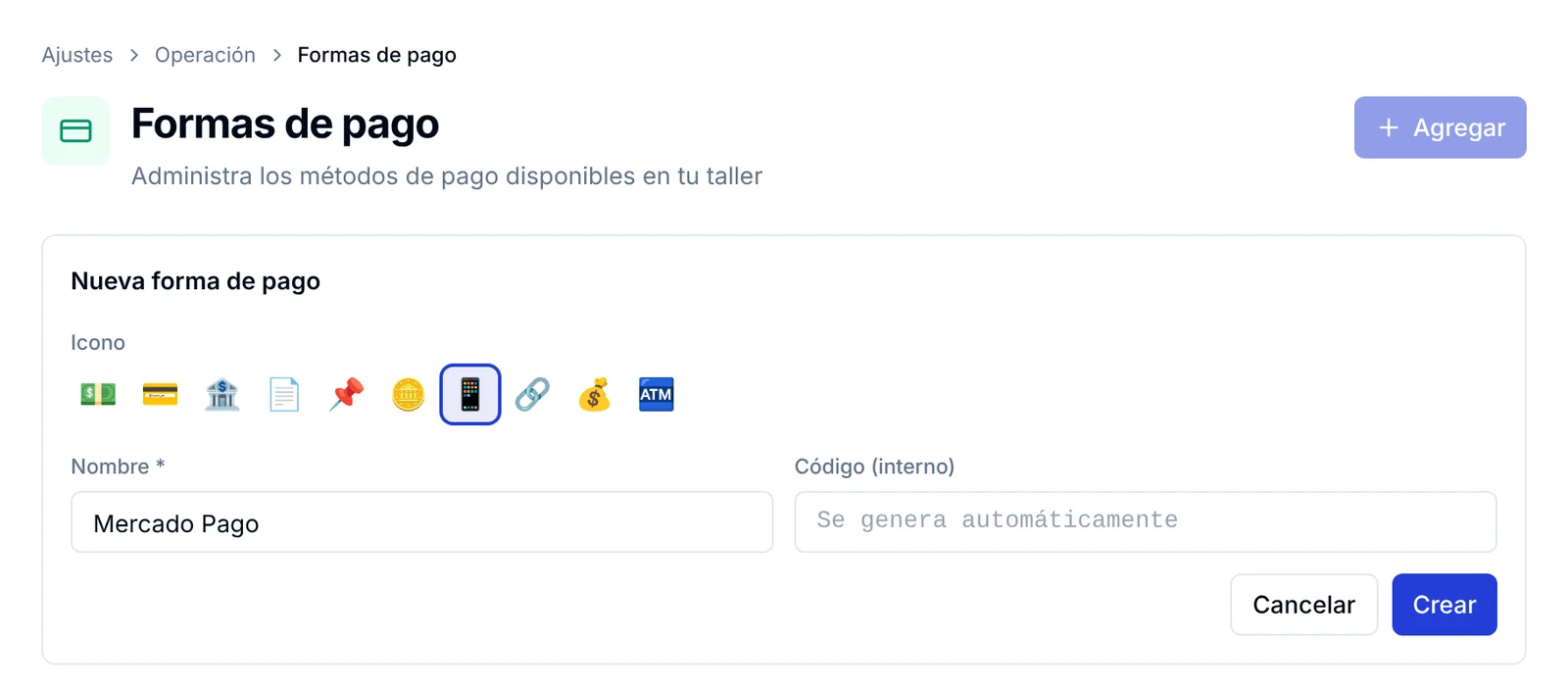
1. Pulsa Agregar, arriba a la derecha.
2. Elige un Icono para reconocer el método de un vistazo.
3. Escribe el Nombre, por ejemplo «Mercado Pago». Es el texto que verá quien cobra.
4. Deja vacío Código (interno). Se genera automáticamente.
5. Pulsa Crear.
Cómo cambiar el nombre o el ícono de un método
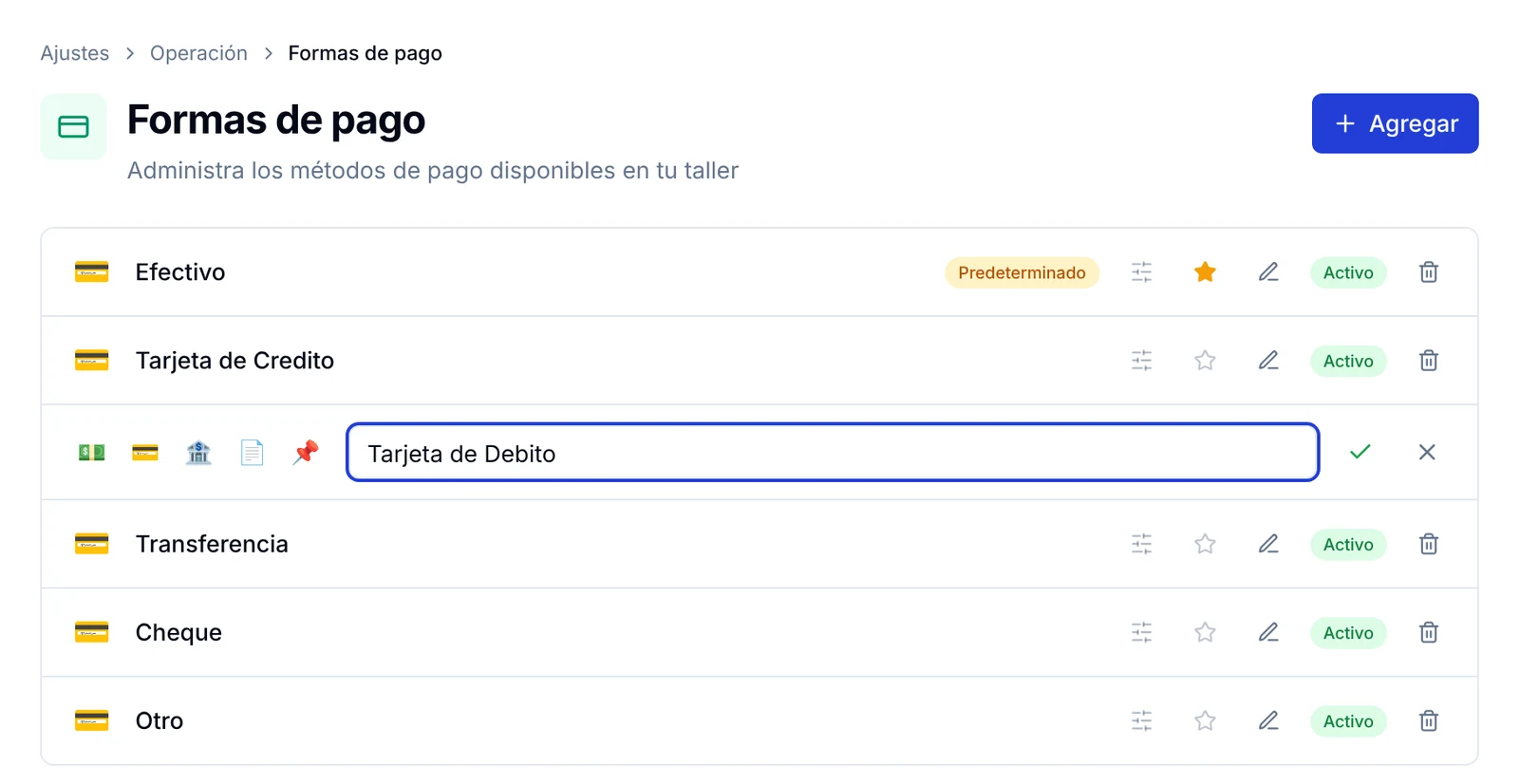
1. Pulsa el lápiz en la fila del método.
2. Elige otro ícono o corrige el nombre en el mismo renglón.
3. Confirma con el visto verde, o descarta con la ×.
Cómo elegir la forma de pago predeterminada
1. Ubica el método que más usas.
2. Pulsa la estrella Marcar como predeterminado.
3. Comprueba que la etiqueta Predeterminado pasó a esa fila.
Cómo asignar una cuenta destino o un recargo
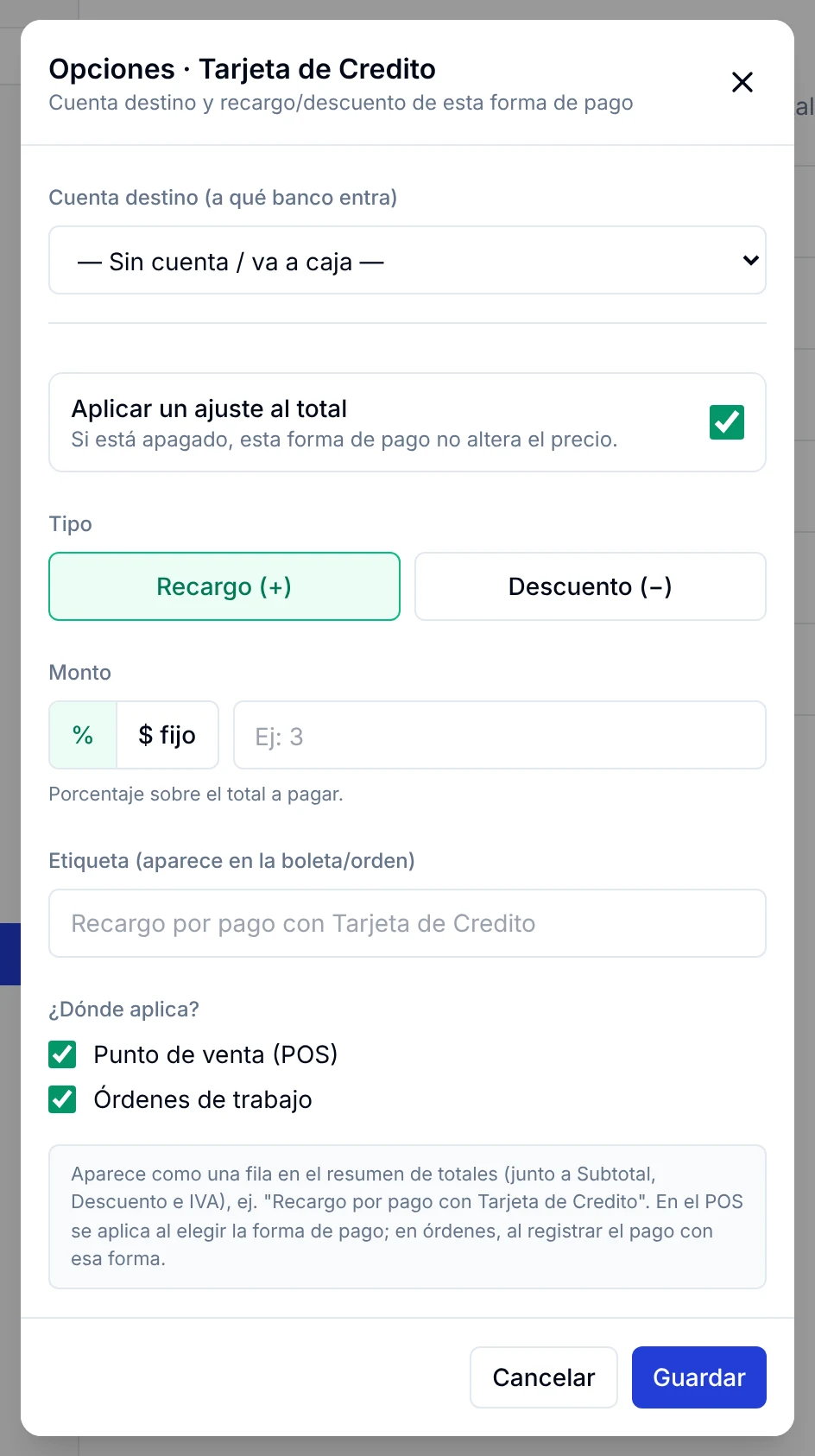
1. Pulsa Recargo / descuento en la fila del método. Se abre la ventana Opciones.
2. En Cuenta destino (a qué banco entra), elige la cuenta bancaria que recibe ese dinero. Si lo dejas en «Sin cuenta / va a caja», el cobro va a la caja.
3. Marca Aplicar un ajuste al total solo si ese método cambia el precio.
4. Completa el ajuste:
- Tipo: Recargo (+) o Descuento (−).
- Monto: en % sobre el total a pagar o en $ fijo.
- Etiqueta: el texto que aparece en la boleta u orden, por ejemplo «Recargo por pago con tarjeta».
- ¿Dónde aplica?: Punto de venta (POS), Órdenes de trabajo o ambos.
5. Pulsa Guardar.
Cómo se ven las formas de pago al cobrar
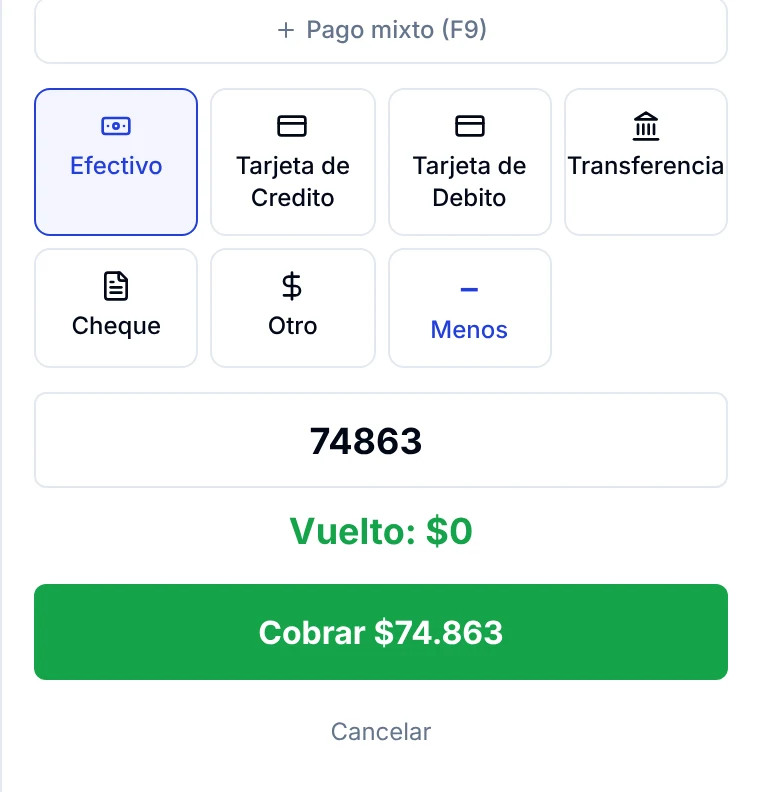
1. Entra a Ventas, arma una venta y pulsa Cobrar.
2. Mira los botones de método. Los primeros están a la vista y el resto aparece al pulsar Más.
El paso a paso del cobro está en cómo cobrar una venta.
Preguntas frecuentes
¿Conviene eliminar o desactivar un método que ya no uso?
Desactívalo con el botón Activo. Así deja de ofrecerse al cobrar y puedes volver a activarlo cuando quieras.
¿Puedo cobrar un recargo por pagar con tarjeta de crédito?
Sí. Abre Recargo / descuento en esa forma de pago, marca Aplicar un ajuste al total, elige Recargo (+) y define el porcentaje o monto fijo.
¿Puedo ofrecer un descuento por pagar en efectivo?
Sí. Es el mismo ajuste, pero con el tipo Descuento (−) en la forma de pago Efectivo.
¿Qué pasa si no asigno una cuenta destino?
El cobro queda como «Sin cuenta / va a caja». Al cobrar una transferencia en Ventas igual puedes elegir la cuenta en ese momento.
¿Esto es lo mismo que una pasarela de pago?
No. Las formas de pago solo clasifican cómo te pagaron. El cobro en línea se configura aparte, en Ajustes, Pasarelas de pago.
Qué hacer después
Prueba tus métodos en una venta real con cómo cobrar una venta: efectivo, tarjeta, transferencia o pago mixto.