Para agregar fotos, abre la orden y entra a la pestaña Fotos del panel derecho. Usa Tomar foto para fotografiar con la cámara del dispositivo o Galería para subir una imagen que ya tienes guardada. Cada foto queda en la orden con su nombre, y tú decides si el cliente la ve en su página de seguimiento.
Antes de empezar
- Necesitas una orden creada. Mira cómo crear una orden de trabajo.
- Tomar foto está pensado para el celular o la tablet, donde abre la cámara. En el computador, usa Galería.
- Conviene fotografiar el vehículo al recibirlo, durante el trabajo y al terminar. Es tu respaldo ante cualquier reclamo.
Cómo subir una foto a la orden
1. Entra a Órdenes y abre la orden.
2. En el panel derecho, haz clic en la pestaña Fotos, la segunda después de Vehículo.
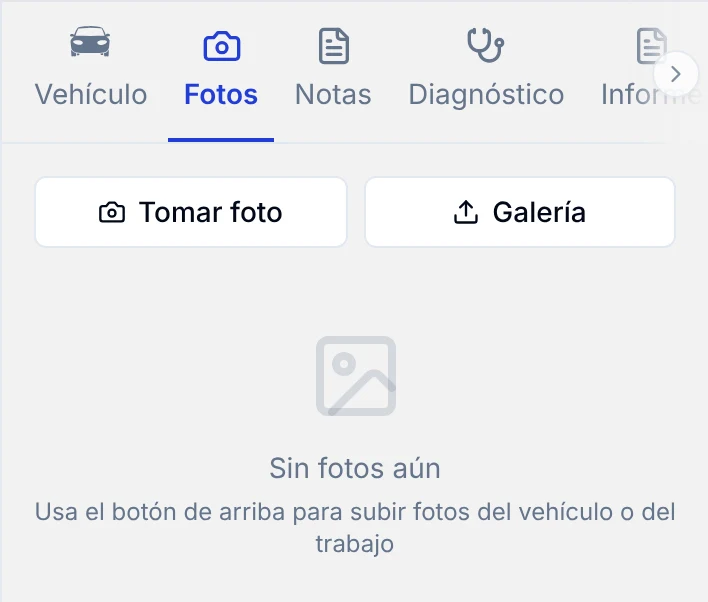
3. Haz clic en Galería y elige la imagen en tu dispositivo. Si estás en el celular frente al vehículo, usa Tomar foto.
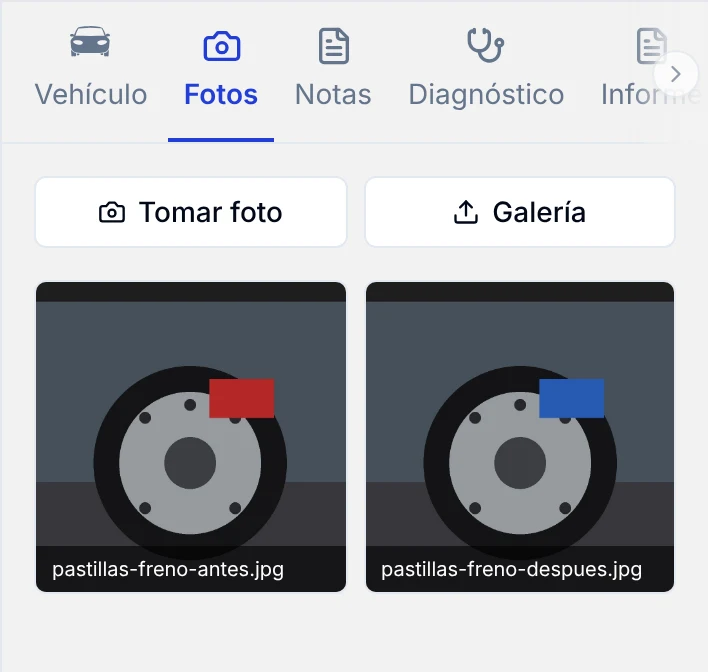
4. Espera unos segundos. La foto aparece como miniatura, con el nombre del archivo debajo.
5. Repite los pasos por cada foto que quieras agregar.
Cómo ver una foto, cambiarle el nombre o borrarla
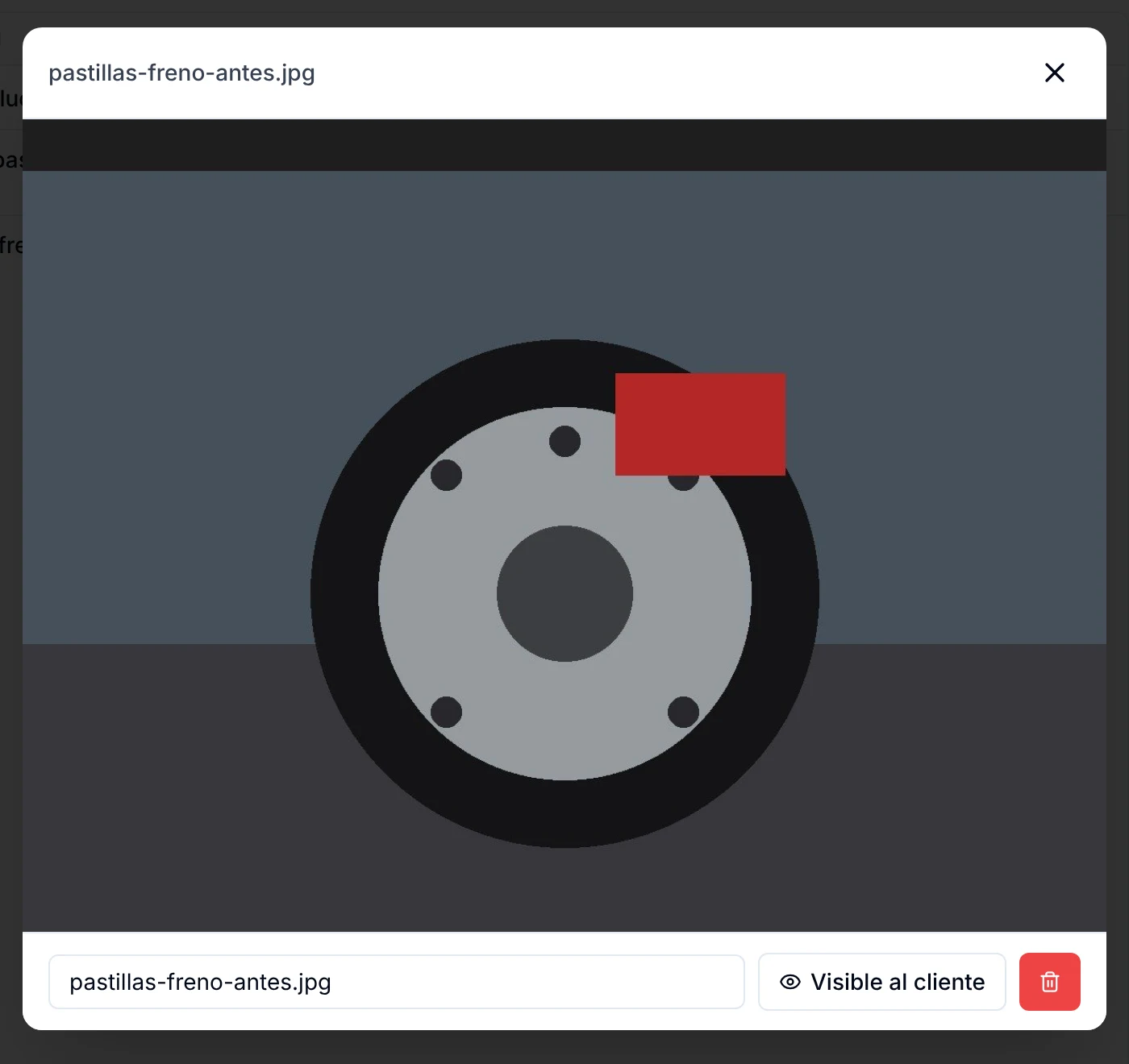
1. En la pestaña Fotos, haz clic en la miniatura. La foto se abre en grande.
2. Debajo de la imagen hay un campo con el nombre. Escribe ahí una descripción más útil, por ejemplo «Rayón en puerta trasera izquierda».
3. Para borrar la foto, usa el botón rojo con el basurero.
4. Cierra con la X.
Cómo decidir qué fotos ve el cliente
Las fotos que subes quedan marcadas como Visible al cliente. Eso significa que aparecen en la página de seguimiento de la orden, la misma que el cliente abre con su enlace.
1. Abre la foto haciendo clic en su miniatura.
2. Haz clic en Visible al cliente para ocultarla del seguimiento.
3. Cierra la foto.
Usa esta opción para las fotos que son solo de uso interno del taller.
Cómo incluir las fotos en el PDF que envías por correo
1. En la barra inferior de la orden, haz clic en Enviar.
2. En la ventana Enviar por correo, busca Incluir en el PDF.
3. Marca Fotos de la orden. Entre paréntesis se indica cuántas fotos tiene la orden.
4. Haz clic en Enviar correo.
Dónde más puedes adjuntar imágenes y archivos
La pestaña Fotos no es el único lugar. Según lo que quieras respaldar, hay dos opciones más en el mismo panel:
- Informe: debajo del texto del informe técnico hay otros botones Tomar foto y Galería, para ilustrar el informe.
- Documentos: con Subir documento adjuntas PDF, Word, Excel u otros archivos, como una cotización de repuestos.


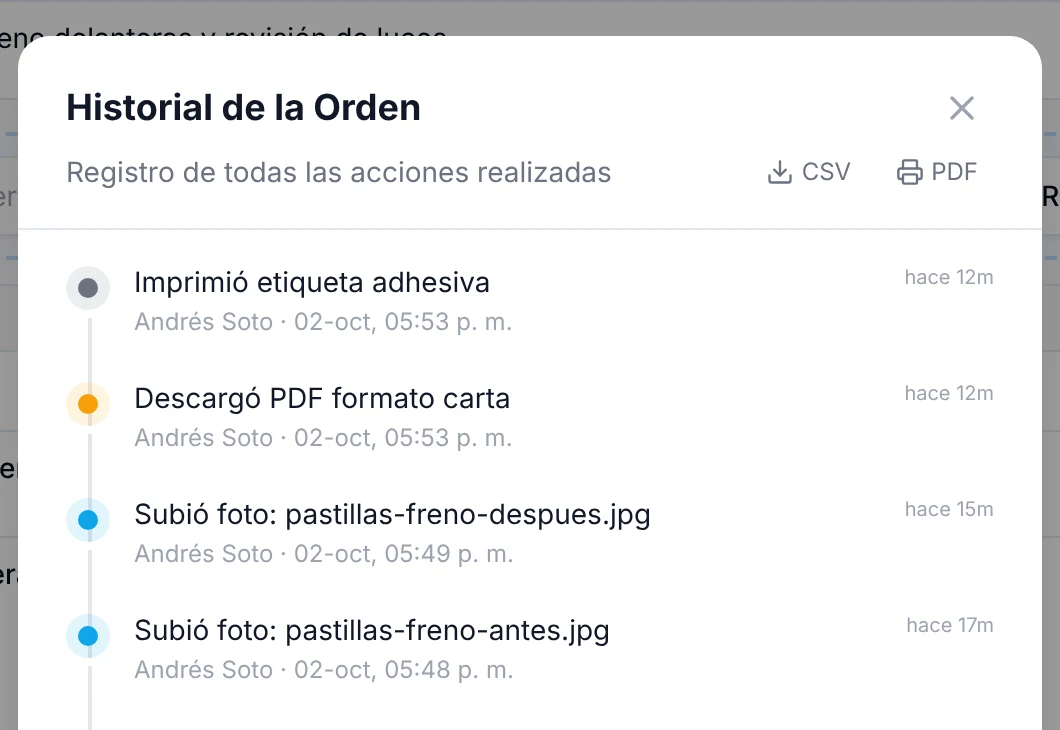
Cada foto que subes queda anotada en el historial de la orden, con el usuario y la hora. Lo encuentras en Más opciones → Historial de la orden.
Preguntas frecuentes
¿Puedo sacar la foto directamente con el celular?
Sí. Abre la orden en el celular, entra a Fotos y usa Tomar foto.
¿El cliente ve todas las fotos?
Ve las que están marcadas como Visible al cliente, que es como quedan al subirlas. Si una foto es interna, ábrela y desactiva esa opción.
¿Puedo ponerle una descripción a cada foto?
Sí. Abre la foto y cambia el texto del campo que está debajo de la imagen.
¿Cuántas fotos puedo subir por orden?
En nuestra prueba subimos varias fotos a la misma orden, una por una, sin problema.
¿Las fotos salen en la orden impresa?
Al enviar por correo puedes marcar Fotos de la orden para incluirlas en el PDF adjunto.
Qué hacer después
Con las fotos cargadas, envíale al cliente el enlace de seguimiento o la orden en PDF para que vea el respaldo del trabajo.