Para entrar a tu taller, abre servitech.cloud/login, escribe tu Correo electrónico y tu Contraseña, y haz clic en Iniciar sesión. Si olvidaste la contraseña, usa el enlace ¿Olvidaste tu contraseña? de la misma pantalla y recibirás un correo para crear una nueva.
Antes de empezar
- Necesitas una cuenta. Si eres el dueño del taller, la creas tú con Crear cuenta. Si eres parte del equipo, el dueño debe invitarte desde Usuarios.
- Usa siempre el mismo correo con el que te registraste o con el que te invitaron.
- Ten a mano el acceso a ese correo: lo necesitas para recuperar la contraseña.
Cómo iniciar sesión con tu correo y contraseña
1. Abre tu navegador y entra a servitech.cloud/login. Verás la pantalla Bienvenido de vuelta.
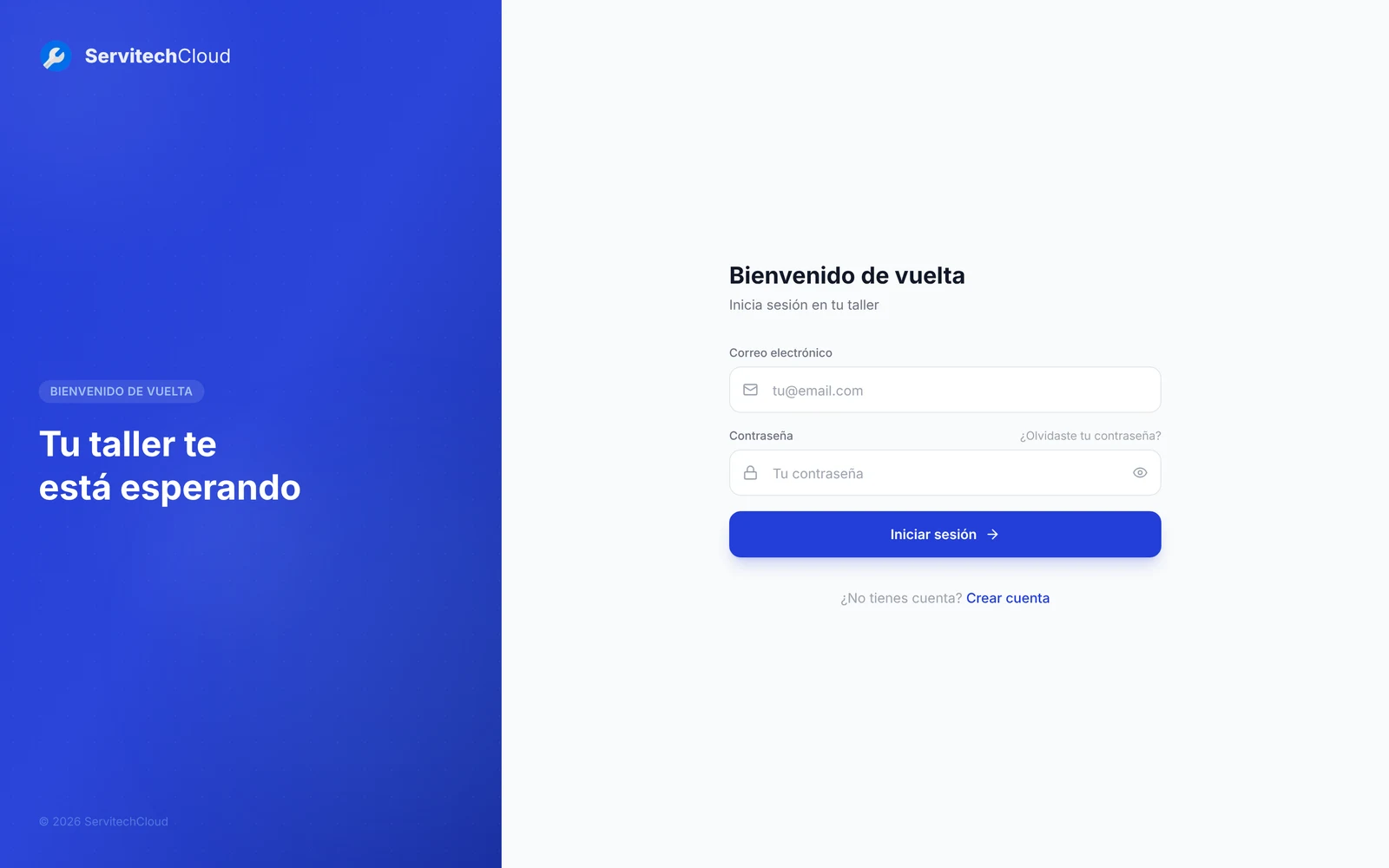
2. En Correo electrónico, escribe el correo de tu cuenta.
3. En Contraseña, escribe tu clave. Si quieres revisar lo que escribiste, haz clic en el icono del ojo que está a la derecha del campo.
4. Haz clic en Iniciar sesión.
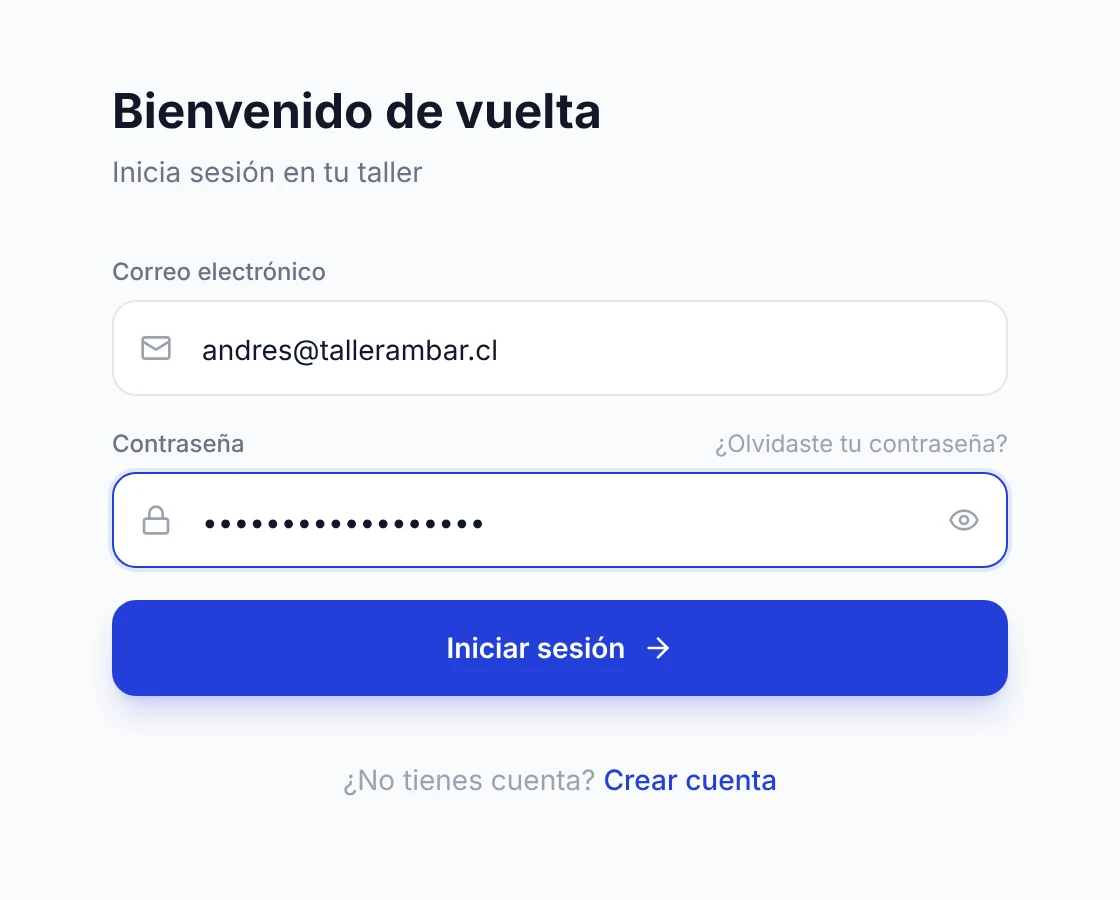
5. Al entrar llegas a la pantalla de Inicio de tu taller, con el menú a la izquierda.
Qué hacer si aparece «Correo o contraseña incorrectos»
Si algún dato no coincide, la pantalla muestra el aviso Correo o contraseña incorrectos sobre el formulario y no te deja entrar.
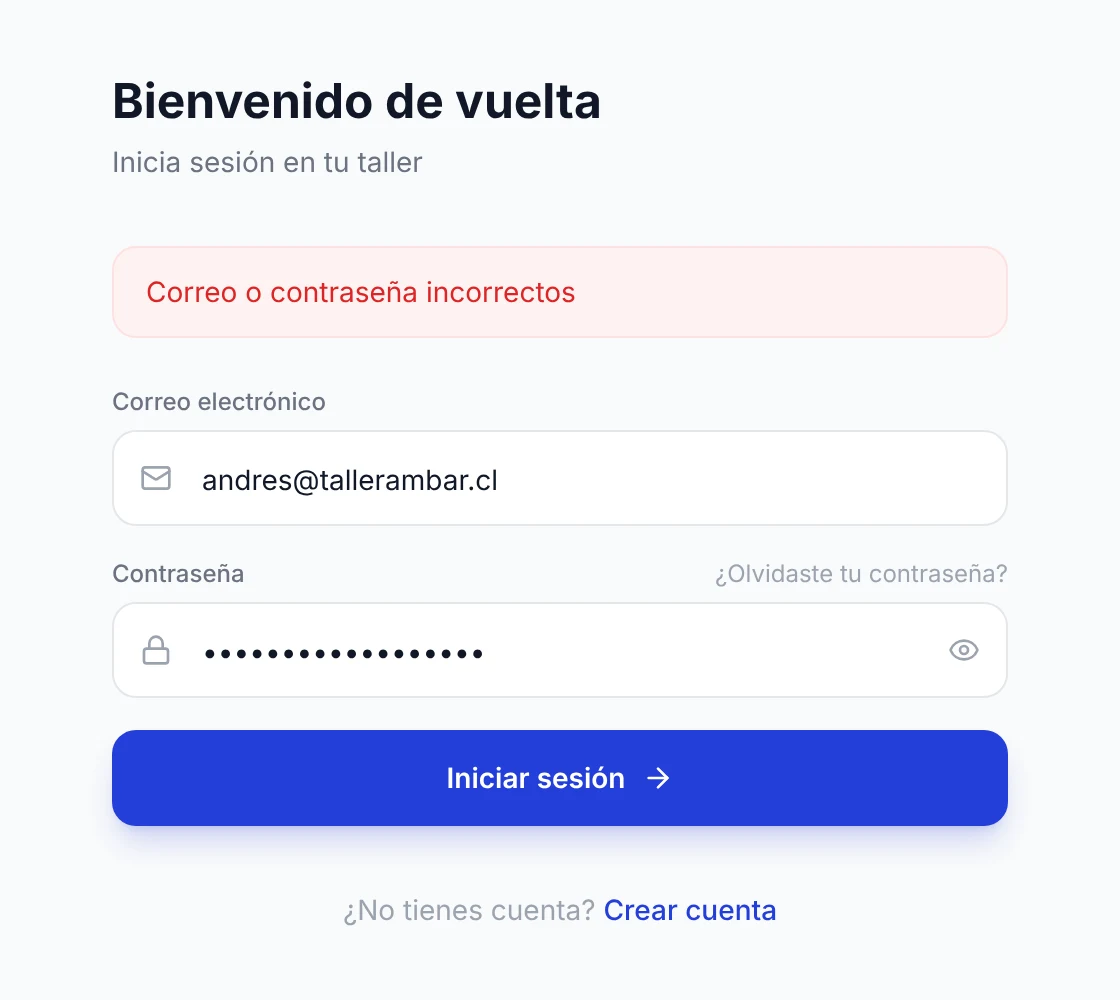
Revisa estos puntos antes de volver a intentarlo:
- El correo: confirma que no tenga letras de más ni espacios al final.
- Las mayúsculas: la contraseña distingue entre mayúsculas y minúsculas. Revisa que no tengas activado el bloqueo de mayúsculas.
- El icono del ojo: úsalo para ver la contraseña mientras la escribes.
Si después de revisarlo sigue sin funcionar, lo más rápido es recuperar la contraseña.
Cómo recuperar tu contraseña
1. En la pantalla de inicio de sesión, haz clic en ¿Olvidaste tu contraseña?. Está justo encima del campo de la contraseña.
2. Se abre la pantalla Recuperar contraseña. Escribe tu Correo electrónico.
3. Haz clic en Enviar enlace.
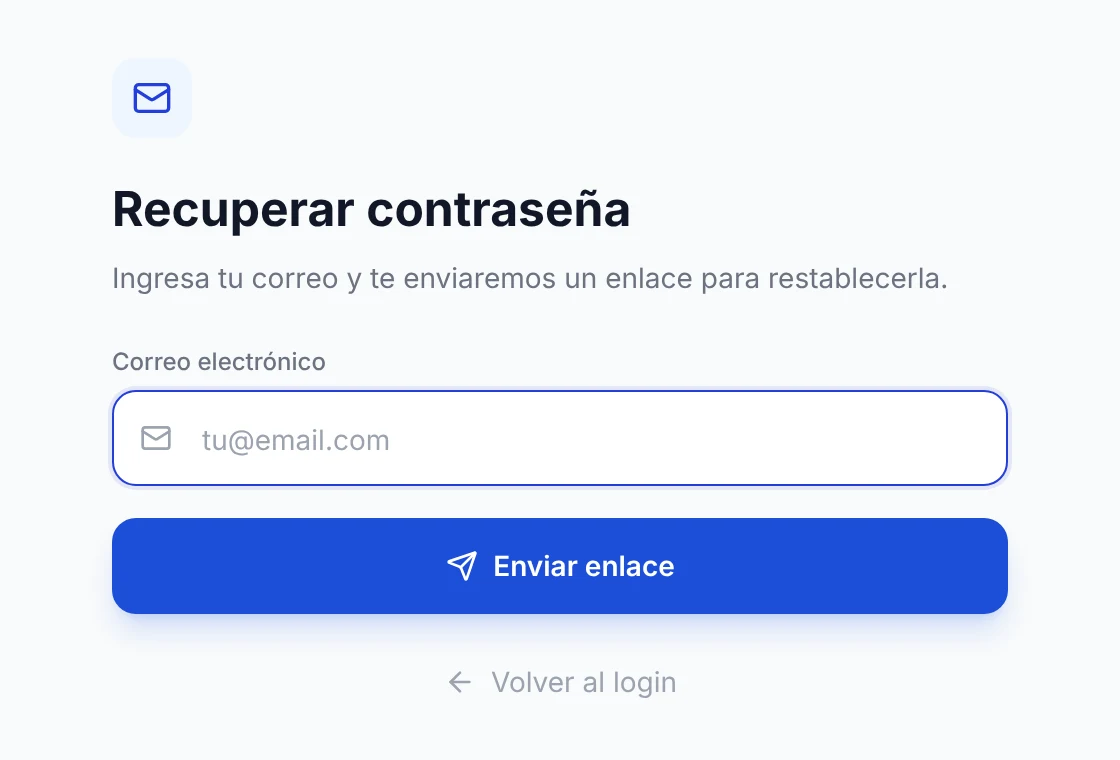
4. Abre tu correo y busca el mensaje con el enlace para restablecer la contraseña. El enlace es seguro y sirve una sola vez.
5. Sigue el enlace, crea tu nueva contraseña y vuelve a iniciar sesión.
Si te arrepientes, el enlace Volver al login te devuelve a la pantalla anterior.
Cómo cerrar sesión o cambiar tu contraseña
1. Dentro de la aplicación, haz clic en tu nombre, abajo a la izquierda del menú.
2. Se abre un menú con tres opciones: Mi cuenta, Cambiar contraseña y Cerrar sesión.
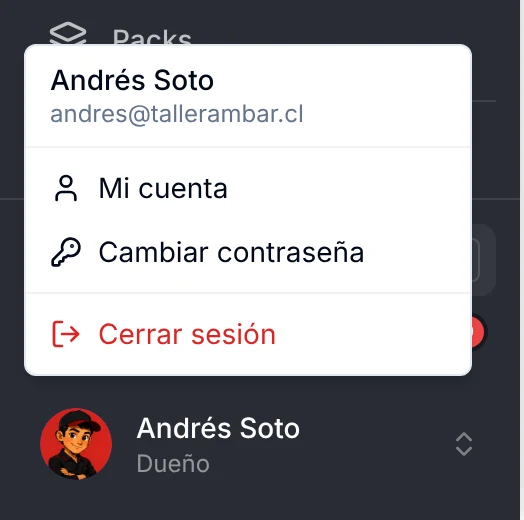
3. Elige Cerrar sesión para salir, o Cambiar contraseña si quieres definir una nueva sin salir de la aplicación.
Preguntas frecuentes
¿Cómo creo una cuenta si todavía no tengo una?
En la pantalla de inicio de sesión, haz clic en Crear cuenta. El registro tiene 5 pasos cortos y empieza pidiendo tu nombre.
¿Cómo entra un técnico o un vendedor de mi equipo?
Primero debes invitarlo desde Ajustes → Usuarios. Le llega un correo con un enlace de invitación y, una vez que lo acepta, entra con su propio correo y contraseña en la misma pantalla de inicio de sesión.
No me llega el correo para recuperar la contraseña, ¿qué hago?
Revisa la carpeta de spam y confirma que escribiste el mismo correo con el que entras al taller. Si sigue sin llegar, pide ayuda al dueño o administrador de tu taller.
¿Puedo usar la misma cuenta en el computador y en el celular?
Sí. Entras con el mismo correo y contraseña desde cualquier navegador y también desde la aplicación móvil.
Un trabajador ya no es parte del taller, ¿cómo le quito el acceso?
Ve a Ajustes → Usuarios, abre el menú de tres puntos de esa persona y elige Revocar acceso. Desde ese momento ya no puede iniciar sesión en tu taller.
Qué hacer después
Ya dentro, conoce la pantalla principal en Cómo usar la pantalla de Inicio y el Tablero. Si eres el dueño, sigue con los primeros pasos para configurar tu taller.