Tu perfil se abre haciendo clic en tu nombre, abajo en el menú lateral, y eligiendo Mi cuenta. En la pestaña Mi Perfil cambias tu Nombre completo y tu Teléfono y confirmas con Guardar cambios. La foto se cambia haciendo clic sobre tu avatar, y la clave en la pestaña Contraseña.
Antes de empezar
- El perfil es personal: cada usuario del taller ve y edita solo el suyo.
- El correo con el que entras no se cambia desde esta pantalla.
- Para cambiar tu contraseña necesitas recordar la actual. Si la olvidaste, hay una opción para recibir un enlace por correo.
Cómo abrir tu perfil
1. Abajo en el menú lateral, haz clic en tu nombre.
2. Se despliega un pequeño menú con tu nombre y tu correo.
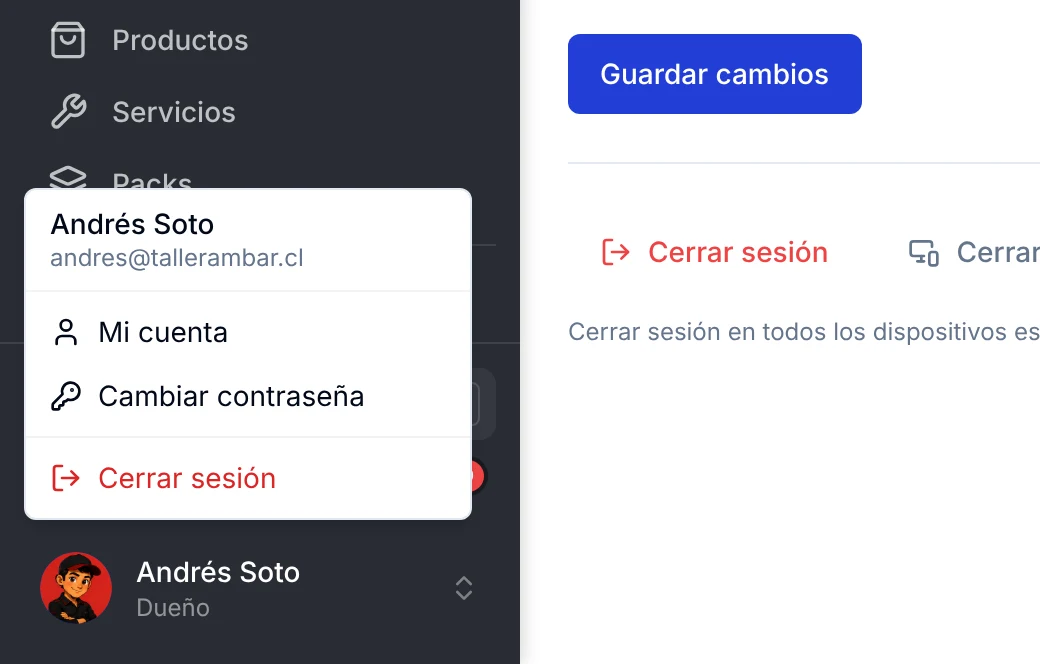
3. Haz clic en Mi cuenta.
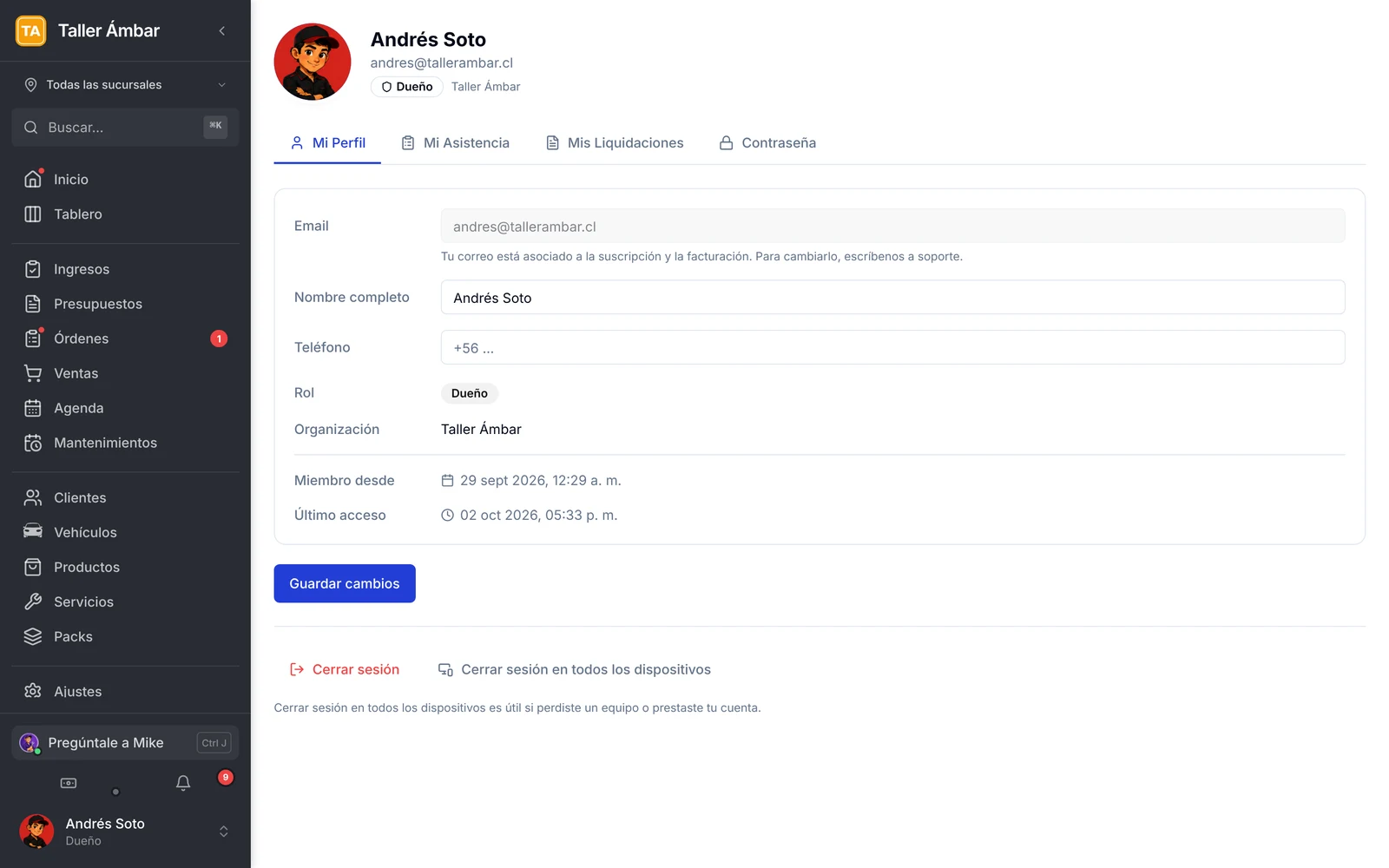
Se abre tu perfil. Arriba aparecen tu avatar, tu nombre, tu correo, tu rol y el nombre del taller. Debajo hay cuatro pestañas: Mi Perfil, Mi Asistencia, Mis Liquidaciones y Contraseña.
Cómo cambiar tu nombre y tu teléfono
1. Quédate en la pestaña Mi Perfil.
2. Corrige tu Nombre completo. Es el nombre con el que apareces dentro de la aplicación.
3. Escribe tu Teléfono.
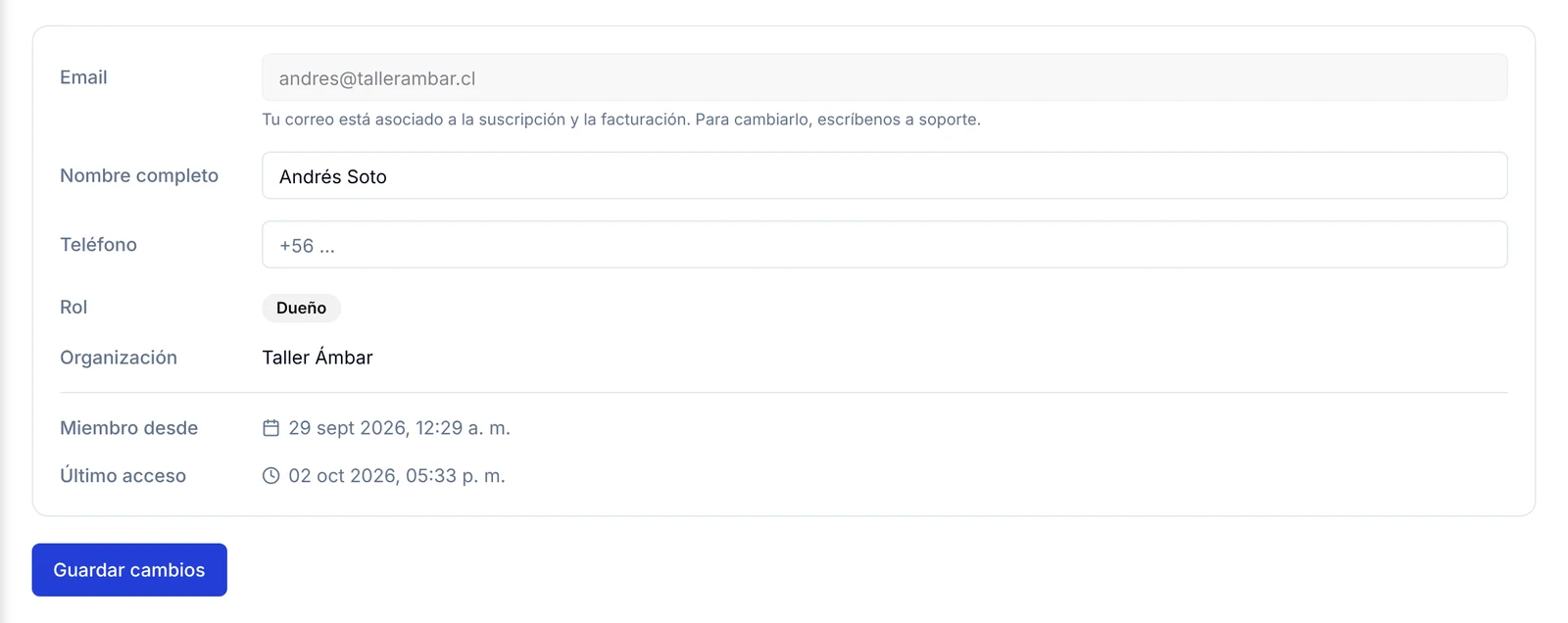
4. Haz clic en Guardar cambios.
Los demás datos son solo informativos y no se editan aquí:
- Email: el correo con el que inicias sesión.
- Rol: tu rol en el taller, por ejemplo Dueño.
- Organización: el nombre del taller.
- Miembro desde: la fecha en que se creó tu usuario.
- Último acceso: la última vez que iniciaste sesión.
Cómo cambiar tu foto o avatar
1. Pasa el cursor sobre tu avatar, arriba a la izquierda. Aparece un ícono de cámara.
2. Haz clic sobre el avatar. Se abre el panel Elige tu avatar.
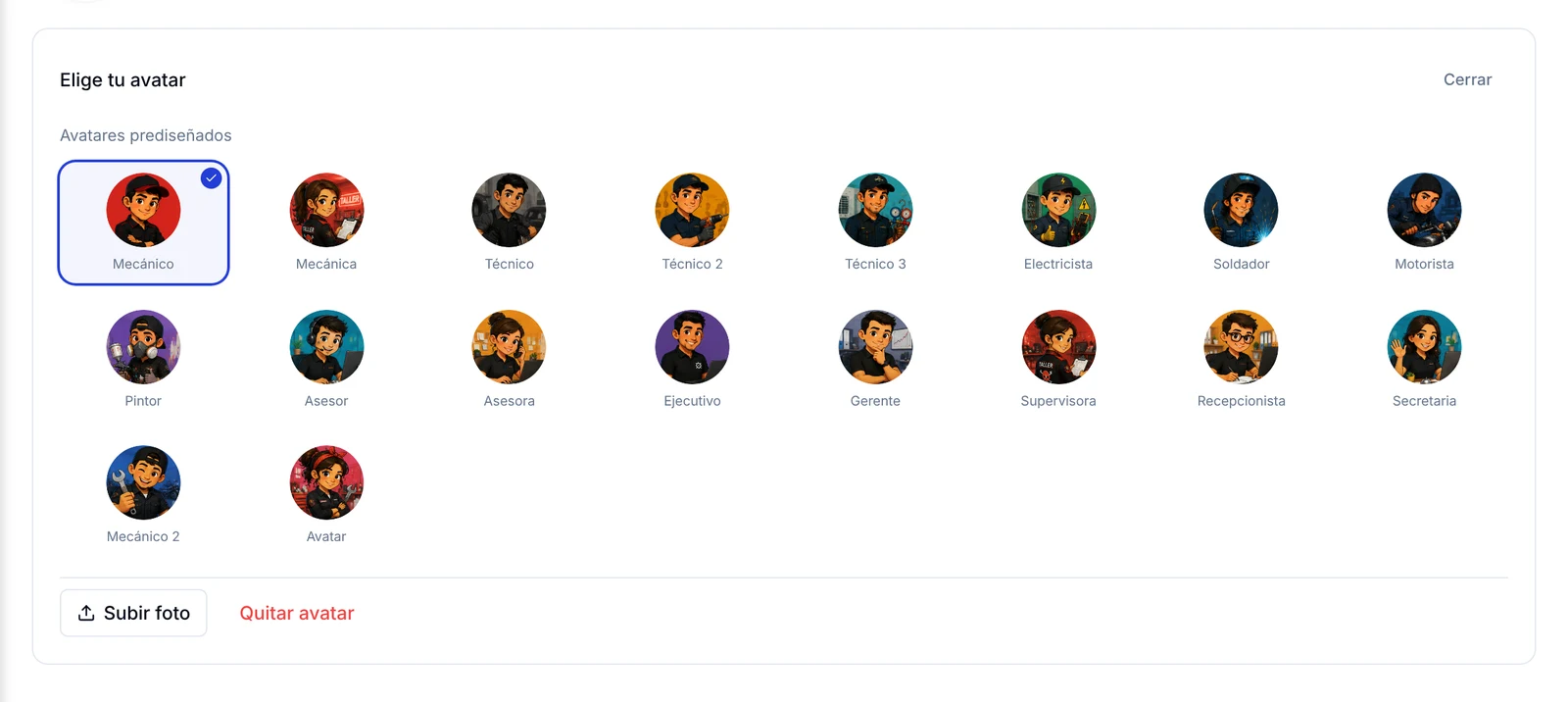
3. Elige una de estas opciones:
- Avatares prediseñados: haz clic en uno de los personajes, como Mecánico, Técnico, Asesora o Recepcionista. El que está en uso se ve marcado con un visto.
- Subir foto: elige una imagen guardada en tu computador o celular.
- Quitar avatar: deja tu perfil sin imagen.
4. Para salir sin cambiar nada, haz clic en Cerrar.
Cómo cambiar tu contraseña
1. Haz clic en la pestaña Contraseña. También puedes llegar desde el menú de tu nombre, con la opción Cambiar contraseña.
2. En Contraseña actual, escribe la clave que usas hoy.
3. En Nueva contraseña, escribe la nueva. Debe tener 6 caracteres como mínimo.
4. En Confirmar nueva, repite la nueva contraseña.
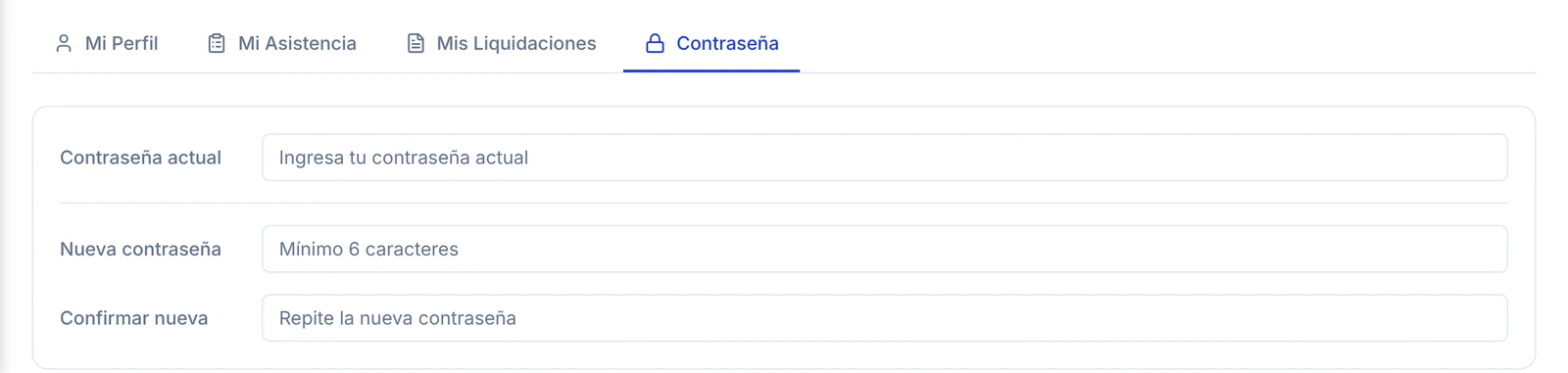
5. Haz clic en Cambiar contraseña.
Si no recuerdas tu contraseña actual, usa el recuadro ¿No recuerdas tu contraseña actual? y haz clic en Enviar correo de restablecimiento. Recibirás en tu correo un enlace para crear una clave nueva.
Cómo ver tu asistencia y tus liquidaciones
Las pestañas Mi Asistencia y Mis Liquidaciones guardan información personal. Por eso están protegidas.
1. Haz clic en Mi Asistencia o en Mis Liquidaciones.
2. Aparece el aviso Sección privada. Escribe tu contraseña en el campo.
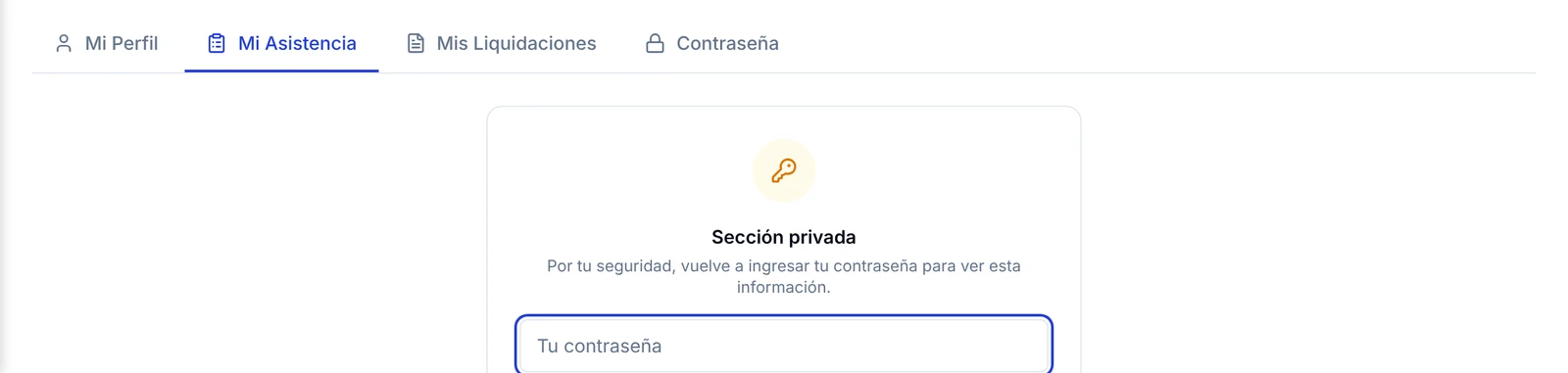
3. Haz clic en Continuar.
Así, si dejas la sesión abierta en un computador compartido, nadie más puede ver esos datos sin tu clave.
Cómo cerrar sesión en todos tus dispositivos
Al pie del perfil hay dos opciones:
- Cerrar sesión: sales de la aplicación en el equipo que estás usando.
- Cerrar sesión en todos los dispositivos: sales en todos los equipos donde tu cuenta esté abierta.

La segunda opción es útil si perdiste un equipo o prestaste tu cuenta.
Preguntas frecuentes
¿Cómo cambio el correo con el que inicio sesión?
No se puede desde el perfil. El correo está asociado a la suscripción y la facturación, y para cambiarlo debes escribir a soporte.
¿Puedo subir mi propia foto en vez de usar un avatar?
Sí. Haz clic sobre tu avatar y luego en Subir foto. En el mismo panel puedes volver a un avatar prediseñado cuando quieras.
Olvidé mi contraseña actual. ¿Cómo la cambio?
En la pestaña Contraseña, haz clic en Enviar correo de restablecimiento. Te llegará un enlace a tu correo para crear una nueva.
¿Por qué me pide la contraseña para ver mi asistencia?
Porque Mi Asistencia y Mis Liquidaciones son secciones privadas. La aplicación vuelve a pedir tu clave para proteger esa información.
¿Dónde cambio mi rol?
El rol no se edita desde el perfil. Lo asigna quien administra el taller en Usuarios y roles.
Qué hacer después
Si eres el dueño del taller, revisa también los datos de tu empresa y el estado de tu plan en Planes y suscripción.