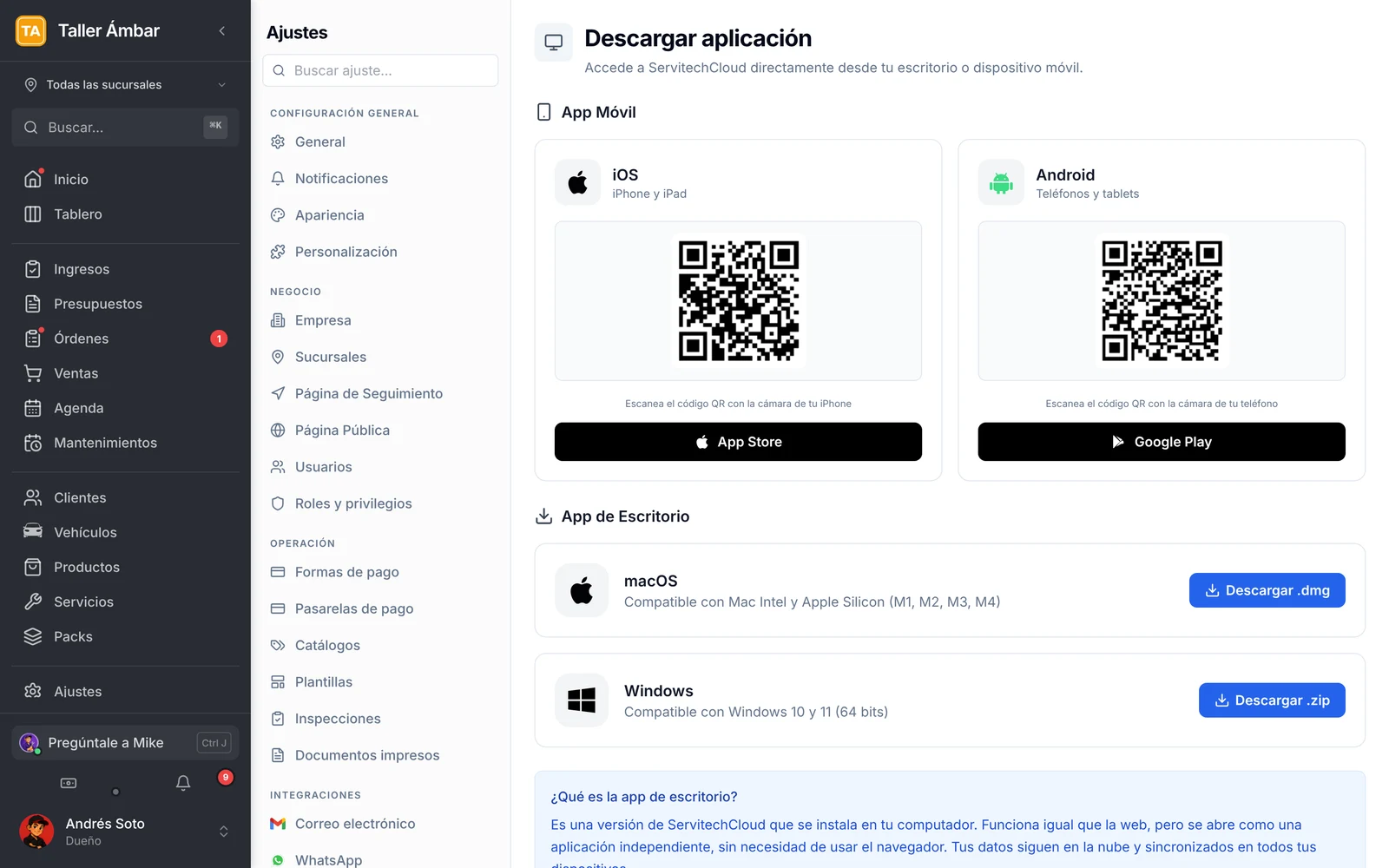
La app de escritorio se descarga desde la pantalla Descargar aplicación, en la dirección servitech.cloud/ajustes/descargar. En la sección App de Escritorio haces clic en Descargar .dmg si usas Mac o en Descargar .zip si usas Windows, la instalas y entras con tu correo y contraseña de siempre. En la misma pantalla están los enlaces de la app para iPhone y Android.
Antes de empezar
- Necesitas una cuenta de ServitechCloud y haber iniciado sesión en el navegador de tu computador.
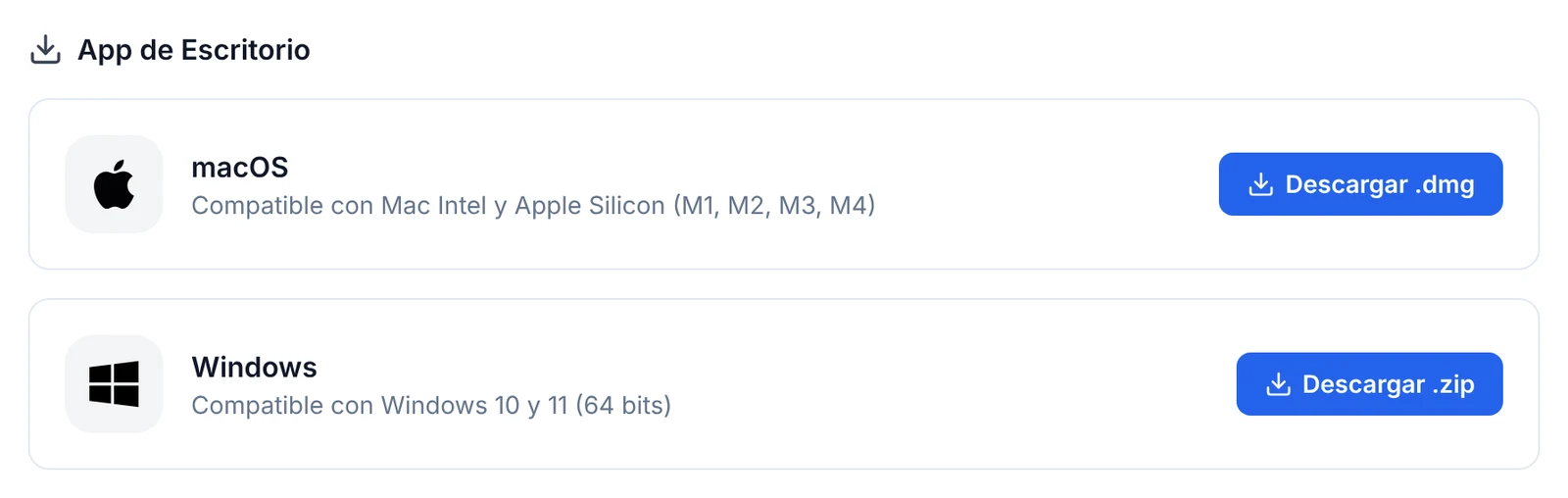
- En Mac, la app es compatible con equipos Intel y Apple Silicon (M1, M2, M3 y M4).
- En Windows, la app es compatible con Windows 10 y 11 de 64 bits.
- Sigue haciendo falta conexión a internet: tus datos viven en la nube, no en el computador.
Qué es la app de escritorio
Es una versión de ServitechCloud que se instala en tu computador. Funciona igual que la web, pero se abre como una aplicación independiente, sin usar el navegador.
Tus datos siguen en la nube y sincronizados en todos tus dispositivos. Lo que registras en la app de escritorio aparece también en la web y en el celular.
Cómo llegar a la pantalla de descarga
1. Inicia sesión en ServitechCloud desde el navegador de tu computador.
2. En la barra de direcciones del navegador escribe servitech.cloud/ajustes/descargar y presiona Enter.
3. Se abre la pantalla Descargar aplicación, con dos secciones: App Móvil y App de Escritorio.
Cómo descargar el instalador
1. Baja hasta la sección App de Escritorio.
2. Si usas Mac, haz clic en Descargar .dmg, en la tarjeta macOS.
3. Si usas Windows, haz clic en Descargar .zip, en la tarjeta Windows.
4. Espera a que termine la descarga. El archivo queda en la carpeta de descargas de tu computador.
Los archivos son grandes: el de Windows pesa cerca de 80 MB y el de Mac cerca de 180 MB. Con una conexión lenta, la descarga puede tardar unos minutos.
Cómo instalar la app en Windows
1. Abre tu carpeta de descargas y busca el archivo ServitechCloud-Windows.zip.
2. Haz clic derecho sobre el archivo y elige la opción para extraer o descomprimir.
3. Dentro encontrarás un solo archivo: el instalador ServitechCloud Setup.
4. Haz doble clic en el instalador y sigue las indicaciones hasta terminar.
5. Abre ServitechCloud e ingresa con el mismo correo y contraseña que usas en la web.
Cómo instalar la app en Mac
1. Abre tu carpeta de descargas y haz doble clic en el archivo ServitechCloud.dmg.
2. Arrastra ServitechCloud a la carpeta Aplicaciones.
3. La primera vez, no abras la app con doble clic. Haz clic derecho sobre el ícono y elige Abrir.
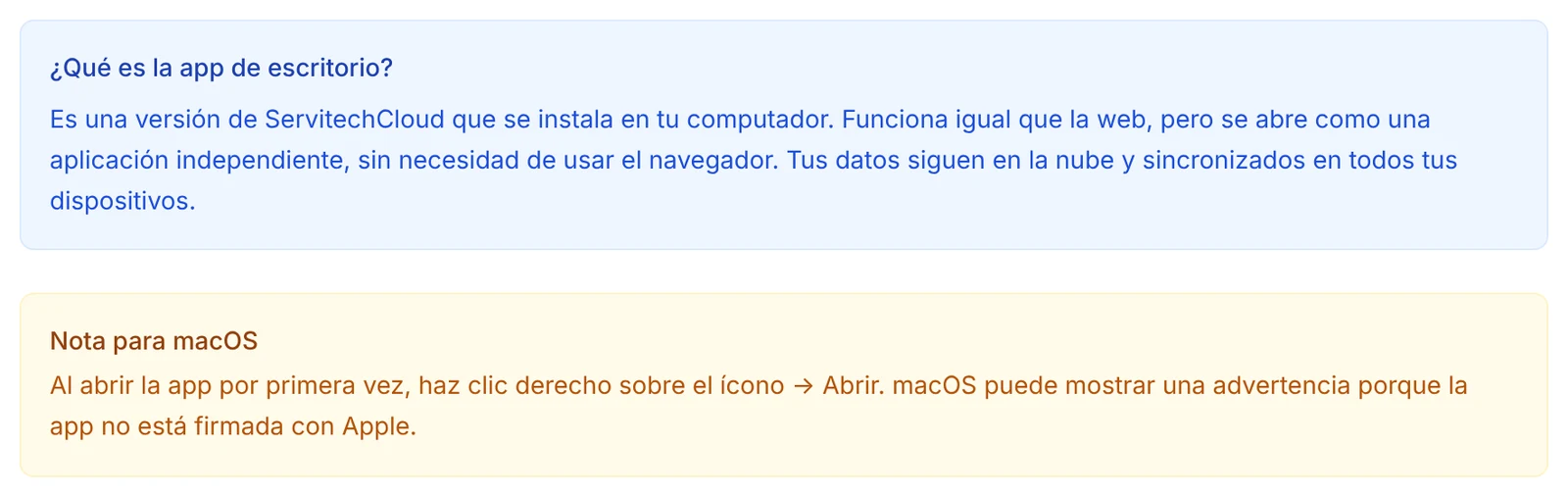
4. Confirma que quieres abrirla. macOS puede mostrar una advertencia porque la app no está firmada con Apple.
5. Ingresa con el mismo correo y contraseña que usas en la web.
Después de esa primera vez, la app se abre normalmente con doble clic.
Cómo instalar la app en el celular
En la misma pantalla, la sección App Móvil tiene una tarjeta para iOS (iPhone y iPad) y otra para Android (teléfonos y tablets).
1. Abre la cámara de tu teléfono.
2. Apunta al código QR de la tarjeta que corresponde a tu equipo.
3. Toca el enlace que aparece. Se abre la ficha de la app en la tienda.
4. Instala la app e ingresa con tu cuenta.
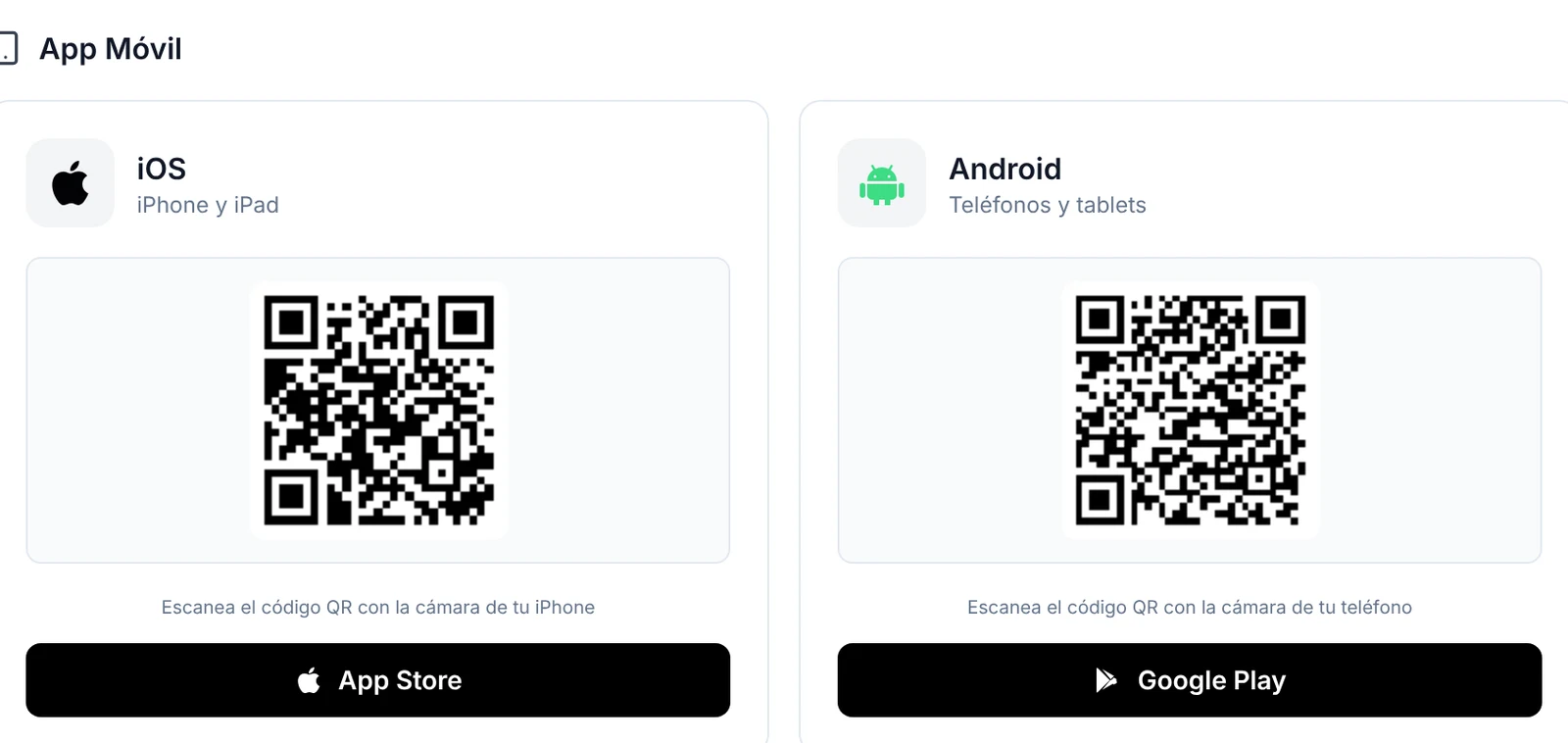
Si ya estás en el teléfono, también puedes tocar directamente los botones App Store o Google Play.
Preguntas frecuentes
¿La app de escritorio funciona sin internet?
No. Es la misma plataforma que usas en la web, abierta en una ventana propia. Tus datos siguen en la nube, así que necesitas conexión.
¿Tengo que crear otra cuenta para la app de escritorio?
No. Entras con el mismo correo y la misma contraseña de la web, y ves exactamente los mismos datos.
¿Por qué mi Mac muestra una advertencia al abrir la app?
Porque la app no está firmada con Apple. Para abrirla la primera vez, haz clic derecho sobre el ícono y elige Abrir.
¿Puedo usar la app y la web al mismo tiempo?
Sí. La pantalla de descarga indica que tus datos se mantienen sincronizados en todos tus dispositivos.
¿La app de escritorio tiene un costo adicional?
La pantalla de descarga no pide ningún pago: solo descargas el archivo e ingresas con tu cuenta.
Qué hacer después
Ya con la app instalada, revisa que tu nombre y teléfono estén correctos en tu perfil. Si recién empiezas, completa también los datos de tu empresa.