Con Zapier y Webhooks tu taller avisa automáticamente a otras aplicaciones cuando pasa algo importante: entra un pago, se crea una orden, llega un cliente nuevo o el cliente aprueba un presupuesto. Así puedes, por ejemplo, anotar cada pago en una planilla de Google Sheets o avisar a tu equipo en Slack sin copiar nada a mano.
Para qué sirve
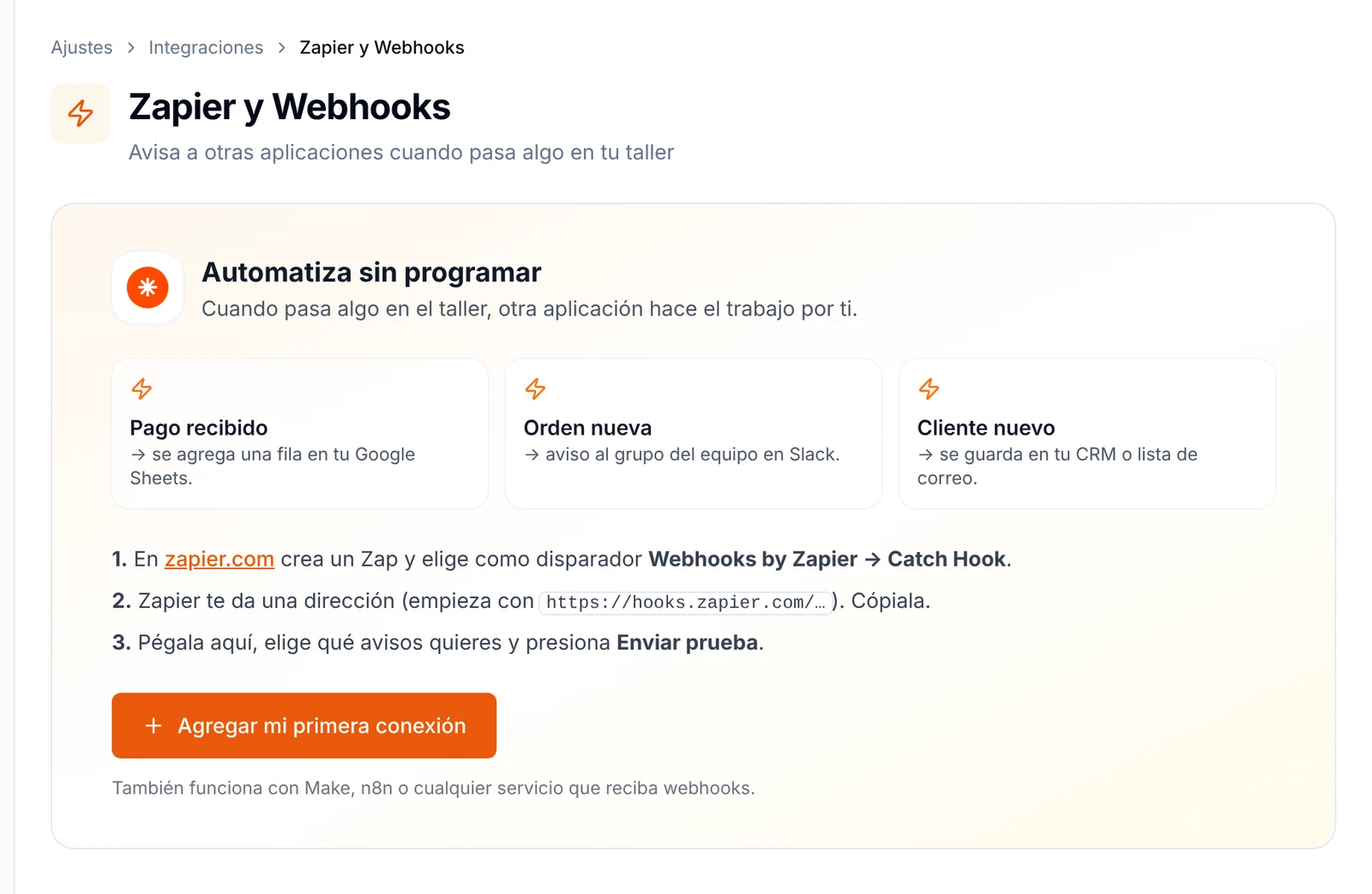
La idea es simple: cuando pasa algo en el taller, otra aplicación hace el trabajo por ti. ServitechCloud envía un aviso (un «webhook») a una dirección que te da Zapier, y en Zapier decides qué hacer con ese aviso. La propia pantalla muestra tres ejemplos:
- Pago recibido → se agrega una fila en tu Google Sheets.
- Orden nueva → aviso al grupo del equipo en Slack.
- Cliente nuevo → se guarda en tu CRM o lista de correo.
No necesitas programar. Solo copias una dirección de Zapier, la pegas en ServitechCloud y eliges qué avisos quieres enviar.
Antes de empezar
- Necesitas una cuenta en zapier.com. El disparador Webhooks by Zapier puede requerir un plan pago de Zapier; revisa tu plan antes de empezar.
- Esta pantalla está en Ajustes, así que debes entrar con un usuario que tenga acceso a los ajustes del taller (por ejemplo, el dueño).
- Si prefieres otra herramienta, la pantalla indica que también funciona con Make, n8n o cualquier servicio que reciba webhooks. Los pasos son los mismos: ese servicio te da una dirección y tú la pegas en ServitechCloud.
Paso 1: abre Zapier y Webhooks en Ajustes
1. En el menú lateral, entra a Ajustes.
2. En el grupo Integraciones, haz clic en Zapier y Webhooks. Verás el recuadro «Automatiza sin programar», con los tres ejemplos y un resumen de los pasos.
Paso 2: crea el disparador en Zapier y copia la dirección
3. En otra pestaña, entra a zapier.com, crea un Zap nuevo y elige como disparador (trigger) Webhooks by Zapier → Catch Hook.
4. Zapier te mostrará una dirección que empieza con https://hooks.zapier.com/. Es la Webhook URL. Cópiala; la vas a pegar en ServitechCloud en el paso siguiente.
Paso 3: agrega la conexión en ServitechCloud
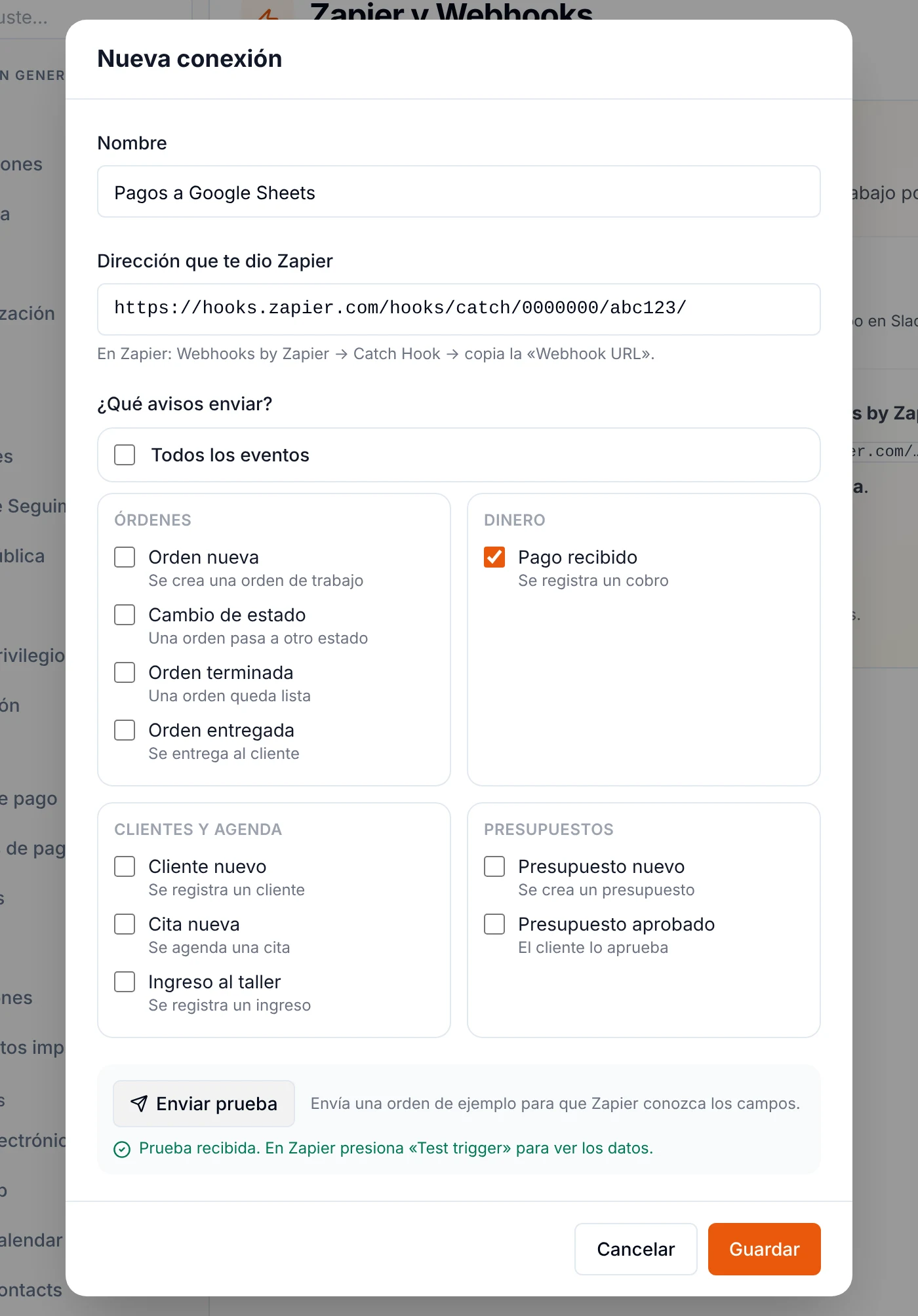
5. Vuelve a ServitechCloud y presiona Agregar mi primera conexión. Se abre la ventana Nueva conexión.
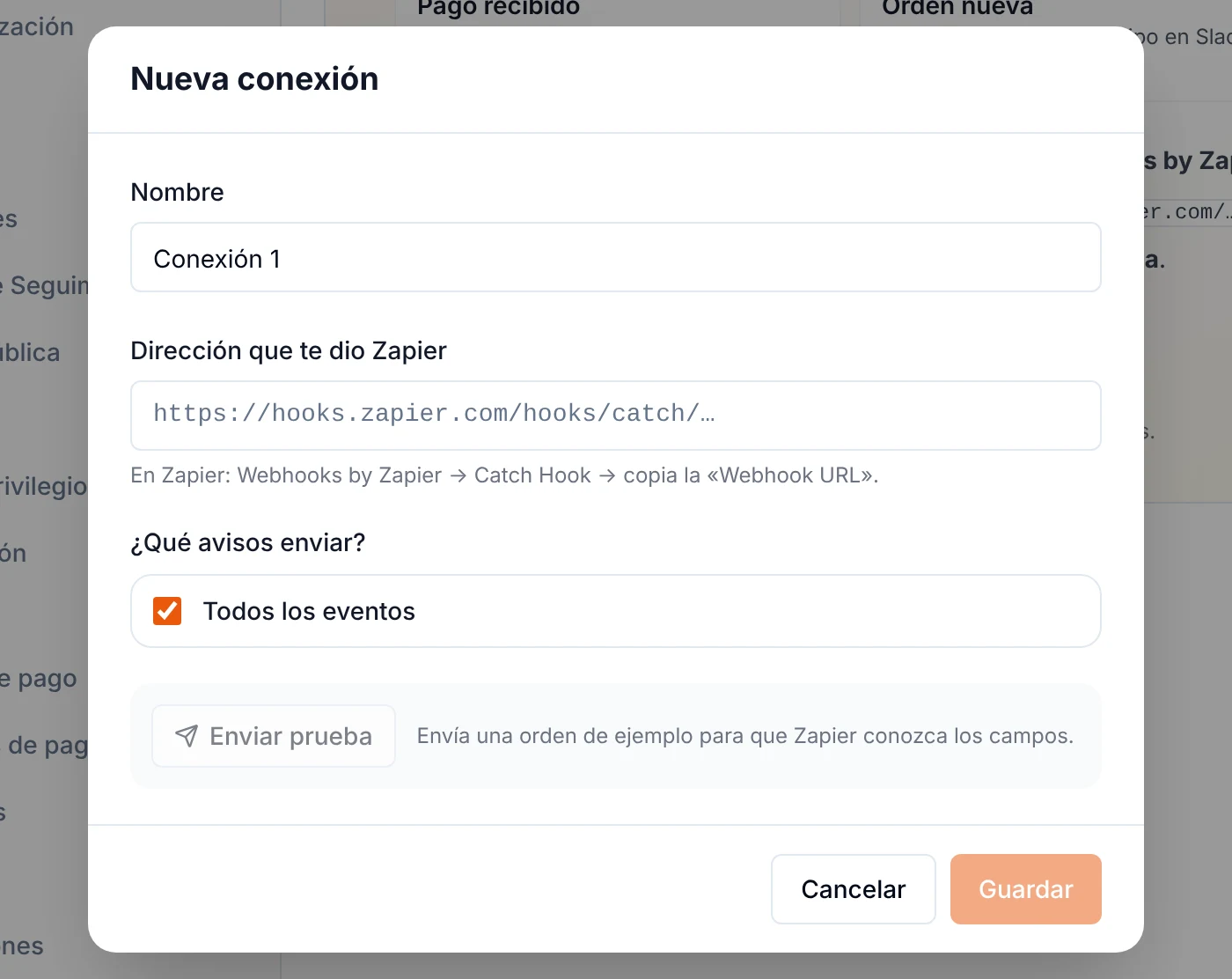
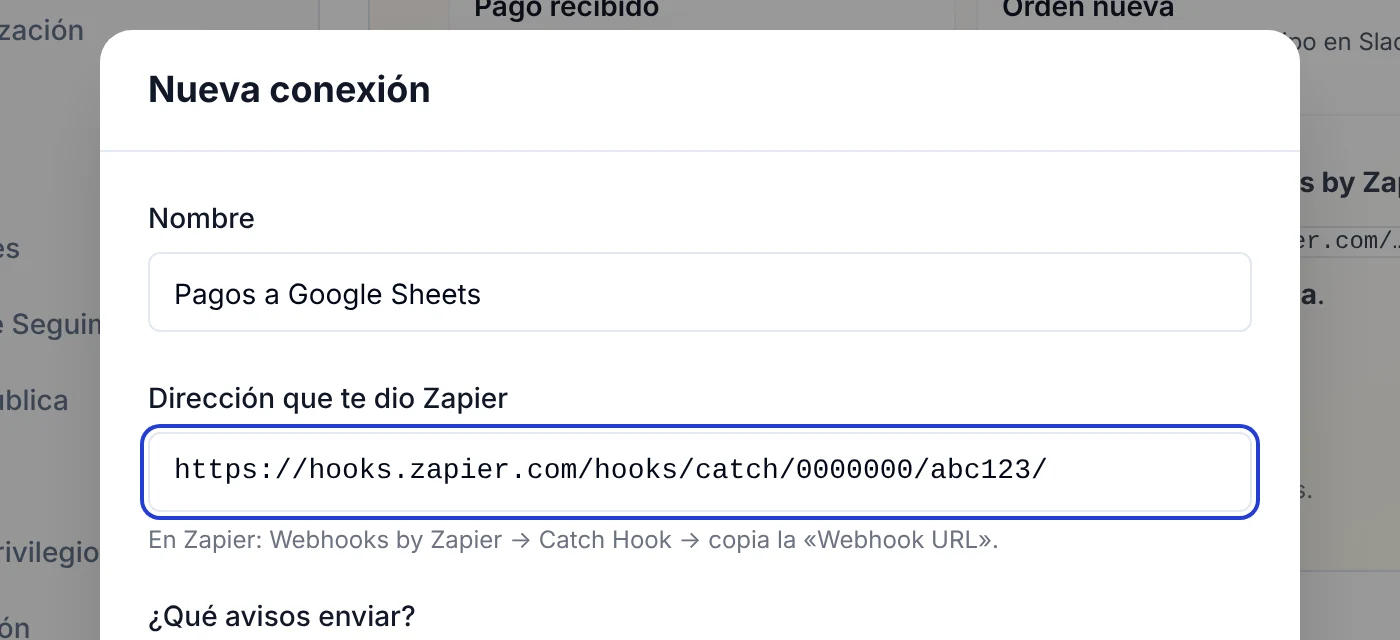
6. En Nombre, escribe algo que te ayude a reconocer la conexión. Viene con «Conexión 1», pero es mejor un nombre que diga qué hace, como «Pagos a Google Sheets».
7. En Dirección que te dio Zapier, pega la Webhook URL que copiaste en el paso 4.
https://.Paso 4: elige qué avisos enviar
8. En ¿Qué avisos enviar? viene marcada la casilla Todos los eventos. Si la dejas así, Zapier recibirá un aviso por cada cosa que pase en el taller.
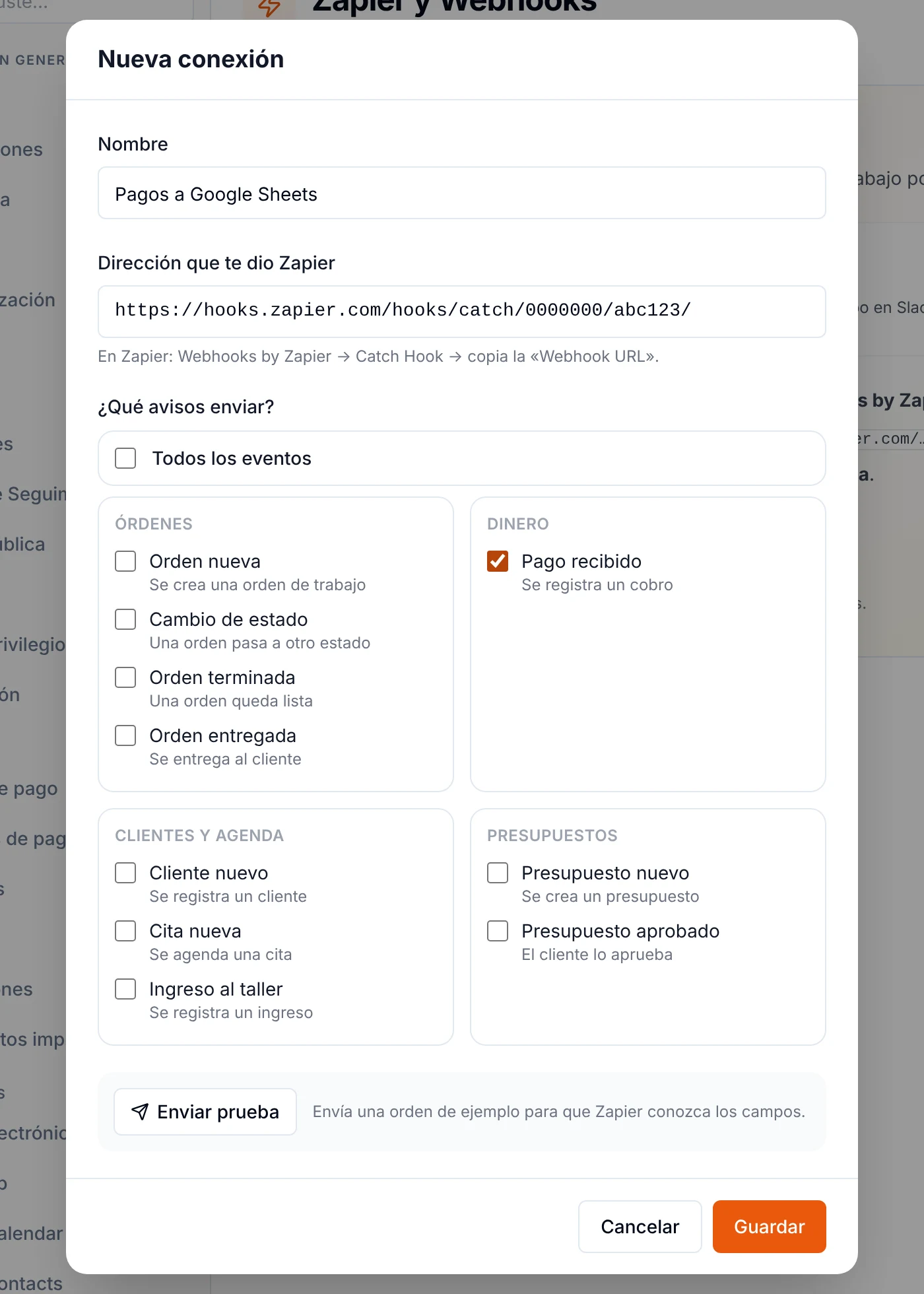
9. Si solo te interesan algunos avisos, desmarca Todos los eventos. Aparecerá la lista completa, ordenada en cuatro grupos, y podrás marcar solo los que necesitas:
- Órdenes: Orden nueva (se crea una orden de trabajo), Cambio de estado (una orden pasa a otro estado), Orden terminada (una orden queda lista) y Orden entregada (se entrega al cliente).
- Dinero: Pago recibido (se registra un cobro).
- Clientes y agenda: Cliente nuevo, Cita nueva (se agenda una cita) e Ingreso al taller (se registra un ingreso).
- Presupuestos: Presupuesto nuevo y Presupuesto aprobado (el cliente lo aprueba).
Paso 5: envía una prueba y guarda
10. Presiona Enviar prueba. ServitechCloud envía una orden de ejemplo para que Zapier conozca los campos que va a recibir. Si todo va bien, verás en verde: «Prueba recibida. En Zapier presiona «Test trigger» para ver los datos.».
11. Vuelve a la pestaña de Zapier y presiona Test trigger. Ahí verás los datos de la orden de ejemplo. Con esos campos ya puedes armar la acción del Zap, por ejemplo agregar una fila en Google Sheets o enviar un mensaje a Slack.
12. De vuelta en ServitechCloud, presiona Guardar para dejar la conexión creada con los avisos que elegiste. El botón Guardar se activa cuando ya escribiste una dirección.
Ideas para empezar
- Registro de pagos: Pago recibido → una fila nueva en Google Sheets con la fecha y el monto. Te sirve para cuadrar con tu contador.
- Aviso al equipo: Orden nueva o Cambio de estado → mensaje en el canal del taller en Slack.
- Lista de clientes: Cliente nuevo → se guarda en tu CRM o en tu lista de correo para campañas.
- Seguimiento comercial: Presupuesto aprobado → una tarea en tu gestor de tareas para pedir los repuestos.
Preguntas frecuentes
¿Necesito saber programar?
No. Solo copias la dirección que te da Zapier, la pegas en ServitechCloud y eliges los avisos. La acción que se hace con cada aviso la armas en Zapier con sus menús.
¿Funciona con Make o n8n?
Sí. La pantalla indica que también funciona con Make, n8n o cualquier servicio que reciba webhooks. Ese servicio te dará su propia dirección, que pegas en el mismo campo.
¿Qué datos envía la prueba?
Envía una orden de ejemplo, aunque solo hayas marcado otros avisos. Sirve para que Zapier conozca el formato de los datos y puedas armar tu Zap antes de que ocurra un evento real.
¿Lo que cambie en Zapier vuelve a ServitechCloud?
No. Esta conexión funciona en un solo sentido: ServitechCloud avisa a otras aplicaciones cuando pasa algo en tu taller. Lo que hagas en Zapier no modifica tus órdenes, clientes ni pagos.
¿Se puede consultar el taller desde ChatGPT o Claude?
Sí, pero eso es otra integración. Revisa Cómo conectar tu taller a ChatGPT y Claude.