Con ServitechCloud puedes enviar por WhatsApp la orden de trabajo, el presupuesto y el recordatorio de un saldo pendiente con un solo clic: la app abre WhatsApp con el mensaje ya escrito, con el nombre del cliente, el total y el enlace correcto, y tú solo presionas Enviar. Aquí ves cómo dejarlo configurado y desde qué pantallas se envía cada mensaje.
Antes de empezar
- Necesitas tener WhatsApp Web (web.whatsapp.com) o la app de escritorio de WhatsApp con tu sesión iniciada en el mismo computador.
- Cada cliente debe tener su teléfono guardado en su ficha, con código de país. El mensaje se abre hacia ese número.
- Para entrar a Ajustes → WhatsApp necesitas un usuario con acceso a los ajustes del taller.
Configura WhatsApp en Ajustes
1. En el menú lateral entra a Ajustes y, en el grupo Integraciones, elige WhatsApp.
2. Arriba verás dos formas de envío. Link directo (wa.me · Gratis) abre WhatsApp Web con el mensaje pre-llenado y tú presionas Enviar. Meta Business API envía los mensajes desde la app sin abrir WhatsApp Web, pero requiere una cuenta de Meta Business. Para empezar, deja marcado Link directo.
3. En Configuración general escribe tu Número de WhatsApp con código de país y sin espacios (por ejemplo, 56912345678) y el Nombre del taller.
4. Haz clic en Guardar configuración.
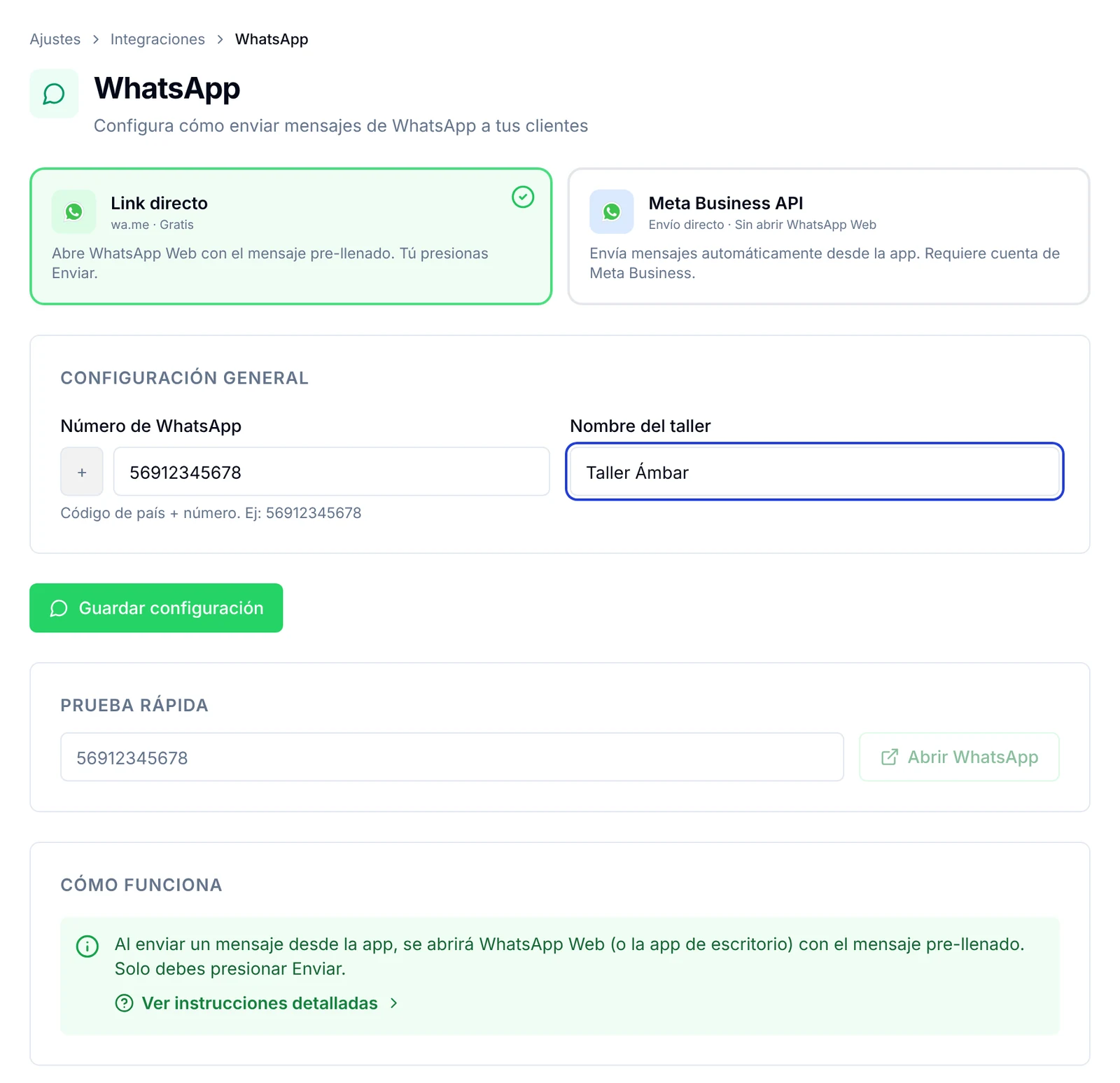

5. Si quieres comprobar que tu computador abre WhatsApp, usa Prueba rápida: escribe un número y pulsa Abrir WhatsApp.
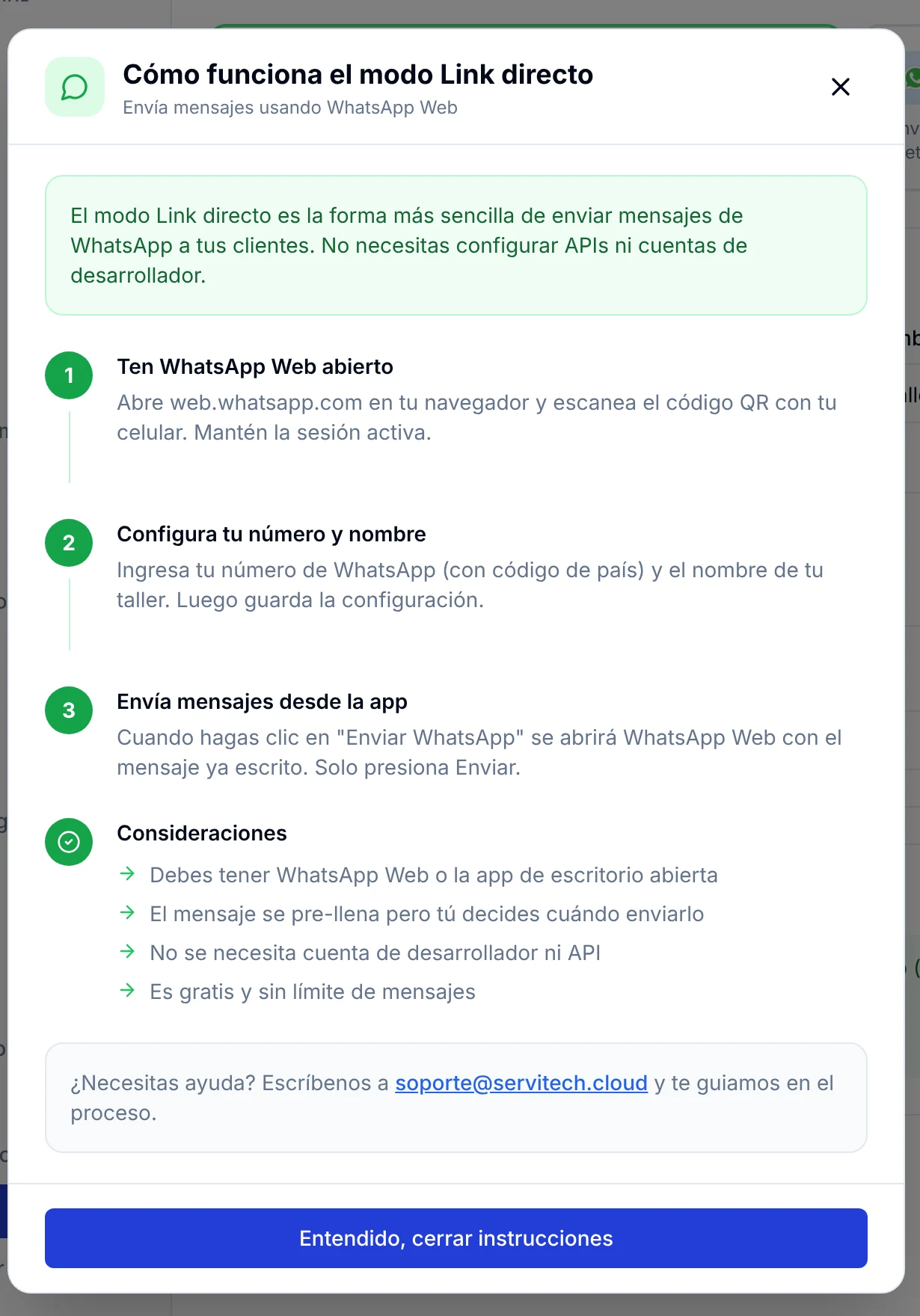
6. En el recuadro Cómo funciona, el enlace Ver instrucciones detalladas abre un resumen del modo Link directo con sus tres pasos y sus consideraciones. Ciérralo con Entendido, cerrar instrucciones.
Envía una orden de trabajo por WhatsApp
1. Entra a Órdenes y abre la orden que quieres enviar.
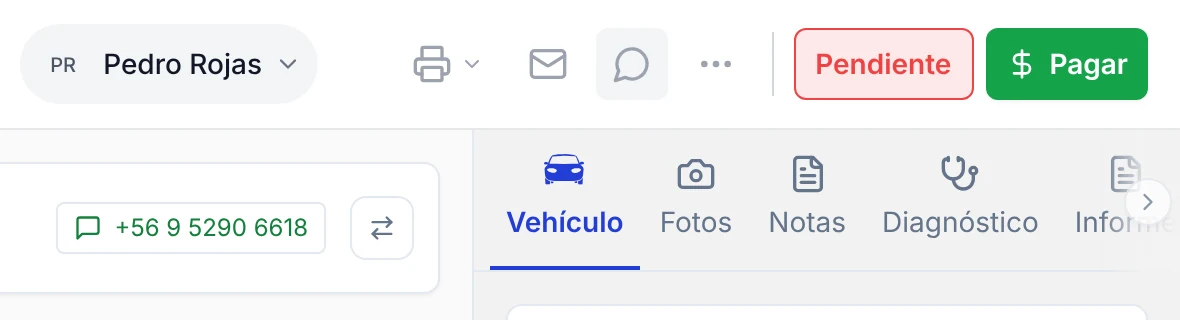
2. En la barra superior de la orden, junto a los iconos de imprimir y de correo, haz clic en el icono del globo de mensaje (Enviar por WhatsApp).
3. Se abre WhatsApp en una pestaña nueva, en el chat del cliente, con un mensaje como este: «Hola Rodrigo Vergara Silva, le informamos sobre su orden de trabajo #OT-00009. Total: $33.320. Vea el detalle de su orden aquí: (enlace de seguimiento). Si tiene alguna consulta, no dude en contactarnos. Saludos, Taller Ámbar».
4. Revisa el texto, cámbialo si quieres y presiona Enviar en WhatsApp.
Envía un presupuesto para que el cliente lo apruebe
1. Entra a Presupuestos y abre el presupuesto.
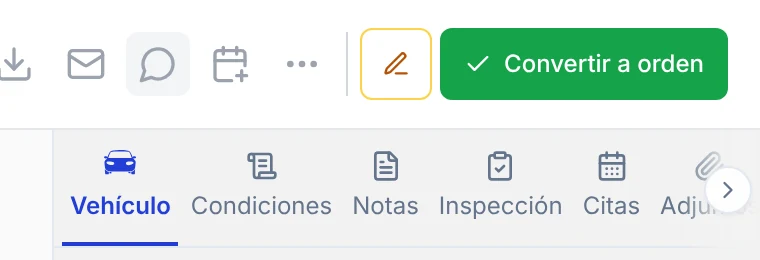
2. En la barra superior haz clic en el icono del globo de mensaje (Enviar por WhatsApp).
3. WhatsApp se abre con un mensaje que incluye el número del presupuesto, el total y el enlace para verlo y aprobarlo en línea: «Hola Valentina Rojas Pizarro, le enviamos su presupuesto #PRE-00006. Total: $101.031. Véalo y apruébelo en línea: (enlace). Quedamos atentos a su respuesta.»
4. Presiona Enviar en WhatsApp. Cuando el cliente abra el enlace podrá aprobar el presupuesto desde su celular.
Recuerda un saldo pendiente desde Cobranza
1. Entra a Administración → Finanzas y abre la pestaña Cobranza. Verás las órdenes y ventas con pagos pendientes, con su total, lo pagado y el saldo.
2. En la columna Acciones de la fila del cliente, haz clic en el icono verde de WhatsApp.
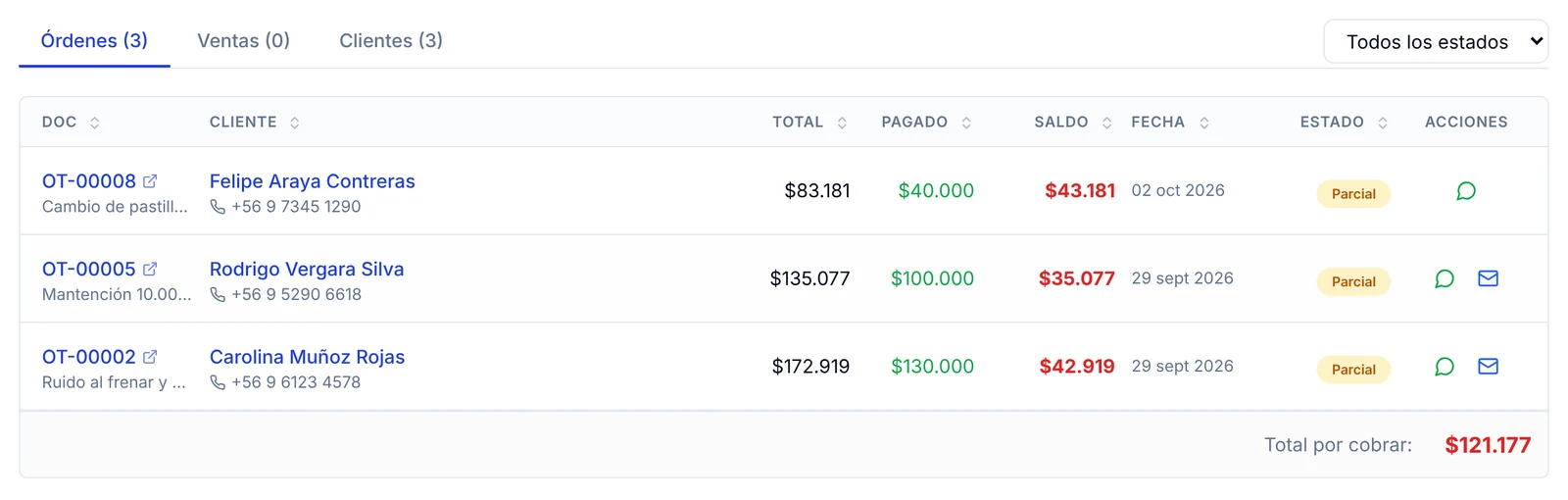
3. WhatsApp se abre con el recordatorio ya escrito: «Hola Felipe Araya Contreras, le escribimos de Taller Ámbar respecto a su orden OT-00008. Tiene un saldo pendiente de $43.181. ¿Cuándo podría realizar el pago? Quedamos atentos. Gracias.»
4. Ajusta el texto si hace falta y presiona Enviar.
Prepara tus propios mensajes con plantillas
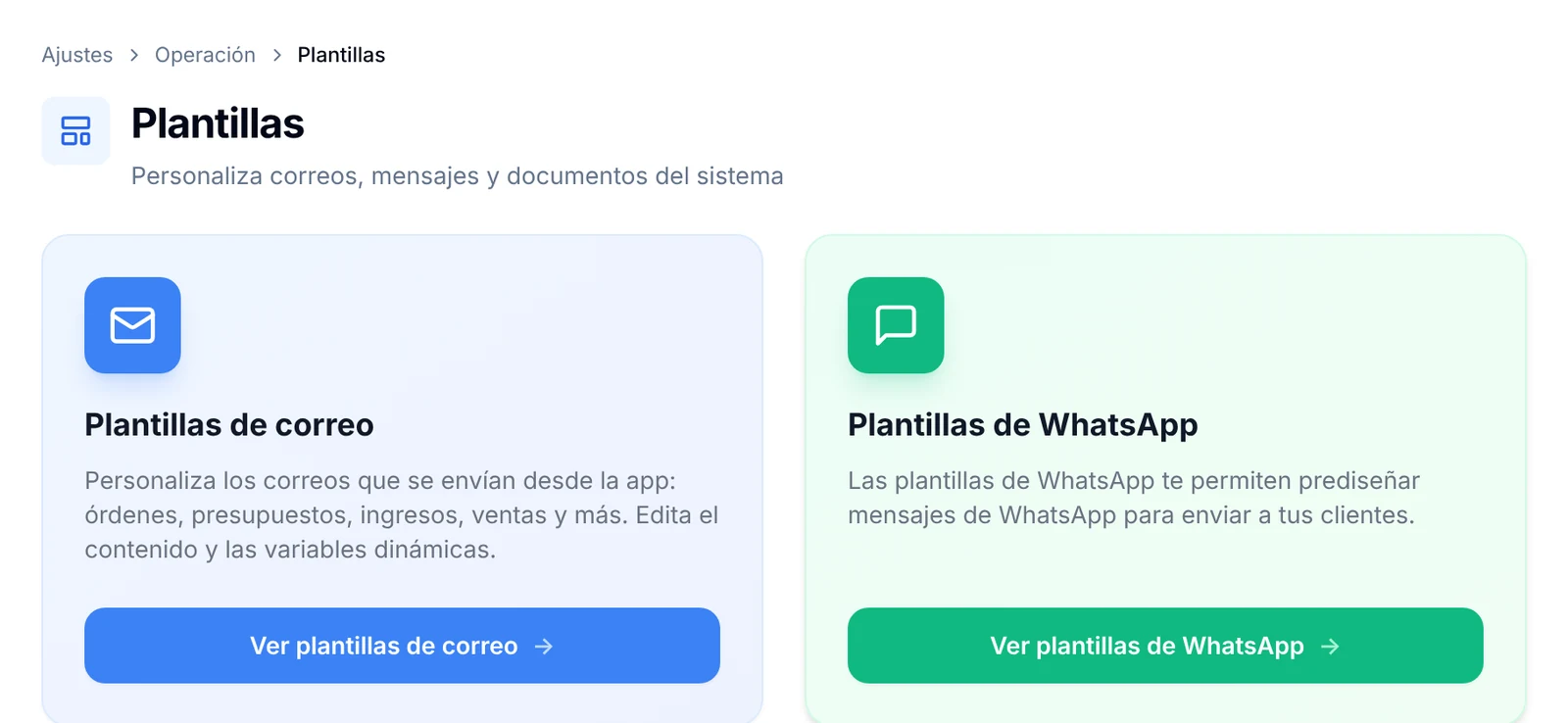
1. Entra a Ajustes → Plantillas (grupo Operación) y haz clic en Ver plantillas de WhatsApp.
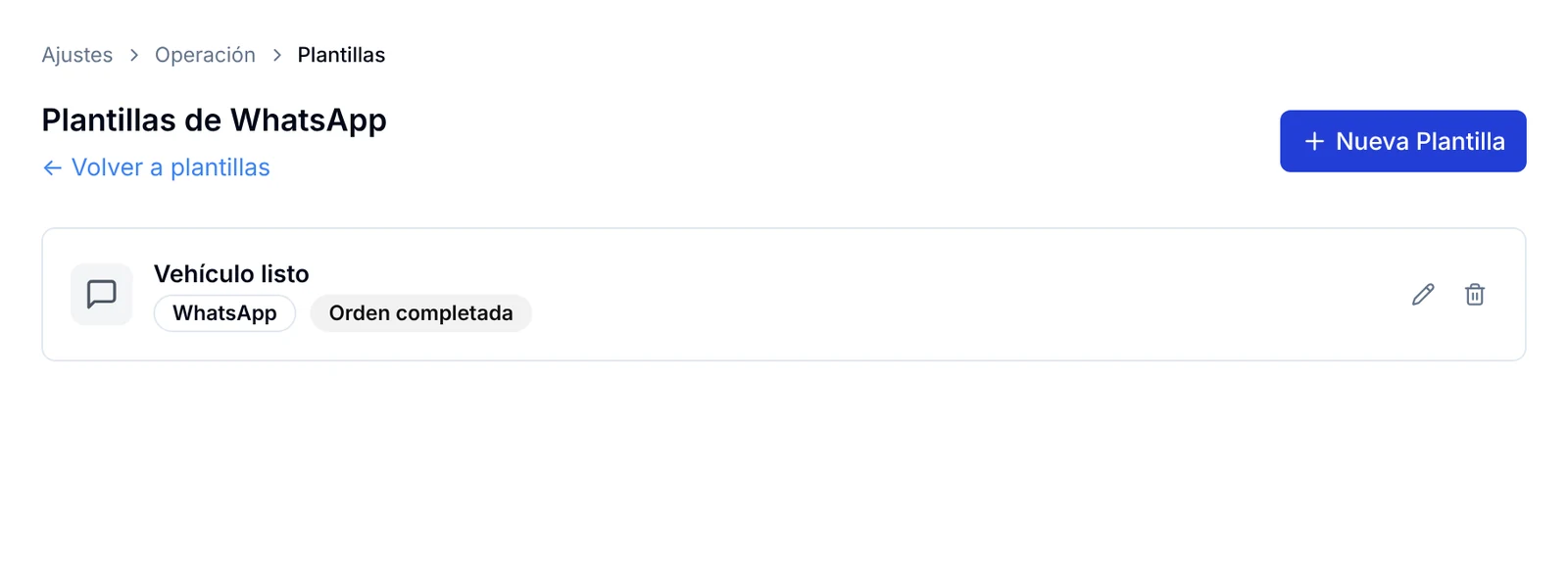
2. Verás la lista de plantillas guardadas, cada una con su canal y el evento al que está asociada (por ejemplo, «Vehículo listo» con el evento Orden completada). Para crear otra, pulsa Nueva Plantilla.
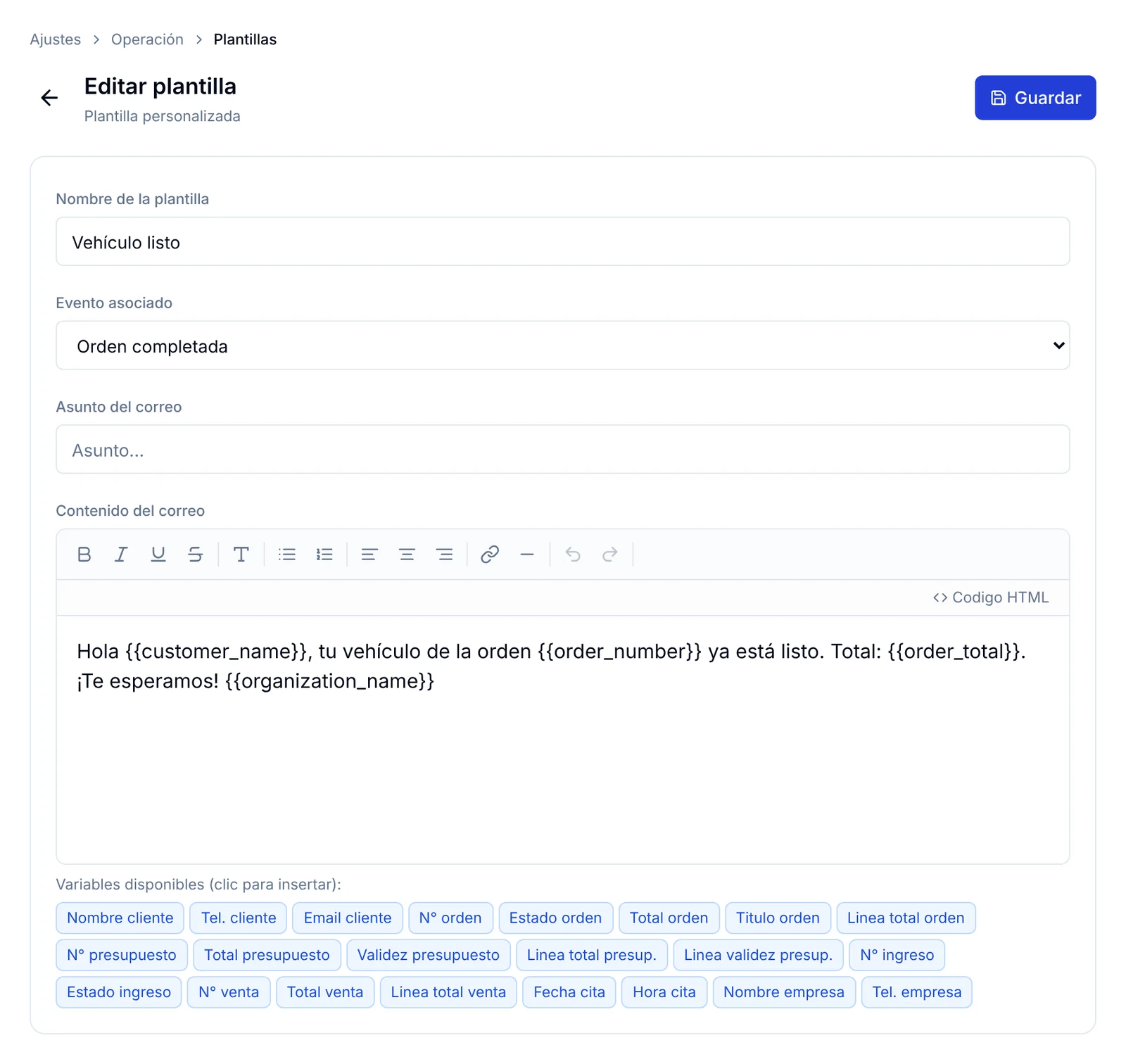
3. Escribe el Nombre, elige el Evento (Presupuesto enviado, Orden creada, Orden completada, Orden entregada, Recordatorio de cita, Pago recibido, entre otros) y redacta el contenido.
4. Debajo del texto están las Variables disponibles: haz clic en una (Nombre cliente, N° orden, Total orden, Nombre empresa…) para insertarla. Al usar la plantilla, cada variable se reemplaza por el dato real.
5. Para modificar una plantilla existente, pulsa el icono del lápiz, cambia lo que necesites y haz clic en Guardar.
Envío automático con Meta Business API (opcional)
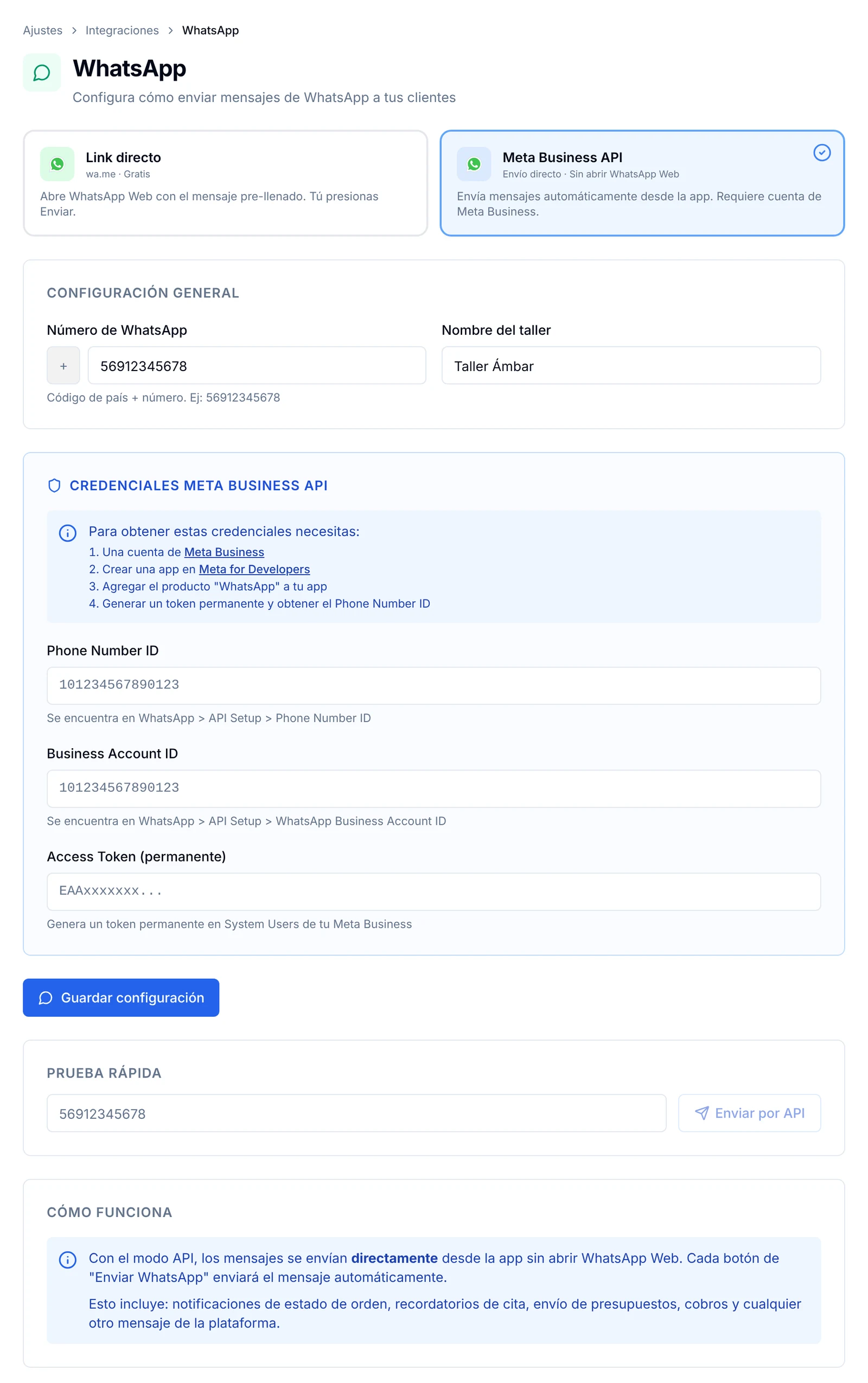
Si prefieres que los mensajes salgan sin abrir WhatsApp Web, en Ajustes → WhatsApp elige Meta Business API. Aparece el bloque Credenciales Meta Business API, que pide tres datos de tu cuenta de Meta: Phone Number ID, Business Account ID y Access Token (permanente). La misma pantalla indica dónde se obtiene cada uno. Al terminar, pulsa Guardar configuración.
Preguntas frecuentes
¿Enviar por WhatsApp tiene costo?
Con Link directo no: usas tu propio WhatsApp y la pantalla lo indica como gratis y sin límite de mensajes.
¿El mensaje se envía solo?
En el modo Link directo, no. La app abre WhatsApp con el mensaje escrito y tú presionas Enviar. Así puedes revisar o cambiar el texto antes.
Hice clic en el icono y no se abrió nada, ¿qué reviso?
Comprueba que tu navegador no esté bloqueando las ventanas emergentes de ServitechCloud, que tengas WhatsApp Web con la sesión iniciada y que el cliente tenga un teléfono guardado en su ficha.
¿A qué número llega el mensaje?
Al teléfono que el cliente tiene registrado. Guárdalo siempre con código de país para que WhatsApp lo reconozca.
¿Puedo cambiar el texto antes de enviarlo?
Sí. El mensaje llega a WhatsApp como un borrador: puedes editarlo ahí mismo antes de presionar Enviar.
Qué hacer después
Configura también el correo del taller para enviar los mismos documentos por email con el PDF adjunto, y revisa los datos de tu empresa, porque el nombre del taller aparece en la firma de cada mensaje.
Artículos relacionados
- Cómo imprimir y enviar una orden de trabajo al cliente
- Cómo crear un presupuesto, enviarlo al cliente y aprobarlo
- Cómo registrar pagos y abonos en una orden de trabajo
- Cómo configurar el correo con el que tu taller envía órdenes y presupuestos
- Guía completa de Finanzas del taller: gastos, cajas, sueldos y cobranza
- Configurar los datos de tu empresa