Las notificaciones te avisan, a ti y a tu equipo, de lo que pasa en el taller sin tener que revisar pantalla por pantalla: un técnico asignado a una orden, un cliente que escribe, un presupuesto aprobado o la mantención que se viene. En esta guía verás cómo elegir qué avisos automáticos se envían y cómo revisar la campanita.
Antes de empezar
- Necesitas entrar con un usuario que pueda abrir Ajustes (por ejemplo, el dueño).
- Los avisos por correo usan el correo de tu taller. Si aún no lo configuras, revisa Cómo configurar el correo de tu taller.
- Para que un aviso llegue al celular, la persona debe tener la app de ServitechCloud en su teléfono. Más detalles en la app en tu celular.
Abre la configuración de notificaciones
1. En el menú lateral, entra a Ajustes.
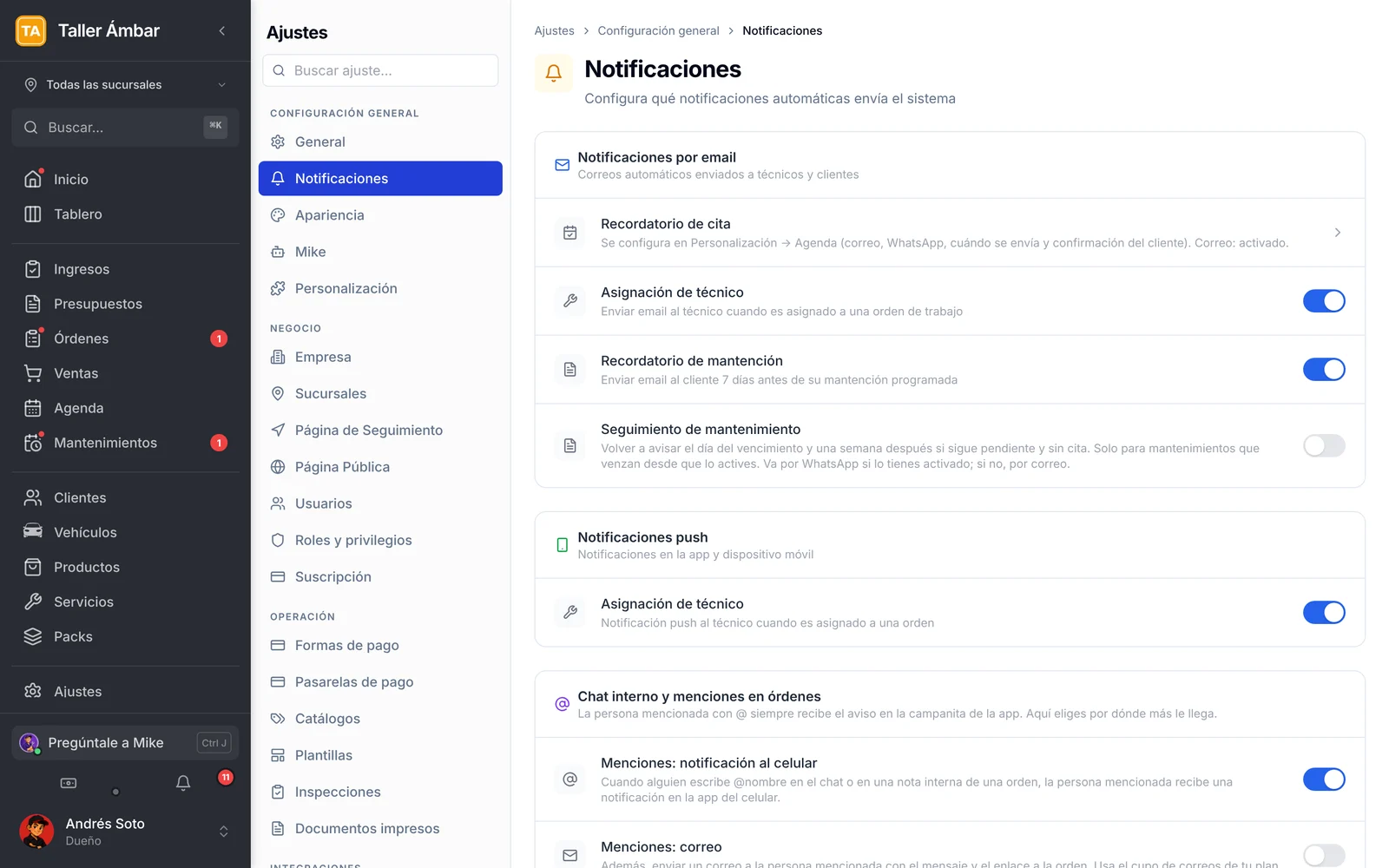
2. En el grupo Configuración general, elige Notificaciones. Verás el título «Configura qué notificaciones automáticas envía el sistema» y varias tarjetas, una por tipo de aviso.
Elige los correos automáticos
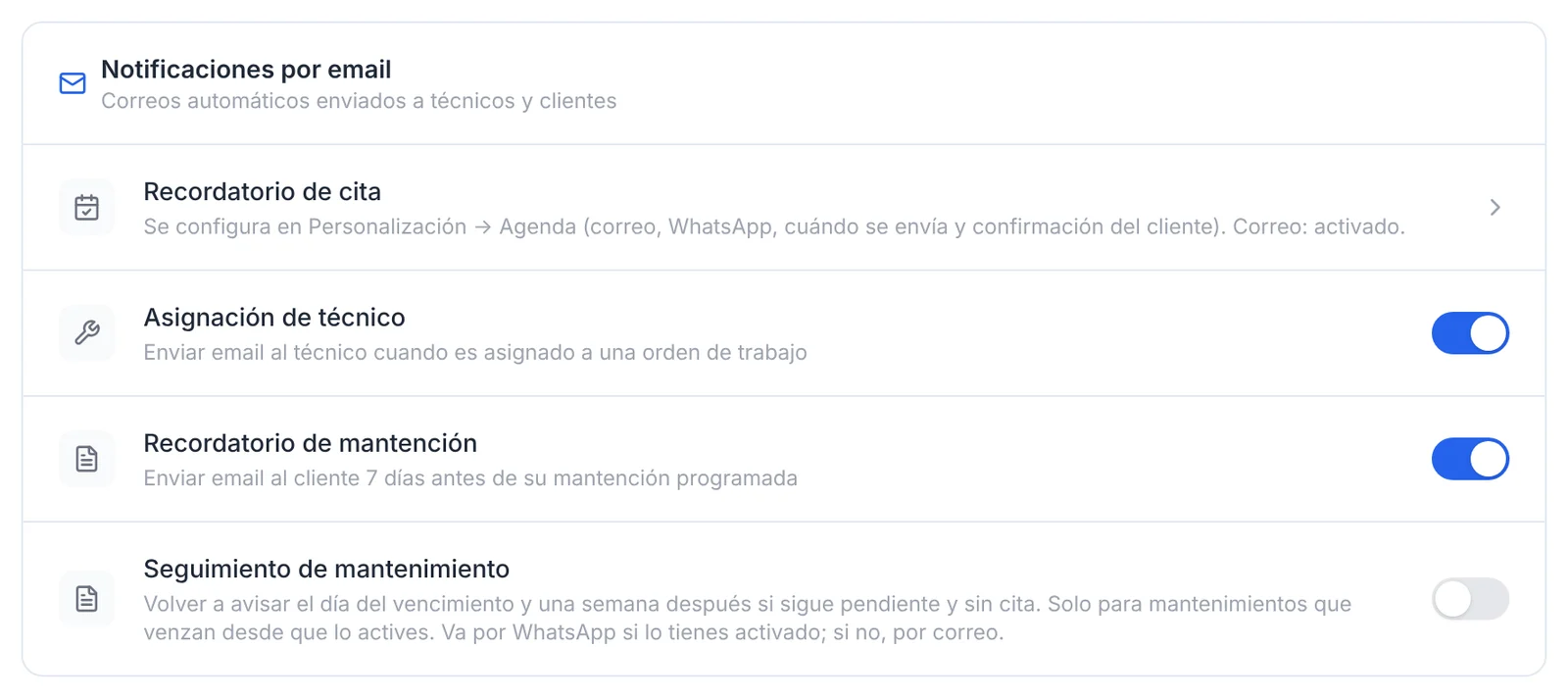
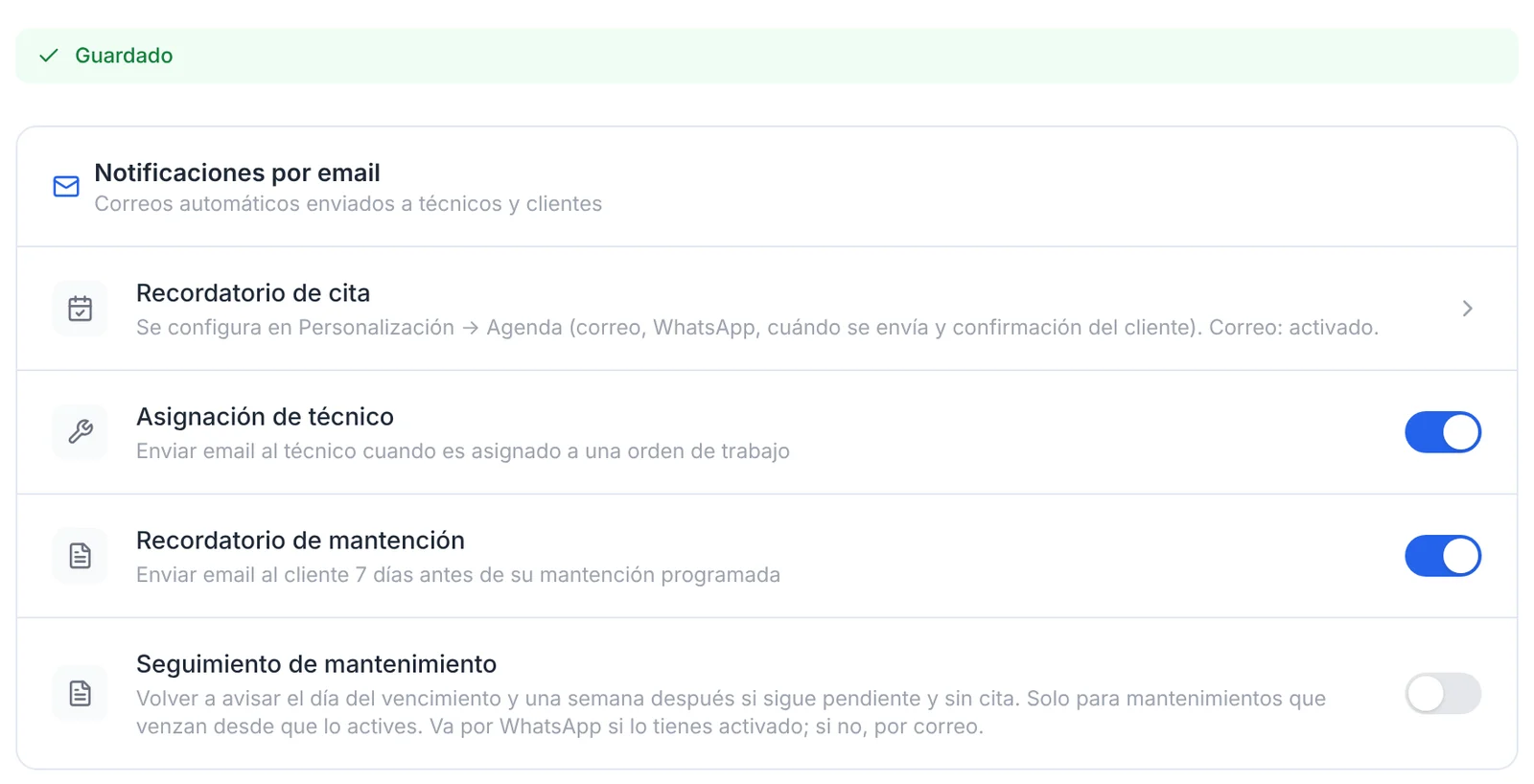
La tarjeta Notificaciones por email reúne los correos que el sistema envía solo, a técnicos y clientes.
3. Revisa cada fila y deja encendido el interruptor de lo que quieres enviar:
- Asignación de técnico: envía un correo al técnico cuando lo asignas a una orden de trabajo.
- Recordatorio de mantención: envía un correo al cliente 7 días antes de su mantención programada.
- Seguimiento de mantenimiento: vuelve a avisar el día del vencimiento y una semana después, si el mantenimiento sigue pendiente y sin cita. Va por WhatsApp si lo tienes activado; si no, por correo. Solo se aplica a los mantenimientos que venzan desde que lo enciendas.
Configura el recordatorio de citas
La primera fila, Recordatorio de cita, no tiene interruptor: se configura en otra pantalla.
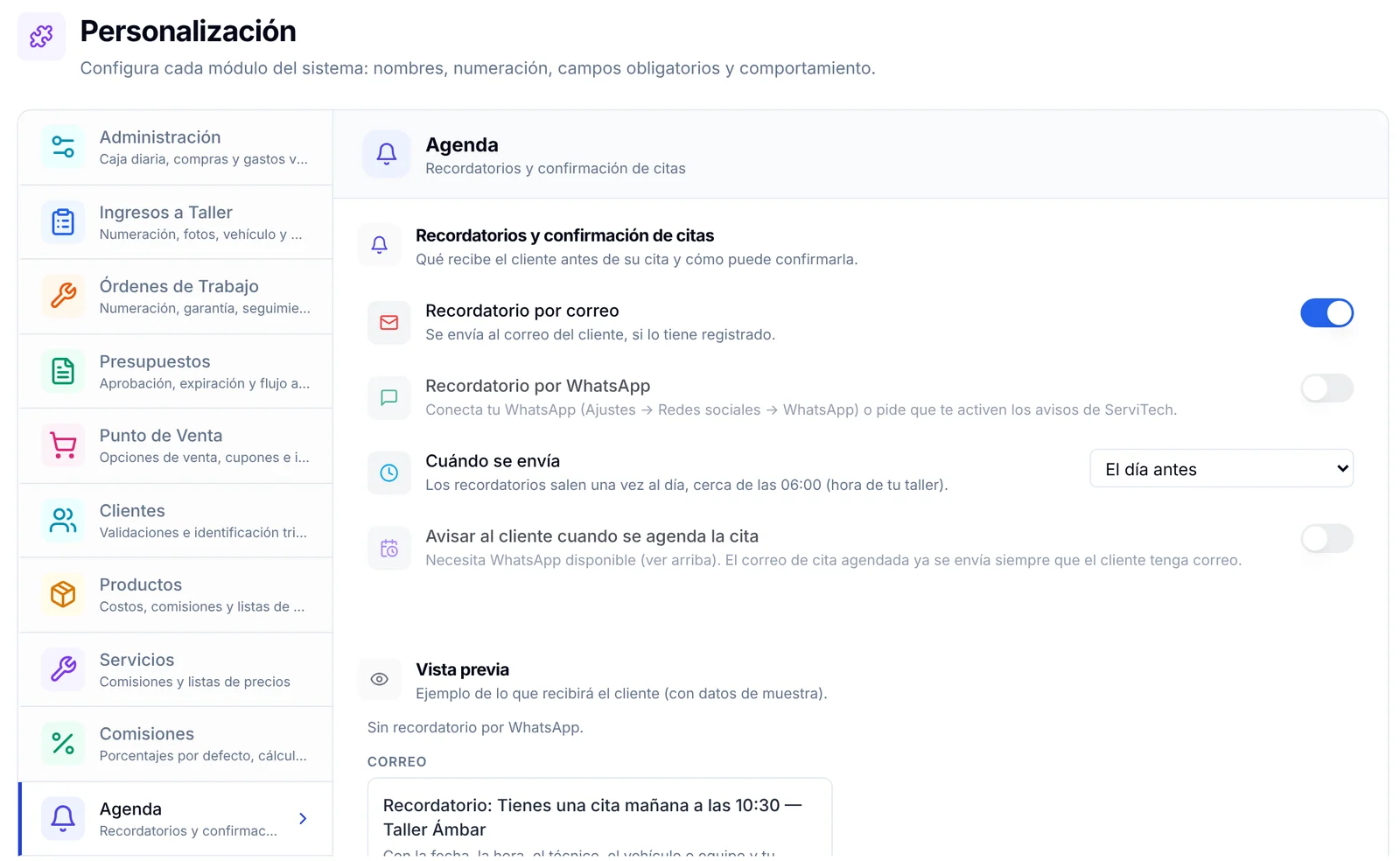
4. Haz clic en Recordatorio de cita. Se abre Personalización en el módulo Agenda, con la sección «Recordatorios y confirmación de citas».
5. Ahí eliges:
- Recordatorio por correo: se envía al correo del cliente, si lo tiene registrado.
- Recordatorio por WhatsApp: necesita tu WhatsApp conectado.
- Cuándo se envía: «El día antes», «El mismo día, en la mañana» o «2 días antes». Los recordatorios salen una vez al día, cerca de las 06:00, hora de tu taller.
- Avisar al cliente cuando se agenda la cita: también necesita WhatsApp.
Más abajo, la Vista previa muestra un ejemplo del mensaje que recibirá el cliente.
Activa los avisos al celular de tus técnicos
6. Vuelve a Ajustes → Notificaciones. En la tarjeta Notificaciones push, el interruptor Asignación de técnico envía una notificación a la app del celular del técnico cuando lo asignas a una orden.

Así el técnico se entera aunque no esté frente al computador, y puedes apagar el correo de asignación si tu equipo prefiere solo el celular.
Decide cómo llegan los mensajes internos de una orden
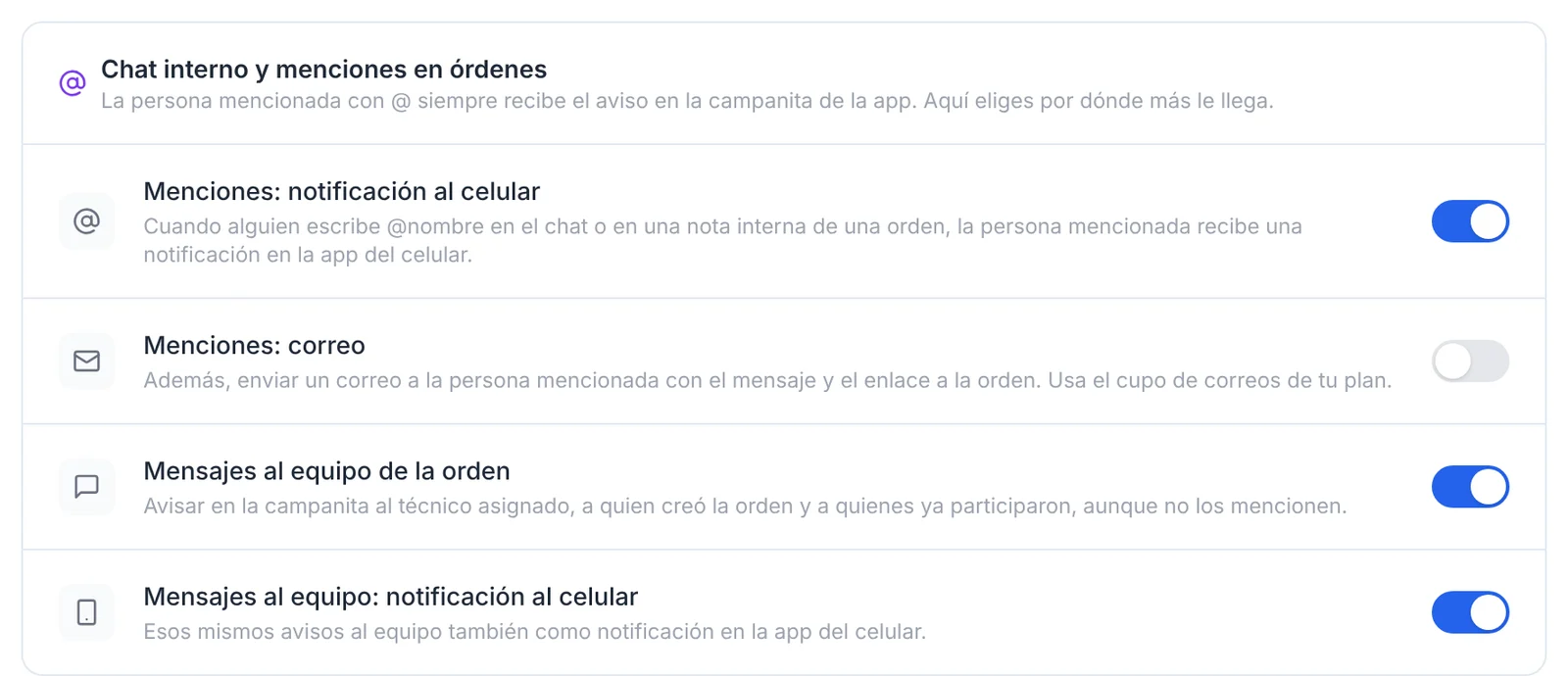
La tarjeta Chat interno y menciones en órdenes controla los avisos entre las personas de tu equipo. Quien es mencionado con @nombre en el chat o en una nota interna de una orden siempre recibe el aviso en la campanita; aquí eliges por dónde más le llega.
7. Ajusta los cuatro interruptores:
- Menciones: notificación al celular: la persona mencionada recibe además un aviso en la app del celular.
- Menciones: correo: además le llega un correo con el mensaje y el enlace a la orden. Usa el cupo de correos de tu plan.
- Mensajes al equipo de la orden: avisa en la campanita al técnico asignado, a quien creó la orden y a quienes ya participaron, aunque no los mencionen.
- Mensajes al equipo: notificación al celular: esos mismos avisos también llegan a la app del celular.
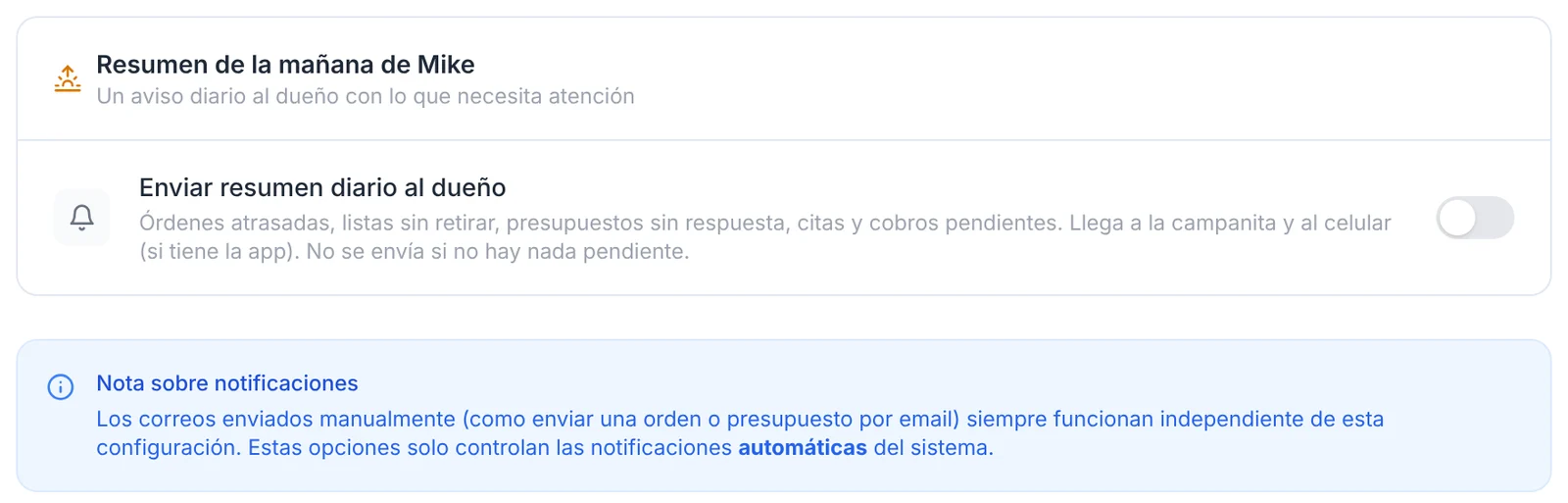
Recibe el resumen de la mañana de Mike
8. En la tarjeta Resumen de la mañana de Mike, enciende Enviar resumen diario al dueño si quieres un aviso cada día con lo que necesita atención: órdenes atrasadas, listas sin retirar, presupuestos sin respuesta, citas y cobros pendientes. Llega a la campanita y al celular, si tienes la app, y no se envía si no hay nada pendiente.
Al final de la página, la Nota sobre notificaciones recuerda algo importante: los correos que envías a mano, como enviar una orden o un presupuesto por correo, siempre funcionan. Estas opciones solo controlan los avisos automáticos.
Comprueba que el cambio quedó guardado
9. Cada vez que mueves un interruptor, aparece arriba la franja verde Guardado. Si no la ves, revisa tu conexión y vuelve a intentarlo.
Revisa tus avisos en la campanita
10. Abajo en el menú lateral, junto a tu nombre, está la campanita. El número rojo indica cuántos avisos tienes sin leer.
11. Haz clic en la campanita. Se abre el panel Notificaciones con los avisos más recientes arriba: mensajes de clientes, recordatorios, presupuestos vistos, aprobados o rechazados por el cliente y solicitudes de orden que llegan desde tu página pública. Cada aviso indica cuándo llegó.
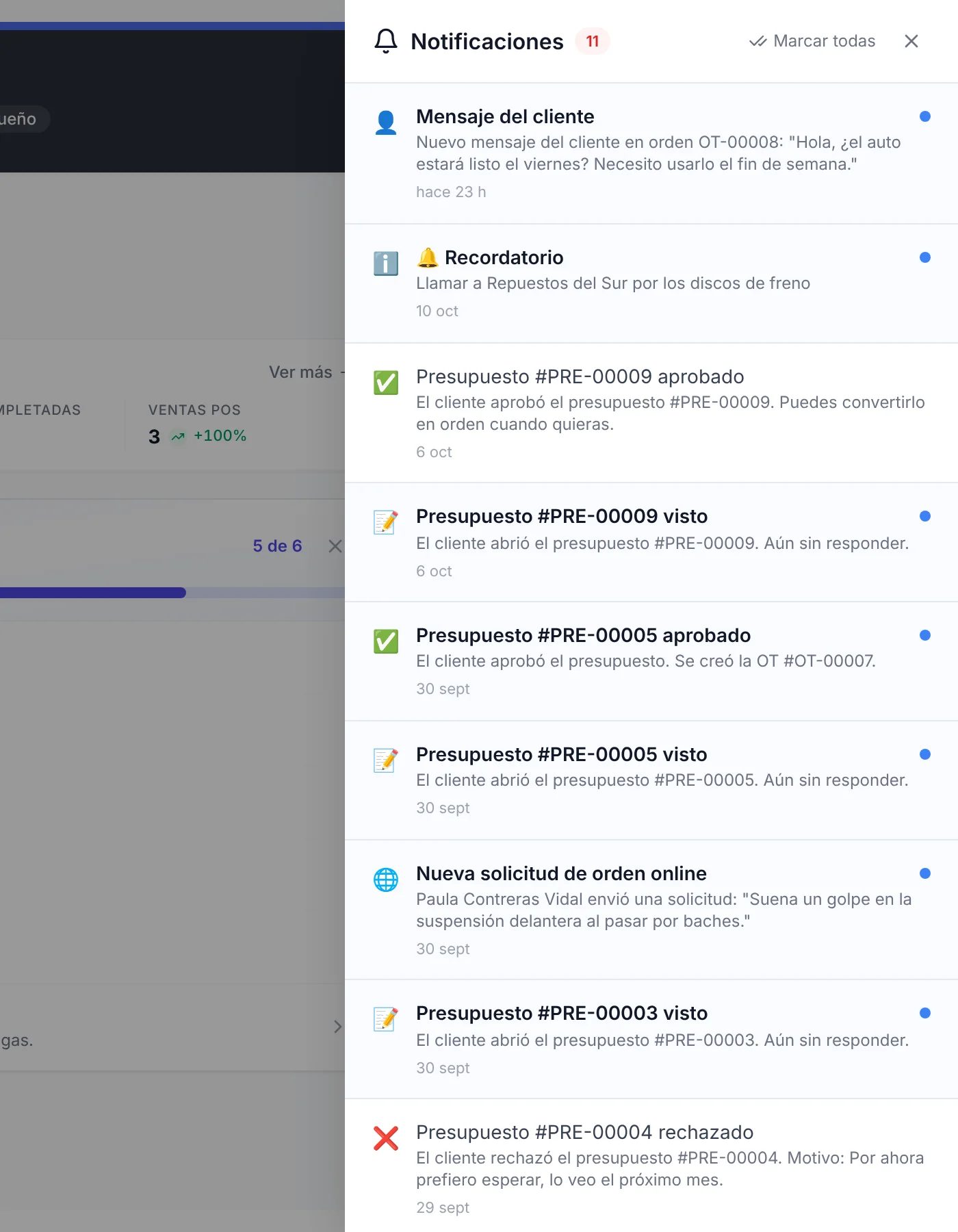
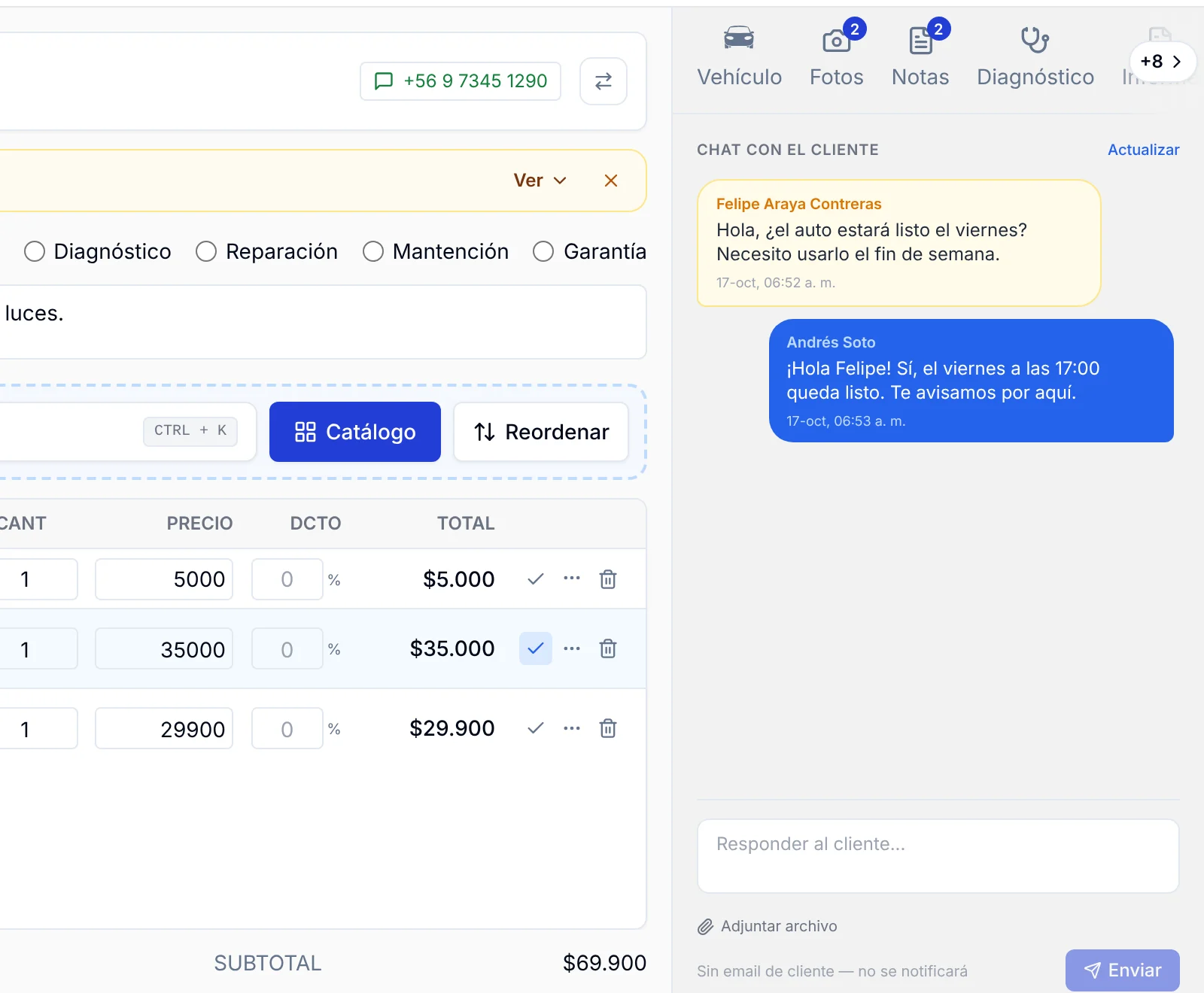
12. Haz clic en un aviso para ir directo a lo que corresponde. Por ejemplo, un «Mensaje del cliente» abre la orden en la pestaña del chat con el cliente, lista para responder. Al abrirlo, el contador de la campanita baja en uno.
13. Si quieres dejar todo como leído de una vez, usa Marcar todas en la parte superior del panel. Para cerrarlo, haz clic en la X.
Preguntas frecuentes
¿Si apago una notificación, se deja de enviar la orden por correo cuando lo pido?
No. Estas opciones solo controlan los avisos automáticos. Cuando envías una orden o un presupuesto por correo de forma manual, se envía igual.
¿Por qué un cliente no recibió el recordatorio de su cita?
Revisa en Personalización, módulo Agenda, que el recordatorio por correo o por WhatsApp esté encendido y que el cliente tenga correo registrado. Recuerda que los recordatorios salen una vez al día, cerca de las 06:00, según lo que elegiste en «Cuándo se envía».
¿Las notificaciones push llegan al computador?
Las notificaciones push llegan a la app del celular. En el computador, los avisos aparecen en la campanita del menú lateral.
¿El resumen de Mike me llega todos los días?
Solo los días en que hay algo pendiente. Si no hay órdenes atrasadas, cobros, presupuestos ni citas que revisar, no se envía.
¿Cada usuario puede elegir sus propias notificaciones?
No. Esta pantalla está en Ajustes y vale para todo el taller: lo que elijas aquí se aplica a todo tu equipo.