ServitechCloud funciona completo en el navegador de tu celular: abres la misma cuenta que usas en el computador y la pantalla se reorganiza para manejarla con el pulgar. Sirve para recibir un vehículo en el patio, revisar una orden junto al auto, sacarle fotos o responder un precio sin volver al mostrador.
Míralo en video

Antes de empezar
- Necesitas un celular con internet (iPhone o Android) y tu correo y contraseña de ServitechCloud. No hay una cuenta aparte para el celular.
- Todo lo que hagas en el teléfono queda guardado en la misma cuenta: lo verás igual en el computador y lo verá el resto de tu equipo.
- Cada persona ve solo los módulos que su rol le permite, igual que en el computador.
Entrar desde el celular
1. Abre el navegador de tu teléfono y entra en www.servitech.cloud/login.
2. Escribe tu correo y tu contraseña e inicia sesión.
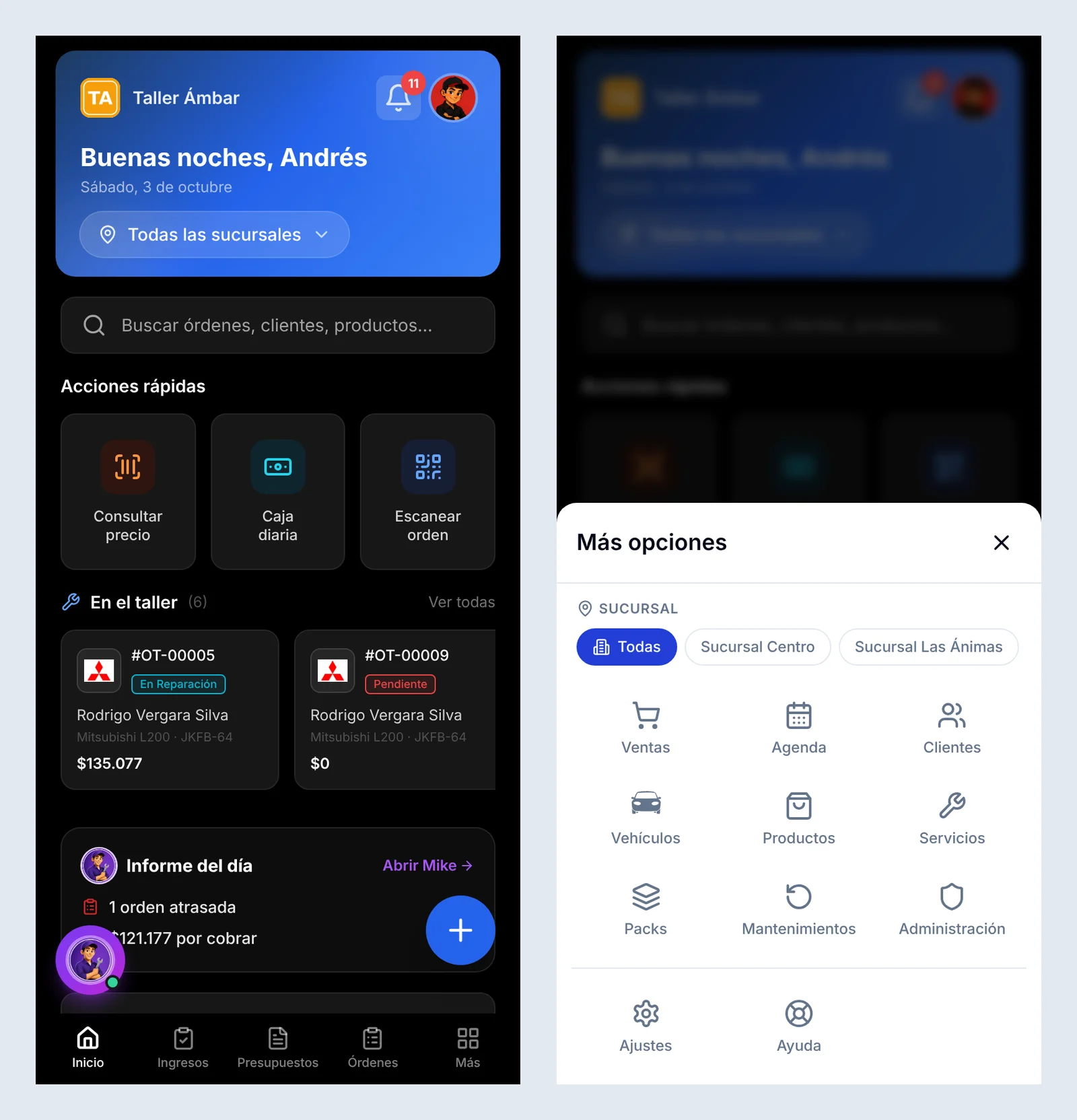
3. Llegarás a la pantalla Inicio. Arriba verás el nombre de tu taller, el saludo con la fecha y el selector Todas las sucursales. Debajo están el buscador, las Acciones rápidas, la lista En el taller con las órdenes abiertas y el Informe del día.
Moverte por los módulos
1. Usa la barra inferior, que está siempre visible: Inicio, Ingresos, Presupuestos, Órdenes y Más.
2. Toca Más para abrir el panel Más opciones. Ahí están Ventas, Agenda, Clientes, Vehículos, Productos, Servicios, Packs, Mantenimientos, Administración, Ajustes y Ayuda.
3. Si tu taller tiene más de un local, elige arriba del mismo panel, en Sucursal, con cuál quieres trabajar, o deja Todas.
Buscar una orden, un cliente o una placa
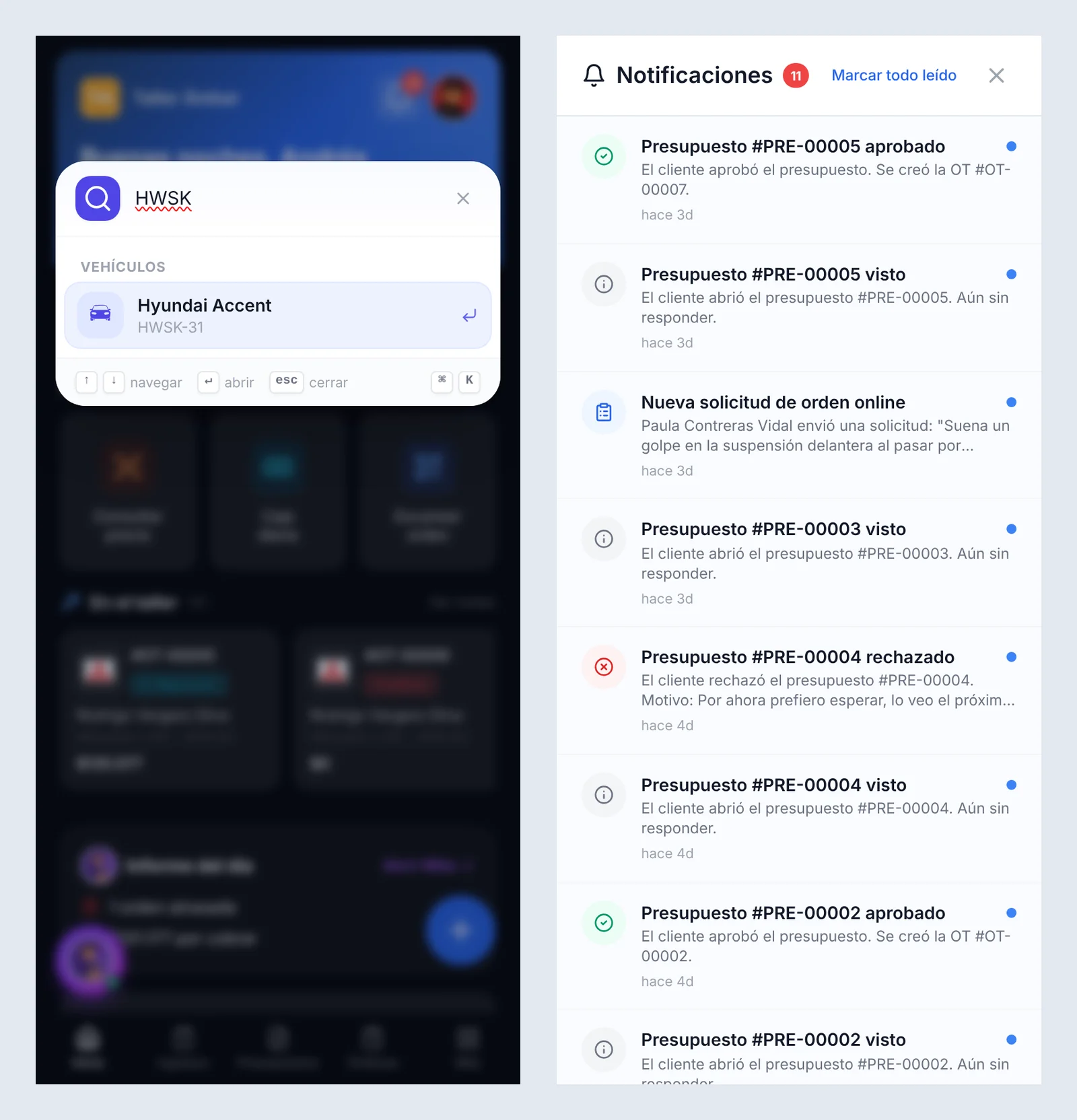
1. En Inicio, toca el campo Buscar órdenes, clientes, productos…
2. Escribe parte del nombre, del número de orden o de la placa. Los resultados aparecen agrupados por tipo; por ejemplo, al escribir una placa verás el vehículo bajo Vehículos.
3. Toca el resultado para abrirlo.
4. Para ver las novedades, toca la campana de arriba. En Notificaciones aparecen los presupuestos que el cliente vio, aprobó o rechazó y las solicitudes de orden que llegan desde tu página pública. Con Marcar todo leído limpias el contador.
Crear un ingreso, un presupuesto, una orden o una venta
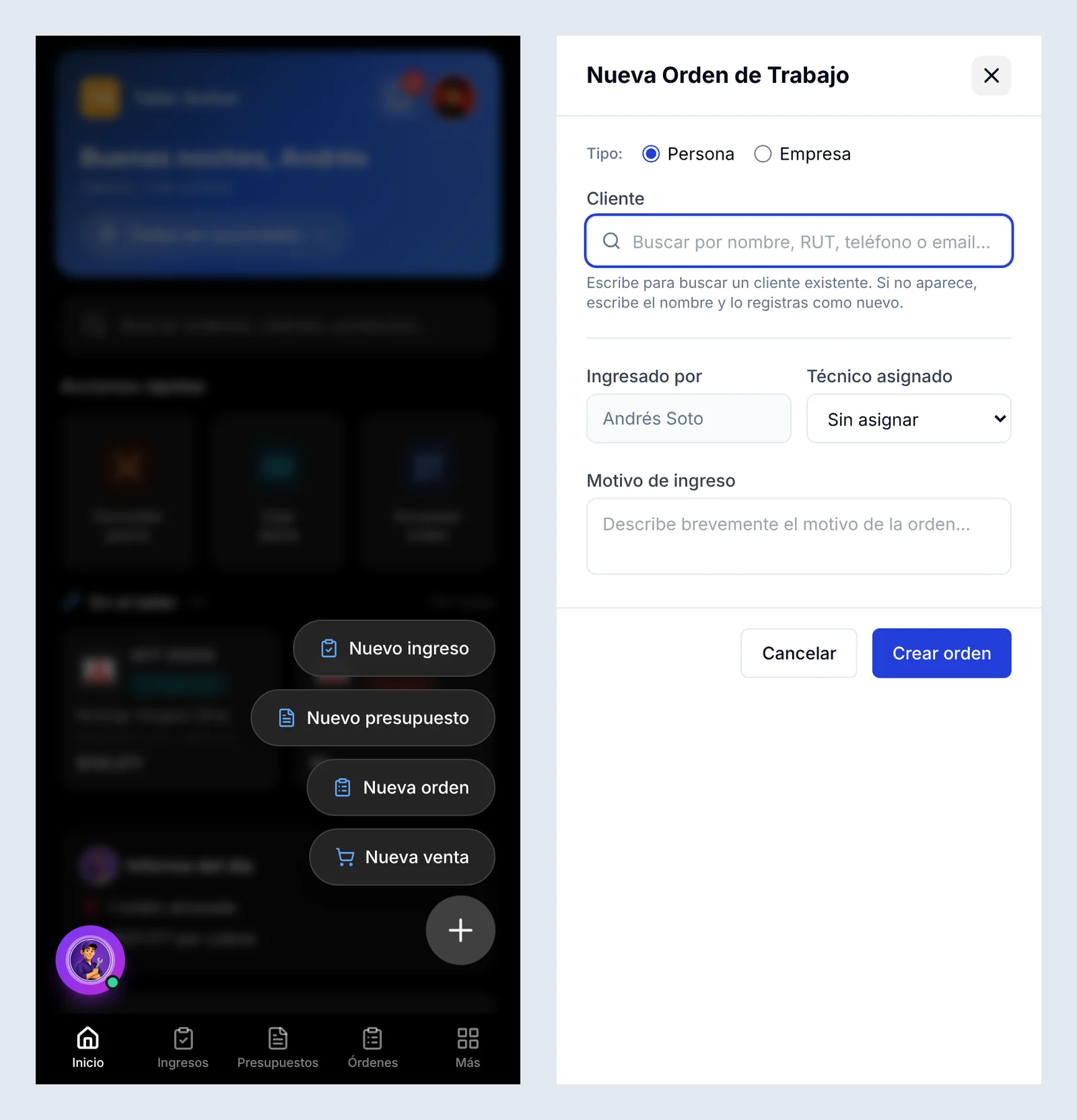
1. En Inicio, toca el botón azul redondo con el signo +, abajo a la derecha.
2. Elige una opción: Nuevo ingreso, Nuevo presupuesto, Nueva orden o Nueva venta.
3. Completa el formulario. En Nueva Orden de Trabajo, por ejemplo, eliges Persona o Empresa, buscas al cliente por nombre, RUT, teléfono o correo, asignas el técnico en Técnico asignado, escribes el Motivo de ingreso y tocas Crear orden.
Consultar un precio o abrir una orden con la cámara
1. En Acciones rápidas, toca Consultar precio. Se abre Escanear código y el teléfono te pedirá permiso para usar la cámara.
2. Apunta al código de barras del producto. Si prefieres escribirlo, toca Ingresar código manual, escribe el código y toca Buscar producto.
3. Verás la ficha con el nombre, la categoría, el SKU, el Precio de venta y el Stock disponible. Toca Escanear otro producto para seguir consultando.
4. Para abrir una orden sin buscarla, toca Escanear orden y apunta al código QR de la orden impresa. Si no tienes el papel a mano, usa Ingresar número de orden.

Trabajar una orden desde el taller
1. Toca Órdenes en la barra inferior. Cada tarjeta muestra el número, el estado, el total, el cliente, el vehículo con su placa y el motivo. Arriba puedes buscar y filtrar con Todos los estados.
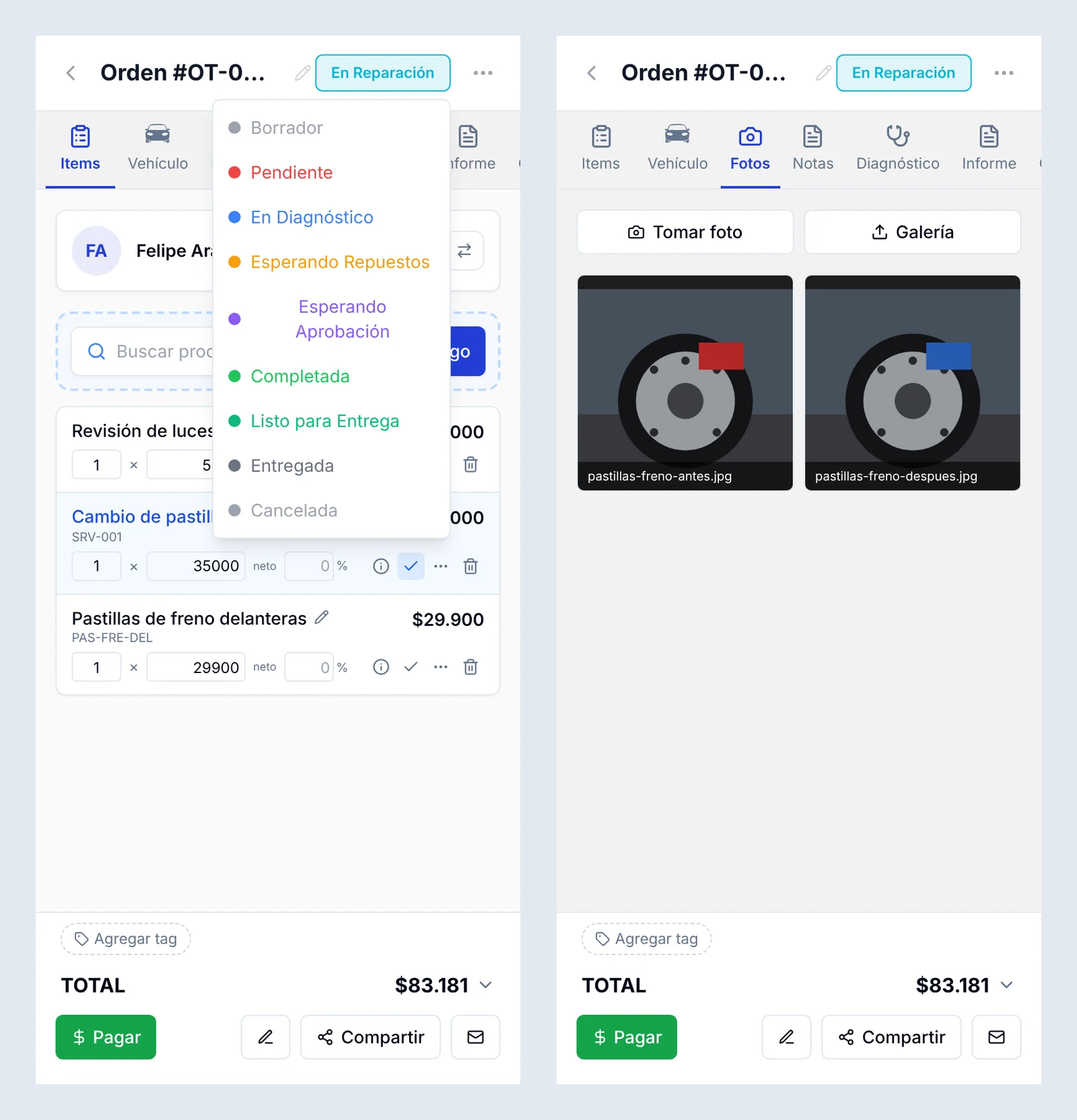
2. Toca una orden para abrirla. Las pestañas de arriba se deslizan hacia los lados: Items, Vehículo, Fotos, Notas, Diagnóstico, Informe, Chat, Citas, Pago, Condiciones, Tareas, Tiempo y Documentos.
3. En Items, usa Buscar producto, servicio o el botón Catálogo para agregar repuestos y mano de obra. Abajo queda siempre visible el TOTAL, junto a los botones Pagar y Compartir.
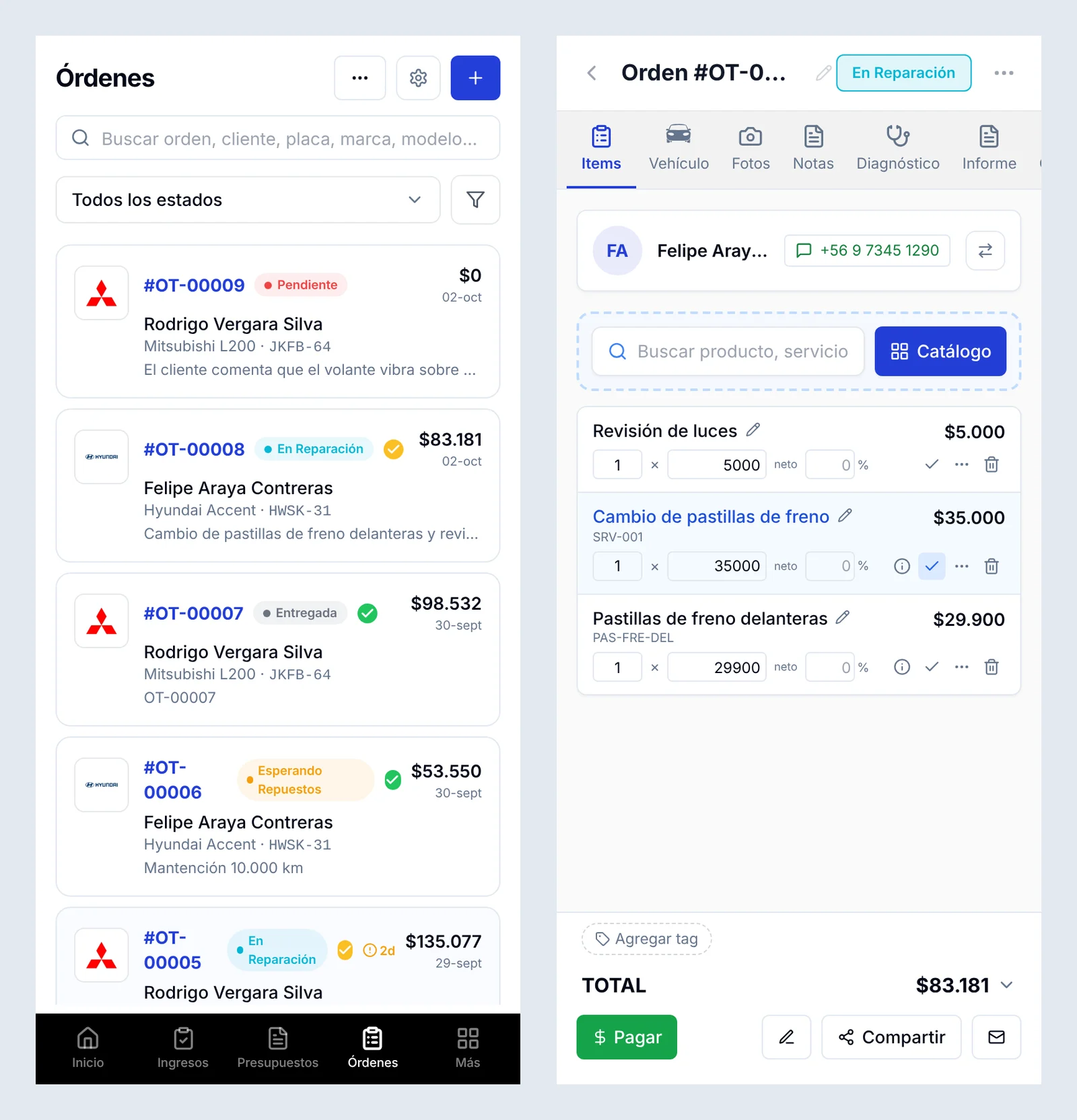
4. Para cambiar el estado, toca la etiqueta de estado junto al número de la orden (por ejemplo, En Reparación) y elige el nuevo: Pendiente, En Diagnóstico, Esperando Repuestos, Esperando Aprobación, Completada, Listo para Entrega o Entregada.
5. Para dejar evidencia, entra en la pestaña Fotos. Con Tomar foto usas la cámara del teléfono en el momento y con Galería subes imágenes que ya tienes guardadas.
Revisar ingresos, presupuestos y clientes
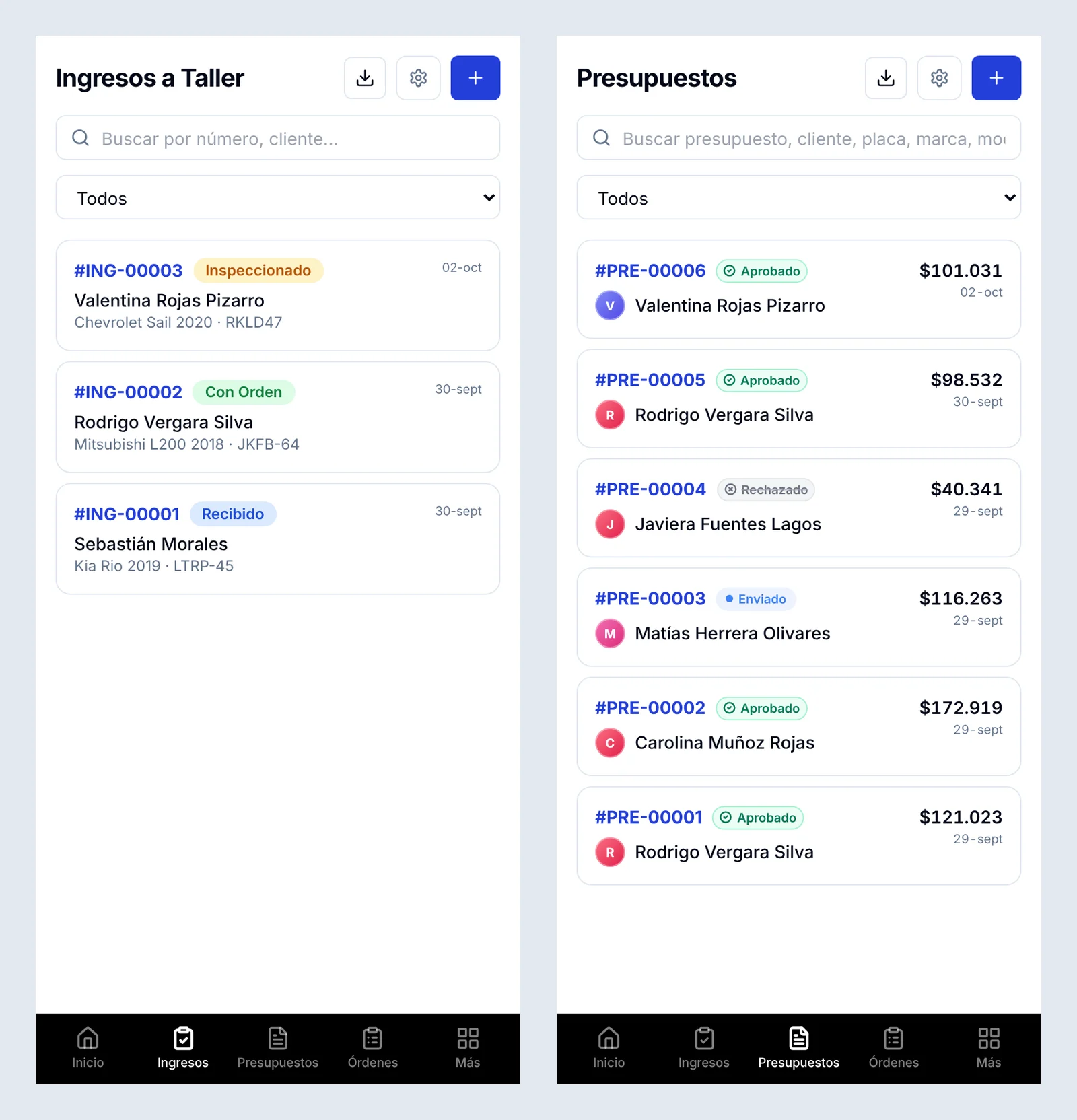
1. Toca Ingresos para ver los vehículos recibidos, cada uno con su estado: Recibido, Inspeccionado o Con Orden.
2. Toca Presupuestos para ver de un vistazo cuáles están en Enviado, Aprobado o Rechazado, con su monto y su fecha.
3. En Más → Clientes tienes la lista con el teléfono, el saldo y la cantidad de órdenes de cada cliente. Los filtros Activos, Inactivos y Con deuda te ayudan a encontrar a quién llamar.
4. Abre Mike, el asistente con IA, con el botón redondo morado de abajo a la izquierda. Te muestra Tu resumen de hoy (órdenes atrasadas, presupuestos sin respuesta, órdenes esperando repuestos) y puedes escribirle o dictarle una pregunta.

Preguntas frecuentes
¿Tengo que pagar aparte para usarlo en el celular?
No. Entras con el mismo usuario y la misma contraseña, y trabajas sobre los mismos datos de tu plan.
¿Lo que hago en el celular se ve en el computador?
Sí. Es la misma cuenta: una orden creada o una foto tomada desde el teléfono aparece de inmediato para todo el equipo.
¿Por qué no se abre la cámara al escanear?
El navegador necesita permiso para usarla. Si lo negaste, actívalo en los ajustes del navegador de tu teléfono. Mientras tanto puedes usar Ingresar código manual o Ingresar número de orden.
¿Mis técnicos pueden usarlo desde su propio teléfono?
Sí. Cada uno entra con su usuario y ve lo que su rol permite. Revisa los permisos en el artículo de usuarios y roles antes de invitarlos.
¿Funciona sin internet?
No. Necesitas conexión, por datos móviles o Wi-Fi, para ver y guardar la información.
Artículos relacionados
- Cómo usar la pantalla de Inicio y el Tablero de tu taller
- Cómo crear una orden de trabajo en tu taller
- Cómo agregar fotos y evidencias a una orden de trabajo
- Cómo cambiar el estado de una orden de trabajo
- Cómo usar a Mike, el asistente con IA de tu taller
- Cómo invitar usuarios y definir roles y privilegios en tu taller
- Cómo descargar e instalar la app de escritorio en Windows y Mac