Mike es el asistente con inteligencia artificial de ServitechCloud: le escribes una pregunta en lenguaje normal («¿quién me debe?», «¿cuánto cobré este mes?») y te responde con los datos reales de tu taller, sin que tengas que abrir informes ni armar planillas. También te explica la pantalla en la que estás y te deja listos los formularios para crear clientes, órdenes, presupuestos o citas.
Míralo en video

Antes de empezar
- Mike responde con la información que ya está cargada en tu cuenta. Mientras más completos estén tus clientes, órdenes y pagos, mejores serán sus respuestas.
- Mike no guarda registros por su cuenta: cuando le pides crear algo, prepara los datos y tú los revisas y confirmas.
- Puedes abrirlo desde cualquier pantalla de la aplicación.
Abrir a Mike
1. En el menú lateral, abajo, haz clic en Pregúntale a Mike. También puedes usar el atajo Ctrl + J (⌘ + J en Mac), que sirve tanto para abrirlo como para cerrarlo.
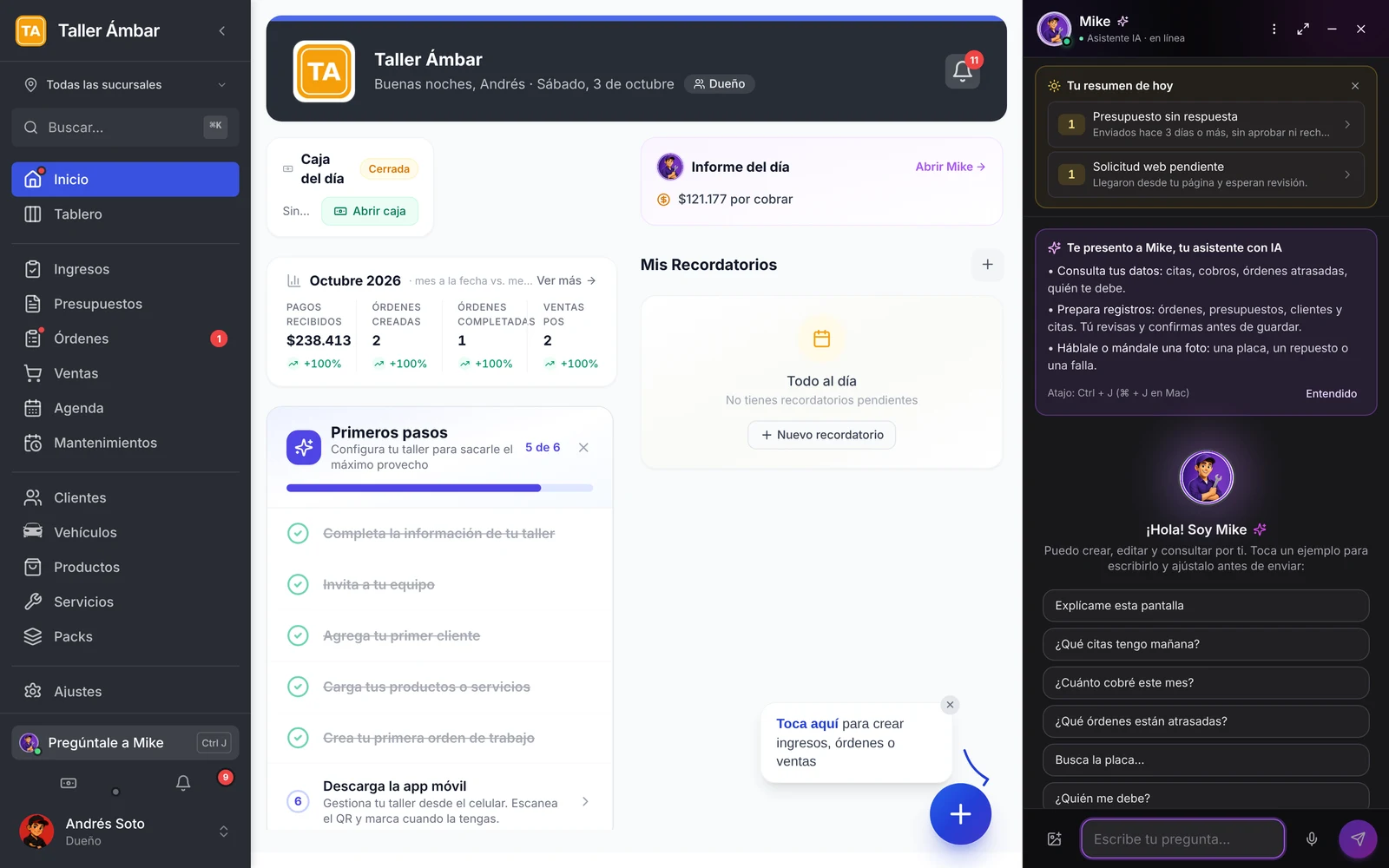
2. Se abre un panel a la derecha con el título Mike · Asistente IA · en línea. Arriba verás Tu resumen de hoy, con los pendientes que necesitan tu atención (por ejemplo, «Presupuesto sin respuesta» o «Solicitud web pendiente»). Haz clic en cualquiera para ver el detalle.
3. Más abajo aparece el saludo ¡Hola! Soy Mike con una lista de ejemplos: Explícame esta pantalla, ¿Qué citas tengo mañana?, ¿Cuánto cobré este mes?, ¿Qué órdenes están atrasadas?, Busca la placa…, ¿Quién me debe? y Recuérdame llamar al proveedor mañana.
Hacer tu primera consulta
1. Haz clic en un ejemplo, por ejemplo ¿Cuánto cobré este mes?. El texto se copia en el campo Escribe tu pregunta... para que lo ajustes si quieres; también puedes escribir tu propia pregunta desde cero.
2. Presiona Enter o el botón Enviar (la flecha morada).
3. En unos segundos Mike responde. En el ejemplo, indica el total cobrado en el mes, cuánto viene de órdenes de trabajo y cuánto de ventas de mostrador, y cómo se reparte por forma de pago (transferencia, efectivo, tarjeta).
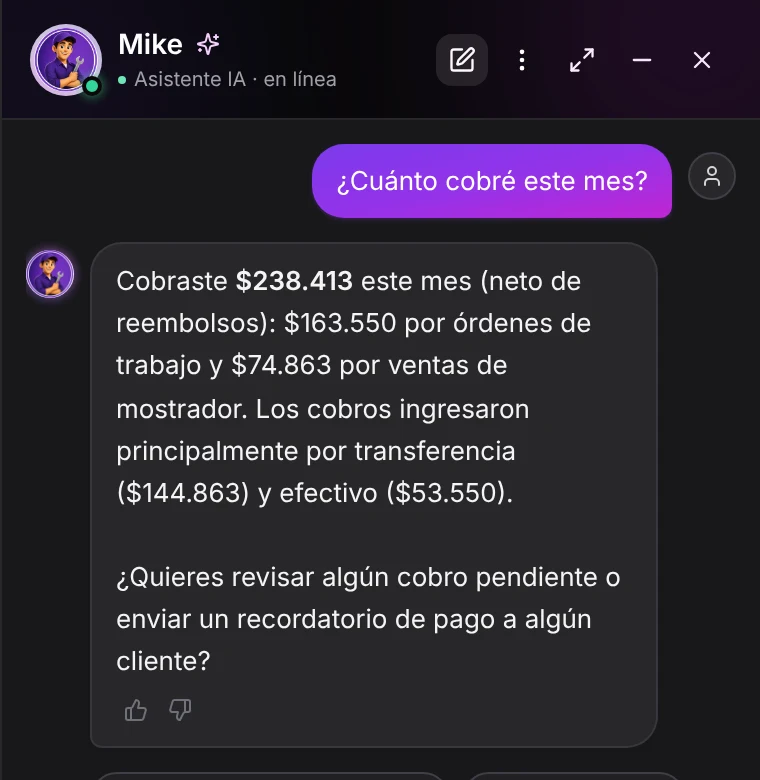
4. Debajo de cada respuesta Mike sugiere preguntas para continuar, como Compáralo con el mes pasado, ¿Quién me debe? o Muéstramelo en un gráfico. Haz clic en una para seguir la conversación sin escribir.
5. Con los iconos de pulgar arriba y pulgar abajo (Me sirvió / No me sirvió) puedes calificar cada respuesta.
Saber quién te debe
1. Escribe o elige ¿Quién me debe?.
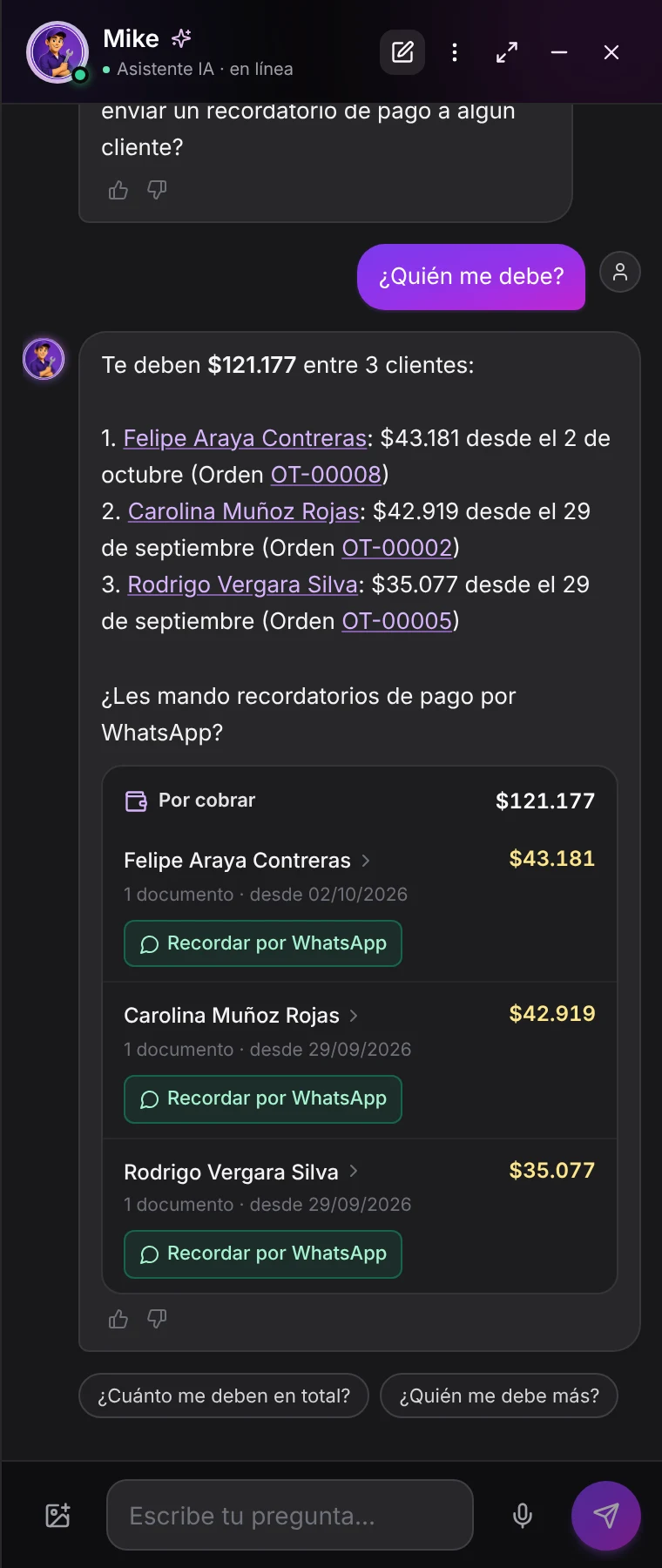
2. Mike responde con el total por cobrar y la lista de clientes con saldo pendiente, cada uno con su monto y la orden a la que corresponde. Los nombres de clientes y los números de orden son enlaces: haz clic para abrir la ficha.
3. Debajo aparece la tarjeta Por cobrar, con cada cliente, cuántos documentos tiene pendientes, desde qué fecha y el monto. Cada fila trae el botón Recordar por WhatsApp.
Ver tus cobros en un gráfico
1. Pídele el gráfico indicando qué quieres ver, por ejemplo: «Muéstrame en un gráfico cuánto cobré cada mes».
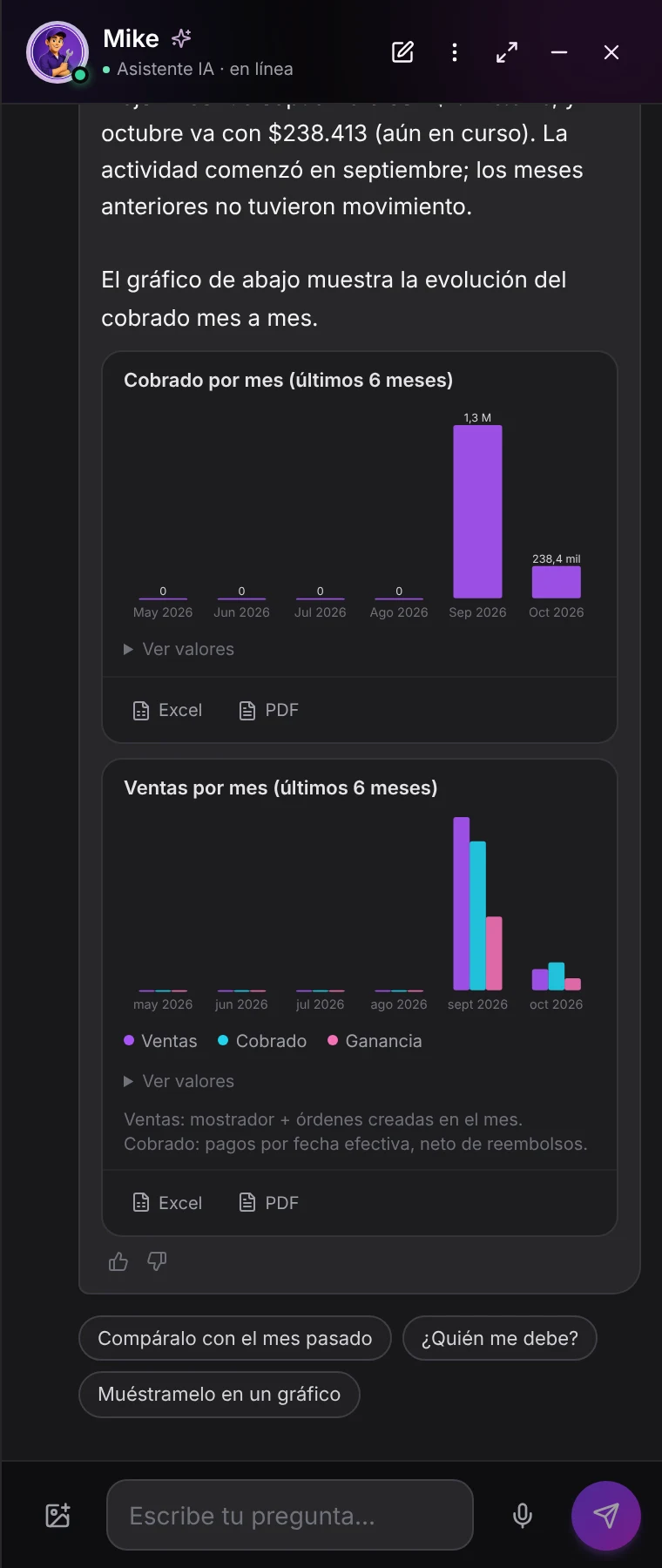
2. Mike resume la tendencia en una frase y dibuja los gráficos Cobrado por mes (últimos 6 meses) y Ventas por mes (últimos 6 meses), este último con las series Ventas, Cobrado y Ganancia.
3. Haz clic en Ver valores para ver las cifras exactas, o en Excel o PDF, debajo de cada gráfico, para descargarlo.
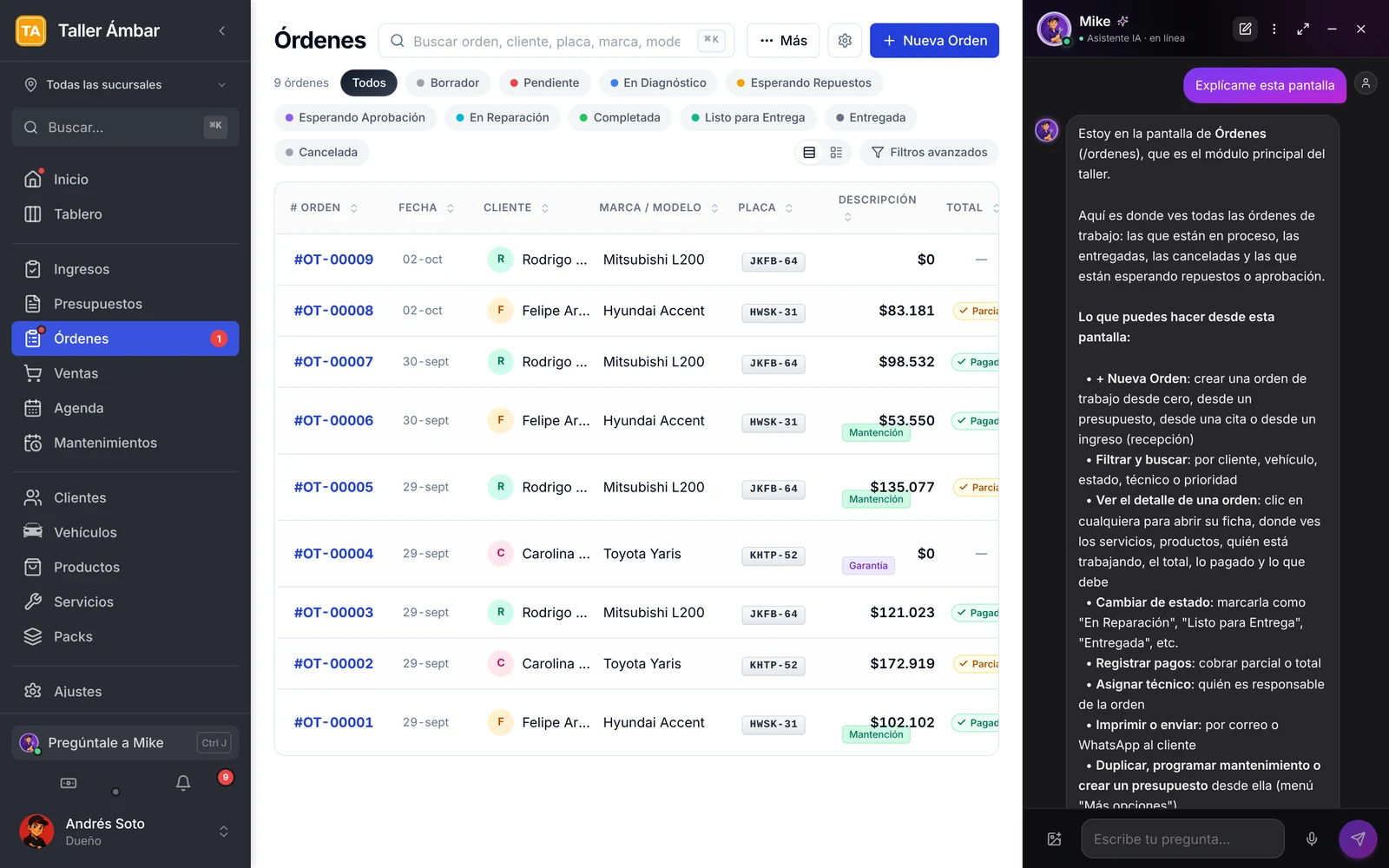
Pedirle que te explique una pantalla
1. Entra al módulo sobre el que tienes dudas, por ejemplo Órdenes.
2. Abre a Mike y elige Explícame esta pantalla.
3. Mike reconoce en qué pantalla estás y te cuenta para qué sirve y qué puedes hacer desde ahí: crear una orden con Nueva Orden, filtrar y buscar, ver el detalle, cambiar el estado, registrar pagos, asignar técnico, imprimir o enviar.
Preparar un registro con Mike
Además de consultar, Mike te ahorra tipeo: le dictas los datos y te deja el formulario listo.
1. Escribe lo que quieres crear con los datos que tengas, por ejemplo: «Crea un cliente nuevo: Marcela Fuentes Díaz, teléfono +56 9 5555 0142».
2. Mike responde «Completa lo que falte y presiona el botón» y muestra una ficha Por completar · Cliente con los campos Nombre, Teléfono, RUT / ID, Correo y Dirección. Los datos que le diste ya vienen escritos; completa los demás ahí mismo si quieres.
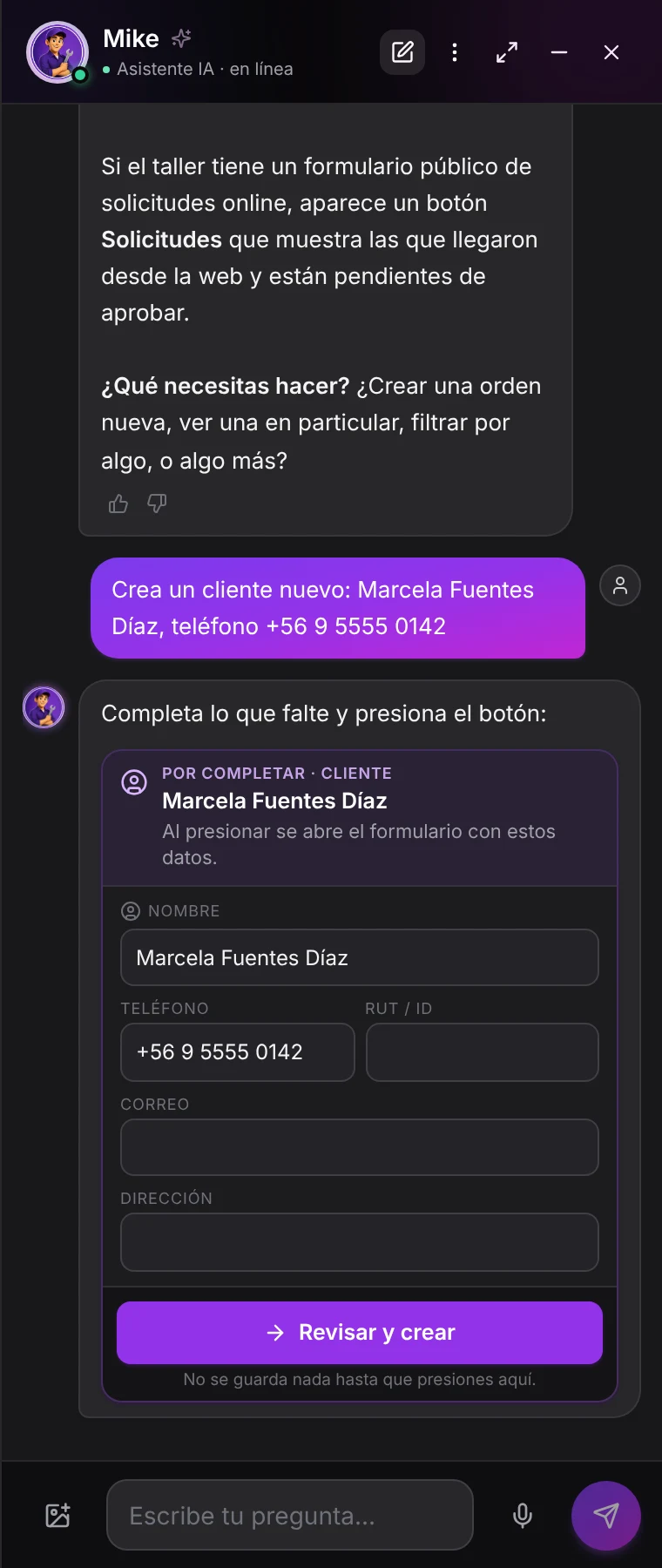
3. Haz clic en Revisar y crear. Bajo el botón se lee «No se guarda nada hasta que presiones aquí».
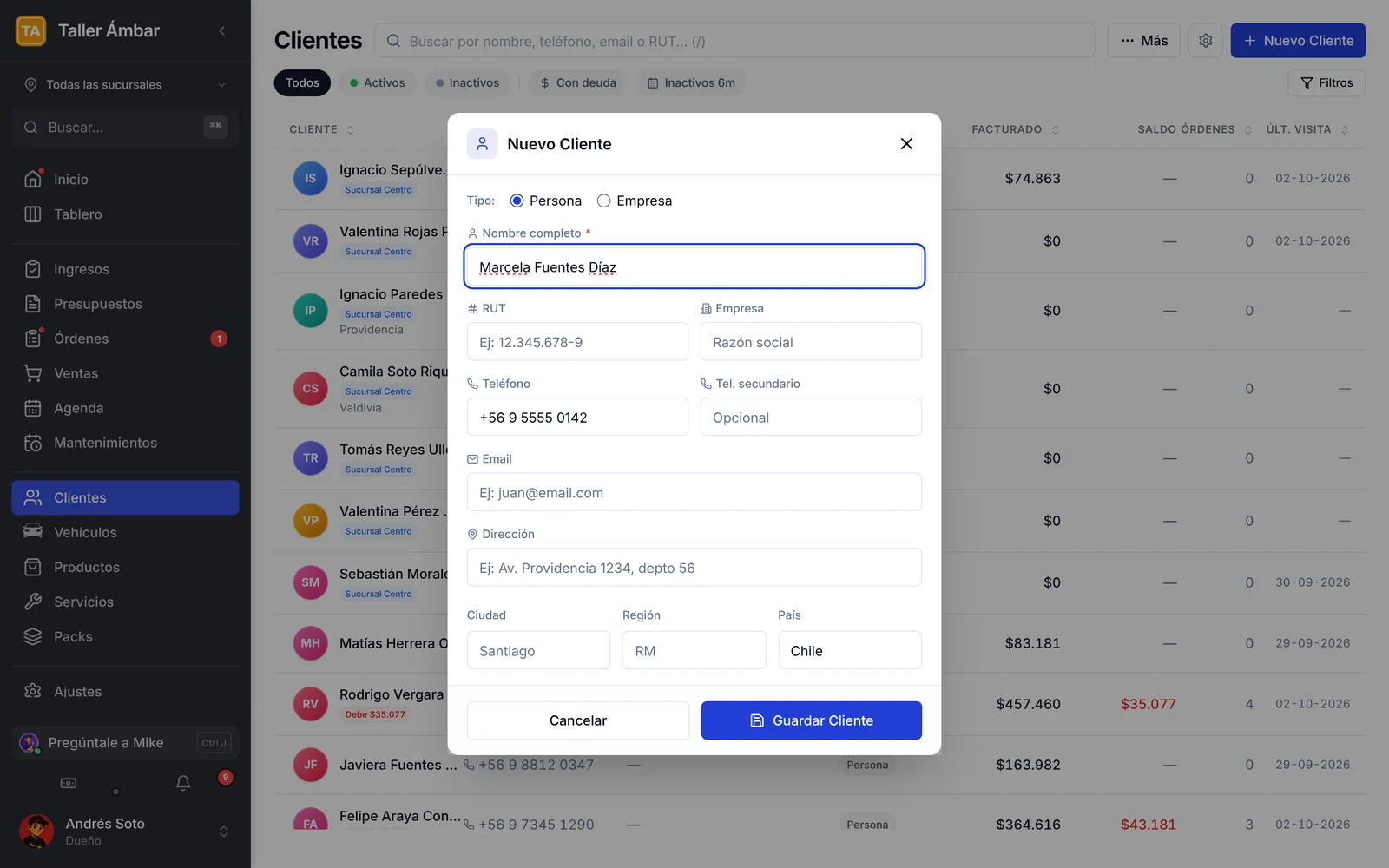
4. Se abre el formulario Nuevo Cliente de siempre, con los datos ya cargados. Revisa, agrega lo que falte y haz clic en Guardar Cliente. Si te arrepientes, haz clic en Cancelar y no se crea nada.
Usar el menú de opciones
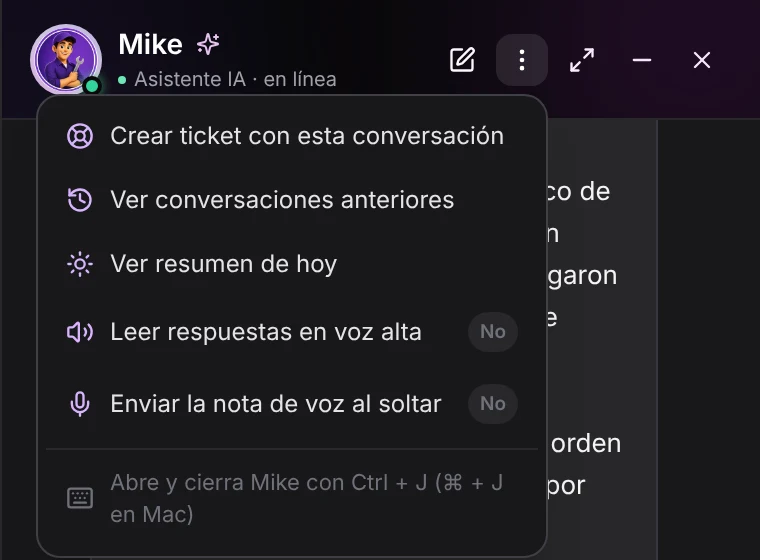
1. En la parte superior del panel, haz clic en el botón de tres puntos (Más opciones).
2. Verás estas opciones: Crear ticket con esta conversación (para enviar la conversación a soporte), Ver conversaciones anteriores, Ver resumen de hoy, Leer respuestas en voz alta y Enviar la nota de voz al soltar. Las dos últimas son interruptores que vienen en «No».
3. Junto al campo de texto hay dos botones más: Adjuntar una foto (por ejemplo, de una placa, un repuesto o una falla) y Dictar por voz, que funciona manteniéndolo presionado para hablar.
Revisar el informe del día
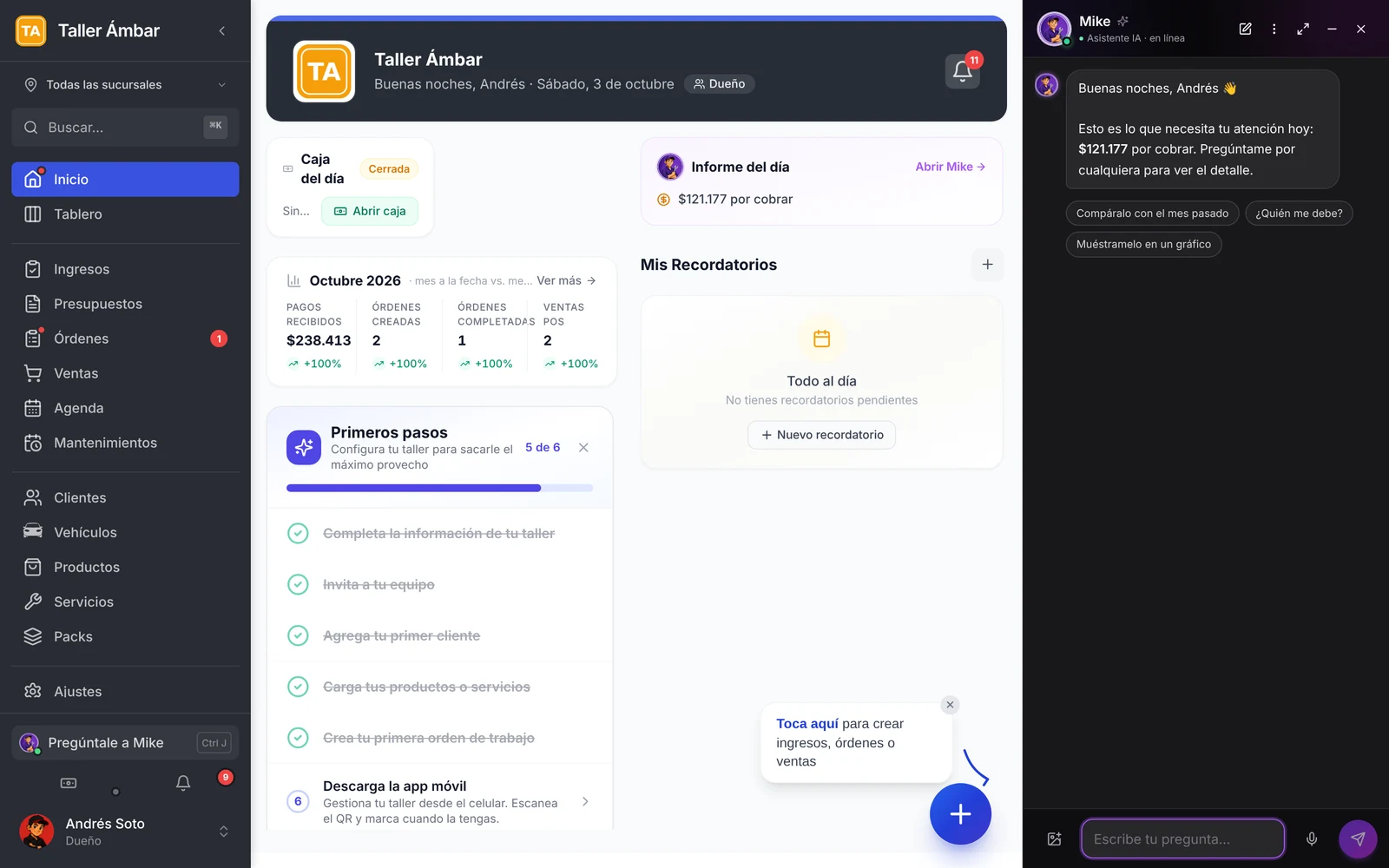
1. En Inicio busca la tarjeta Informe del día, que muestra lo más importante de la jornada, por ejemplo el monto por cobrar.
2. Haz clic en Abrir Mike. El panel se abre con un saludo y el resumen: «Esto es lo que necesita tu atención hoy», seguido de las preguntas sugeridas para profundizar.
Preguntas frecuentes
¿Mike puede modificar o borrar mis datos sin que yo lo sepa?
No. Para crear un registro, Mike prepara una ficha y abre el formulario normal; nada se guarda hasta que tú presionas el botón de guardar.
¿Se pierde la conversación si cierro el panel?
No. Al volver a abrir a Mike encuentras la conversación donde la dejaste. Para empezar de cero usa Conversación nueva, y para volver a una anterior entra a Más opciones → Ver conversaciones anteriores.
¿Qué hago si Mike no entiende mi pregunta o no encuentra algo?
Reformula con más detalle (nombre del cliente, número de orden, período). Si aun así no lo resuelve, usa Crear ticket con esta conversación para que el equipo de soporte la revise.
¿Puedo usar a Mike sin escribir?
Sí. Mantén presionado Dictar por voz para hablarle, y activa Leer respuestas en voz alta en Más opciones si quieres escuchar las respuestas.
Qué hacer después
Empieza cada mañana con Informe del día y pregúntale a Mike ¿Quién me debe? y ¿Qué citas tengo mañana?: en un minuto tienes claro qué cobrar y qué preparar.