El módulo Mantenimientos te muestra qué vehículos tienen un servicio por vencer (por fecha o por kilometraje), te deja avisar al cliente por WhatsApp, agendarle una cita y, cuando el trabajo se hace, dejar programado el siguiente. Así los clientes vuelven al taller porque tú los llamas a tiempo, no porque se acordaron.
Antes de empezar
- El cliente y su vehículo deben estar registrados. Si aún no lo están, revisa Cómo registrar un nuevo cliente y Cómo registrar el vehículo o equipo de un cliente.
- Conviene que el vehículo tenga su kilometraje al día: con ese dato la app calcula cuánto falta para el próximo servicio.
Revisa los mantenimientos pendientes
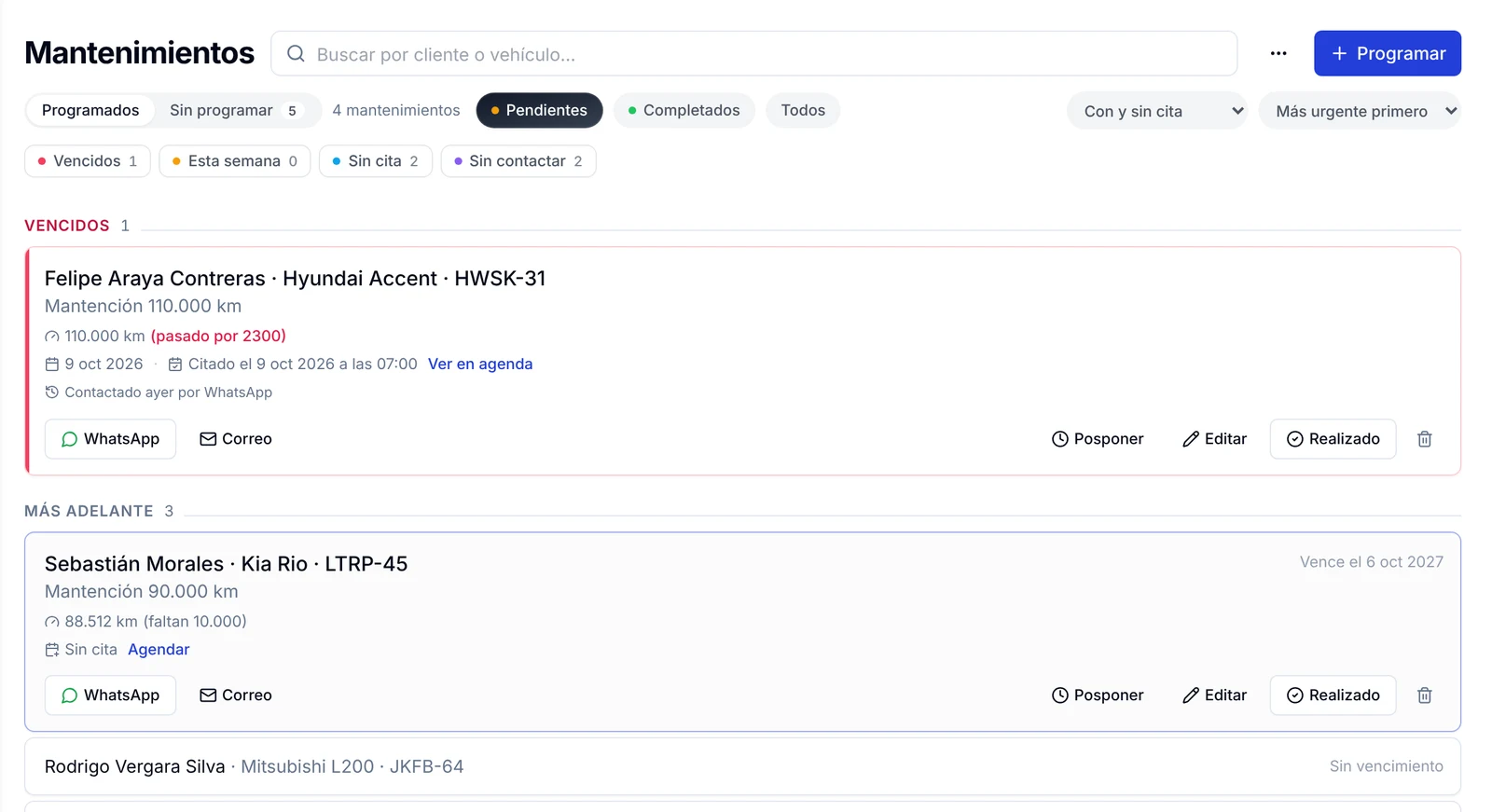
1. En el menú lateral, haz clic en Mantenimientos. Se abre la pestaña Programados con el filtro Pendientes activo.
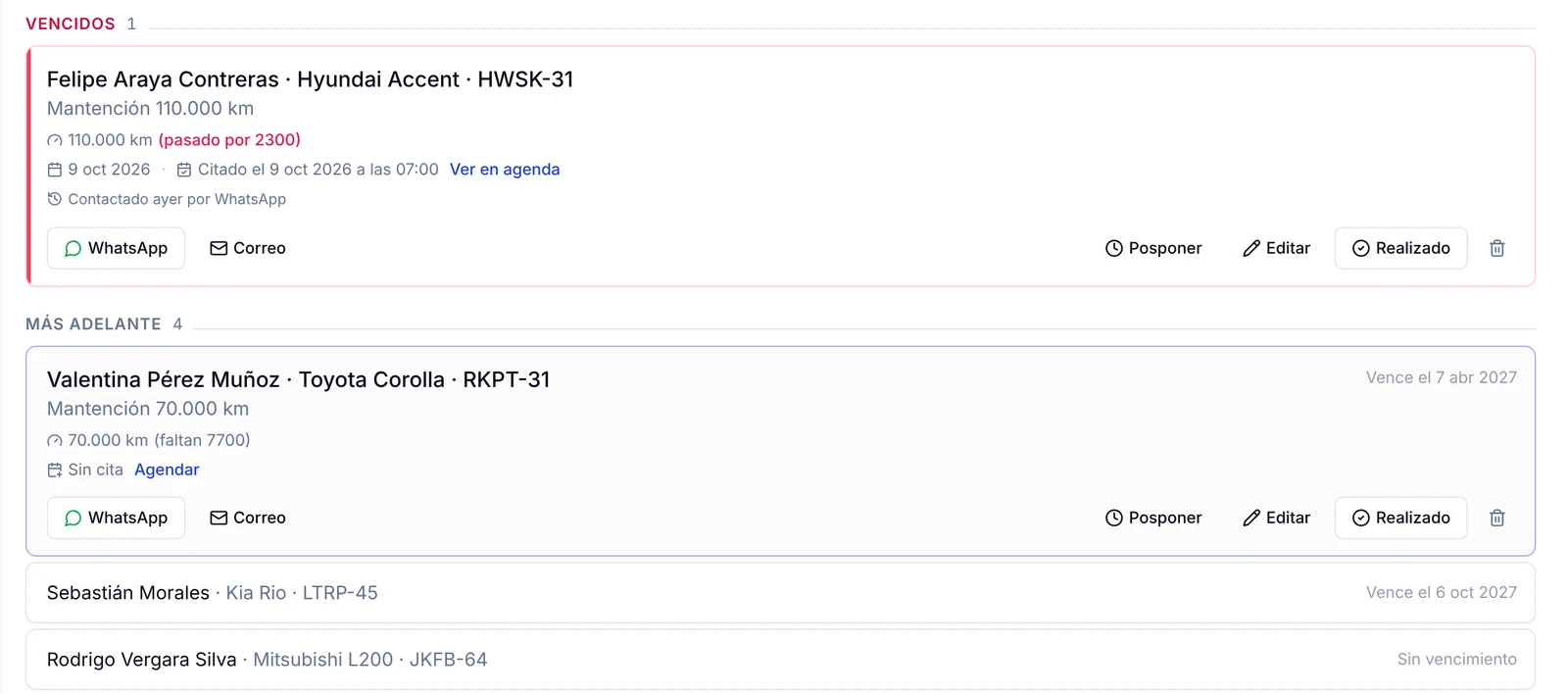
2. Mira los grupos de la lista. Arriba aparece Vencidos (en rojo) y más abajo Más adelante. Con el orden Más urgente primero, lo que debes atender hoy queda siempre al principio.
3. Usa los contadores de la parte superior para filtrar rápido: Vencidos, Esta semana, Sin cita y Sin contactar. También puedes escribir en Buscar por cliente o vehículo… o cambiar el orden a Por fecha, Por cliente o Por vehículo.
4. Haz clic en cualquier fila para desplegar la tarjeta. Verás el tipo de mantenimiento, el kilometraje de vencimiento y cuánto falta (o por cuánto se pasó), la fecha, si tiene cita y cuándo fue el último contacto con el cliente.
Encuentra los vehículos sin próximo mantenimiento
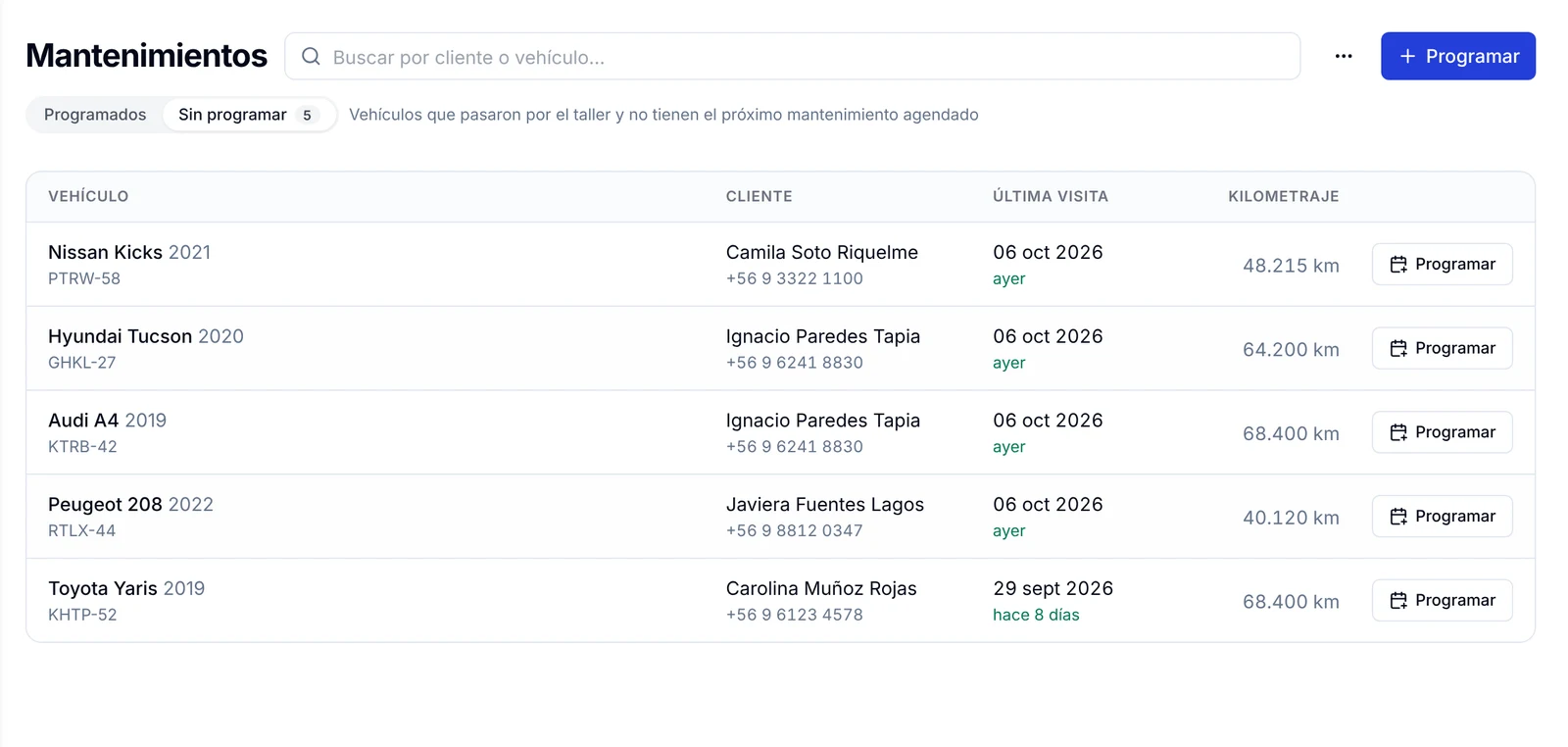
1. Haz clic en la pestaña Sin programar. El número que la acompaña indica cuántos vehículos pasaron por el taller y no tienen el próximo mantenimiento agendado.
2. Revisa la tabla: muestra el Vehículo, el Cliente con su teléfono, la Última visita y el Kilometraje.
3. Haz clic en Programar en la fila del vehículo para dejarle su próximo servicio.
Programa un mantenimiento
1. Haz clic en el botón azul Programar, arriba a la derecha.
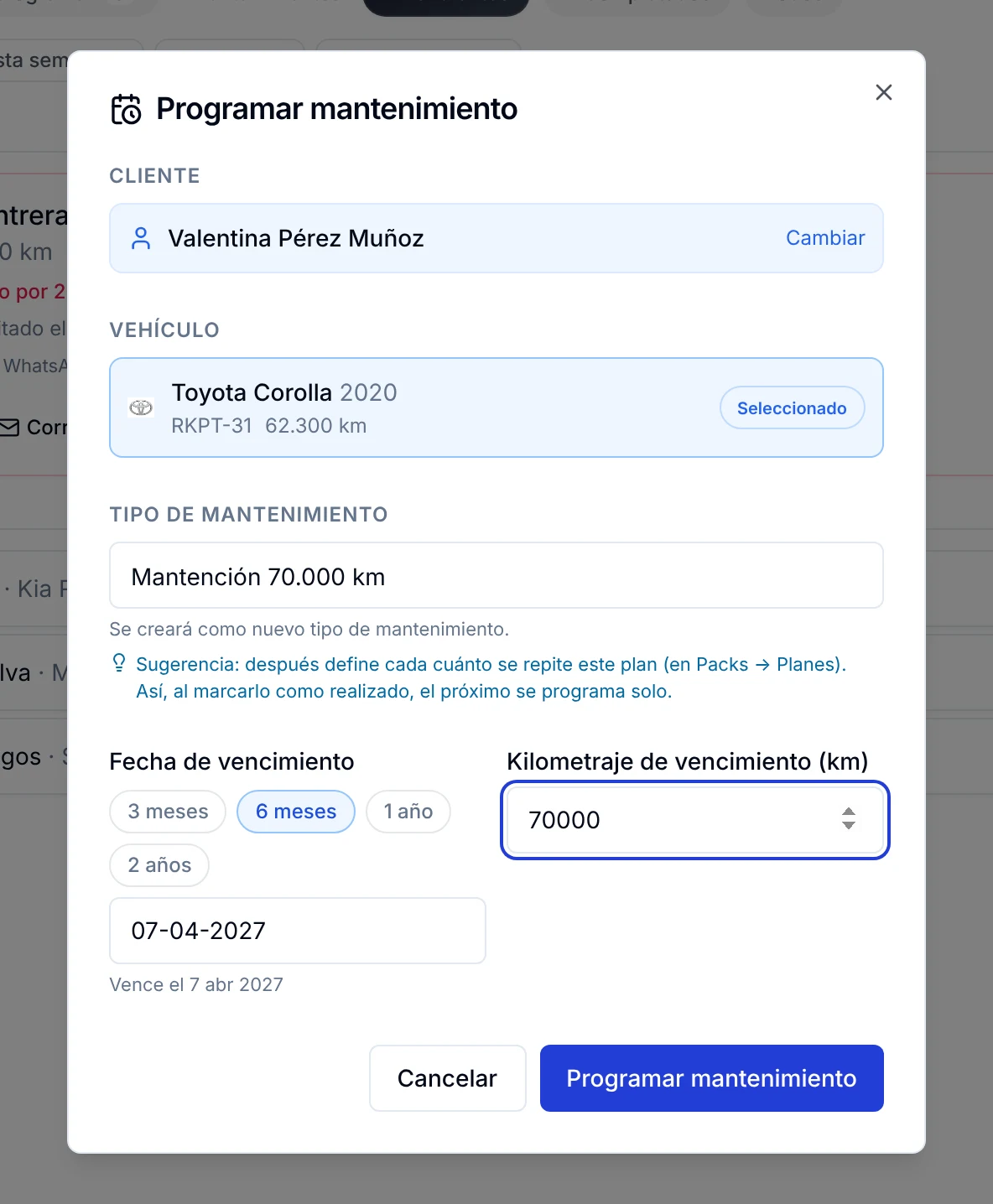
2. En Cliente, escribe el nombre en Buscar cliente… y selecciónalo. Si tiene un solo vehículo, queda marcado como Seleccionado; si tiene varios, elige el que corresponde.
3. En Tipo de mantenimiento, elige uno de la lista (por ejemplo, Mantención 90.000 km) o escribe uno nuevo. Si no existe, la app avisa: «Se creará como nuevo tipo de mantenimiento».
4. Define cuándo vence. En Fecha de vencimiento puedes tocar 3 meses, 6 meses, 1 año o 2 años, o escribir la fecha. En Kilometraje de vencimiento (km) escribe a qué kilometraje corresponde. Basta con uno de los dos; si pones ambos, vence con el que ocurra primero.
5. Haz clic en Programar mantenimiento.
Para algunos modelos, la ventana muestra una sugerencia según la pauta de mantenimiento (por ejemplo, «cada 10.000 km o 1 año»). Con Usar sugerencia la aplicas sin escribir nada.
Agenda la cita del mantenimiento
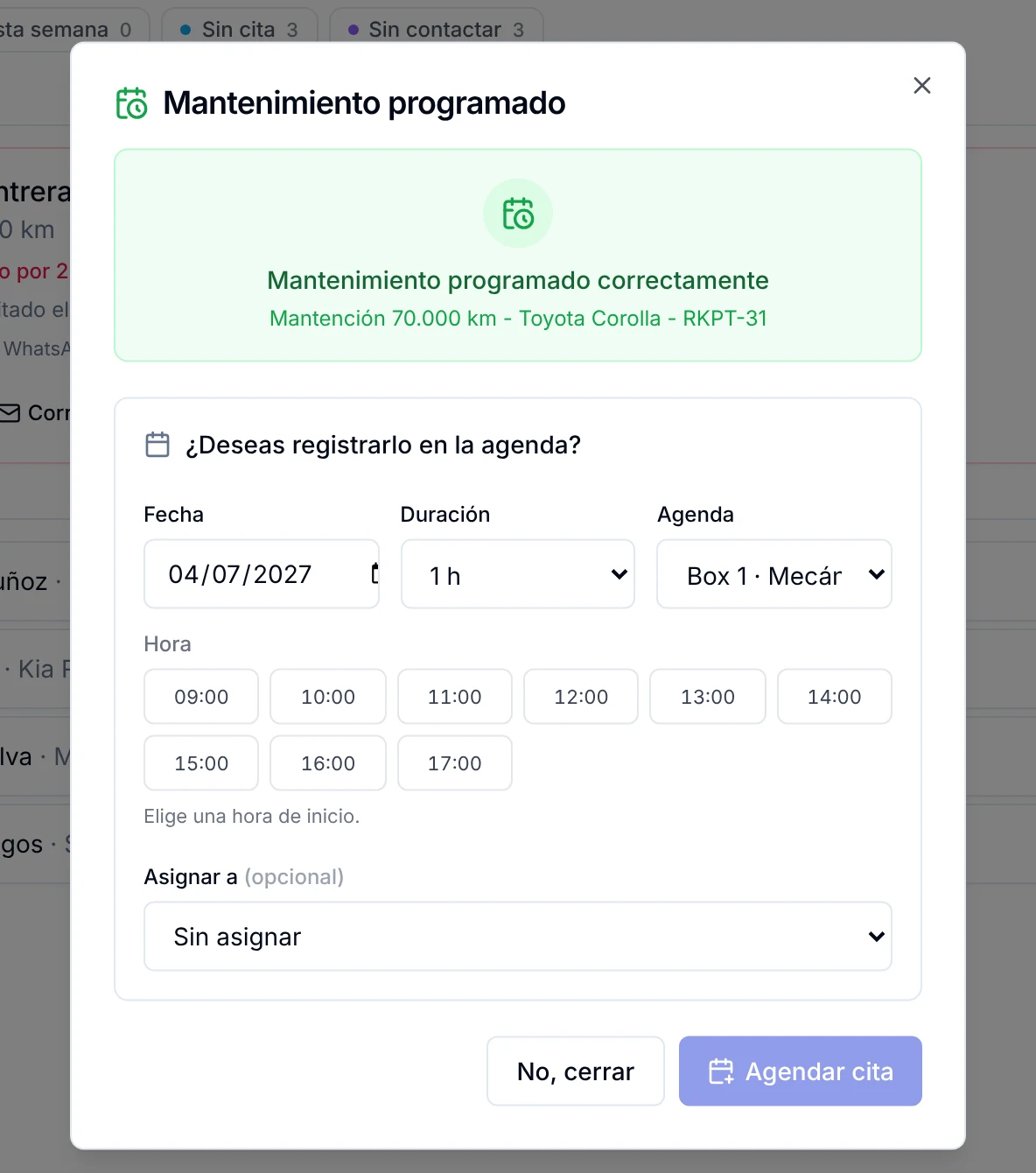
1. Al guardar, aparece la ventana Mantenimiento programado con la pregunta «¿Deseas registrarlo en la agenda?».
2. Si ya sabes cuándo vendrá el cliente, completa Fecha, Duración, Agenda (el box), Hora y, si quieres, Asignar a. Luego haz clic en Agendar cita.
3. Si todavía no hay fecha acordada, haz clic en No, cerrar. El mantenimiento queda guardado igual, marcado como Sin cita.
4. Para agendar más tarde, despliega la tarjeta y haz clic en Agendar, junto a Sin cita. Elige el Día y toca un espacio libre de la jornada para fijar la hora. La cita queda vinculada al mantenimiento, así que después puedes mover las dos juntas.
Avisa al cliente y deja registro del contacto
1. Despliega la tarjeta del mantenimiento.
2. Haz clic en WhatsApp. Se abre WhatsApp en una pestaña nueva con el chat del cliente.
3. Vuelve a ServitechCloud: la tarjeta ahora dice Contactado hoy por WhatsApp. Ese dato es el que usa el contador Sin contactar, así que sabes de un vistazo a quién te falta avisar.
Pospón o edita un mantenimiento
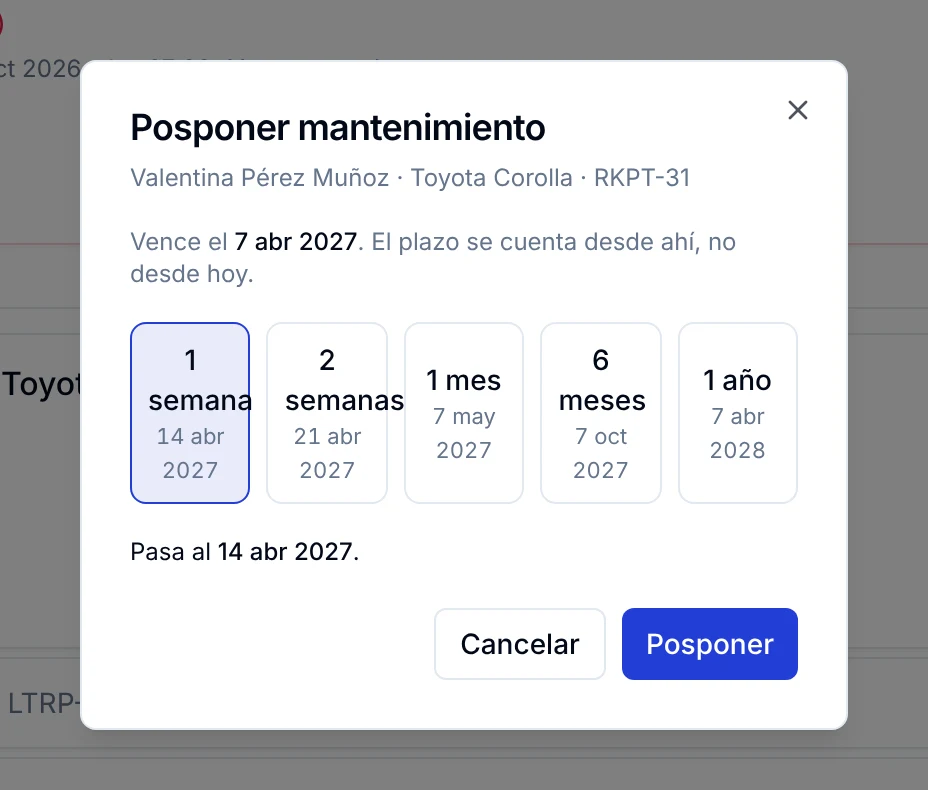
1. Si el cliente pide más tiempo, haz clic en Posponer en la tarjeta.
2. Elige el plazo: 1 semana, 2 semanas, 1 mes, 6 meses o 1 año. Cada opción muestra la fecha nueva. El plazo se cuenta desde la fecha de vencimiento, no desde hoy.
3. Si el mantenimiento ya tiene cita, deja marcada la casilla Mover también la cita de la agenda para que pase al mismo día, a la misma hora.
4. Haz clic en Posponer.
Para corregir otros datos, usa Editar: puedes cambiar el Tipo de mantenimiento, la fecha (Vence el), el kilometraje (O a los (km)) y agregar una Nota, por ejemplo «llamar después de las 5».
Marca el mantenimiento como realizado
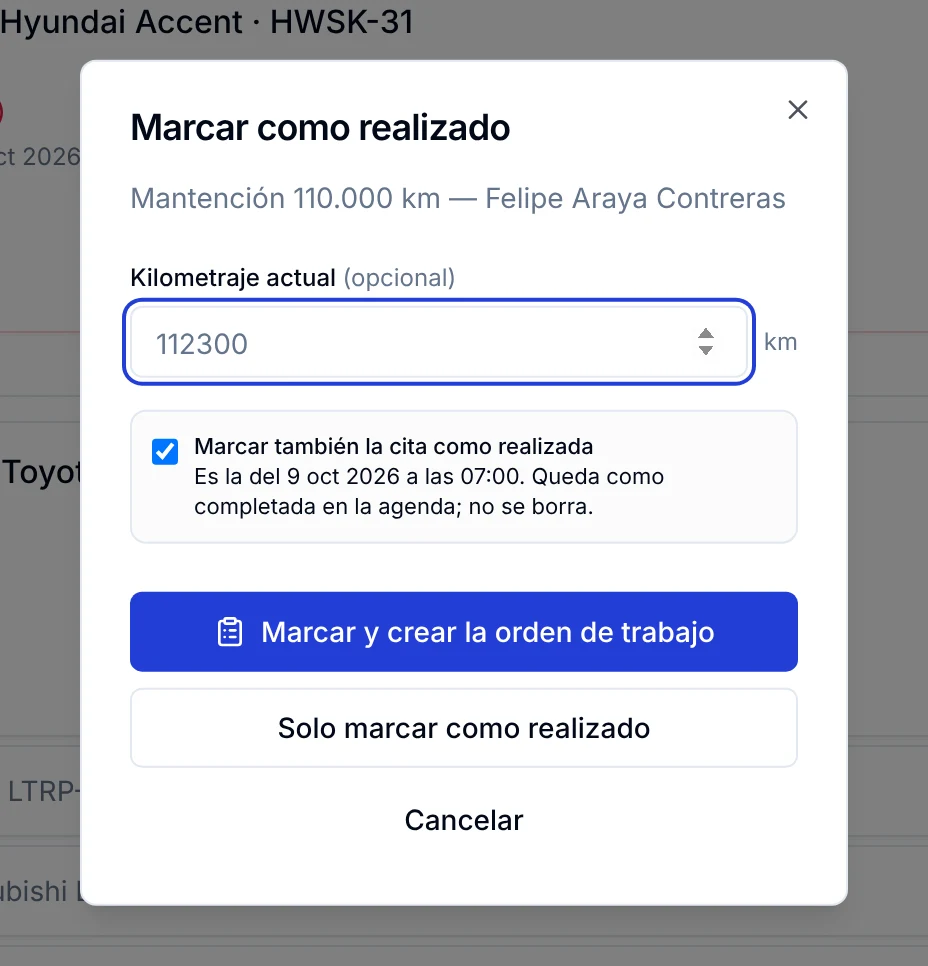
1. Cuando el vehículo llega y se hace el servicio, haz clic en Realizado.
2. Si quieres, escribe el Kilometraje actual. Es opcional.
3. Si tenía cita, deja marcada Marcar también la cita como realizada: queda como completada en la agenda, no se borra.
4. Elige cómo terminar. Marcar y crear la orden de trabajo cierra el mantenimiento y crea una orden ligada a él. Solo marcar como realizado lo cierra sin crear una orden.
5. Enseguida se abre otra vez Programar mantenimiento, con el mismo cliente, vehículo y tipo ya cargados. Pon la nueva fecha o el nuevo kilometraje y guarda: así el vehículo nunca queda sin próximo servicio. Si no corresponde, haz clic en Cancelar.
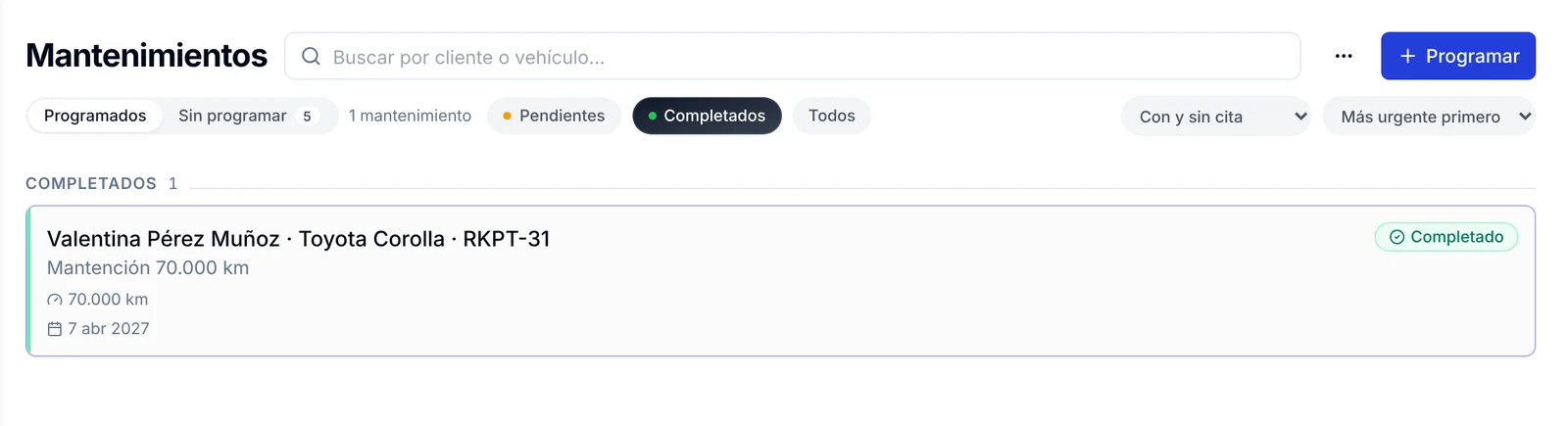
6. Para ver lo ya hecho, cambia el filtro a Completados.
Mide si tus avisos traen clientes de vuelta
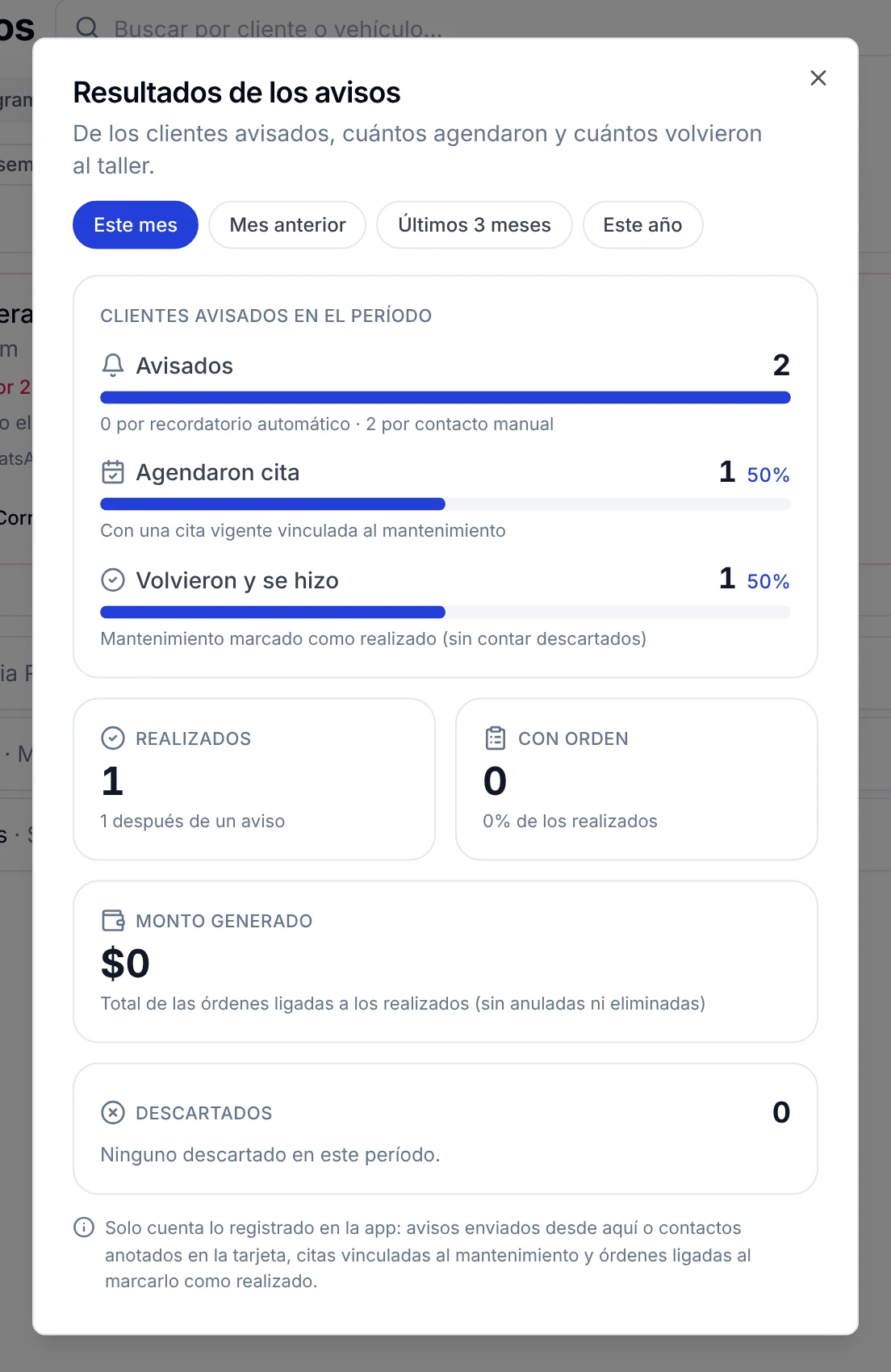
1. Haz clic en el botón de tres puntos, a la izquierda de Programar, y elige Resultados de los avisos.
2. Selecciona el período: Este mes, Mes anterior, Últimos 3 meses o Este año.
3. Lee el embudo: Avisados, Agendaron cita y Volvieron y se hizo. Más abajo verás Realizados, Con orden, Monto generado y Descartados.
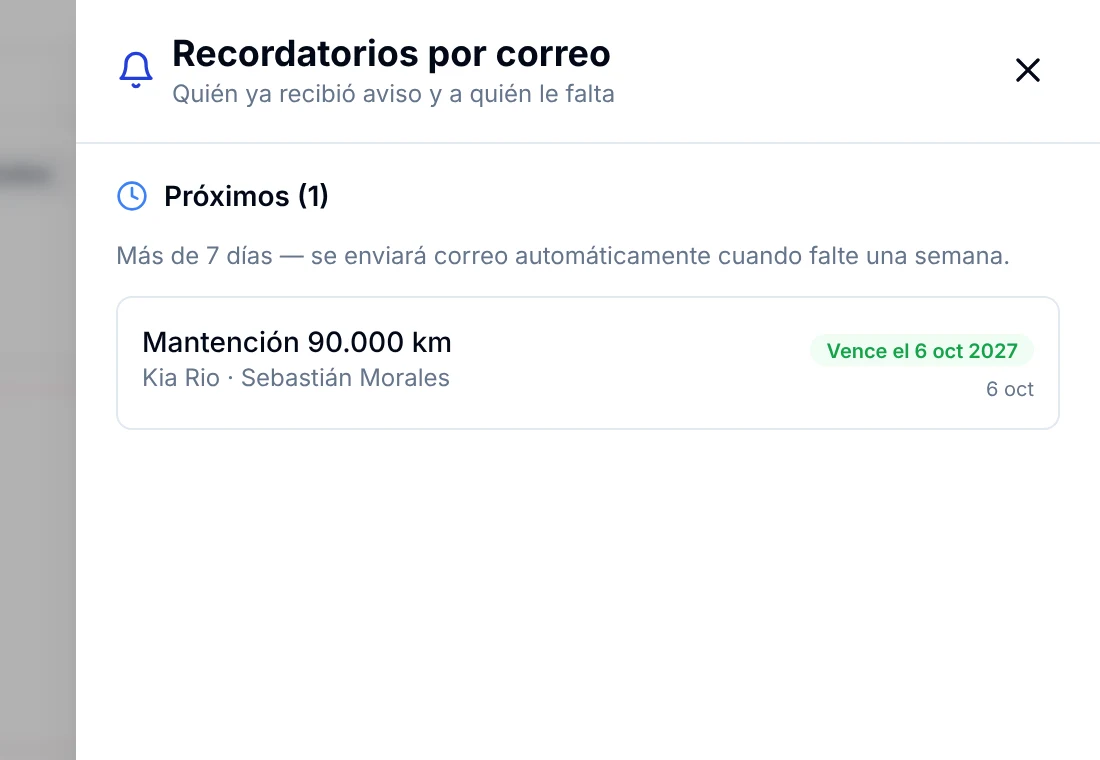
4. En el mismo menú, Recordatorios por correo muestra quién ya recibió aviso y a quién le falta. Los que vencen en más de 7 días aparecen en Próximos: el correo sale solo cuando falta una semana.
Preguntas frecuentes
¿Tengo que poner fecha y kilometraje?
No. Basta con uno de los dos. Si pones ambos, el mantenimiento vence con el que ocurra primero.
¿Qué diferencia hay entre «Programados» y «Sin programar»?
Programados son los mantenimientos que ya creaste. Sin programar son vehículos que pasaron por el taller y todavía no tienen un próximo servicio.
¿Qué pasa con la cita si pospongo el mantenimiento?
Si dejas marcada Mover también la cita de la agenda, la cita pasa a la nueva fecha a la misma hora.
¿El monto generado incluye todos los trabajos?
Solo las órdenes ligadas a un mantenimiento al marcarlo como realizado con Marcar y crear la orden de trabajo. Por eso conviene cerrar los mantenimientos con esa opción.