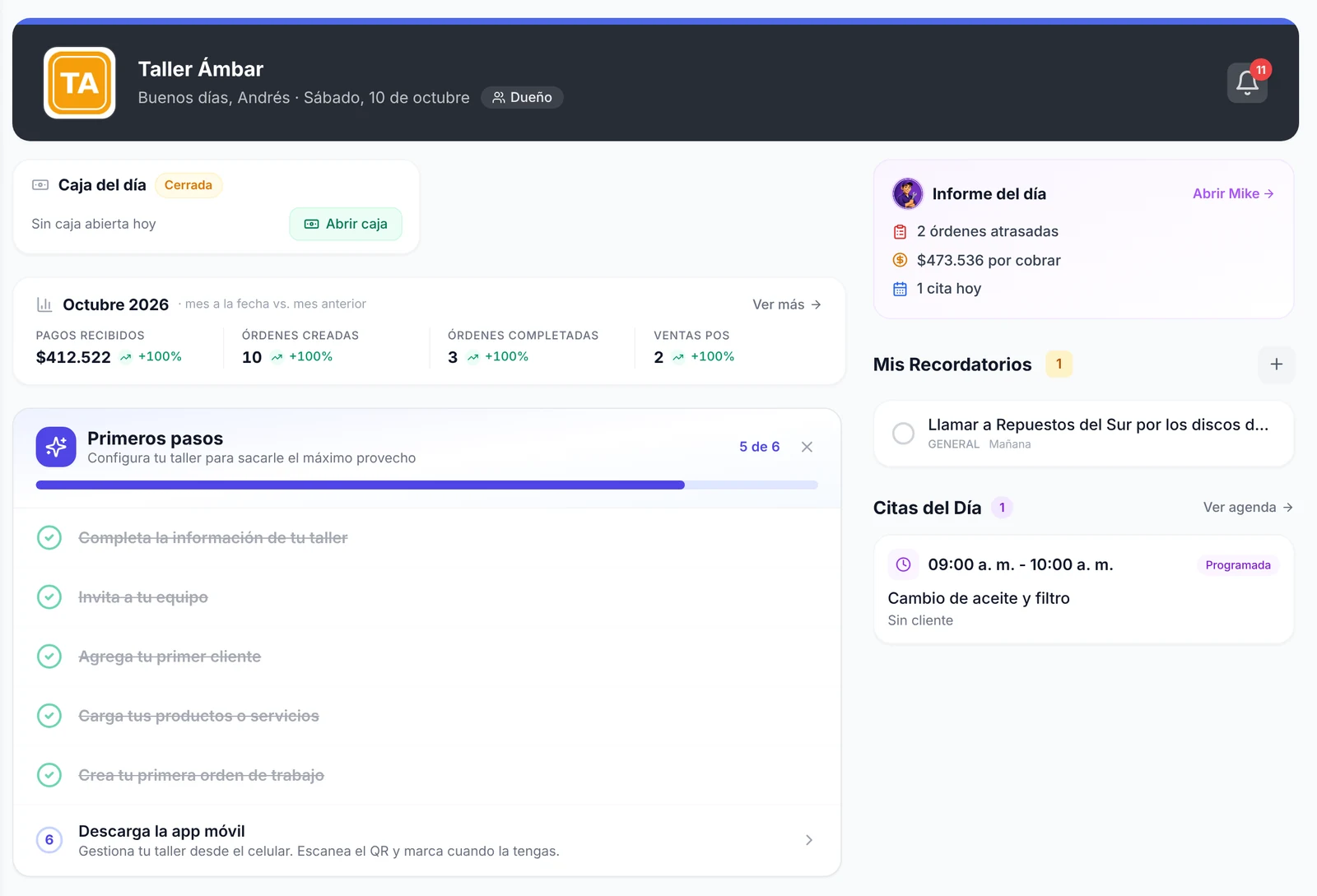
Para saber en un par de minutos qué necesita tu atención hoy, abre Inicio y mira el Informe del día: te dice cuántas órdenes están atrasadas, cuánto dinero tienes por cobrar y cuántas citas hay hoy. Desde ahí, con un clic, Mike te arma el resumen completo y tú decides por dónde empezar.
Antes de empezar
- Esta rutina está pensada para el dueño o el encargado. Algunas pantallas, como Administración, dependen de los privilegios de tu usuario: revisa Cómo invitar usuarios y definir roles y privilegios en tu taller.
- Si tienes más de una sucursal, elige arriba a la izquierda la sucursal que quieres revisar, o deja Todas las sucursales para ver el taller completo.
- Los avisos de atraso funcionan mejor cuando las órdenes tienen fecha estimada de entrega.
Mira primero lo urgente en Inicio
1. Entra a ServitechCloud. La primera pantalla es Inicio, con el saludo y la fecha de hoy.
2. A la derecha busca la tarjeta Informe del día. Muestra tres datos: las órdenes atrasadas, el total por cobrar y las citas de hoy.
3. Debajo verás Mis Recordatorios y, si hay citas agendadas para hoy, la tarjeta Citas del Día con la hora, el estado y el motivo de cada una.

Pide el detalle a Mike
1. Haz clic en cualquiera de las líneas del Informe del día, o en Abrir Mike. Se abre el panel de Mike a la derecha.
2. La primera vez que lo abres en el día aparece Tu resumen de hoy: una lista con todo lo pendiente y su cantidad. En la cuenta de ejemplo muestra Órdenes atrasadas, Presupuesto sin respuesta, Orden esperando repuestos, Mantenimiento para llamar, Cita hoy, Solicitud web pendiente, Repuestos bajo el mínimo y Recordatorio para hoy. Desliza la lista para verla completa.
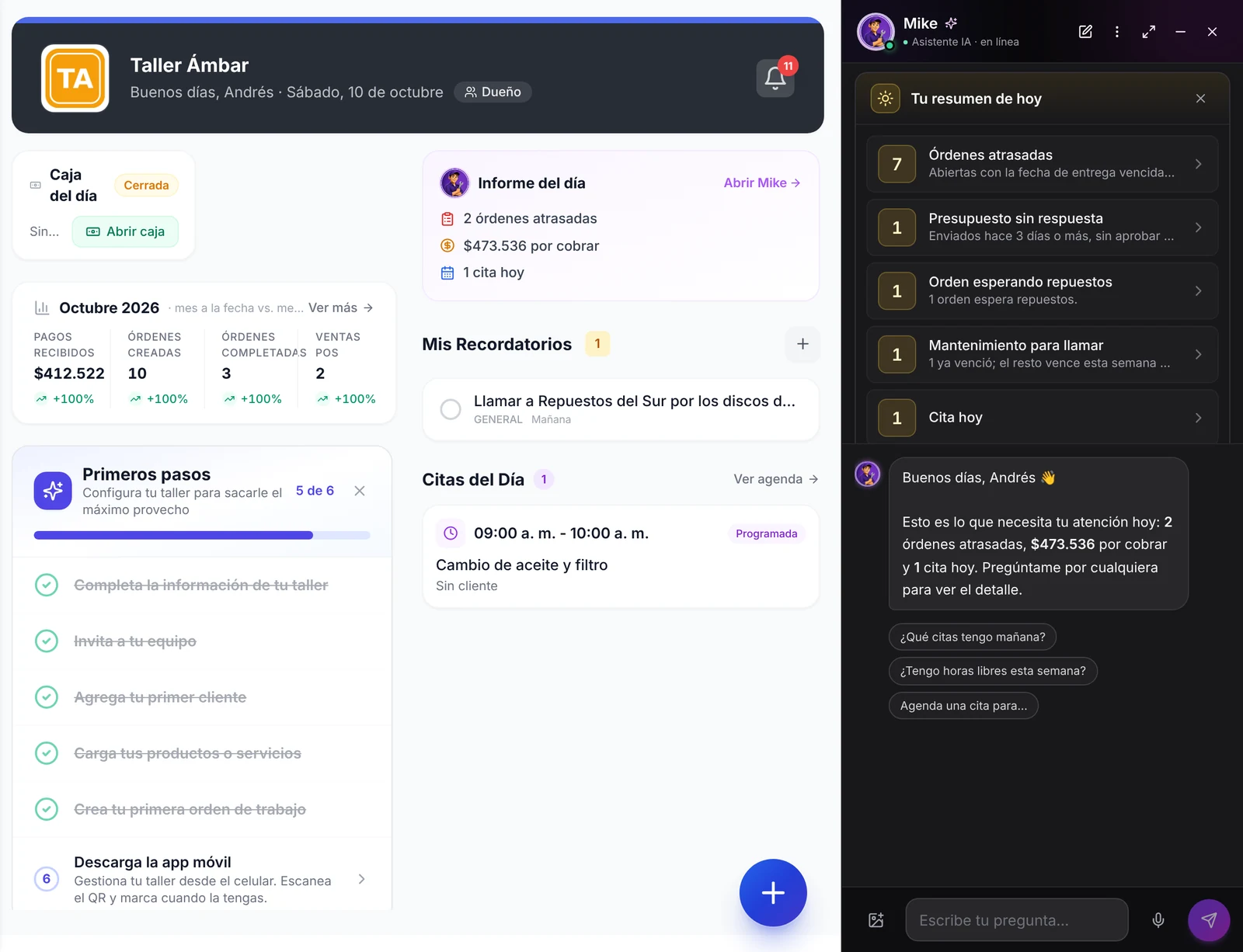
3. Haz clic en una fila y Mike responde con el detalle. Por ejemplo, en Órdenes atrasadas te indica cuáles tienen la fecha estimada vencida y cuáles llevan más de 7 días abiertas sin fecha, y agrega una tabla con el número de orden, el cliente, el estado y el total, que puedes descargar en Excel o PDF.
4. En Presupuesto sin respuesta te dice qué presupuesto enviaste hace 3 días o más, a quién, por cuánto y hace cuántos días.
Revisa las órdenes atrasadas en el Tablero
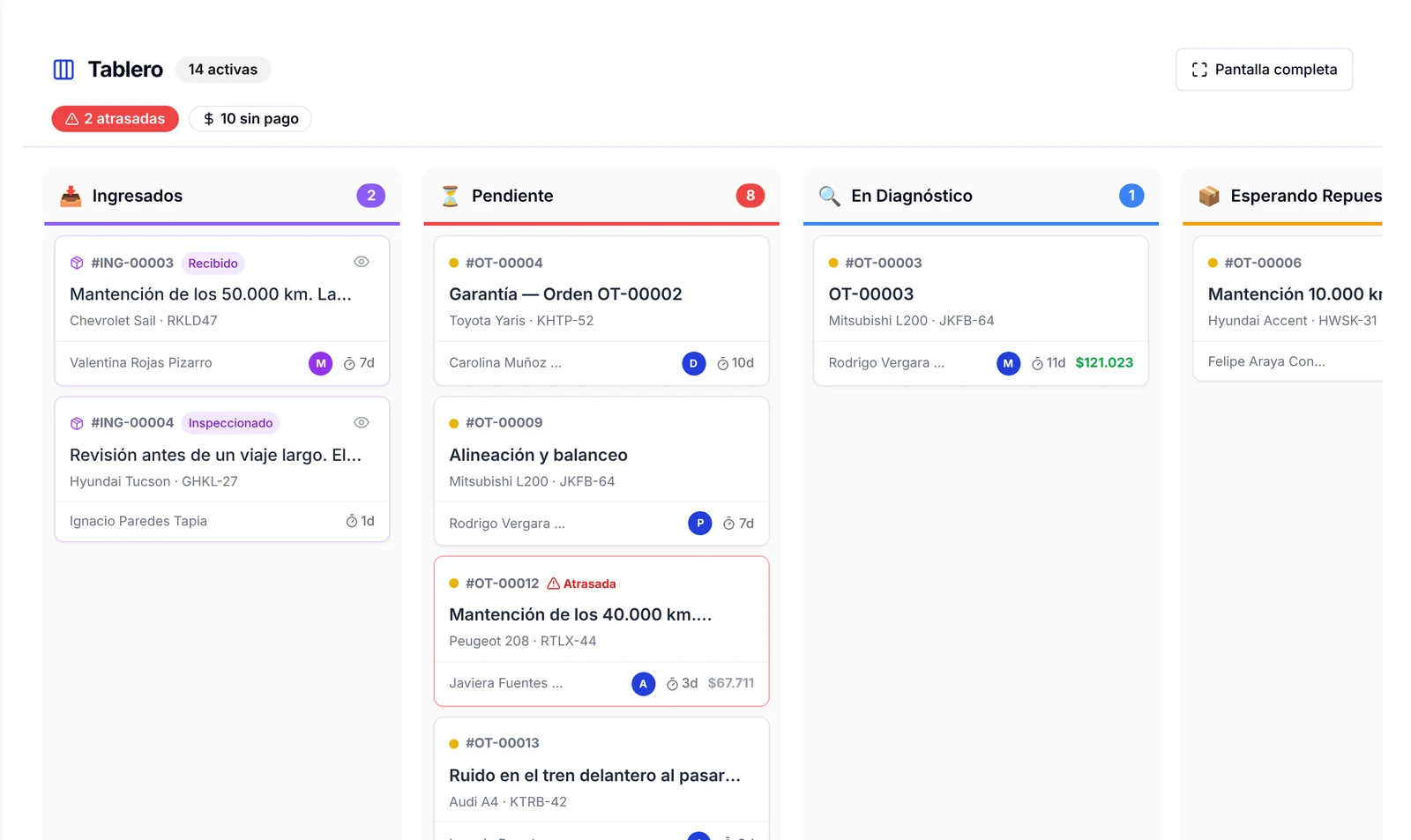
1. En el menú lateral entra a Tablero. Arriba verás cuántas órdenes están activas y dos contadores: atrasadas y sin pago.
2. Recorre las columnas de izquierda a derecha. Las órdenes que ya pasaron su fecha estimada llevan la etiqueta roja Atrasada, y cada tarjeta muestra cuántos días lleva abierta.
Revisa quién te debe en Cobranza
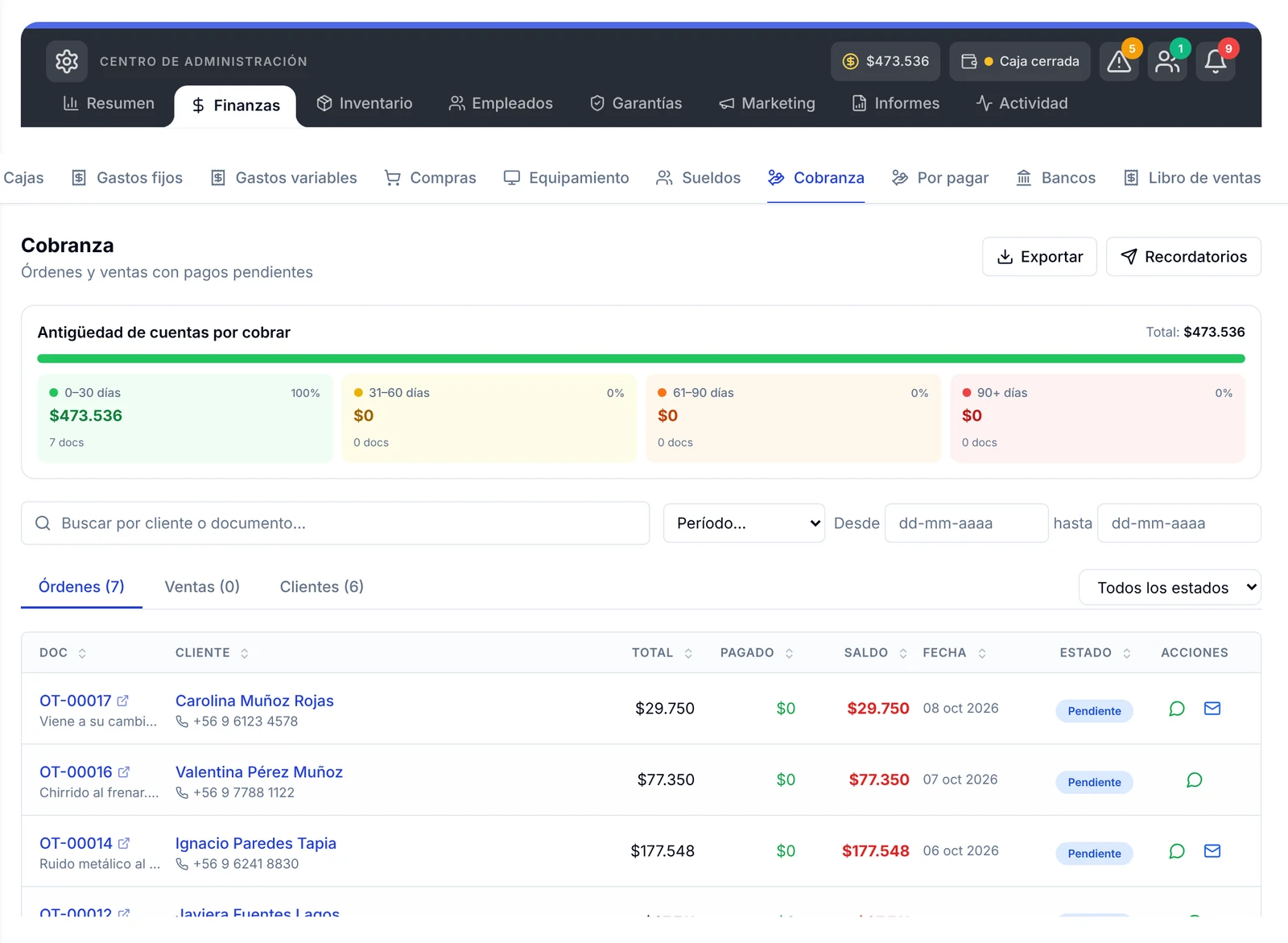
1. En el menú lateral entra a Administración, luego a Finanzas y a la sección Cobranza.
2. El cuadro Antigüedad de cuentas por cobrar reparte la deuda en cuatro tramos: 0–30 días, 31–60 días, 61–90 días y 90+ días.
3. Más abajo, las pestañas Órdenes, Ventas y Clientes muestran cada documento con su Total, lo Pagado, el Saldo y el estado Pendiente o Parcial. Empieza por los saldos más altos y más antiguos.
Confirma las citas de hoy
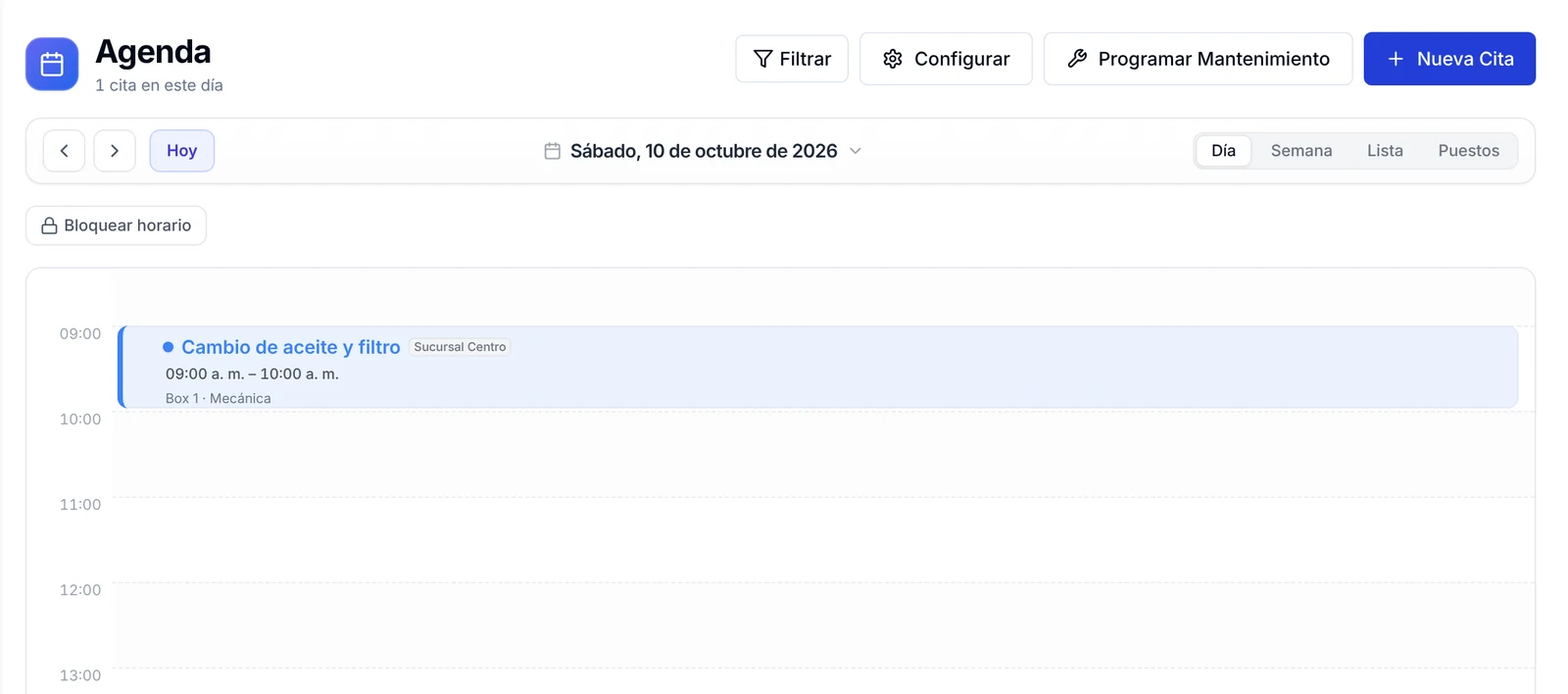
1. En el menú lateral entra a Agenda. Se abre en la vista Día, con la fecha de hoy y la cantidad de citas debajo del título.
2. Revisa la hora de cada cita y el puesto de trabajo asignado. Con Semana ves los días que vienen y con Hoy vuelves al día actual.
Mira lo que pasó mientras no estabas
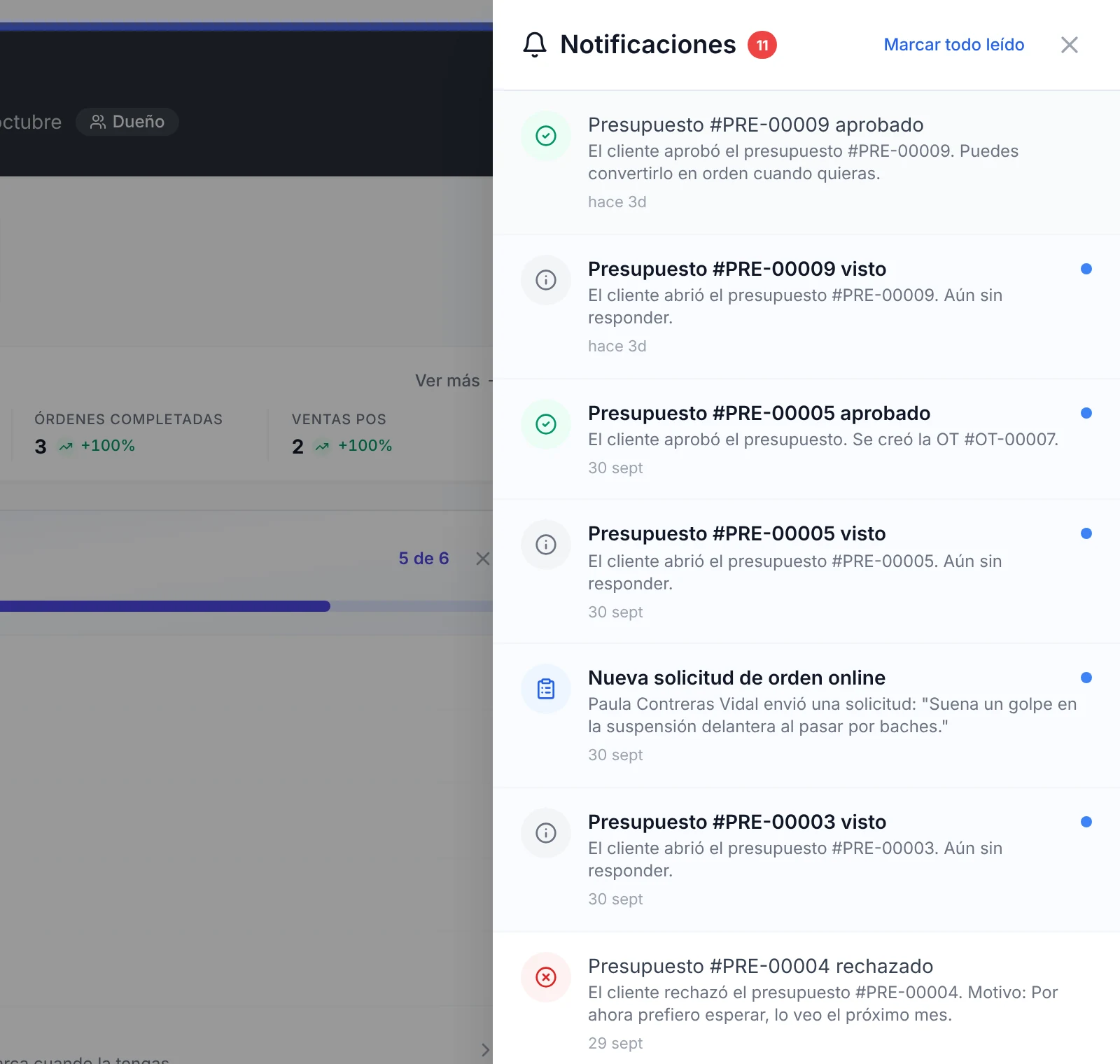
1. Vuelve a Inicio y haz clic en la campana de la esquina superior derecha. El número rojo indica cuántos avisos tienes sin leer.
2. Se abre el panel Notificaciones. Ahí ves, por ejemplo, cuando un cliente abrió, aprobó o rechazó un presupuesto (con el motivo que escribió) y las solicitudes que llegan desde tu página pública. Las que tienen un punto azul son las que aún no has leído.
3. Cuando termines de revisarlas, haz clic en Marcar todo leído.
Anota tus recordatorios del día
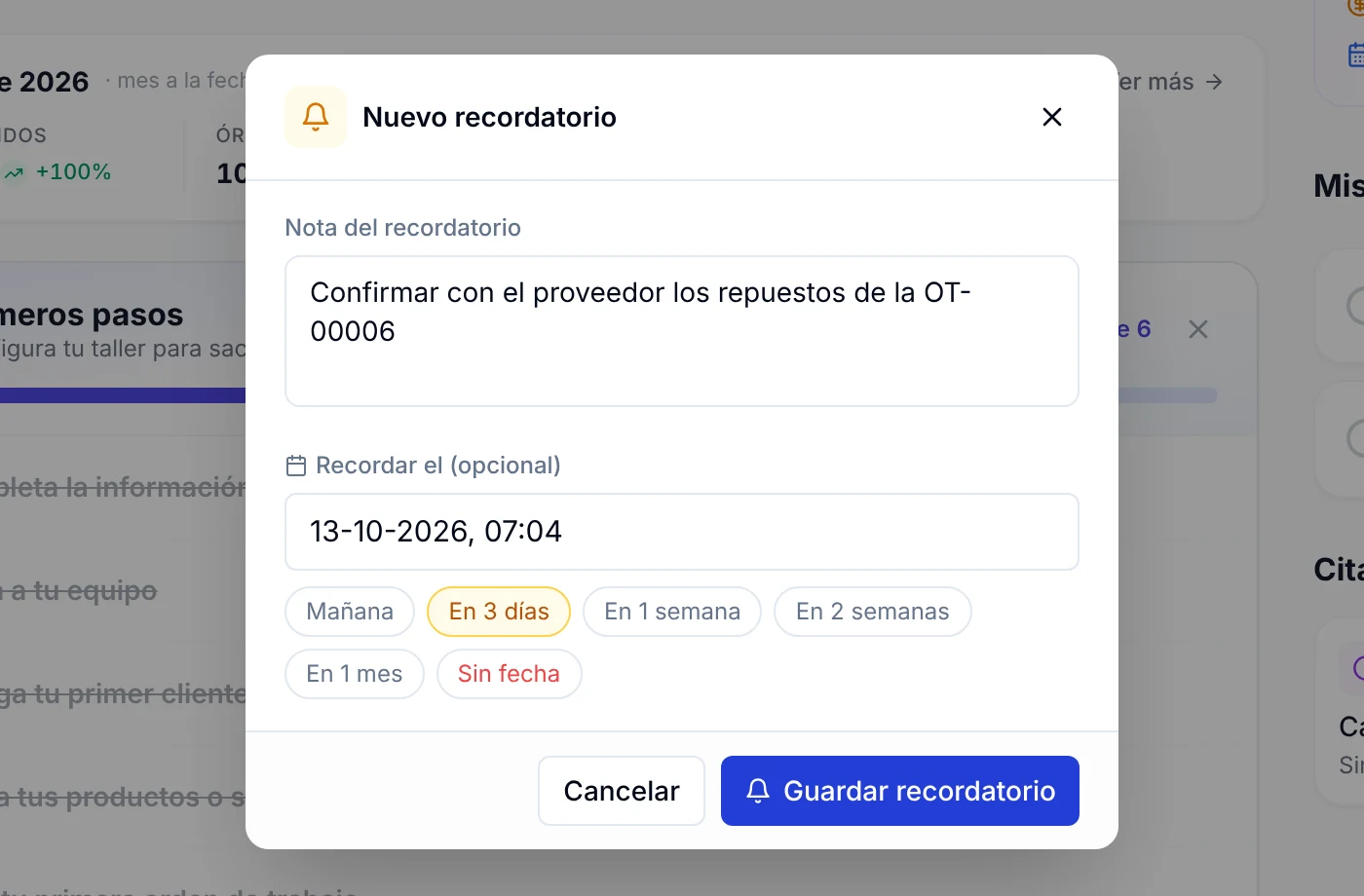
1. En Inicio, junto a Mis Recordatorios, haz clic en el botón +.
2. En la ventana Nuevo recordatorio escribe la Nota del recordatorio. En Recordar el (opcional) elige fecha y hora, o usa uno de los atajos: Mañana, En 3 días, En 1 semana, En 2 semanas o En 1 mes.
3. Haz clic en Guardar recordatorio. Queda en la lista de Mis Recordatorios; cuando lo cumplas, haz clic en el círculo que tiene a la izquierda y desaparece de la lista.
Abre la caja y mira los números del mes
1. En Inicio, la tarjeta Caja del día indica si la caja está Cerrada. Haz clic en Abrir caja antes del primer cobro. El paso a paso está en Cómo abrir, llevar y cerrar la caja diaria de tu taller.
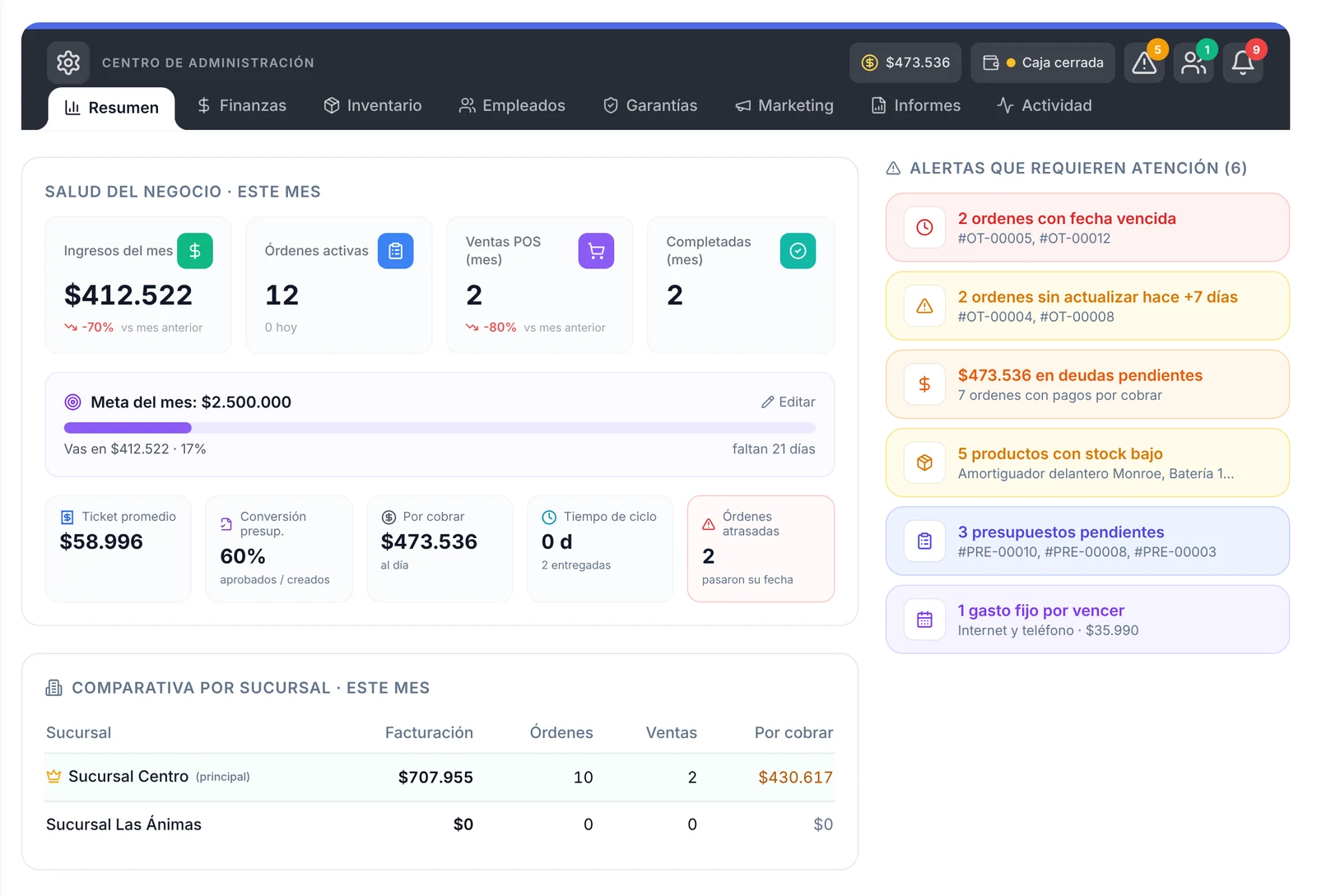
2. Al lado tienes las cifras del mes a la fecha: Pagos recibidos, Órdenes creadas, Órdenes completadas y Ventas POS, cada una comparada con el mes anterior. Con Ver más pasas al resumen de Finanzas.
3. Si quieres una mirada más completa, entra a Administración. En Resumen verás la Meta del mes con tu avance y, a la derecha, las Alertas que requieren atención: órdenes con fecha vencida, órdenes sin actualizar, deudas pendientes, productos con stock bajo, presupuestos pendientes y gastos fijos por vencer.
Empieza a trabajar con un clic
1. En Inicio, haz clic en el botón azul + de la esquina inferior derecha.
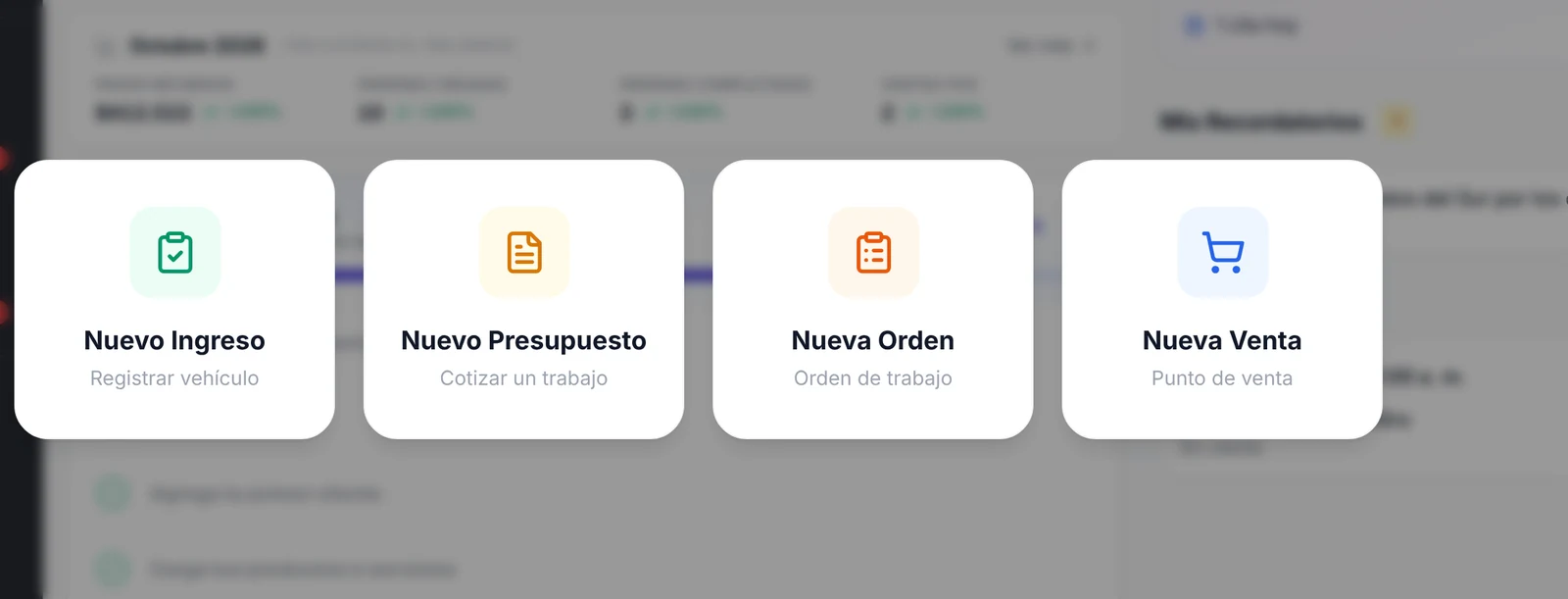
2. Elige lo que vas a registrar: Nuevo Ingreso, Nuevo Presupuesto, Nueva Orden o Nueva Venta.
Preguntas frecuentes
¿Por qué Inicio dice 2 órdenes atrasadas y el resumen de Mike dice 7?
Porque cuentan cosas distintas. El Informe del día y el Tablero cuentan solo las órdenes que ya pasaron su fecha estimada de entrega. Tu resumen de hoy suma además las órdenes sin fecha estimada que llevan más de 7 días abiertas.
¿Tengo que entrar a todas estas pantallas todos los días?
No. Lo mínimo es mirar el Informe del día en Inicio y abrir el resumen de Mike. El Tablero, Cobranza y Agenda sirven para ver el detalle cuando alguno de esos números te llama la atención.
¿Dónde veo qué repuestos se están acabando?
En Tu resumen de hoy, la fila Repuestos bajo el mínimo nombra los productos y cuántos quedan. También aparecen como productos con stock bajo en las alertas de Administración. Para configurar los mínimos, revisa Cómo controlar el stock de repuestos y recibir alertas de stock bajo.