La caja diaria te permite saber cuánto efectivo debería haber en el cajón de tu taller: la abres con un monto inicial, registras lo que entra y sale durante el turno y, al cerrar, comparas lo que contaste con lo que el sistema espera.
Míralo en video

Antes de empezar
- Cuenta el efectivo con el que partes el día (el sencillo para dar vuelto). Ese será tu monto de apertura.
- Si tu taller tiene más de una sucursal, decide en cuál vas a abrir la caja: cada caja pertenece a una sucursal.
- Ten presente que la caja controla el efectivo. Los pagos con tarjeta o transferencia quedan en el listado de movimientos, pero no cambian el efectivo esperado.
Abrir la caja del día
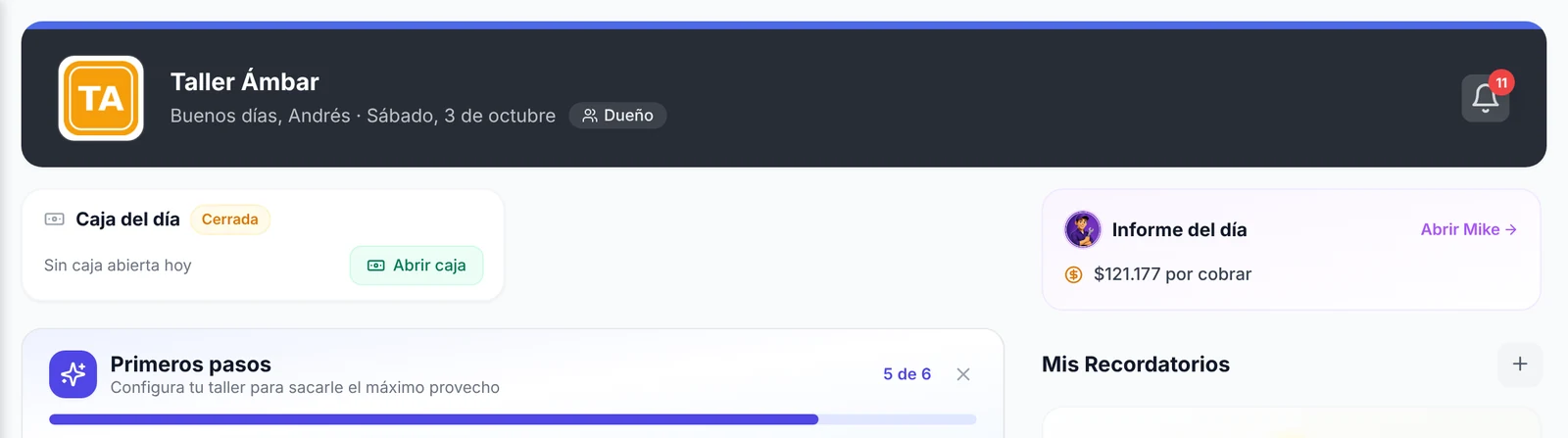
1. En el menú lateral entra a Inicio. Arriba verás la tarjeta Caja del día con el estado Cerrada y el texto «Sin caja abierta hoy». Haz clic en Abrir caja.
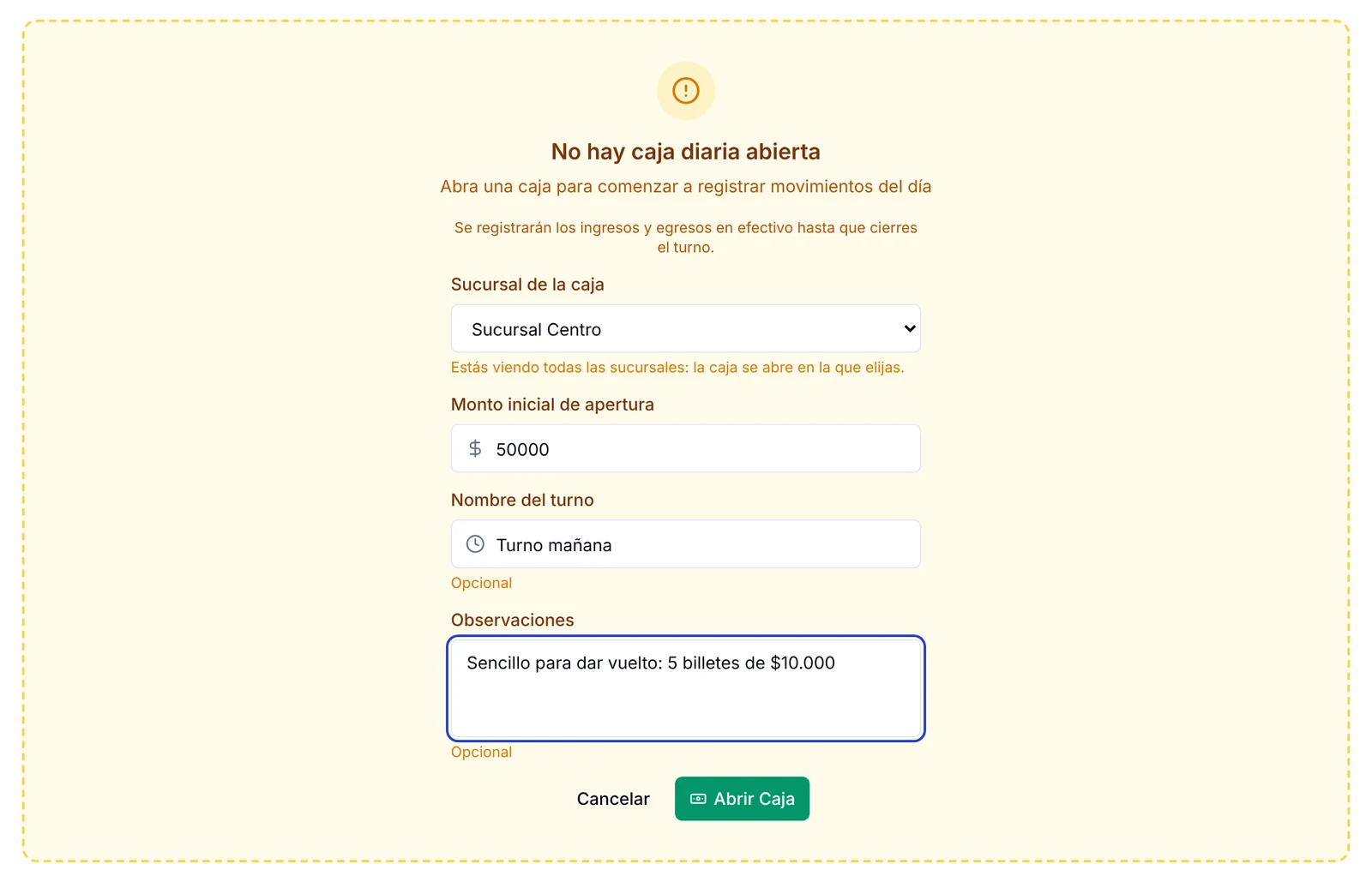
2. Se abre la pantalla de caja con el mensaje «No hay caja diaria abierta». Haz clic en Abrir Caja para desplegar el formulario.
3. En Sucursal de la caja elige la sucursal. Si estás viendo «Todas las sucursales», la caja se abre en la que selecciones aquí.
4. En Monto inicial de apertura escribe el efectivo con el que partes, por ejemplo 50000.
5. Si quieres, completa Nombre del turno (por ejemplo «Turno mañana») y Observaciones. Ambos campos son opcionales.
6. Haz clic en el botón verde Abrir Caja.
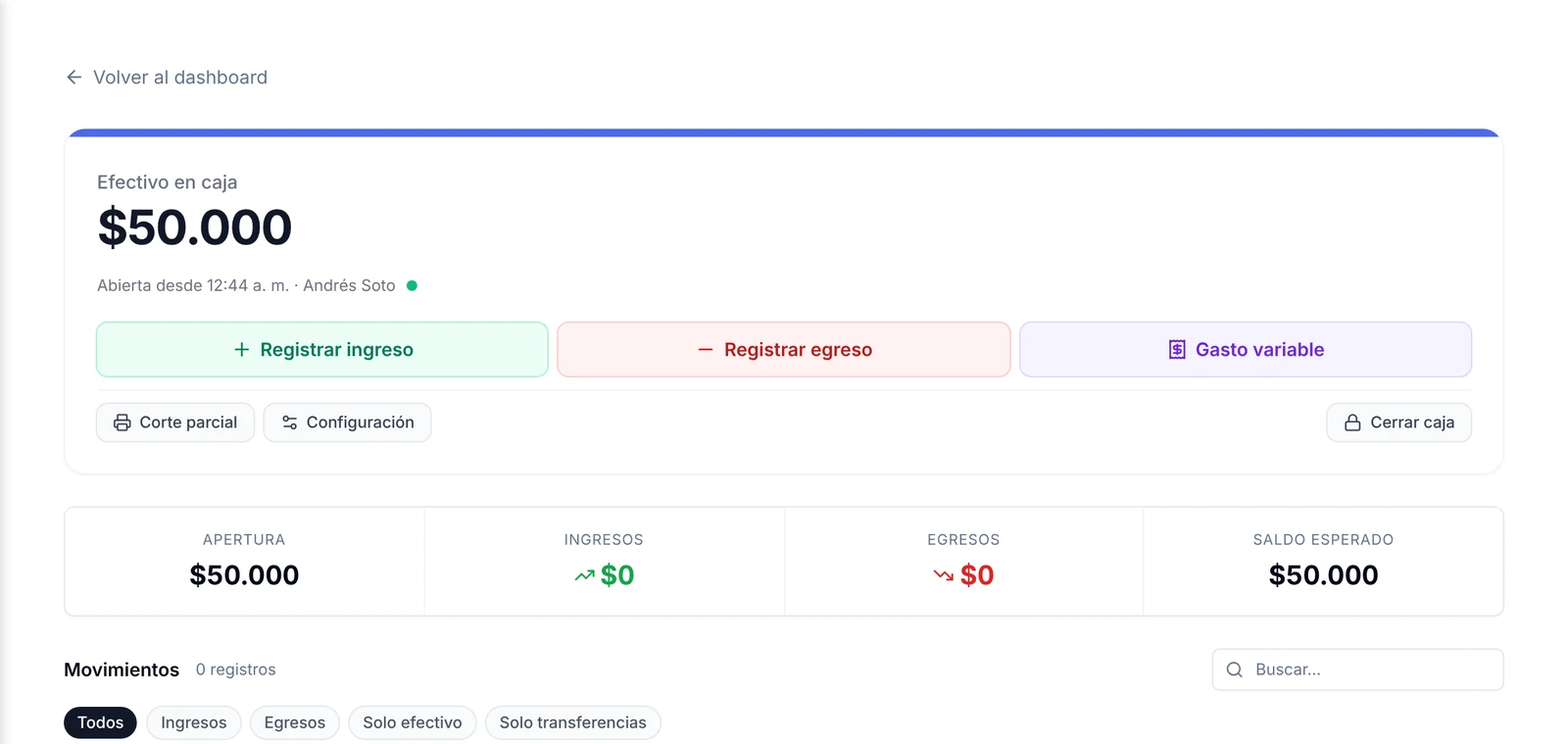
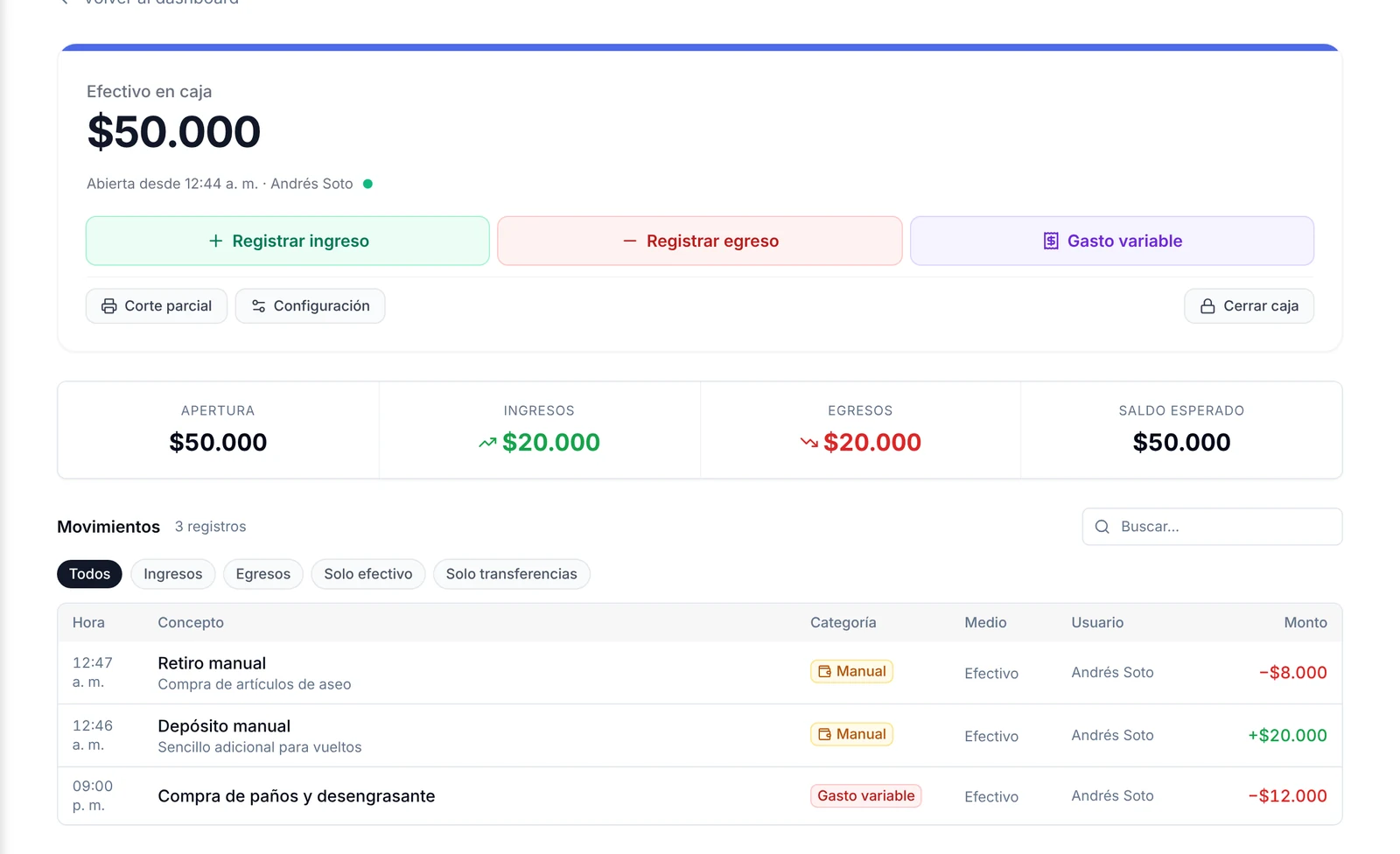
La caja queda abierta y verás Efectivo en caja con el monto inicial, la hora de apertura y quién la abrió. Debajo aparecen cuatro totales: Apertura, Ingresos, Egresos y Saldo esperado.
Registrar dinero que entra a la caja
Usa esta opción cuando agregas efectivo que no viene de una venta, como más sencillo para dar vuelto.
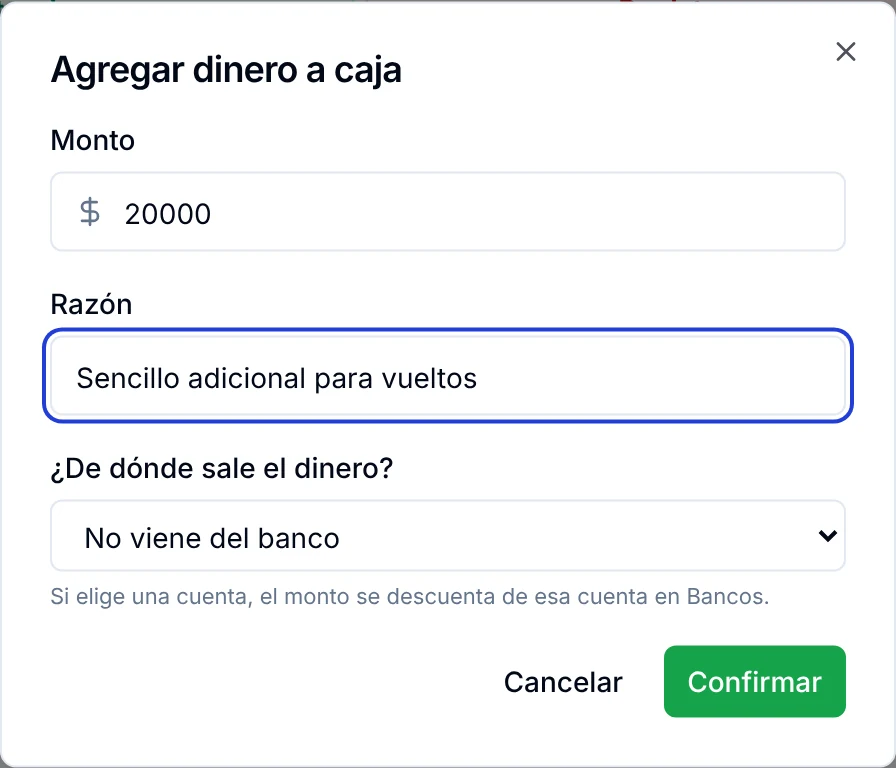
1. Haz clic en Registrar ingreso. Se abre la ventana Agregar dinero a caja.
2. Escribe el Monto y la Razón (por ejemplo «Sencillo adicional para vueltos»).
3. En ¿De dónde sale el dinero? deja «No viene del banco», o elige una cuenta bancaria si retiraste el dinero de ella. Si eliges una cuenta, el monto se descuenta de esa cuenta en Bancos.
4. Haz clic en Confirmar.
Registrar dinero que sale de la caja
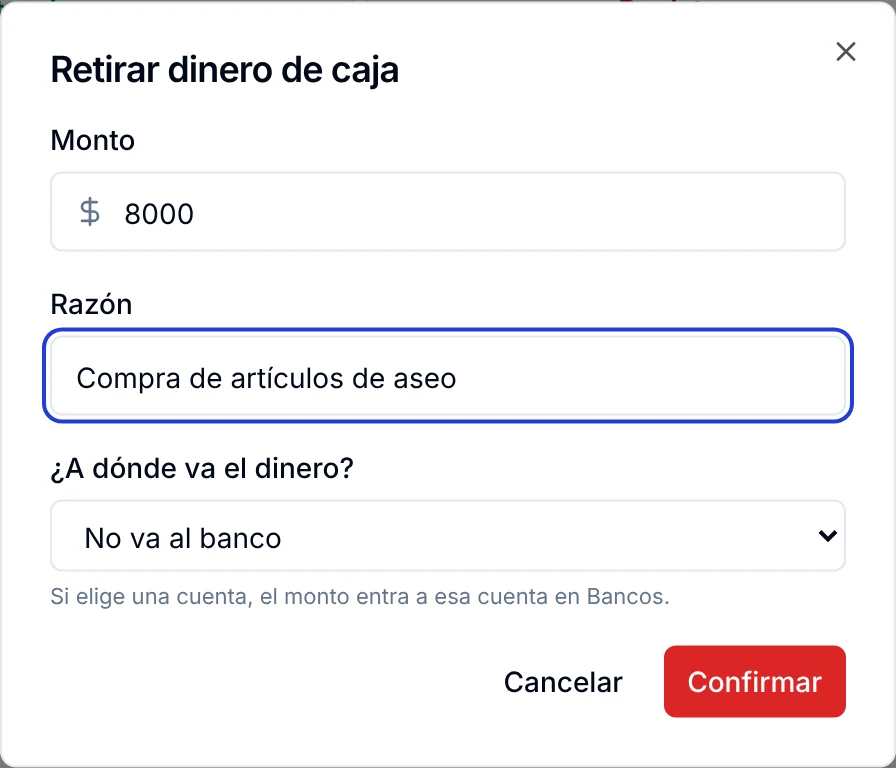
1. Haz clic en Registrar egreso. Se abre la ventana Retirar dinero de caja.
2. Escribe el Monto y la Razón (por ejemplo «Compra de artículos de aseo»).
3. En ¿A dónde va el dinero? deja «No va al banco», o elige una cuenta si vas a depositar ese efectivo. Si eliges una cuenta, el monto entra a esa cuenta en Bancos.
4. Haz clic en Confirmar.
Registrar un gasto variable desde la caja
Si el dinero que sale es un gasto del taller que quieres ver después en tus finanzas, usa Gasto variable en lugar de un egreso simple.
1. Haz clic en Gasto variable. Se abre la ventana Nuevo gasto variable.
2. Completa Descripción y Monto (obligatorios), y elige la Categoría (Insumos, Mantenimiento, Marketing, Otros, etc.).
3. Revisa la Fecha y el Método de pago. Si pagaste con efectivo de la caja, deja «Efectivo».
4. Opcionalmente indica el Proveedor, activa Incluye IVA para ver el neto y el impuesto, y adjunta la factura o comprobante.
5. Haz clic en Crear Gasto.
Revisar los movimientos del día
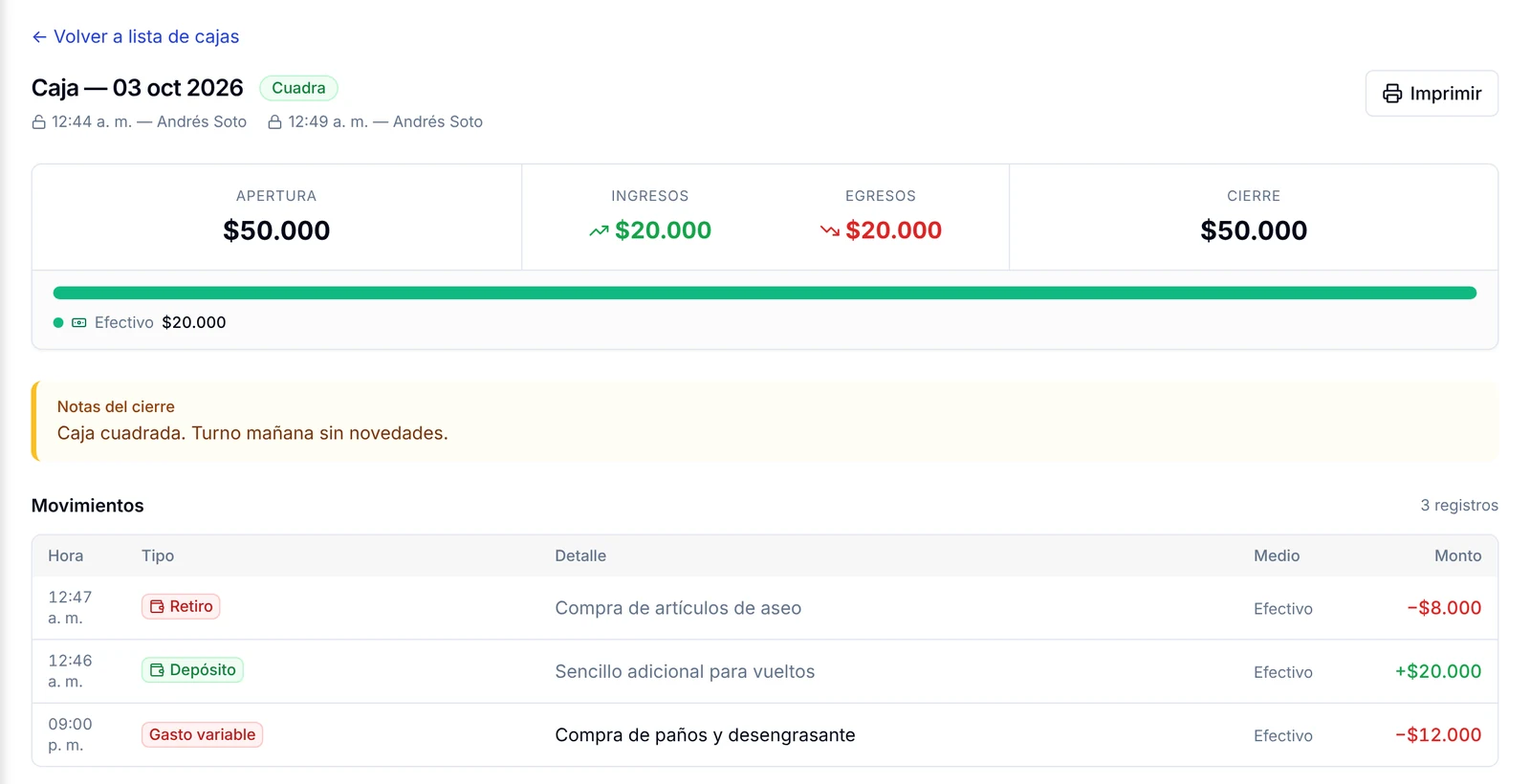
Cada ingreso, egreso y gasto aparece en la lista Movimientos, con hora, concepto, categoría, medio de pago, usuario y monto. Los ingresos se muestran en verde con signo más y los egresos en rojo con signo menos.
1. Usa los filtros Todos, Ingresos, Egresos, Solo efectivo y Solo transferencias para ver solo una parte.
2. Escribe en Buscar… para encontrar un movimiento por su texto.
3. Haz clic en Corte parcial para descargar un PDF con el resumen de la caja hasta ese momento. El documento se marca como «Corte provisional» porque la caja sigue abierta.
Elegir qué se registra automáticamente
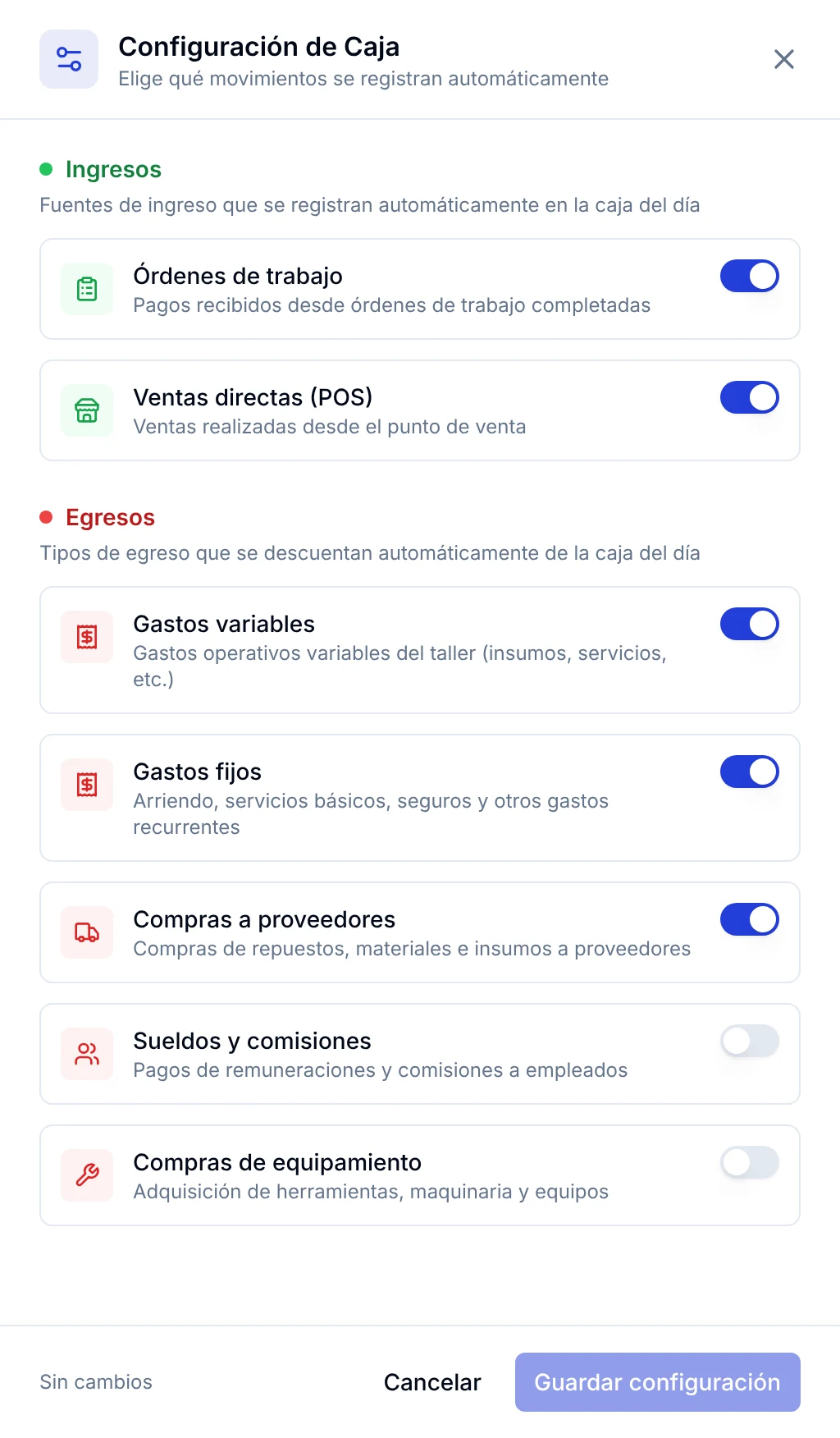
1. Haz clic en Configuración. Se abre el panel Configuración de Caja.
2. En Ingresos activa o desactiva Órdenes de trabajo y Ventas directas (POS). Si están activas, los pagos que recibas desde las órdenes y desde el punto de venta entran solos a la caja del día.
3. En Egresos decide cuáles se descuentan solos de la caja: Gastos variables, Gastos fijos, Compras a proveedores, Sueldos y comisiones y Compras de equipamiento.
4. Haz clic en Guardar configuración.
Cerrar la caja y cuadrarla
1. Cuenta el efectivo que hay físicamente en el cajón.
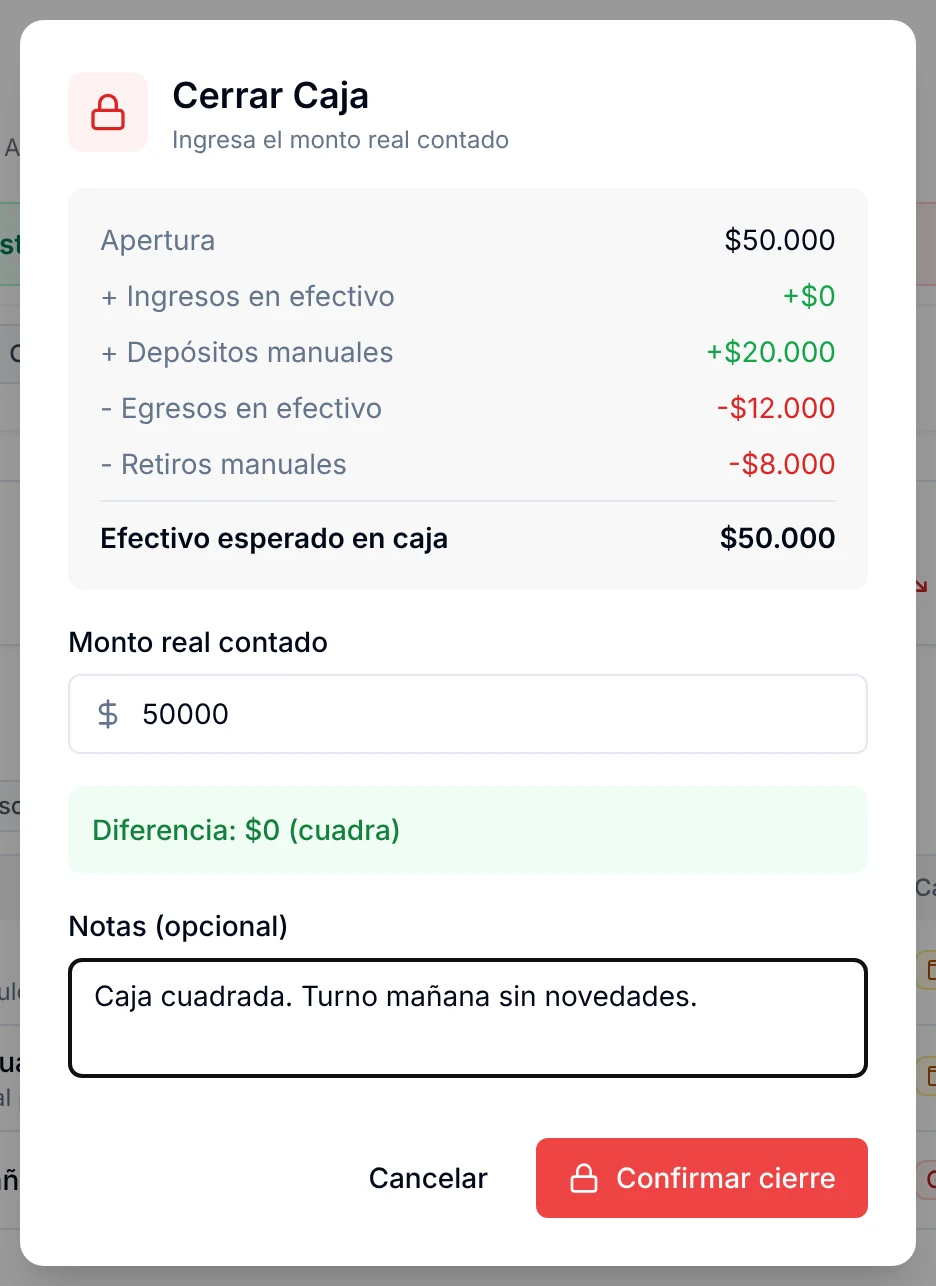
2. Haz clic en Cerrar caja. La ventana Cerrar Caja muestra el cálculo: apertura, más ingresos en efectivo y depósitos manuales, menos egresos en efectivo y retiros manuales. El resultado es el Efectivo esperado en caja.
3. Escribe lo que contaste en Monto real contado. El sistema te muestra la Diferencia al instante: «$0 (cuadra)» si coincide, o el monto con la palabra «faltante» si contaste menos de lo esperado.
4. Si hay algo que explicar, escríbelo en Notas (opcional).
5. Haz clic en Confirmar cierre y acepta el mensaje de confirmación.
Al cerrar verás el mensaje «Caja cerrada exitosamente» con el resumen del turno y el botón Abrir nueva caja, por si empieza otro turno.
Consultar cajas anteriores
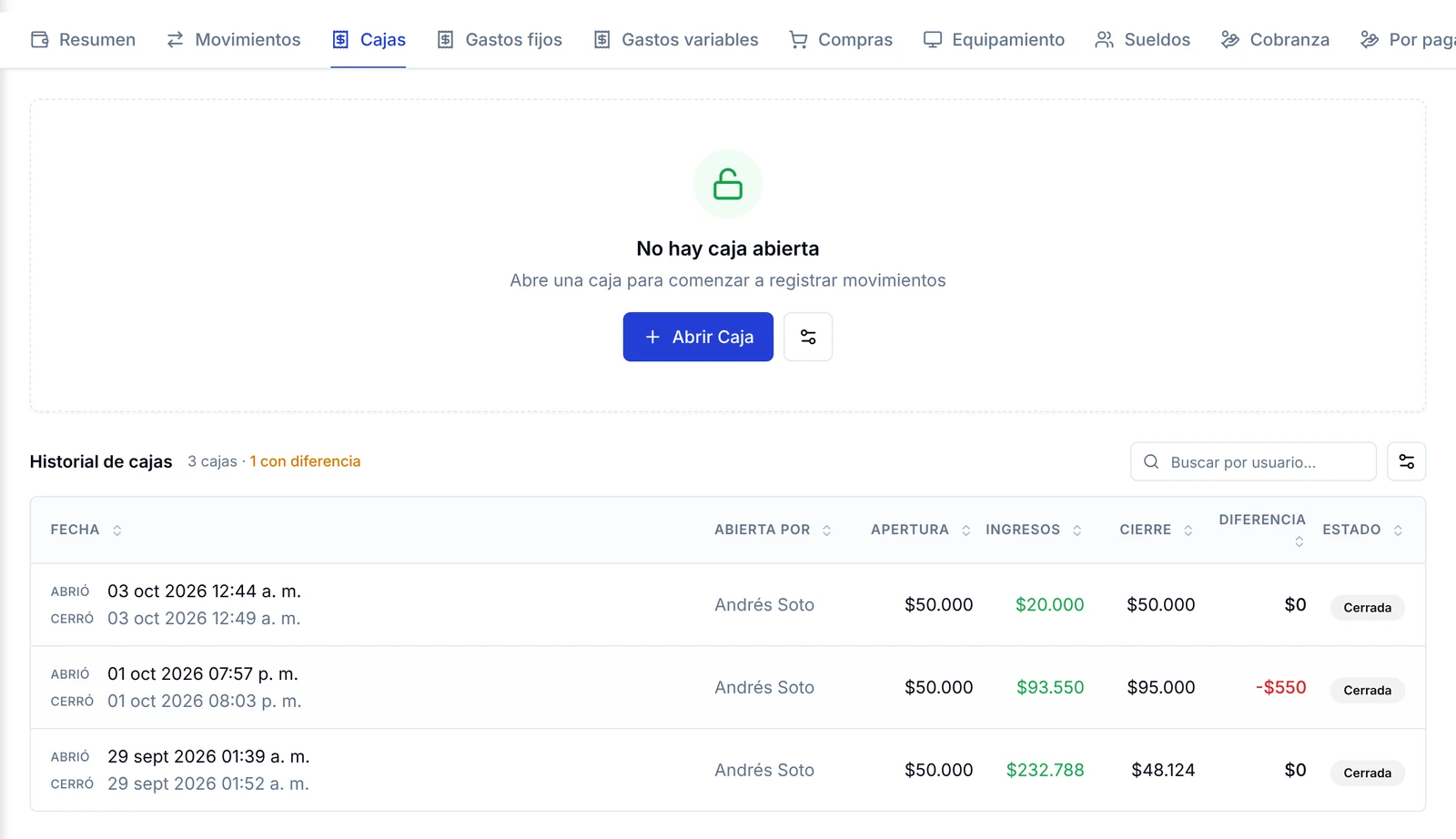
1. Entra a Administración, abre la pestaña Finanzas y luego Cajas.
2. En Historial de cajas verás cada caja con la fecha y hora en que se abrió y se cerró, quién la abrió, la apertura, los ingresos, el cierre y la diferencia. Arriba se indica cuántas cajas tienen diferencia.
3. Haz clic en una caja para abrir su detalle: totales, notas del cierre y todos sus movimientos. La etiqueta Cuadra indica que no hubo diferencia. Con Imprimir obtienes el resumen en papel.
Preguntas frecuentes
¿Puedo abrir la caja con monto cero?
El campo parte en 0, pero lo recomendable es escribir el efectivo real con el que comienzas, para que el saldo esperado sea correcto al cierre.
¿Qué diferencia hay entre «Registrar egreso» y «Gasto variable»?
El egreso es un retiro simple de efectivo con una razón. El gasto variable, además, queda guardado como gasto del taller con categoría, proveedor, IVA y comprobante.
¿Por qué el saldo esperado no sube cuando me pagan por transferencia?
Porque la caja cuadra solo el efectivo. El pago queda registrado en los movimientos y puedes verlo con el filtro Solo transferencias.
¿Puedo abrir más de una caja en el mismo día?
Sí. Después de cerrar una caja aparece Abrir nueva caja, útil si trabajas por turnos. Cada caja queda por separado en el historial.
¿Dónde veo si un turno cerró con faltante?
En Administración → Finanzas → Cajas. La columna Diferencia muestra en rojo las cajas que no cuadraron.
Artículos relacionados
- Cómo cobrar una venta: efectivo, tarjeta, transferencia o pago mixto
- Punto de venta: cómo funciona la pantalla de Ventas de tu taller
- Cómo registrar pagos y abonos en una orden de trabajo
- Guía completa de Finanzas del taller: gastos, cajas, sueldos y cobranza
- Cómo consultar el estado financiero de tu taller