El Tablero muestra todos los trabajos activos del taller como tarjetas ordenadas en columnas, una por estado. De un vistazo sabes qué vehículo está en diagnóstico, cuál espera repuestos, cuál va atrasado y cuál todavía no se paga. Para cambiar una orden de estado basta con arrastrar su tarjeta a otra columna.
Míralo en video

Antes de empezar
- El Tablero solo muestra trabajos activos. Cuando una orden pasa a Entregada o Cancelada, sale del Tablero y queda en la lista de Órdenes.
- Para mover tarjetas, tu rol necesita el privilegio Mover tarjetas entre columnas (cambiar estado). Más abajo te mostramos dónde se activa.
- Si tu taller tiene varias sucursales, el selector Todas las sucursales, arriba del menú, define qué trabajos ves.
Cómo abrir el Tablero y leer las columnas
1. Haz clic en Tablero en el menú lateral, justo debajo de Inicio.
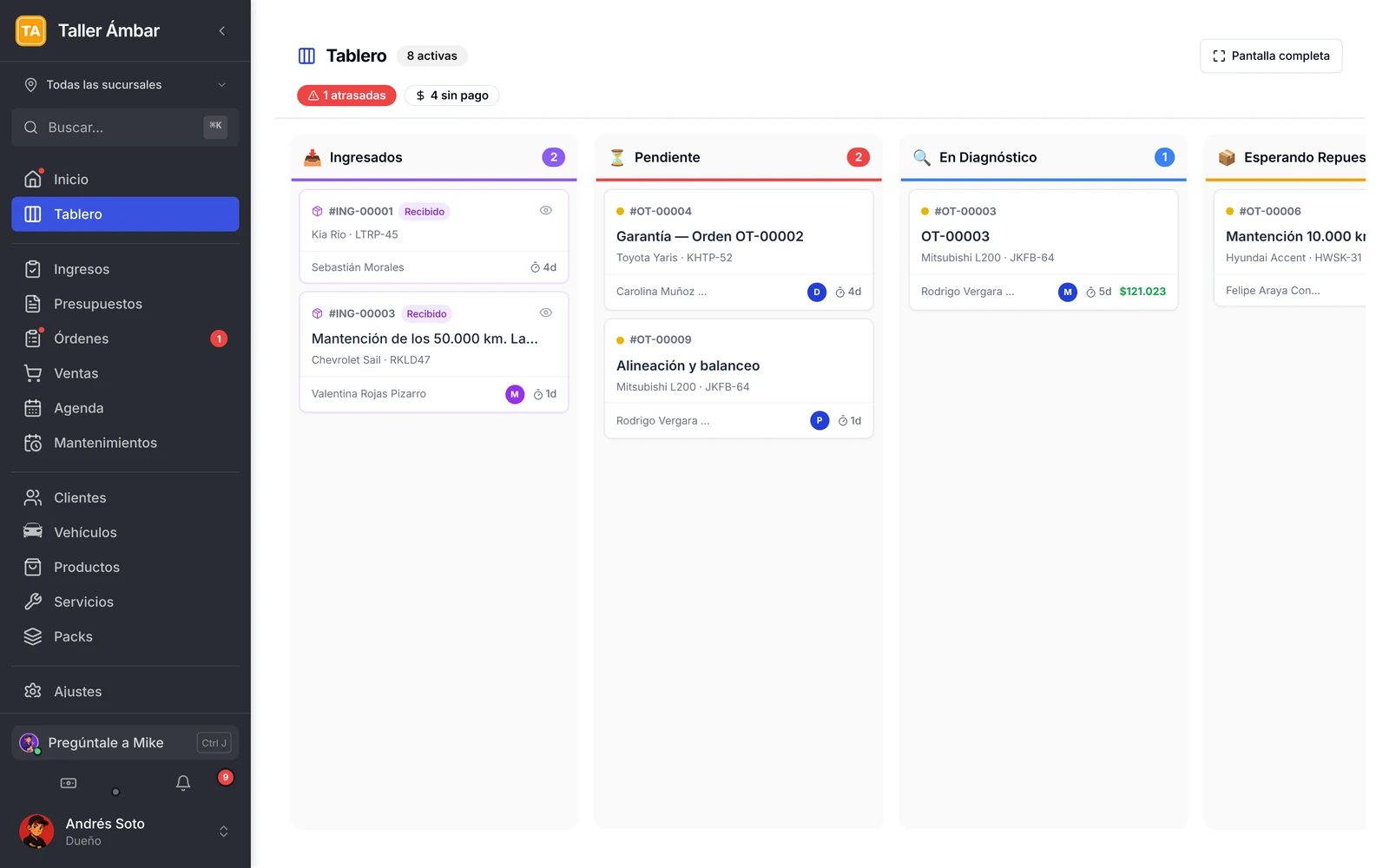
2. Recorre las columnas de izquierda a derecha. La primera, Ingresados, reúne los vehículos recibidos que aún no tienen orden. Las siguientes son los estados de las órdenes: Pendiente, En Diagnóstico, Esperando Repuestos, Esperando Aprobación, En Reparación, Completada y Listo para Entrega.
3. Mira el número de color que acompaña a cada título: indica cuántos trabajos hay en ese estado. Una columna vacía dice Sin órdenes.
4. Si no caben todas las columnas en tu pantalla, desplázate hacia la derecha para ver las últimas.
Cómo detectar las órdenes atrasadas y las que faltan por cobrar
1. Revisa los contadores que están bajo el título. activas es el total de trabajos del Tablero, atrasadas (en rojo) cuenta las órdenes que ya pasaron su fecha de entrega y sin pago cuenta las órdenes que aún no están pagadas por completo.
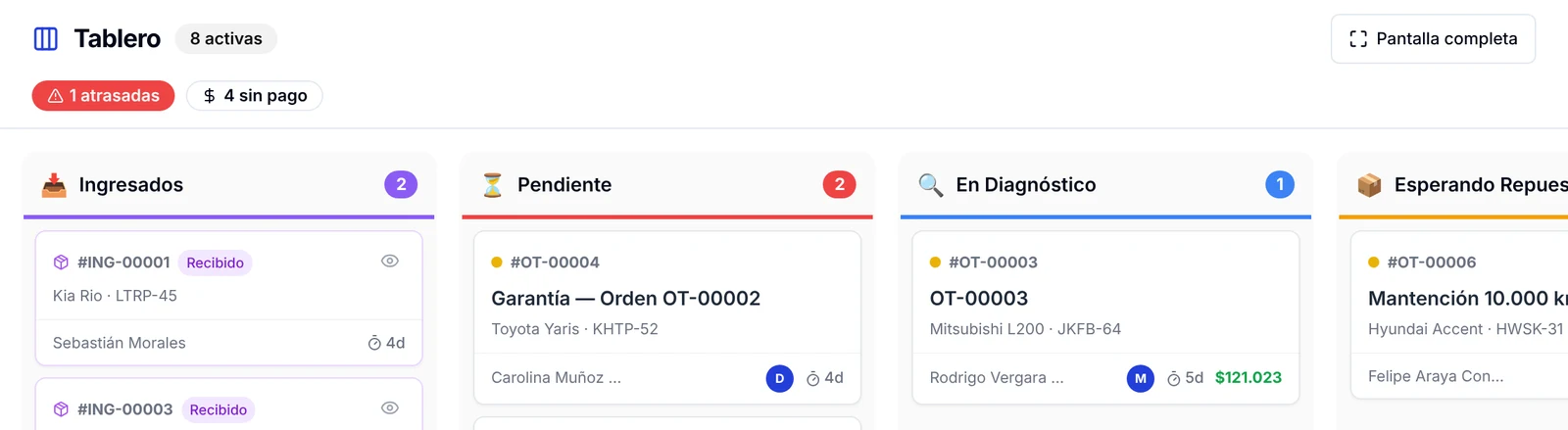
2. Busca la tarjeta con borde rojo y la etiqueta Atrasada: esa es la orden que va fuera de plazo.
3. Fíjate en el monto de cada tarjeta. En verde significa que la orden ya está pagada; en naranja, que todavía tiene saldo por cobrar.
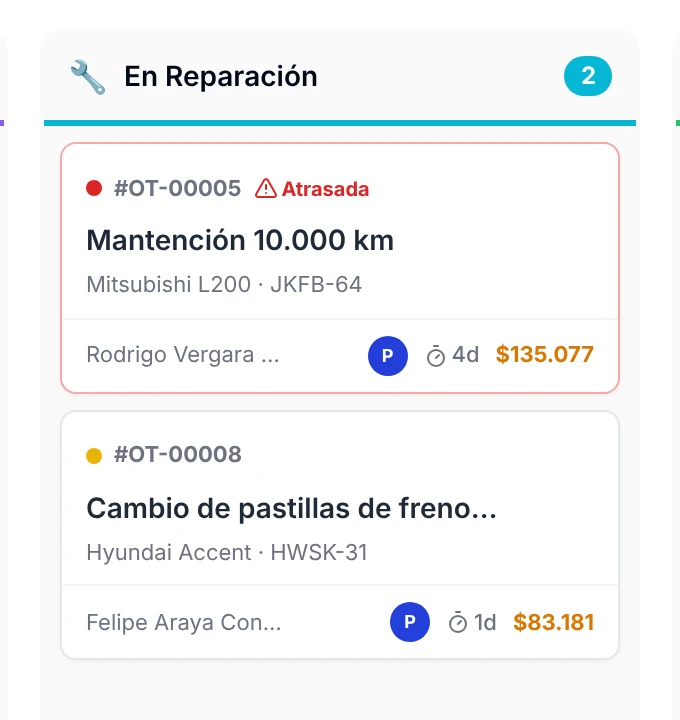
4. Abre la orden atrasada para ver el detalle. Arriba aparece un aviso como Orden atrasada — 3 días después de la fecha estimada de entrega.

Qué muestra cada tarjeta
Cada tarjeta resume un trabajo sin que tengas que abrirlo:
- Punto de color y número: el punto indica la prioridad de la orden (por ejemplo, amarillo para Media y rojo para Urgente) y al lado va el número, como #OT-00005. Los ingresos llevan su número #ING y la etiqueta Recibido.
- Motivo: el trabajo solicitado, por ejemplo «Mantención 10.000 km».
- Vehículo: marca, modelo y placa.
- Cliente: el nombre del dueño del vehículo.
- Técnico: un círculo con la inicial del técnico asignado. Pasa el cursor por encima para ver el nombre completo.
- Días: el reloj indica cuántos días lleva el trabajo en el taller, por ejemplo 4d.
- Monto: el total de la orden, en verde o en naranja según el pago.
Cómo mover una orden a otro estado
Tienes dos formas de hacerlo, y en ambas el cambio se guarda al instante.
1. Para avanzar un solo paso, pasa el cursor sobre la tarjeta y haz clic en la flecha (Mover al siguiente estado). La orden salta a la columna de la derecha.
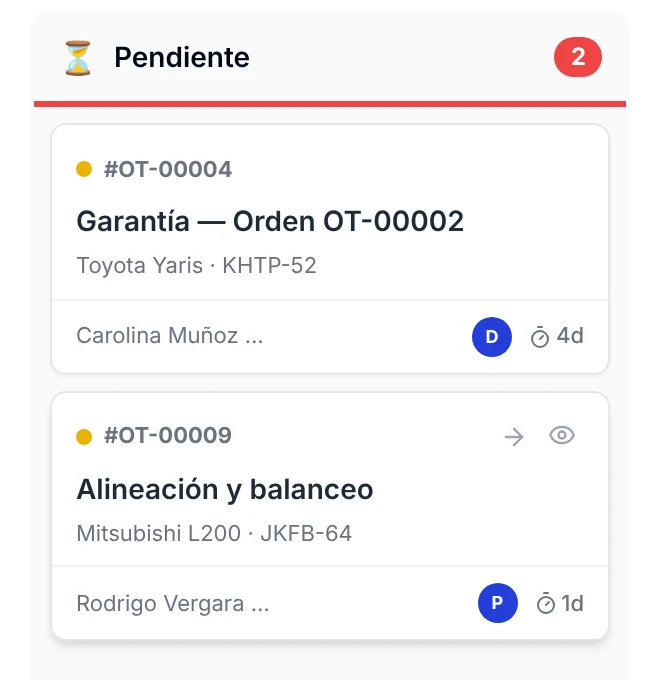
2. Para llevarla a cualquier estado, haz clic sobre la tarjeta y, sin soltar, arrástrala hasta la columna que corresponde. La columna de destino se marca con un borde punteado.
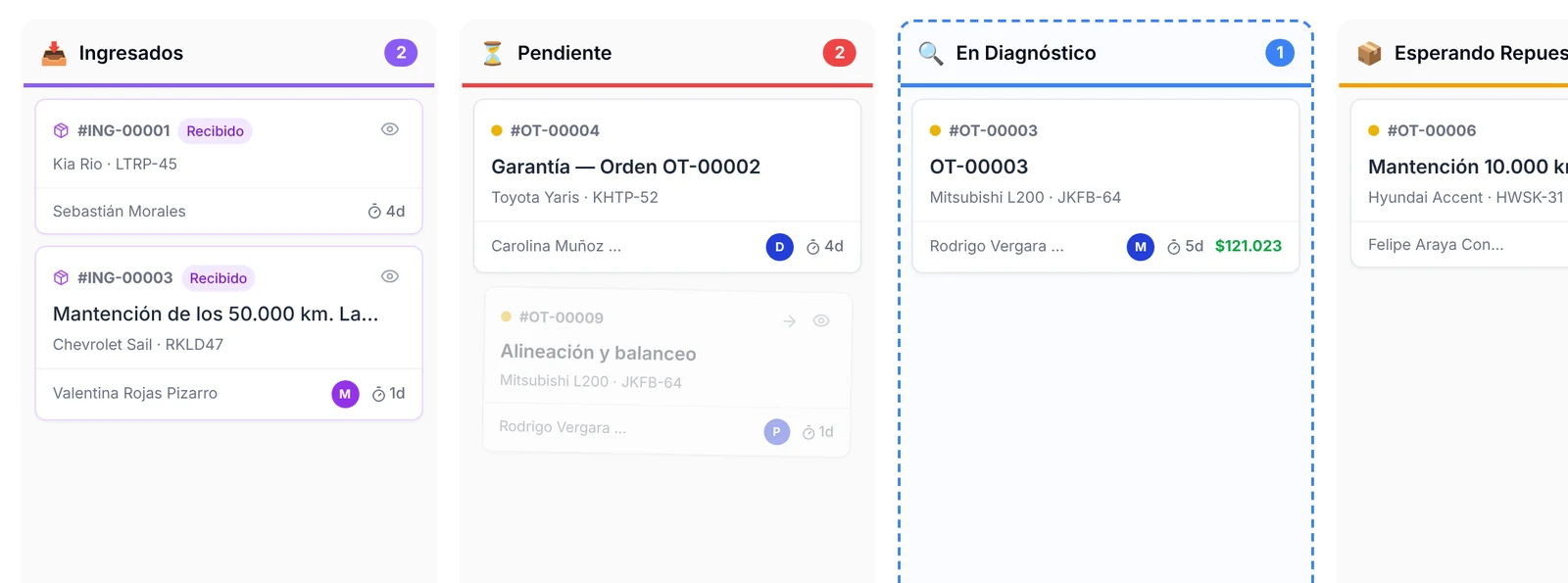
3. Suelta la tarjeta. Queda en su nueva columna y los números de ambas columnas se actualizan.
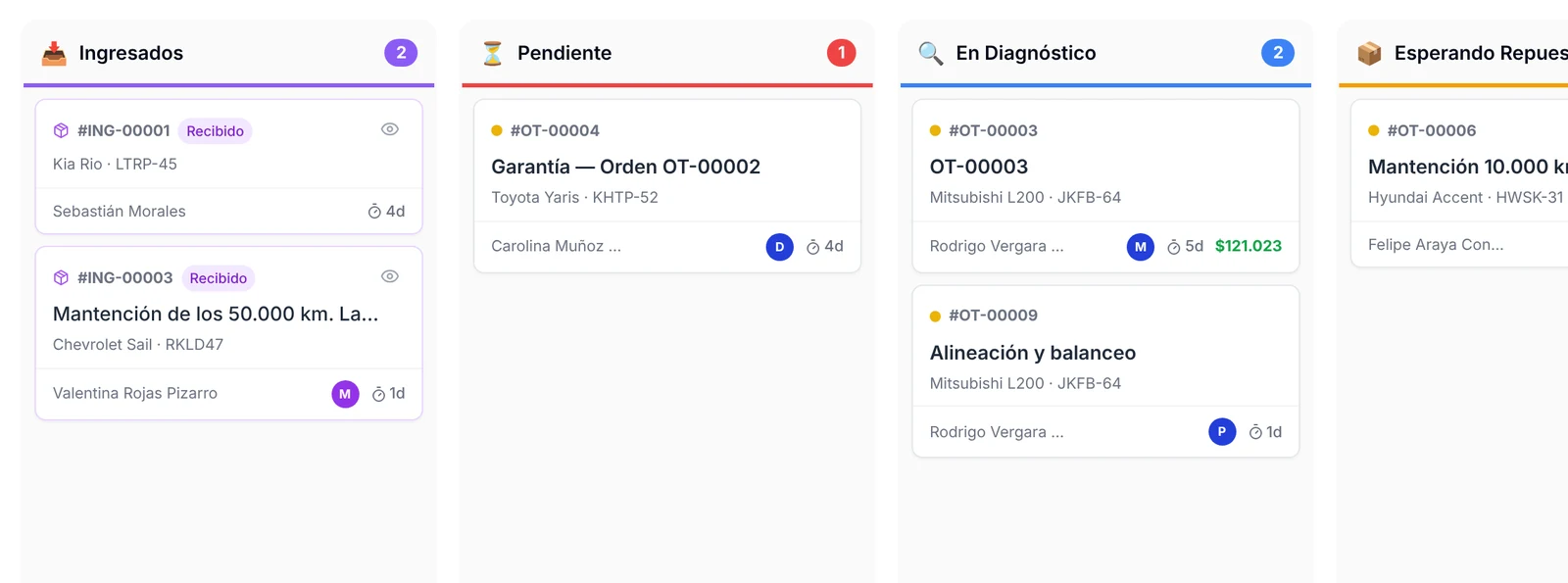
4. Si te equivocas, arrastra la tarjeta de vuelta a la columna anterior.
Cómo abrir una orden o un ingreso desde el Tablero
1. Pasa el cursor sobre la tarjeta de la orden y haz clic en el icono del ojo. En las tarjetas de Ingresados, el ojo está siempre visible.
2. Se abre la orden o el ingreso completo, donde puedes agregar ítems, registrar pagos o asignar un técnico.
3. Para volver, haz clic otra vez en Tablero en el menú lateral.
Cómo dejar el Tablero en una pantalla del taller
1. Haz clic en Pantalla completa, arriba a la derecha. El menú lateral se oculta y las ocho columnas se reparten a lo ancho de la pantalla.
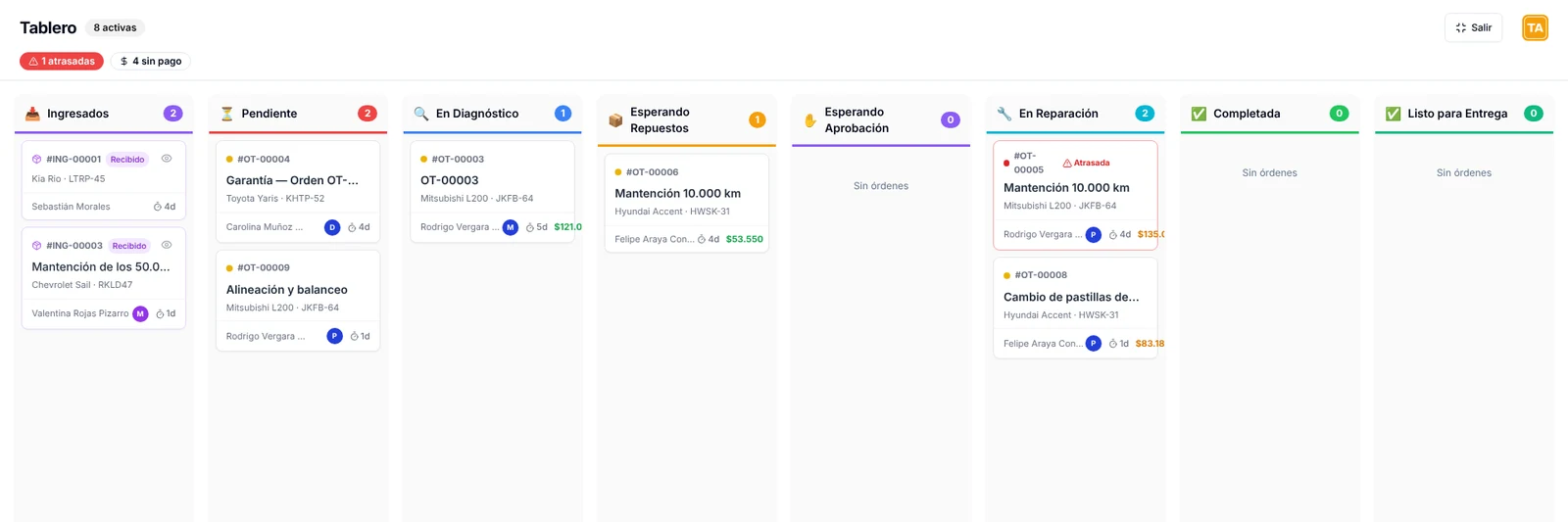
2. Deja esa vista abierta en un monitor o televisor del taller para que todo el equipo vea en qué está cada vehículo.
3. Haz clic en Salir para volver a la vista normal.
Cómo definir quién puede mover tarjetas
1. Entra a Ajustes y luego a Roles y privilegios.
2. Elige el rol que quieres revisar, por ejemplo Técnico o Recepcionista.
3. Baja hasta el grupo Tablero Kanban. Ahí activas o desactivas Mover tarjetas entre columnas (cambiar estado) y, en Visibilidad de registros, eliges entre Ver todos los registros y Solo los propios.

Preguntas frecuentes
¿Por qué una orden ya no aparece en el Tablero?
Porque dejó de estar activa. Las órdenes Entregada o Cancelada salen del Tablero. Las encuentras en Órdenes, usando el filtro por estado.
¿Puedo pasar un ingreso a orden arrastrando su tarjeta?
No. Las tarjetas de Ingresados no se arrastran. Abre el ingreso con el icono del ojo y crea la orden desde ahí.
¿Qué diferencia hay entre «atrasadas» y los días de la tarjeta?
Los días cuentan cuánto tiempo lleva el vehículo en el taller. Atrasada aparece solo cuando ya pasó la fecha estimada de entrega de la orden.
¿Puedo cambiar el nombre o el color de las columnas?
Las columnas corresponden a los estados de orden de tu taller. Revisa cómo personalizar los estados de orden.
¿Qué significa el monto en naranja?
Que la orden tiene saldo pendiente, aunque el cliente ya haya dejado un abono. Cuando se paga completa, el monto pasa a verde.
Qué hacer después
Empieza cada mañana por la tarjeta Atrasada y por los montos en naranja: son los trabajos que hay que destrabar y cobrar primero. Para registrar un pago, revisa cómo registrar pagos y abonos en una orden.