En Bancos registras las cuentas bancarias de tu taller, ves cuánto dinero entra y sale de cada una y comparas lo que dice el sistema con la cartola de tu banco (lo que se conoce como conciliación bancaria). Así detectas a tiempo una comisión que no anotaste o un pago de cliente que llegó por transferencia.
Antes de empezar
- Bancos está dentro de Administración, en la pestaña Finanzas.
- Ten a mano el nombre del banco, el tipo de cuenta y el saldo con el que quieres partir (por ejemplo, el saldo de tu cartola el día que empiezas a usar esta pantalla).
- Para conciliar, descarga desde la página de tu banco la cartola del período, de preferencia en Excel (también acepta CSV).
Cómo agregar una cuenta bancaria
1. En el menú lateral entra a Administración, abre la pestaña Finanzas y luego Bancos. Verás la lista Cuentas bancarias.
2. Haz clic en Agregar cuenta. Se abre el recuadro Nueva cuenta.
3. Completa Banco (es el único campo obligatorio) y elige el Tipo de cuenta: Corriente, Ahorro u Otra. Si quieres, agrega un Alias para reconocerla rápido (por ejemplo, «Cobros con tarjeta»), el N° de cuenta (puedes poner solo los últimos dígitos), la Moneda y el Saldo inicial.
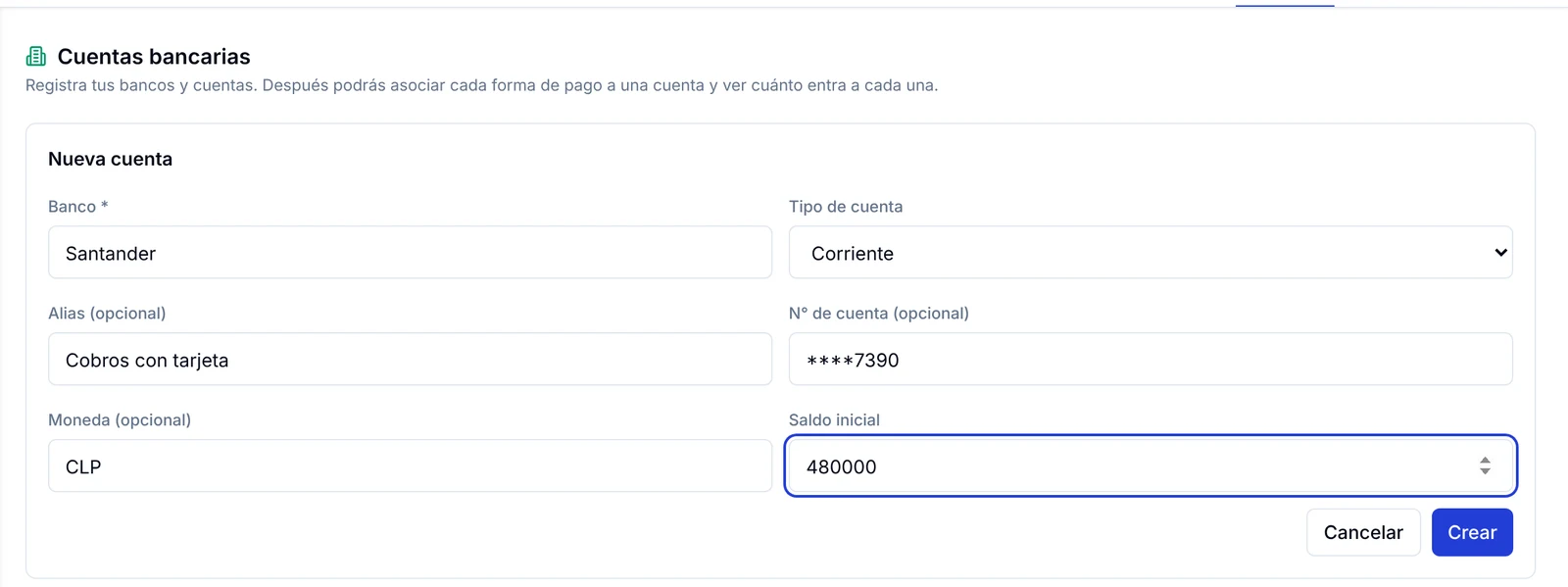
4. Haz clic en Crear. La cuenta aparece en la lista con su Saldo actual. Si ya tuvo movimientos, debajo verás también el saldo Inicial.
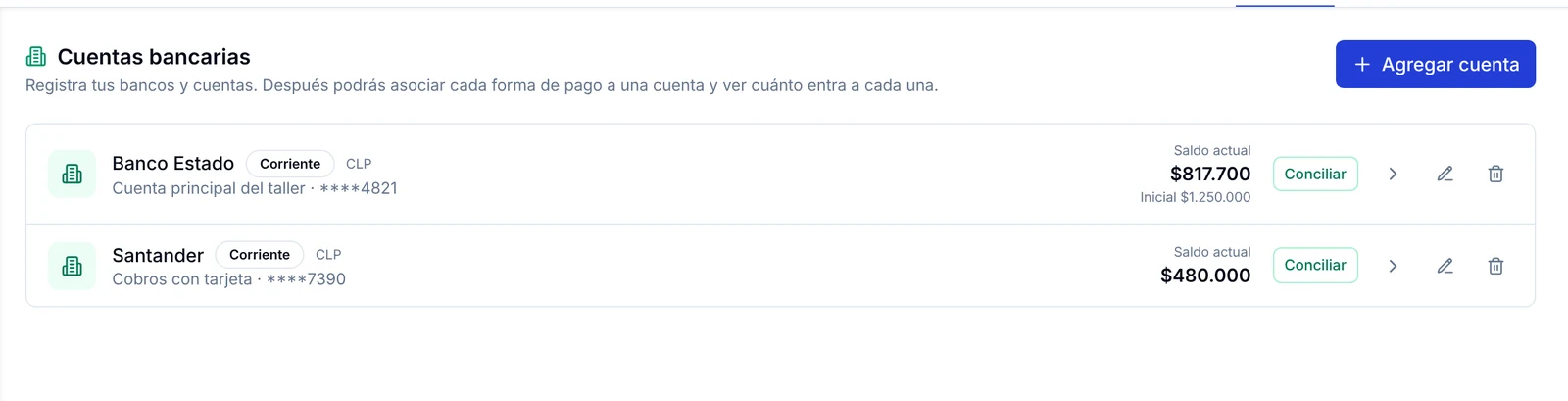
En cada fila tienes cuatro botones: Conciliar, la flecha para Ver movimientos, el lápiz para Editar y el basurero para Desactivar la cuenta.
Cómo decidir a qué cuenta entra cada forma de pago
Si tus clientes pagan con tarjeta y ese dinero siempre llega a la misma cuenta, puedes dejarlo configurado una sola vez.
1. Entra a Ajustes y, en el grupo Operación, abre Formas de pago.
2. En la fila de la forma de pago (por ejemplo, Tarjeta de Debito), haz clic en el icono de los controles deslizantes. Se abre la ventana Opciones.
3. En Cuenta destino (a qué banco entra) elige la cuenta. Si dejas — Sin cuenta / va a caja —, ese dinero no se asigna a ningún banco.
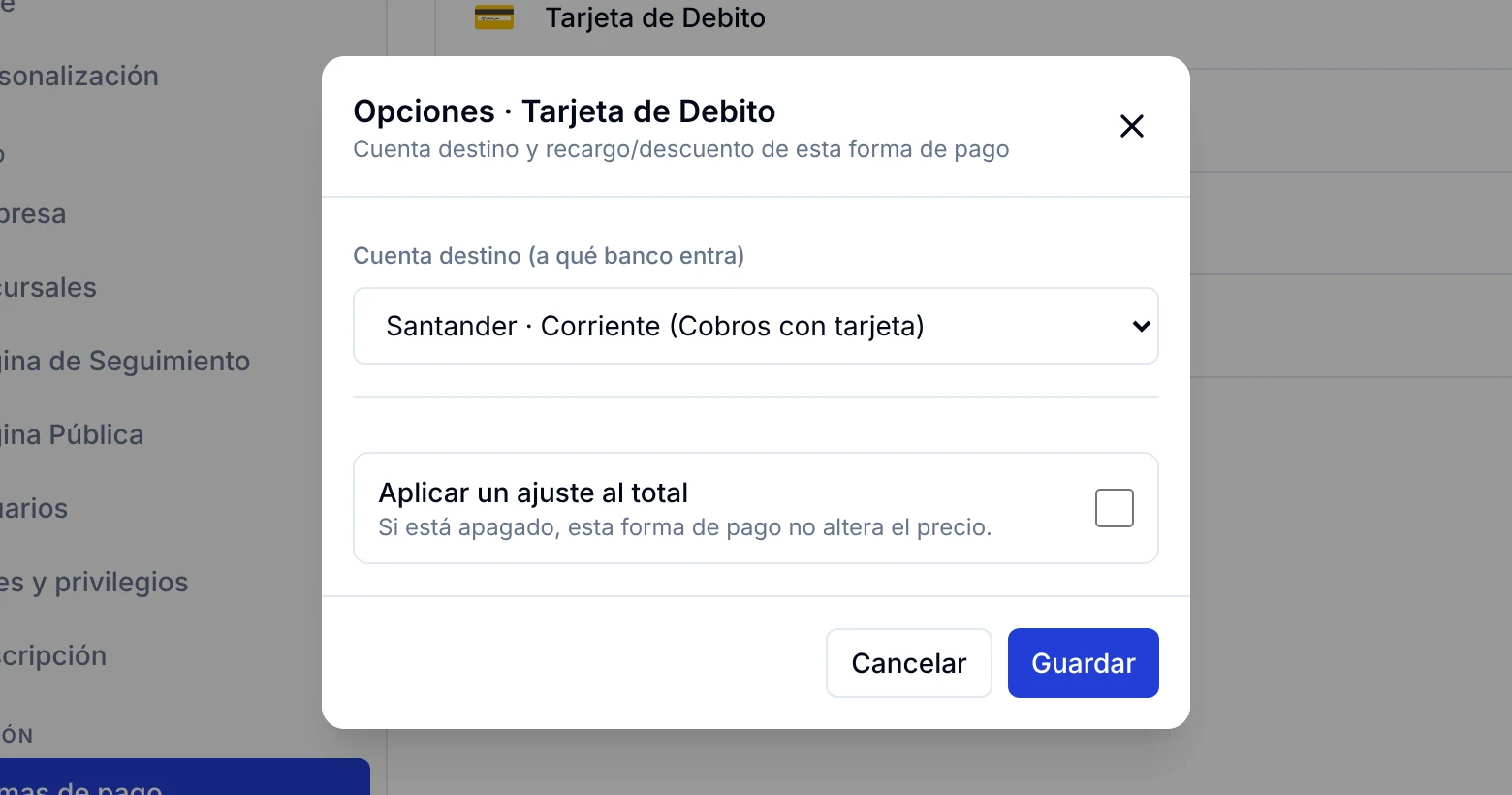
4. Haz clic en Guardar.
Cómo ver los movimientos de una cuenta
1. En Bancos, haz clic en el nombre de la cuenta o en la flecha.
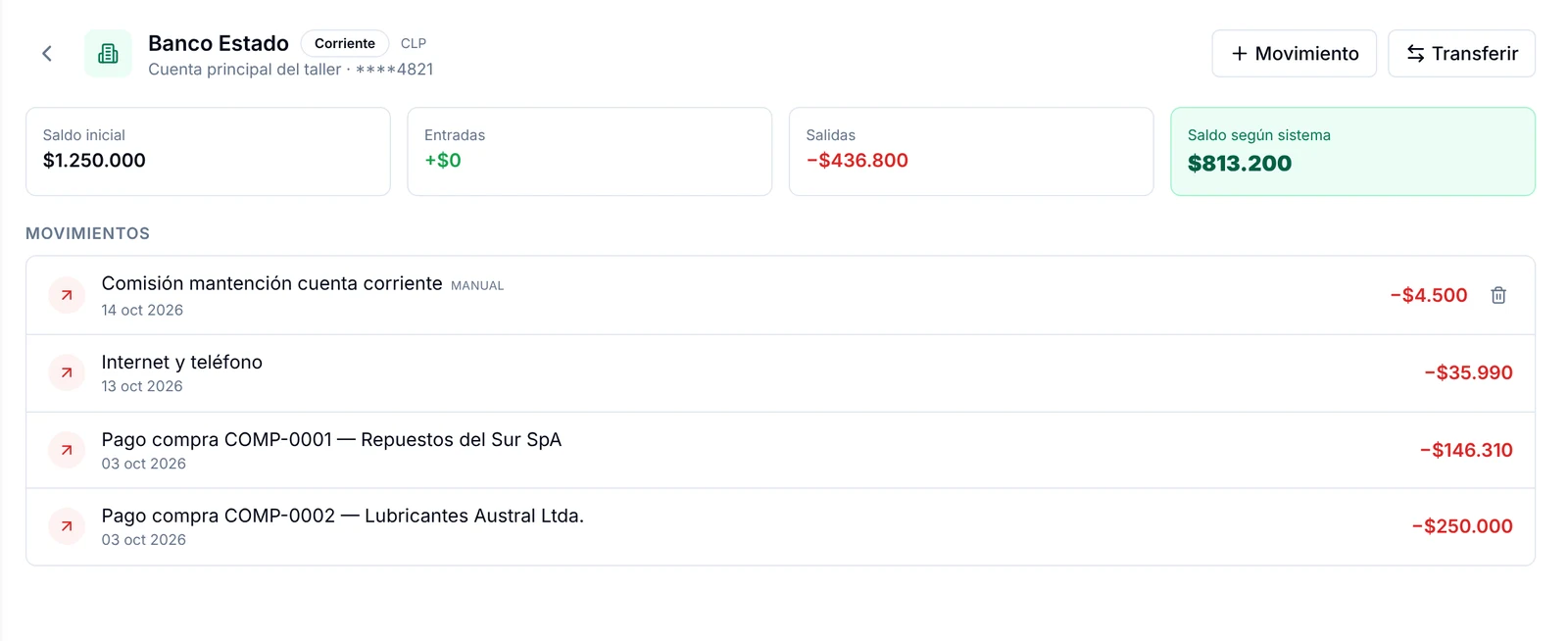
2. Arriba verás cuatro cifras: Saldo inicial, Entradas, Salidas y Saldo según sistema. Debajo, en Movimientos, aparece cada pago o gasto asociado a la cuenta, con su fecha y monto.
Cómo registrar un movimiento que no pasó por el sistema
Las comisiones del banco, los intereses o un retiro no salen de ninguna orden ni compra. Para que el saldo calce, anótalos a mano.
1. Dentro de la cuenta, haz clic en + Movimiento.
2. Elige el Tipo: Egreso (sale), Ingreso (entra) o Ajuste. Revisa la Fecha, escribe el Monto y una Descripción clara, por ejemplo «Comisión mantención cuenta corriente».
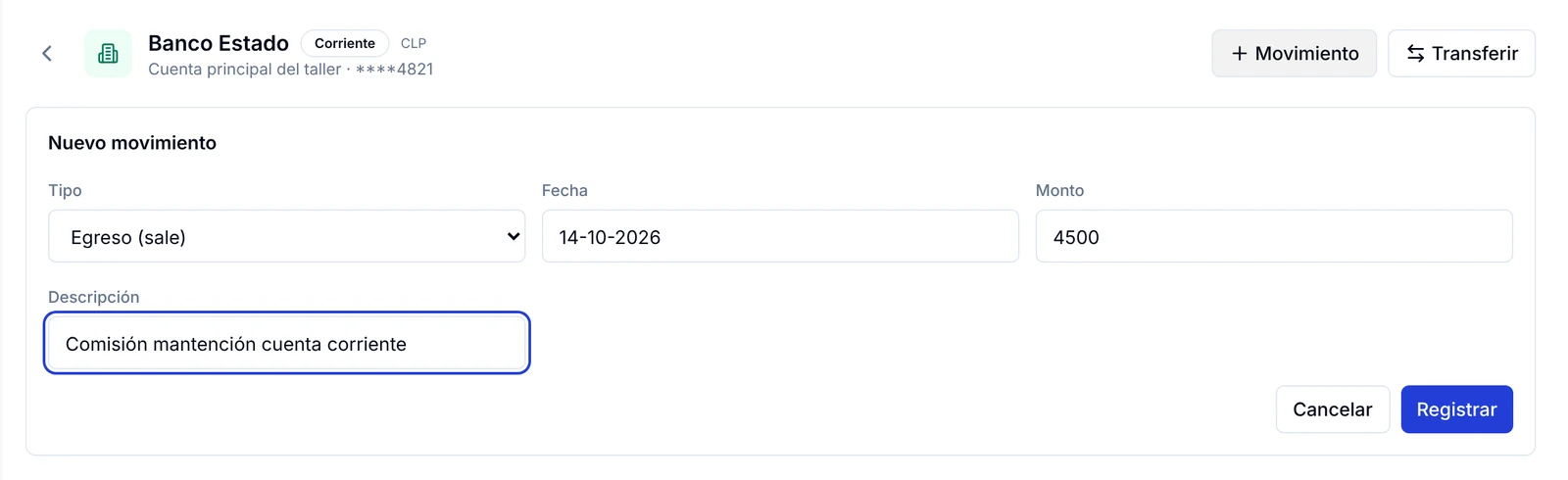
3. Haz clic en Registrar. El movimiento aparece en la lista con la etiqueta MANUAL y el saldo se actualiza. Si te equivocas, los movimientos manuales tienen un basurero para quitarlos.
Cómo pasar dinero de una cuenta a otra
Cuando aparece una segunda cuenta, se activa el botón Transferir.
1. Entra a la cuenta desde la que sale el dinero y haz clic en Transferir.
2. Elige la Cuenta destino, escribe el Monto y, si quieres, una Descripción como «Traspaso a la cuenta principal».
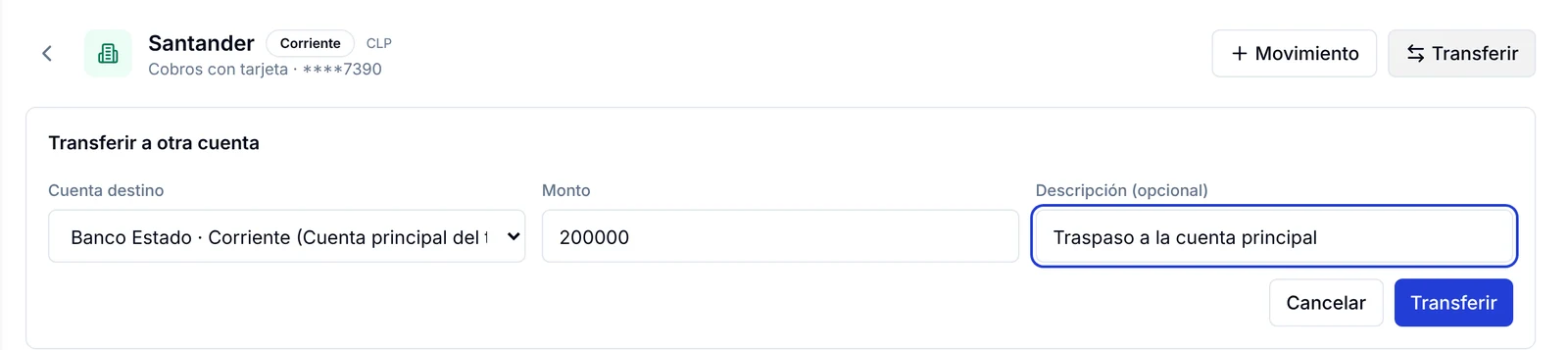
3. Haz clic en Transferir. El sistema descuenta el monto de una cuenta y lo suma en la otra con la fecha de hoy, así que no tienes que anotarlo dos veces.
Cómo conciliar la cartola del banco
1. En Bancos, haz clic en Conciliar en la fila de la cuenta. Se abre la pantalla Conciliación, con la cartola a la izquierda y los movimientos del sistema a la derecha.
2. Revisa las fechas del período arriba a la derecha y haz clic en Importar cartola. Elige el archivo Excel o CSV que descargaste de tu banco.
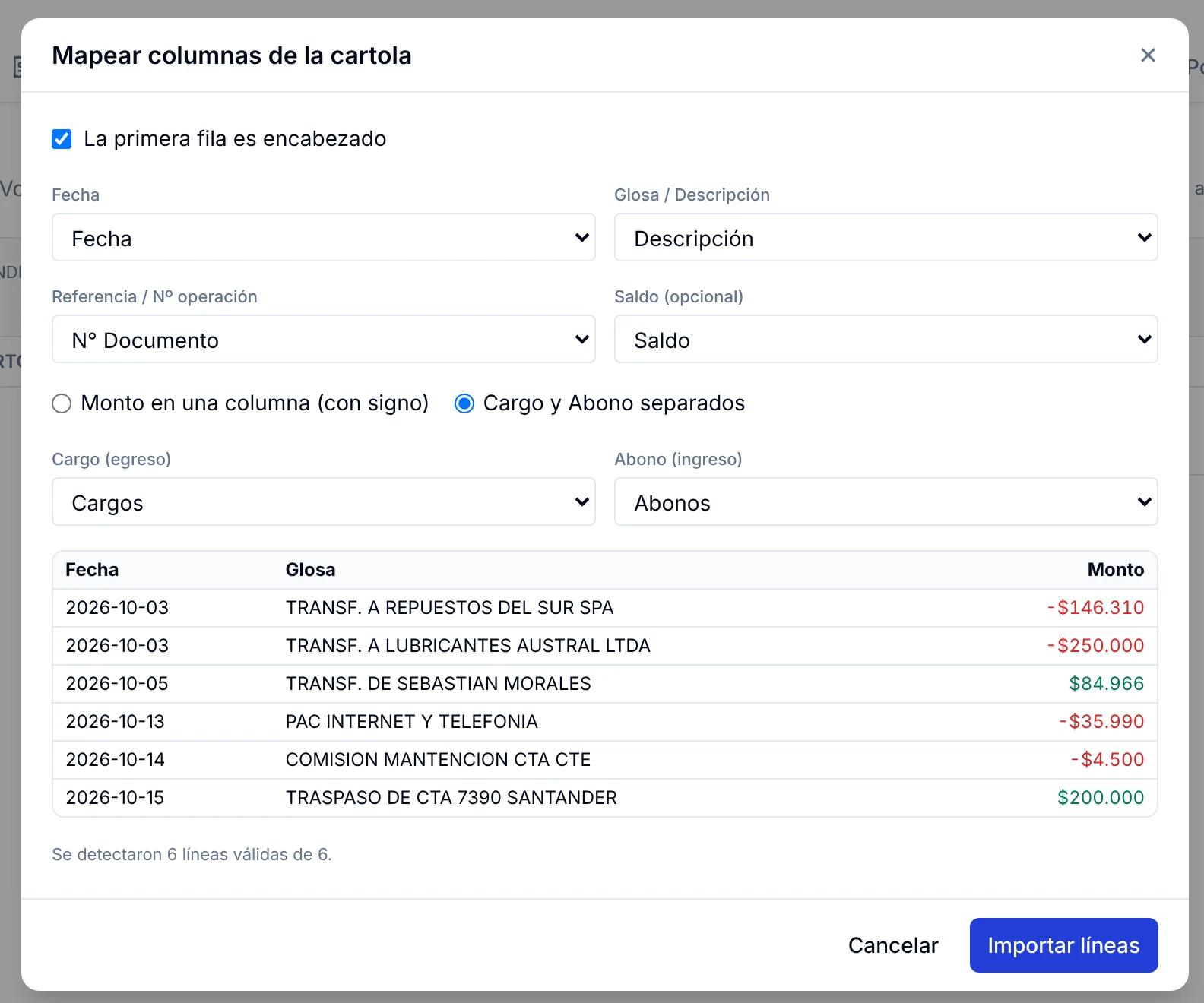
3. En la ventana Mapear columnas de la cartola indica qué columna es cada dato: Fecha, Glosa / Descripción, Referencia / Nº operación y Saldo (opcional). Si tu banco separa los cargos de los abonos, marca Cargo y Abono separados y elige ambas columnas; si usa una sola columna con signo, deja Monto en una columna (con signo).
4. Revisa la vista previa: las fechas, las glosas y los montos deben verse bien (cargos en rojo, abonos en verde). Abajo te dice cuántas líneas válidas encontró. Haz clic en Importar líneas.
5. El sistema compara montos y fechas y marca con Sugerido las líneas que calzan con un movimiento registrado. Arriba verás Pendientes cartola, Pendientes sistema y Sugeridos por conciliar.
6. Para cada línea sin sugerencia tienes tres opciones:
- Emparejar: a la derecha aparece Elegir junto a cada movimiento del sistema; haz clic en el que corresponde.
- Crear mov.: crea el movimiento en el sistema con los datos de la cartola y lo deja conciliado de inmediato. Sirve para comisiones o transferencias de clientes que no se anotaron en la cuenta.
- Ignorar: para una línea de la cartola que no quieres conciliar.
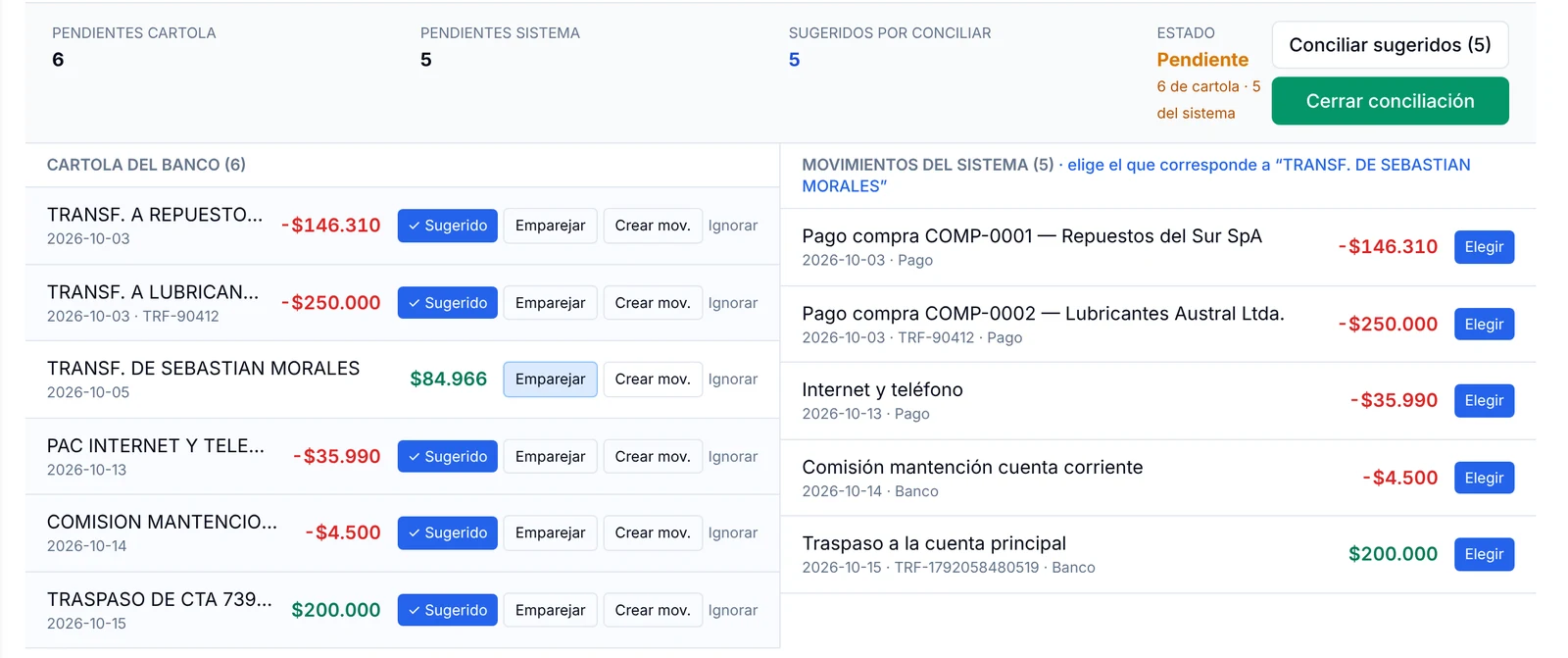
7. Haz clic en Conciliar sugeridos para aceptar de una vez todas las sugerencias. Cuando no quedan pendientes, el Estado cambia a Conciliado. Si te equivocaste en una línea, usa Deshacer.
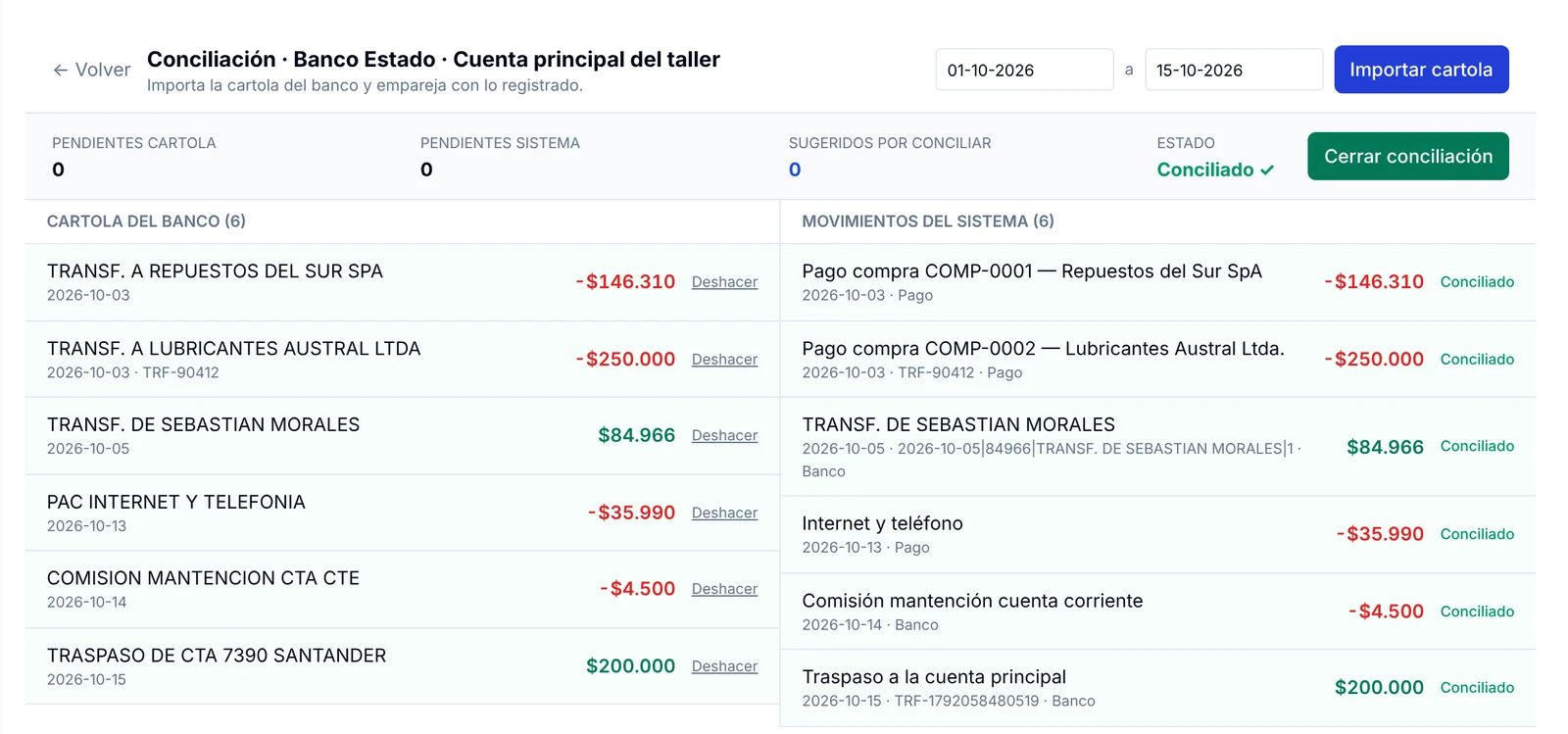
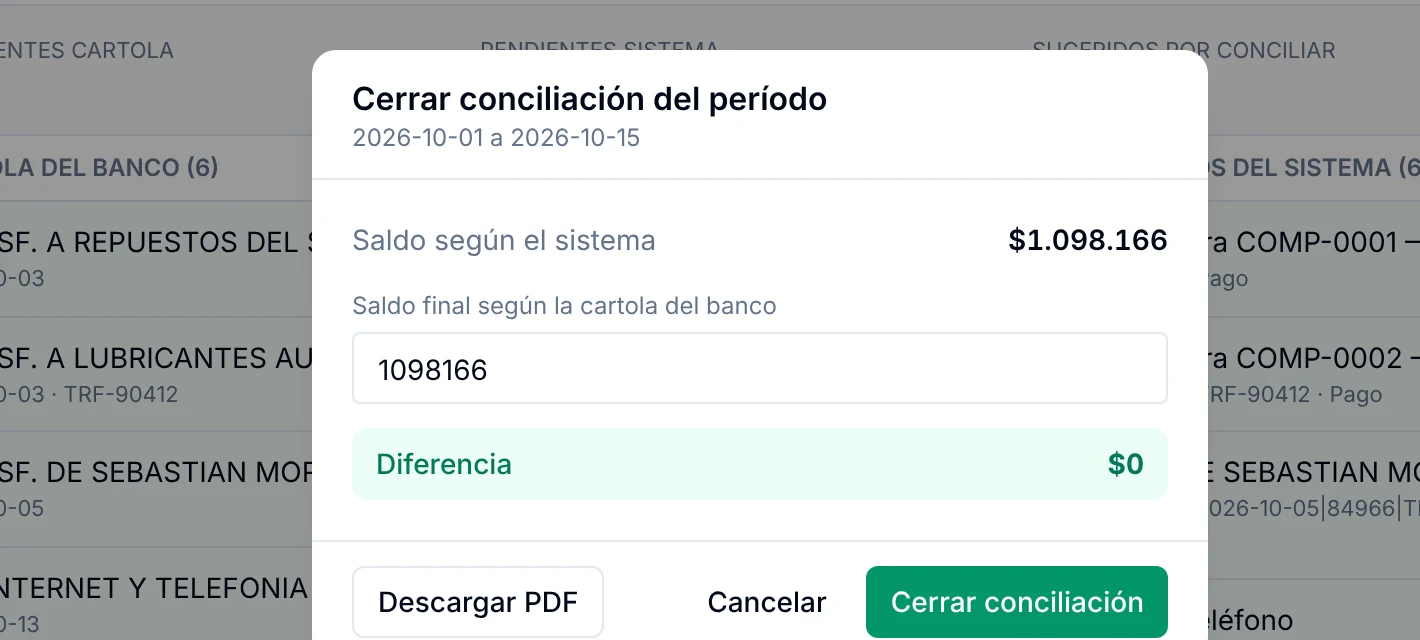
8. Haz clic en Cerrar conciliación. En la ventana revisa el Saldo según el sistema, escribe o confirma el Saldo final según la cartola del banco y fíjate que la Diferencia sea $0. Si quieres un respaldo, la ventana tiene el botón Descargar PDF. Luego confirma con Cerrar conciliación.
Preguntas frecuentes
¿Qué hago si en la cartola aparece un pago de un cliente que no está en la cuenta?
Suele pasar cuando el cobro se registró con una forma de pago que no tiene Cuenta destino. Usa Crear mov. en esa línea para que el saldo calce, y configura la cuenta destino en Ajustes → Formas de pago para que no vuelva a pasar.
¿Qué pasa si la Diferencia no da cero?
Revisa que el período de fechas sea el mismo de la cartola, que no queden líneas pendientes y que el Saldo inicial de la cuenta sea correcto. Una comisión o un interés sin registrar es la causa más común.
¿Puedo corregir un emparejamiento?
Sí. Cada línea conciliada tiene el enlace Deshacer. Al pulsarlo, la línea vuelve a quedar pendiente y puedes emparejarla con otro movimiento.
¿Borrar una cuenta elimina sus movimientos?
El basurero de la lista desactiva la cuenta. Si solo quieres corregir el nombre, el alias o el saldo inicial, usa el lápiz para Editar.