Cuando un repuesto llega fallado, viene de otra medida o simplemente te sobró, lo devuelves desde la misma compra en ServitechCloud: indicas cuántas unidades salen, el sistema crea una nota de crédito, baja el stock y descuenta el monto de lo que le debes al proveedor.
Antes de empezar
- La compra tiene que estar registrada en ServitechCloud. Si aún no lo está, revisa Cómo registrar una compra a un proveedor.
- Ten a mano la nota de crédito del proveedor (en papel o PDF) para anotar el motivo y adjuntarla después.
- Necesitas acceso a Administración. Si no lo ves en el menú, pídele al dueño del taller que revise tu rol.
Abre la compra que vas a devolver
1. En el menú lateral entra a Administración y, en la barra de arriba, a Finanzas → Compras. Verás la lista de compras del mes con su número (COMP-…), proveedor, fecha, factura, estado de pago, stock, total y saldo.

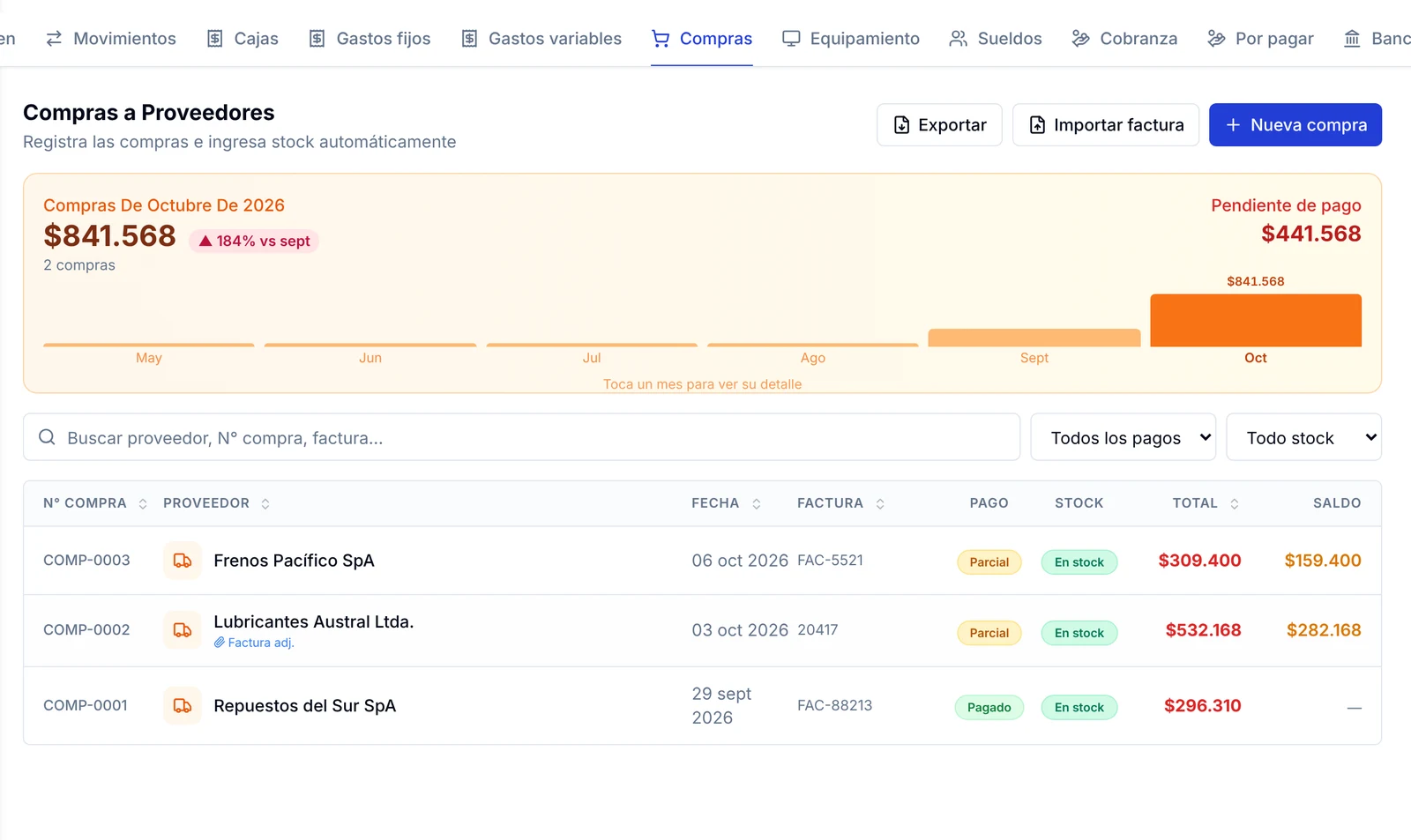
2. Busca la compra por proveedor, número o factura con el buscador, y haz clic en su número. En el ejemplo abrimos COMP-0003 de Frenos Pacífico SpA, factura FAC-5521.
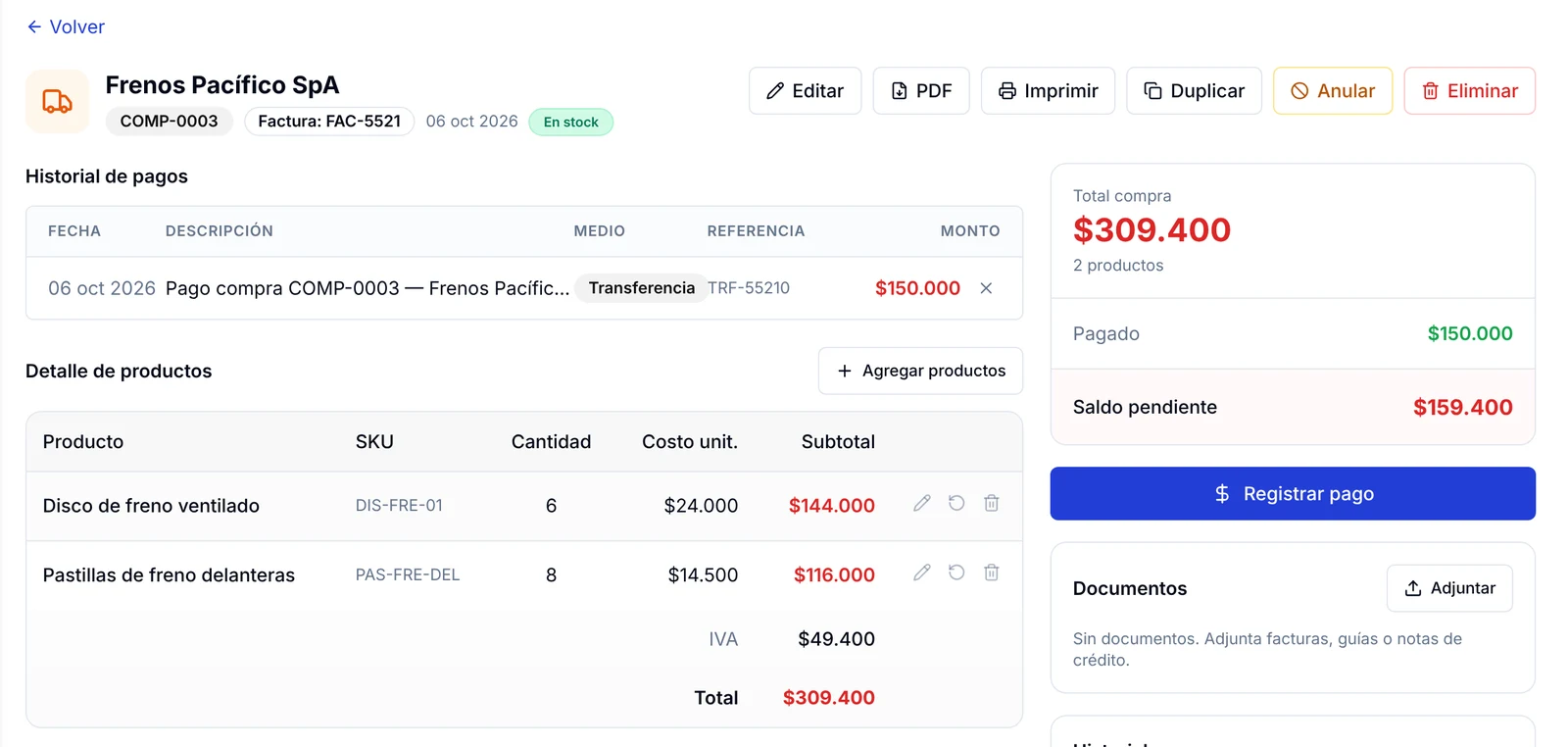
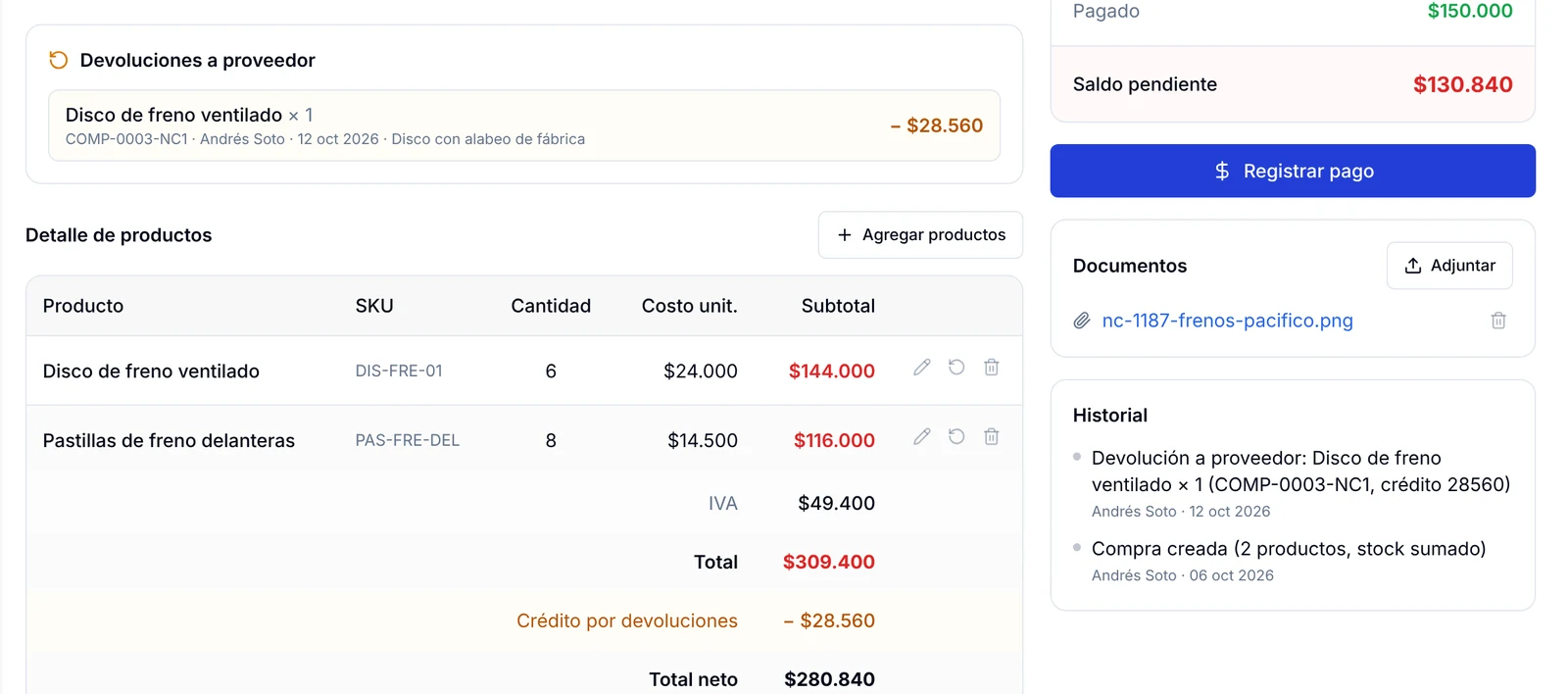
3. En la ficha, baja hasta Detalle de productos. Cada línea tiene tres iconos a la derecha: el lápiz (Editar cantidad o costo), la flecha circular (Devolver a proveedor (nota de crédito)) y el basurero (Quitar de la compra). Para una devolución usa siempre la flecha circular.
Registra la devolución
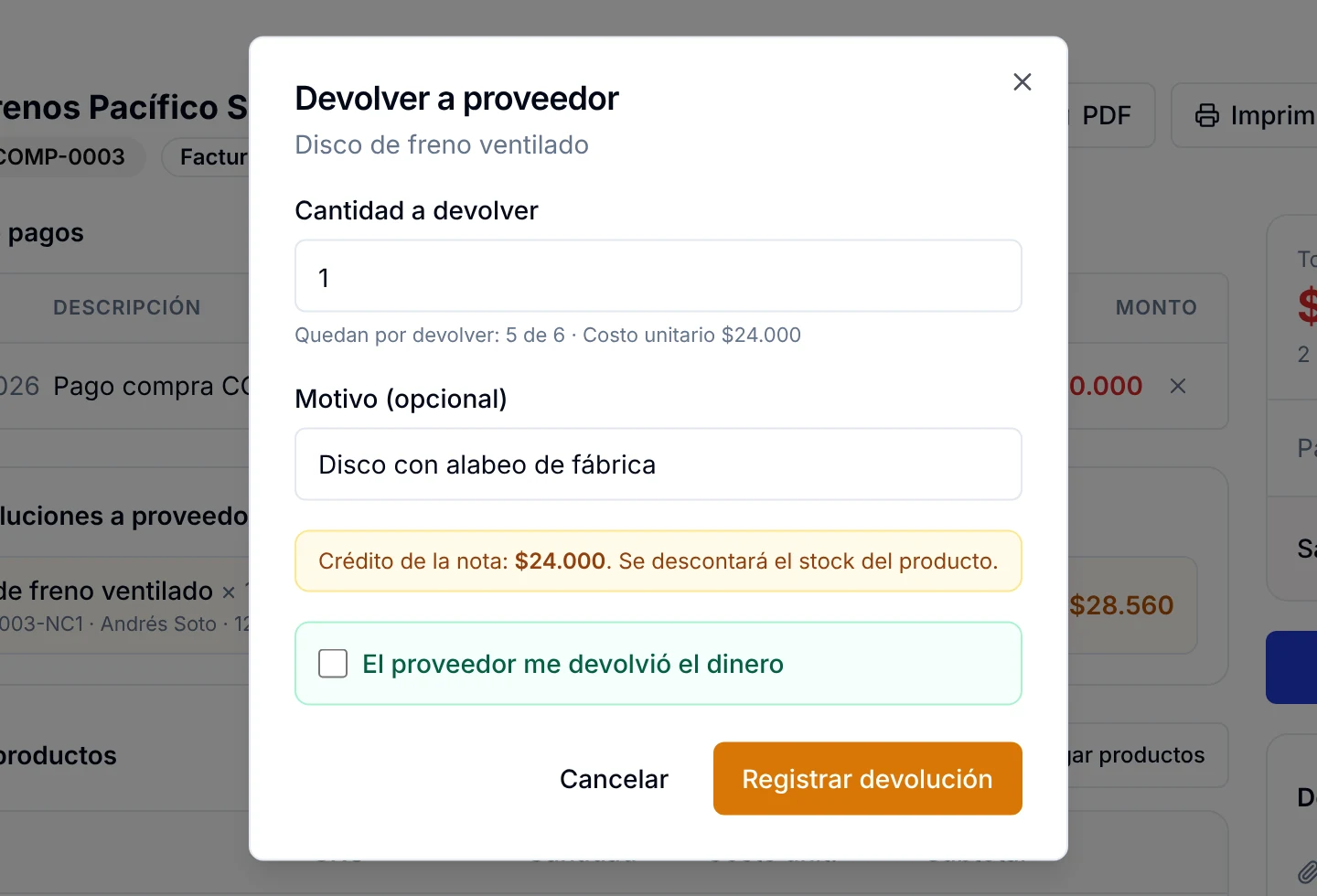
4. Haz clic en la flecha circular de la línea del producto que devuelves. Se abre la ventana Devolver a proveedor con el nombre del producto.
5. En Cantidad a devolver escribe cuántas unidades salen. Debajo, la línea Quedan por devolver te muestra cuántas unidades de esa línea puedes devolver todavía y el costo unitario de la compra.
6. En Motivo (opcional) anota en pocas palabras por qué lo devuelves, por ejemplo «Disco con alabeo de fábrica». Ese texto queda guardado junto a la nota de crédito y te ayuda si después hay un reclamo.
7. Revisa el aviso amarillo Crédito de la nota: indica el monto del crédito según el costo unitario y te recuerda que se descontará el stock del producto.
Si el proveedor te devolvió el dinero
Lo más común es que el proveedor no te pague nada y simplemente te descuente el crédito de la factura. En ese caso deja la casilla sin marcar y salta al paso 9.
8. Si el proveedor sí te reembolsó (en efectivo, por transferencia u otro medio), marca El proveedor me devolvió el dinero. Aparecen dos campos: Monto reingresado y Forma de pago (Efectivo, Tarjeta de crédito, Tarjeta de débito, Transferencia, Cheque u Otro). Según indica la propia ventana, ese monto se registra como ingreso en caja o banco y baja lo pagado de la compra.
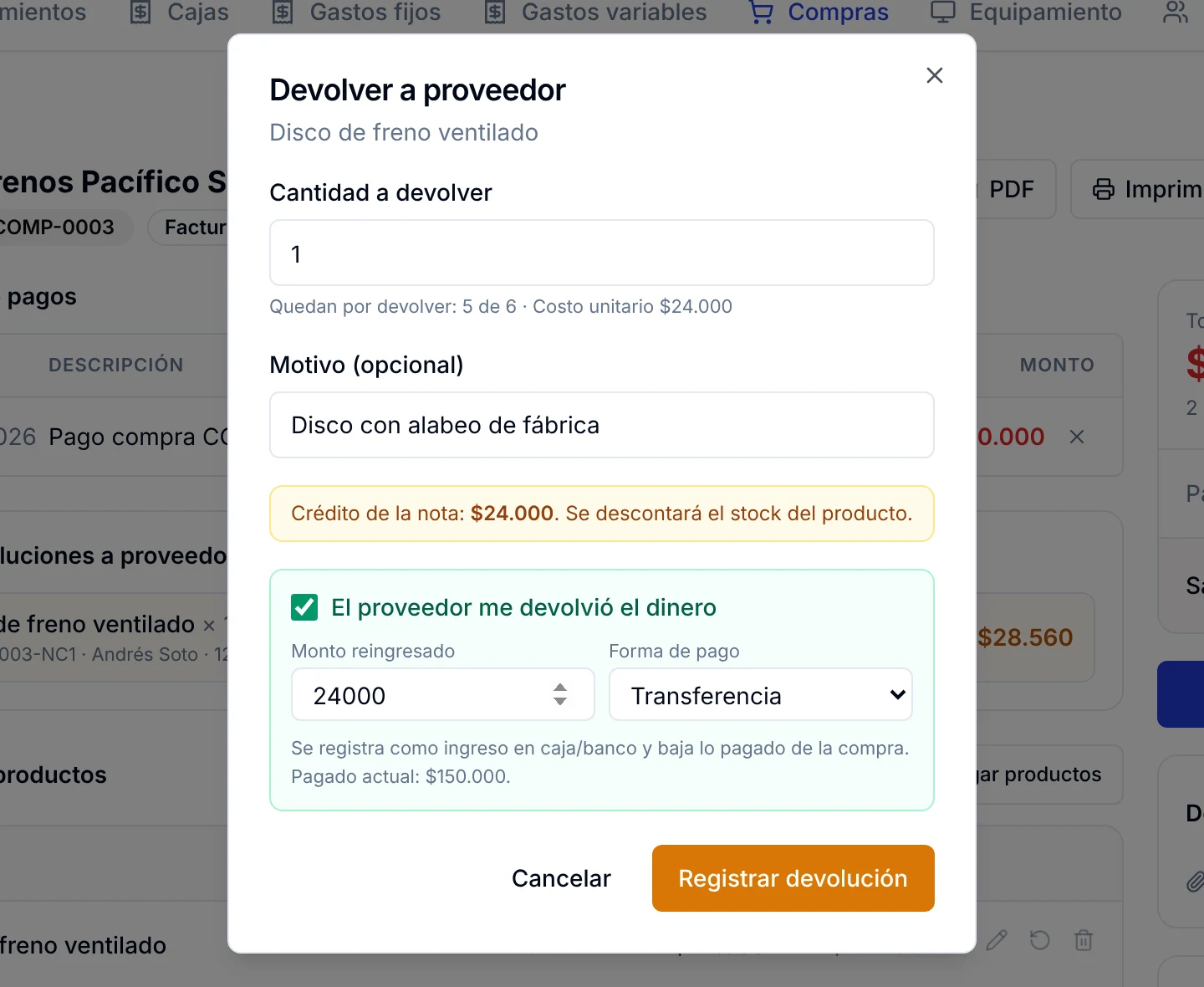
9. Haz clic en Registrar devolución.
Revisa la nota de crédito y el nuevo saldo
10. En la ficha de la compra aparece la sección Devoluciones a proveedor con el producto, la cantidad, el número de la nota (por ejemplo COMP-0003-NC1), quién la registró, la fecha, el motivo y el monto del crédito.
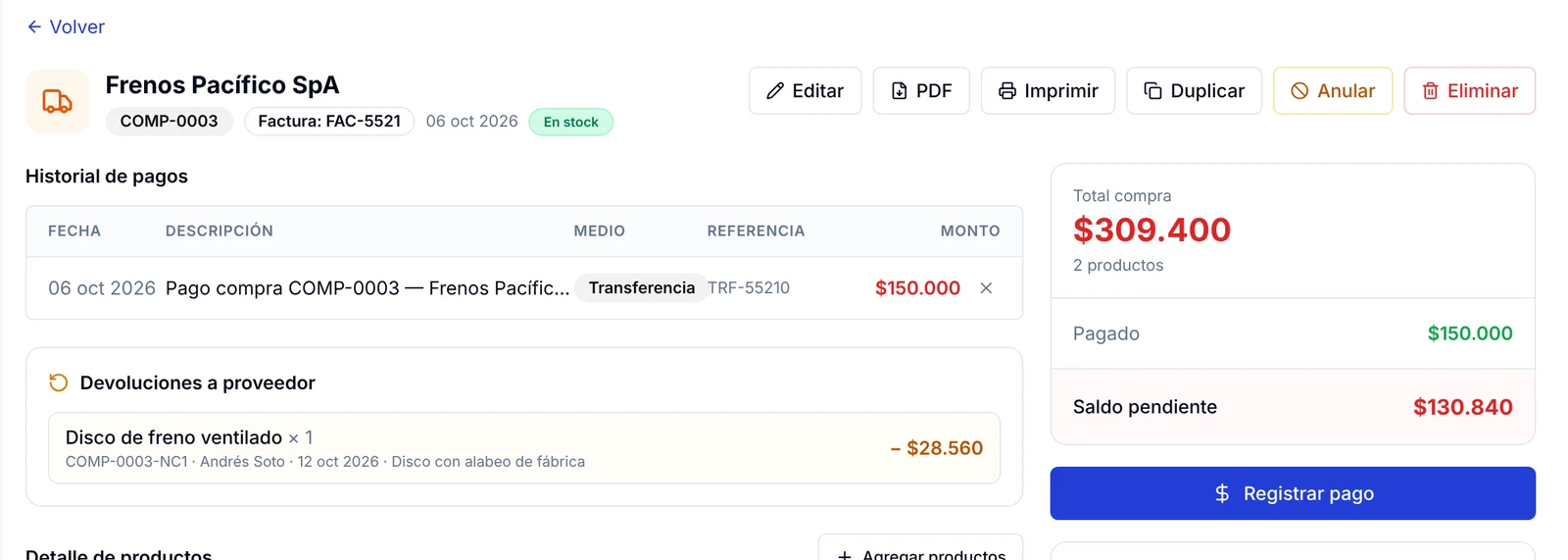
11. Mira los totales al pie de Detalle de productos: bajo el Total aparecen Crédito por devoluciones y Total neto. A la derecha, el Saldo pendiente ya descuenta el crédito. En el ejemplo, el saldo bajó de $159.400 a $130.840. El Historial de la compra también anota la devolución.
Adjunta la nota de crédito del proveedor
12. En el recuadro Documentos de la ficha, haz clic en Adjuntar y elige el archivo (foto o PDF) de la nota de crédito que te entregó el proveedor. Queda en la lista de documentos de la compra para que lo encuentres cuando lo necesites, por ejemplo al cuadrar con tu contador.
Comprueba el stock y lo que debes
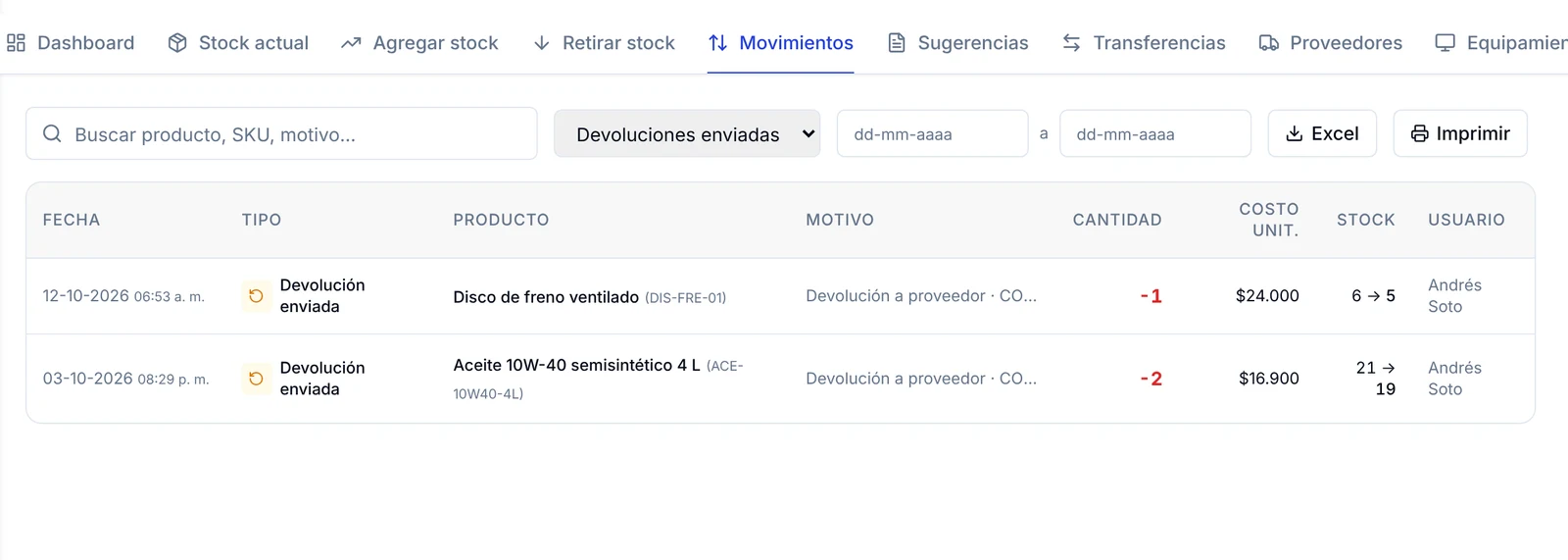
13. Entra a Administración → Inventario → Movimientos y elige Devoluciones enviadas en el filtro de tipo. Verás la salida con el producto, el motivo «Devolución a proveedor · COMP-0003», la cantidad en negativo y cómo cambió el stock (en el ejemplo, de 6 a 5).
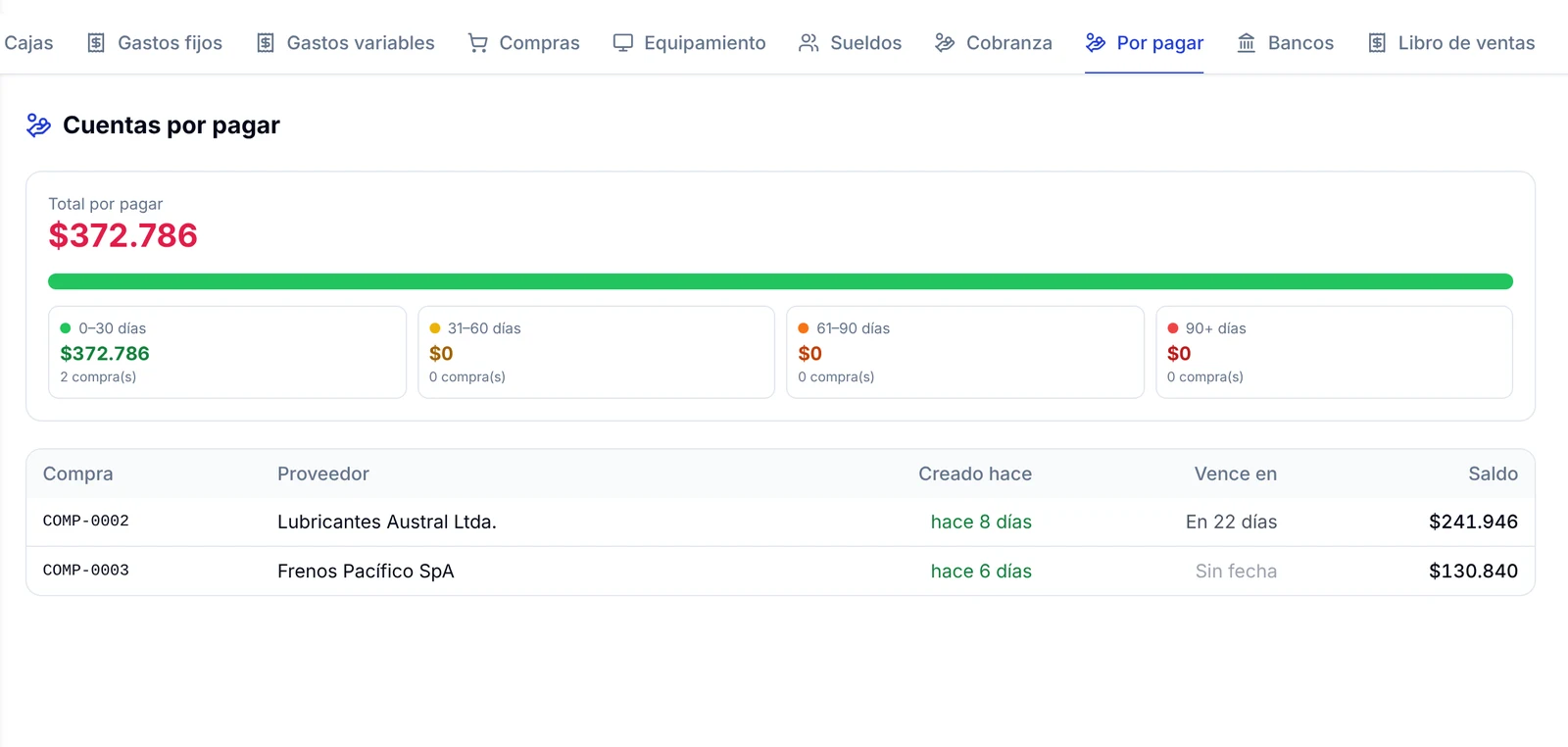
14. Para ver cuánto le debes ahora a cada proveedor, entra a Finanzas → Por pagar. El saldo de la compra ya aparece con el crédito descontado.
Preguntas frecuentes
¿La devolución cambia la cantidad de la compra original?
No. La línea de la compra sigue mostrando lo que llegó en la factura (en el ejemplo, 6 discos). La devolución queda aparte, como nota de crédito, y es la que descuenta el saldo y el stock.
¿Puedo devolver solo una parte de lo que compré?
Sí. Escribe en Cantidad a devolver solo las unidades que salen. Si más adelante devuelves otras, la ventana te muestra en Quedan por devolver cuántas te quedan disponibles de esa línea.
¿Qué pasa si el proveedor me cambia el repuesto por uno nuevo?
Registra la devolución del que sale y, cuando llegue el nuevo, agrégalo a la compra con Agregar productos o regístralo como una compra nueva, según cómo lo facture el proveedor. Así el stock y el saldo quedan correctos.
¿Dónde veo todas las devoluciones que he hecho?
En Inventario → Movimientos, con el filtro Devoluciones enviadas, ves todas las salidas por devolución con su compra de origen. Desde ahí puedes exportarlas con Excel o imprimirlas.
¿Tengo que marcar «El proveedor me devolvió el dinero» siempre?
No. Márcala solo si el proveedor te reembolsó dinero. Si únicamente te descuenta el crédito de lo que le debes, déjala sin marcar: el saldo pendiente de la compra baja igual.
Artículos relacionados
- Cómo registrar una compra a un proveedor y controlar tus cuentas por pagar
- Cómo controlar el stock de repuestos y recibir alertas de stock bajo
- Cómo hacer un ajuste de inventario (sumar o restar stock)
- Cómo ver el reporte de inventario y stock de tu taller
- Guía completa de Finanzas del taller: gastos, cajas, sueldos y cobranza