El diseño de la orden impresa se ajusta en Ajustes → Documentos impresos. Ahí eliges el documento, defines el tamaño de papel (carta, A4, media carta o impresora térmica), decides qué datos del taller, del cliente y del vehículo aparecen, y ves el resultado al instante en una vista previa antes de guardar.
Míralo en video

Antes de empezar
- Necesitas un usuario con acceso a Ajustes.
- El diseño vale para todo el taller: todos los usuarios imprimirán con el mismo formato.
- El logo, el nombre y los datos de contacto que salen en el documento se toman de tu configuración de empresa. Complétalos primero.
Cómo abrir el editor de un documento
1. En el menú lateral, entra a Ajustes.
2. En el grupo Operación, haz clic en Documentos impresos.
3. Verás todos los documentos agrupados por módulo: Ingresos, Presupuestos, Órdenes de trabajo, Ventas, Compras, Inventario y Facturación y caja.
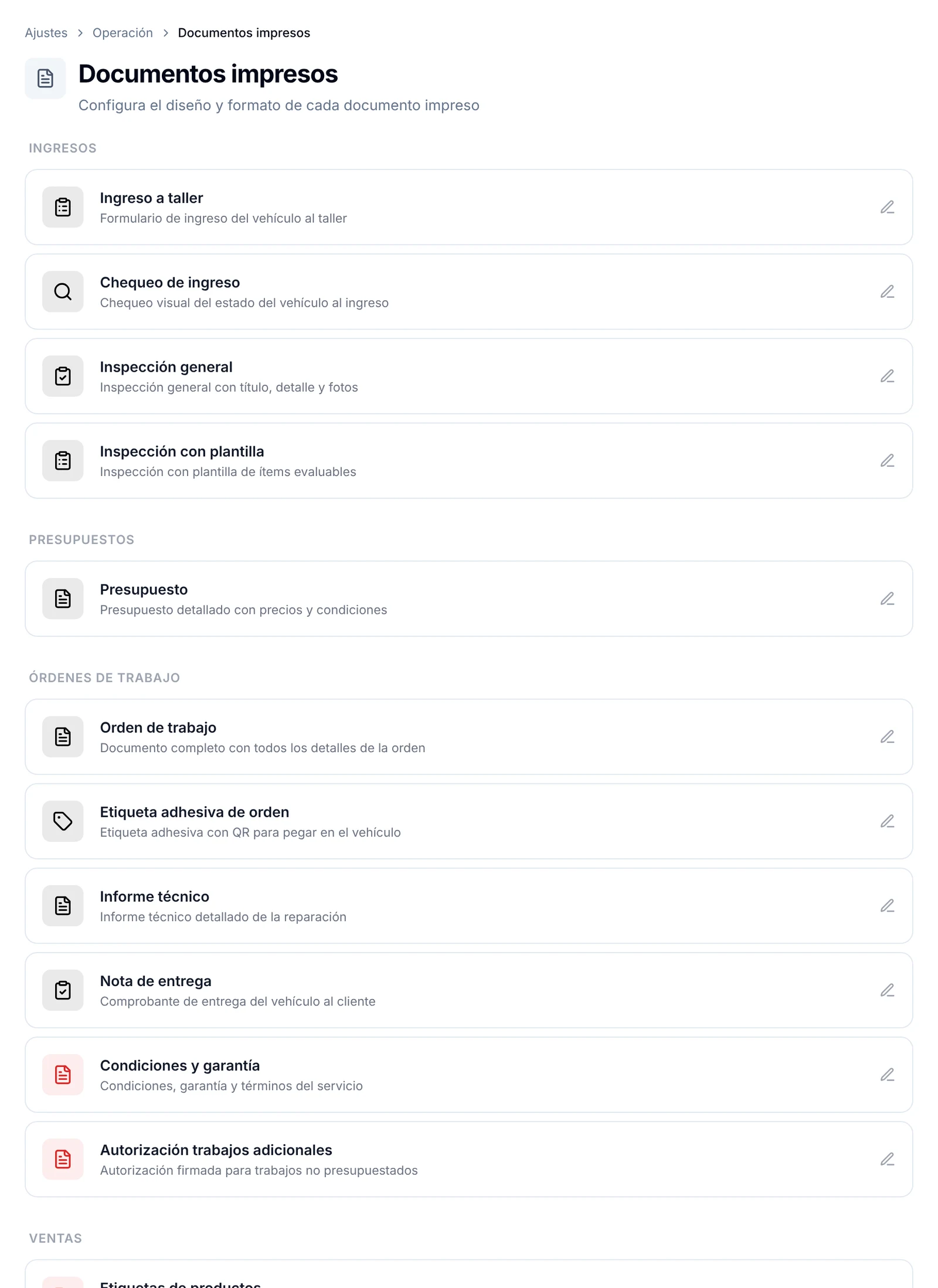
4. Haz clic en el documento que quieres ajustar. En este artículo usamos Orden de trabajo, pero los demás se editan igual.
El editor tiene dos mitades. A la izquierda están las secciones con las opciones; a la derecha, la Vista previa con datos de ejemplo, que se actualiza con cada cambio.
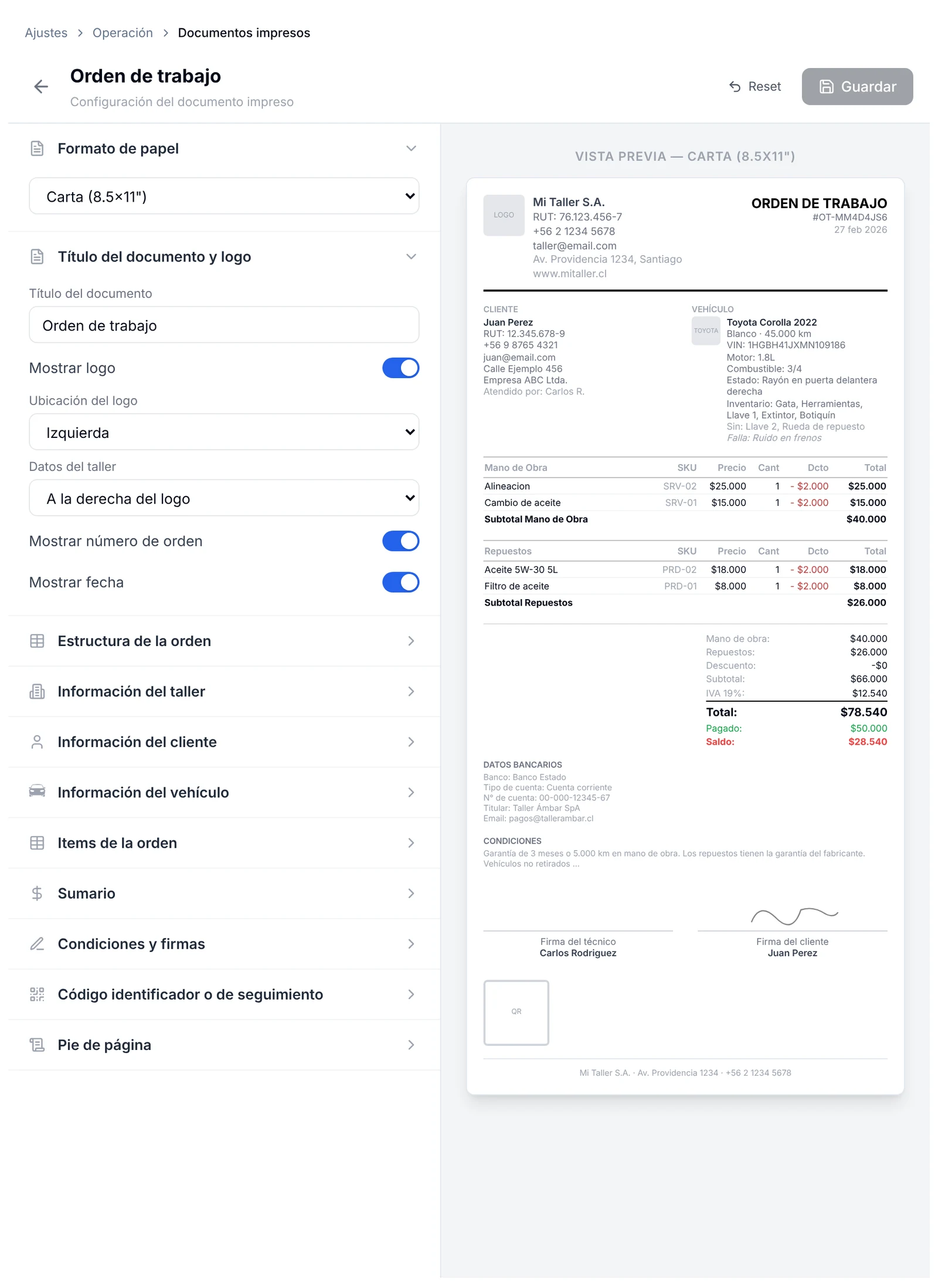
Cómo elegir el tamaño de papel
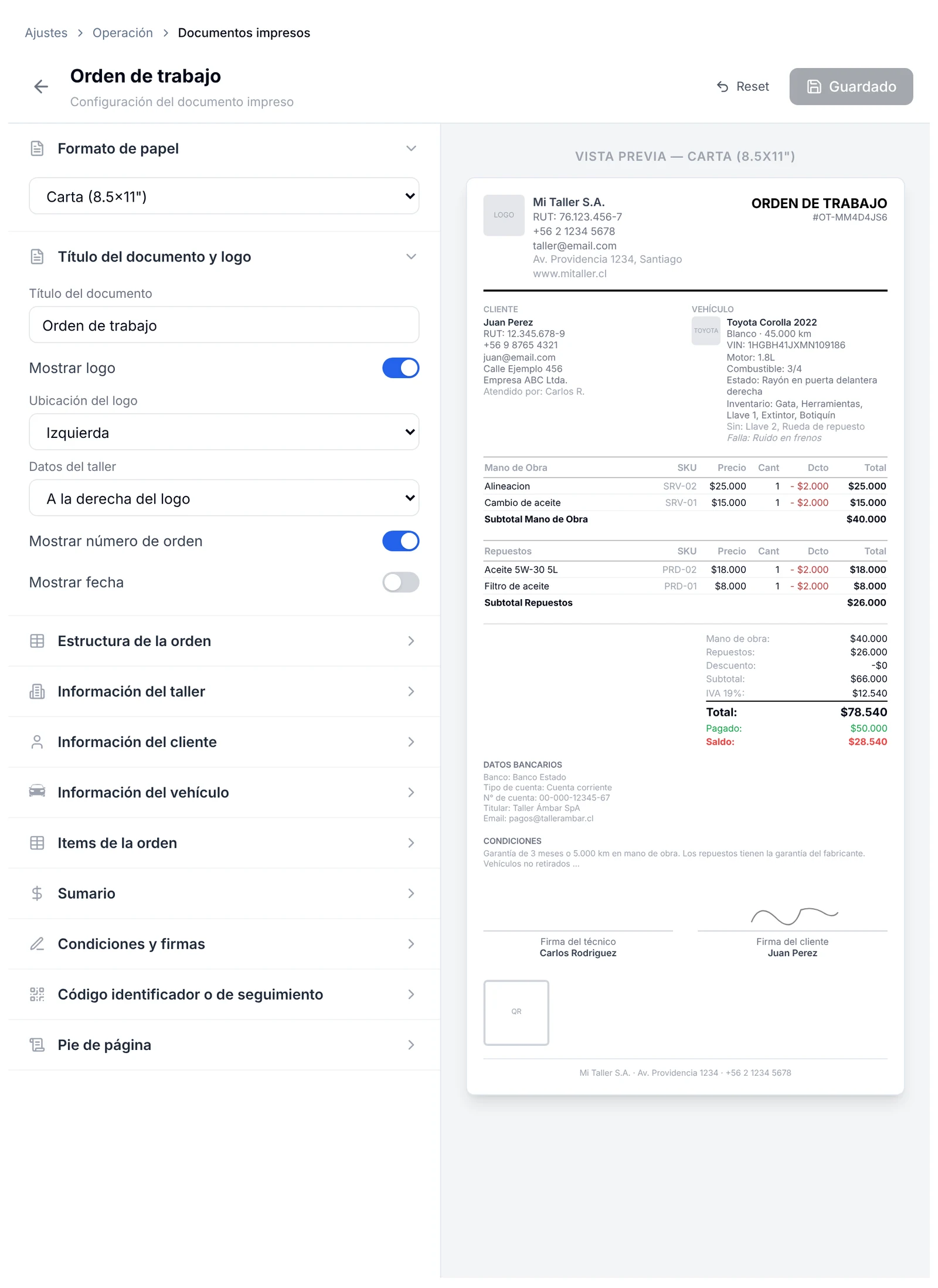
1. Abre la sección Formato de papel.
2. Elige una opción de la lista: Carta (8.5x11"), A4 (210x297mm), Media Carta Vertical, Media Carta Horizontal, Térmico 58mm, Térmico 70mm o Térmico 80mm.
3. Mira la vista previa: el documento se reorganiza para ese papel. En los formatos térmicos todo pasa a una sola columna angosta, lista para una impresora de tickets.
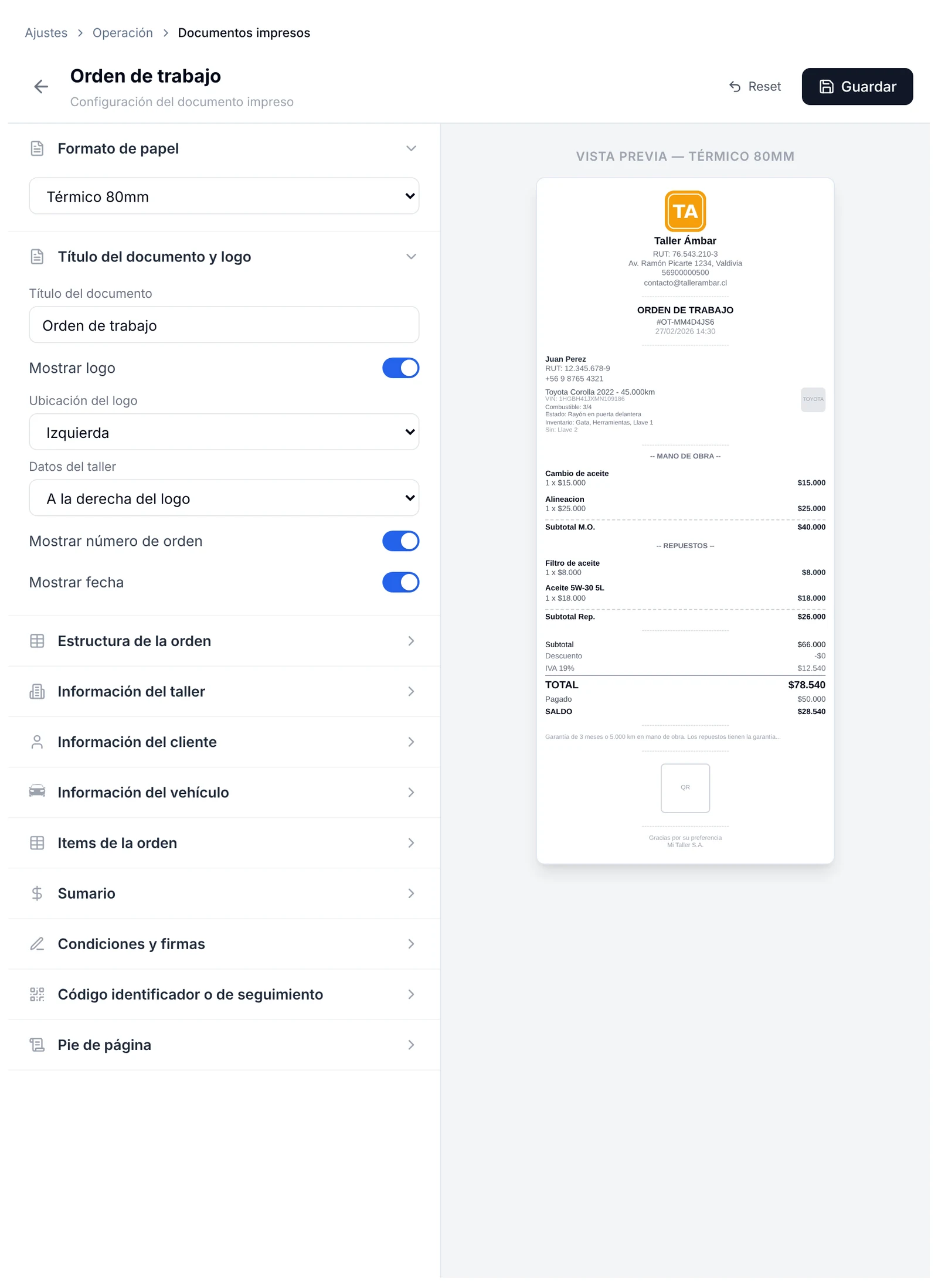
Cómo cambiar el título y el logo
1. Abre Título del documento y logo.
2. En Título del documento, escribe el nombre que quieres que aparezca arriba, por ejemplo Orden de servicio.
3. Activa o apaga Mostrar logo. En Ubicación del logo eliges Izquierda o Derecha, y en Datos del taller decides si van A la izquierda del logo o A la derecha del logo.
4. Usa Mostrar número de orden y Mostrar fecha para incluir o quitar esos datos del encabezado.
Cómo ordenar los ítems de la orden
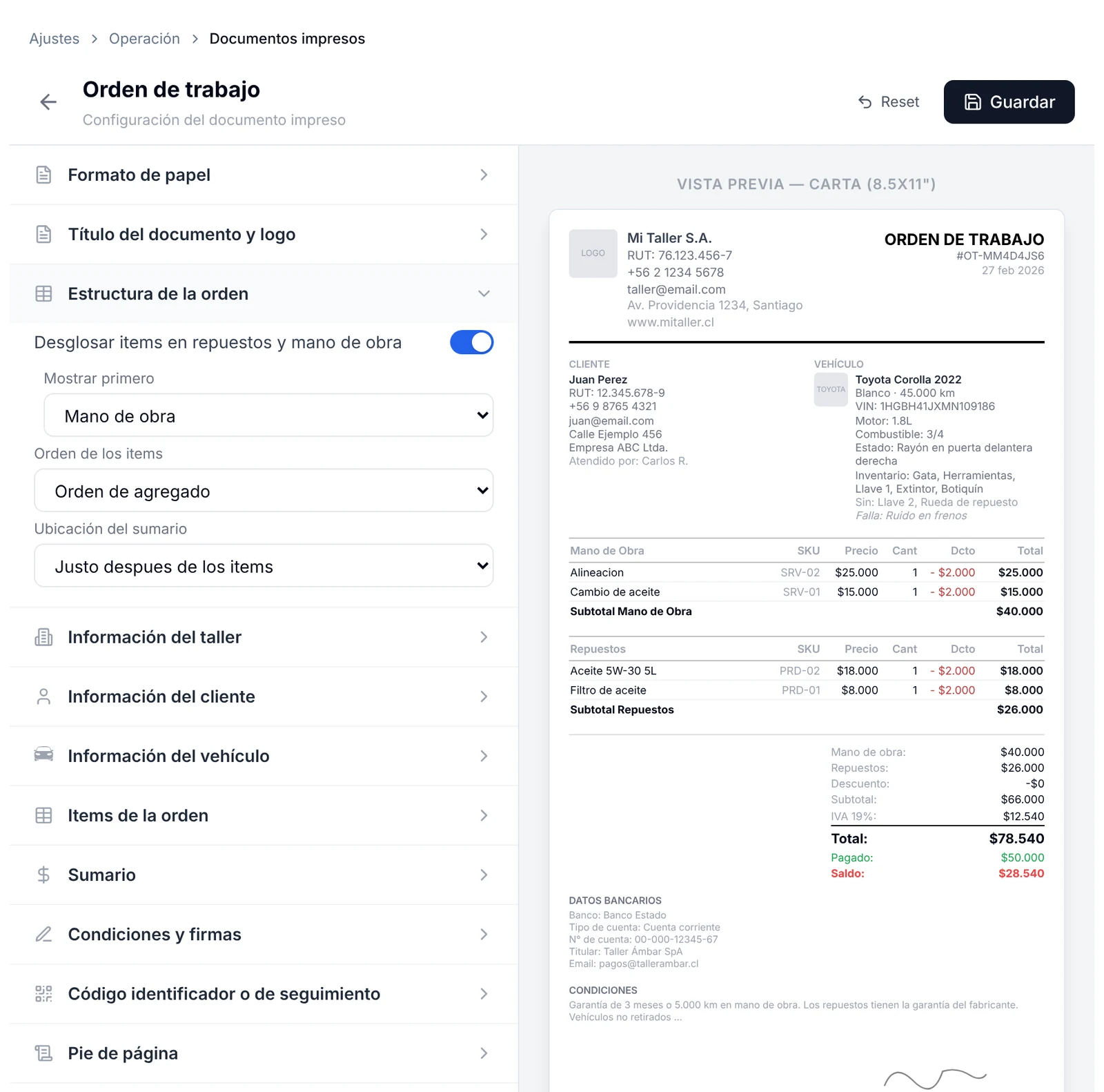
1. Abre Estructura de la orden.
2. Deja activado Desglosar items en repuestos y mano de obra si quieres dos tablas separadas, cada una con su subtotal. Apagado, todos los ítems van en una sola tabla.
3. En Mostrar primero, elige Mano de obra o Repuestos / Productos.
4. En Orden de los items, elige Orden de agregado o Alfabetico.
5. En Ubicación del sumario, decide si los totales van Justo despues de los items o Al final de la página.
Cómo elegir qué datos aparecen
Cada dato tiene su propio interruptor. Si lo apagas, desaparece del documento y de la vista previa.
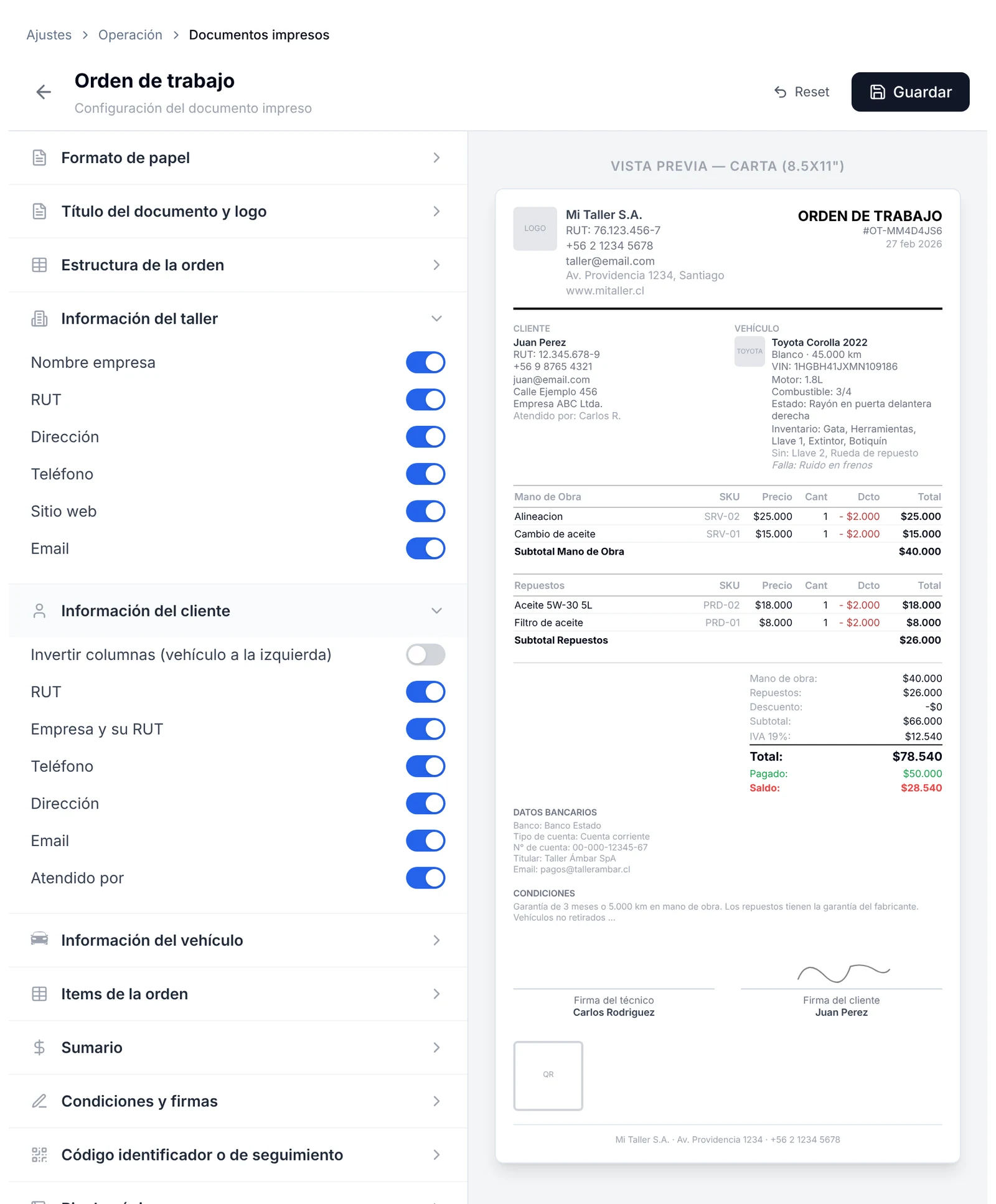
1. Abre Información del taller y marca lo que quieres mostrar: Nombre empresa, RUT, Dirección, Teléfono, Sitio web y Email.
2. Abre Información del cliente. Puedes mostrar RUT, Empresa y su RUT, Teléfono, Dirección, Email y Atendido por. El interruptor Invertir columnas (vehículo a la izquierda) intercambia de lado los bloques de cliente y vehículo.
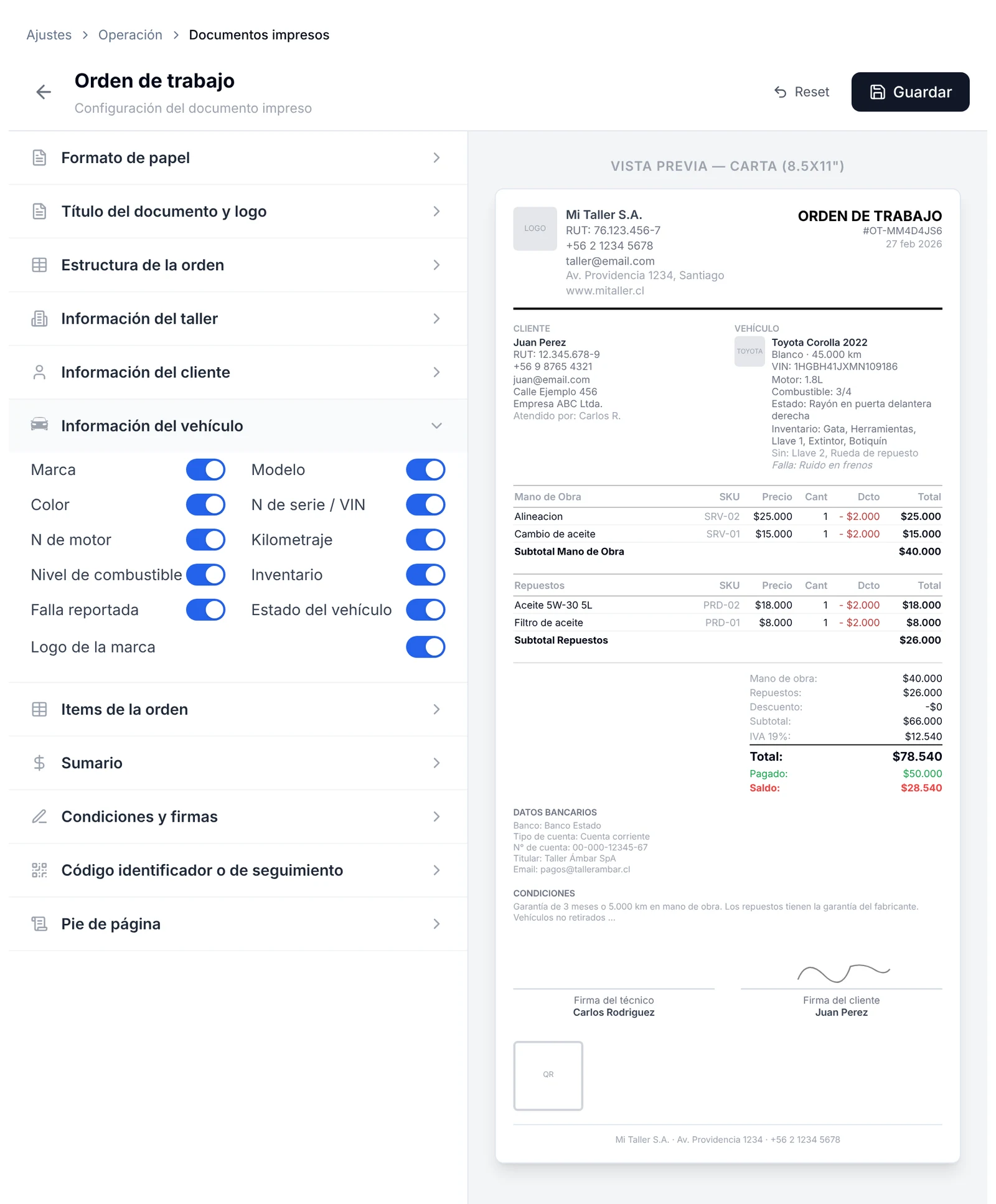
3. Abre Información del vehículo. Además de Marca, Modelo y Color, puedes incluir N de serie / VIN, N de motor, Kilometraje, Nivel de combustible, Inventario, Falla reportada, Estado del vehículo y Logo de la marca.
Cómo ajustar las columnas y los totales
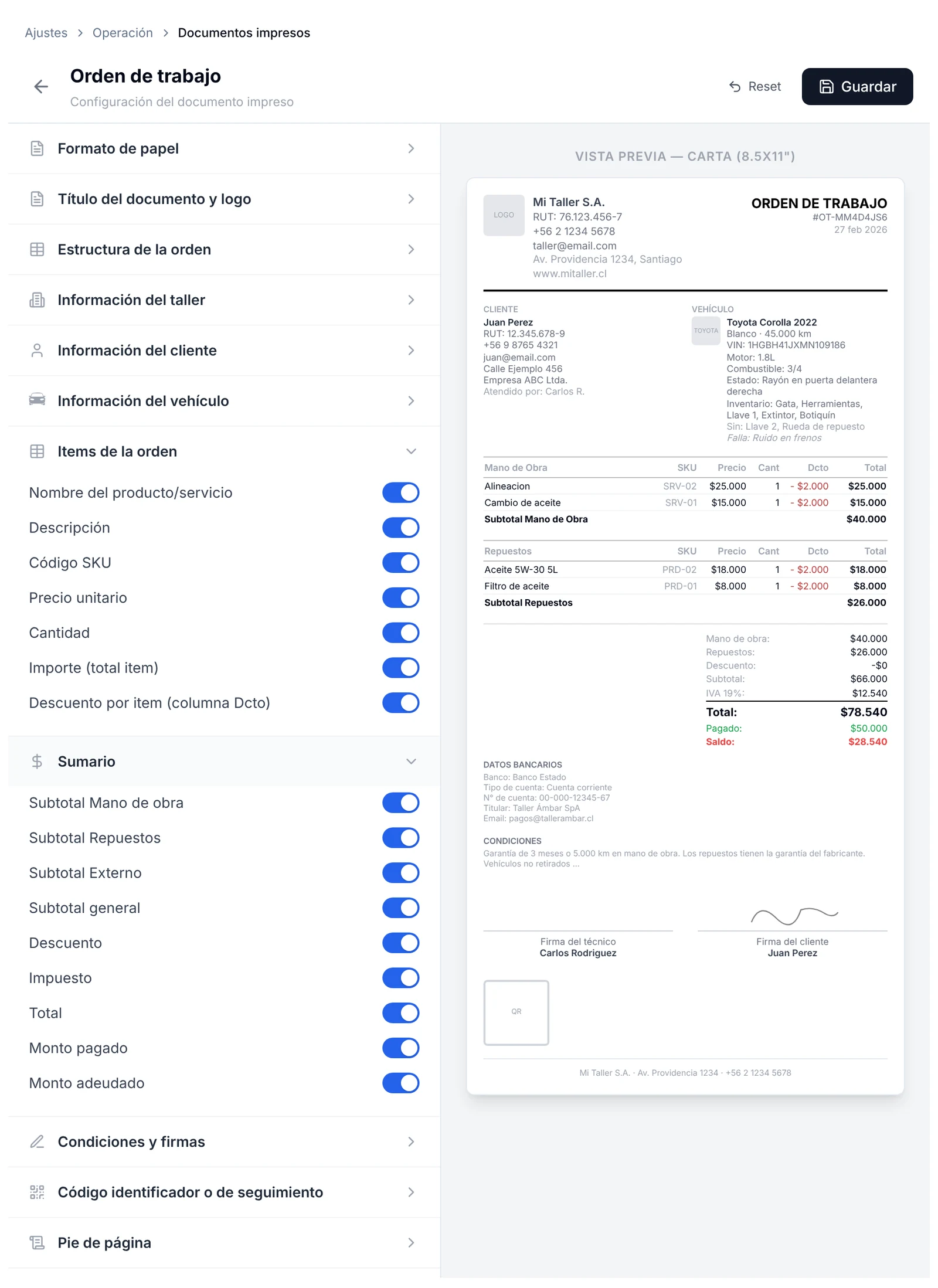
1. Abre Items de la orden y elige las columnas de la tabla: Nombre del producto/servicio, Descripción, Código SKU, Precio unitario, Cantidad, Importe (total item) y Descuento por item (columna Dcto).
2. Abre Sumario y elige las líneas del bloque de totales: Subtotal Mano de obra, Subtotal Repuestos, Subtotal Externo, Subtotal general, Descuento, Impuesto, Total, Monto pagado y Monto adeudado.
Cómo configurar condiciones, datos bancarios y firmas
1. Abre Condiciones y firmas.
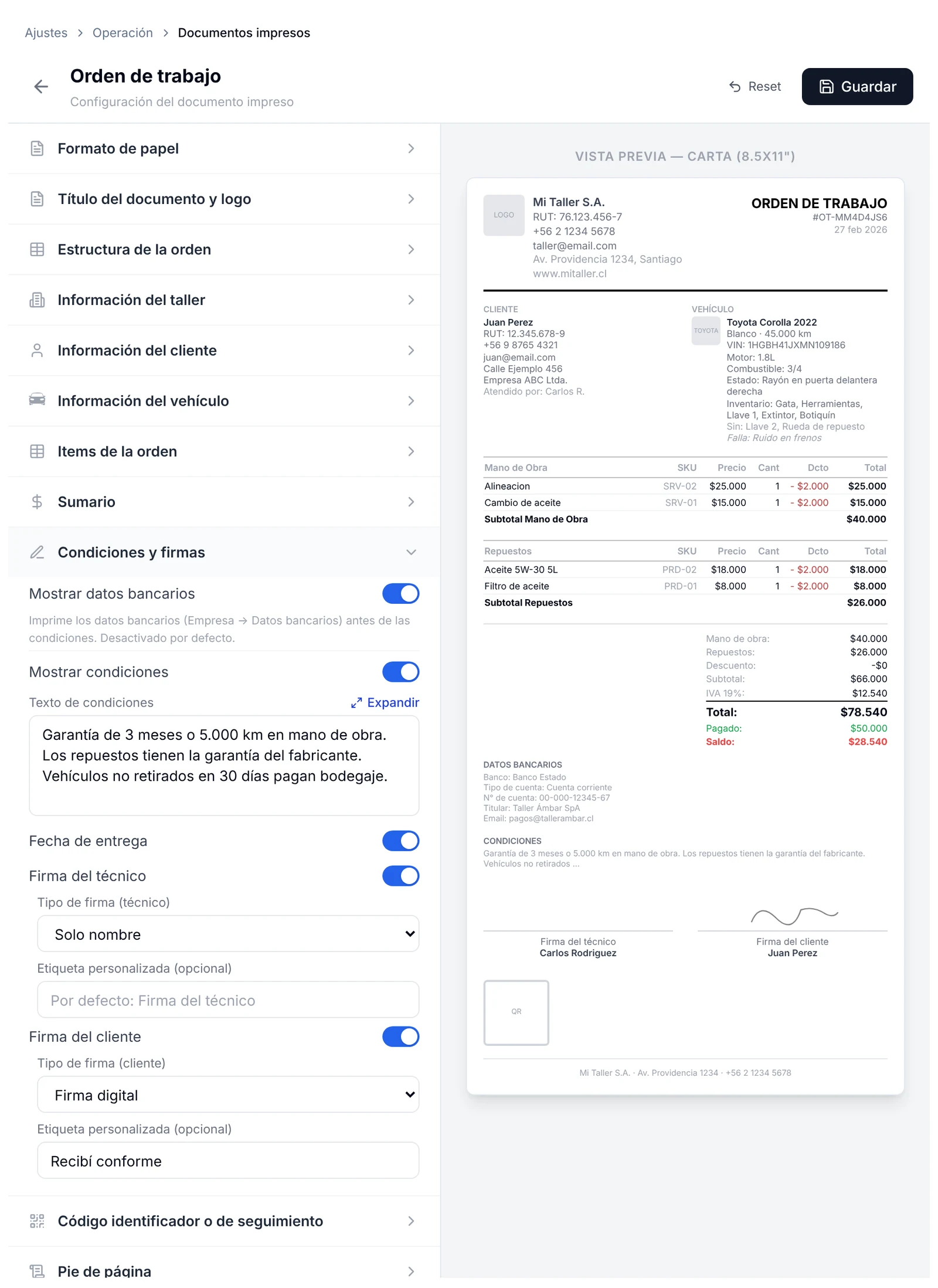
2. Activa Mostrar datos bancarios si quieres imprimir los datos de tu cuenta antes de las condiciones, para que el cliente pueda transferir. Se toman de Empresa → Datos bancarios.
3. Activa Mostrar condiciones y escribe tu texto en Texto de condiciones: garantía, plazo de retiro, bodegaje. El enlace Expandir agranda el cuadro para escribir con comodidad.
4. Activa Fecha de entrega si quieres que salga en el documento.
5. Activa Firma del técnico y Firma del cliente según lo que necesites. En Tipo de firma eliges entre Espacio vacio (para firmar a mano), Firma digital o Solo nombre.
6. En Etiqueta personalizada (opcional) puedes cambiar el texto bajo la firma, por ejemplo Recibí conforme.
Cómo configurar el código QR y el pie de página
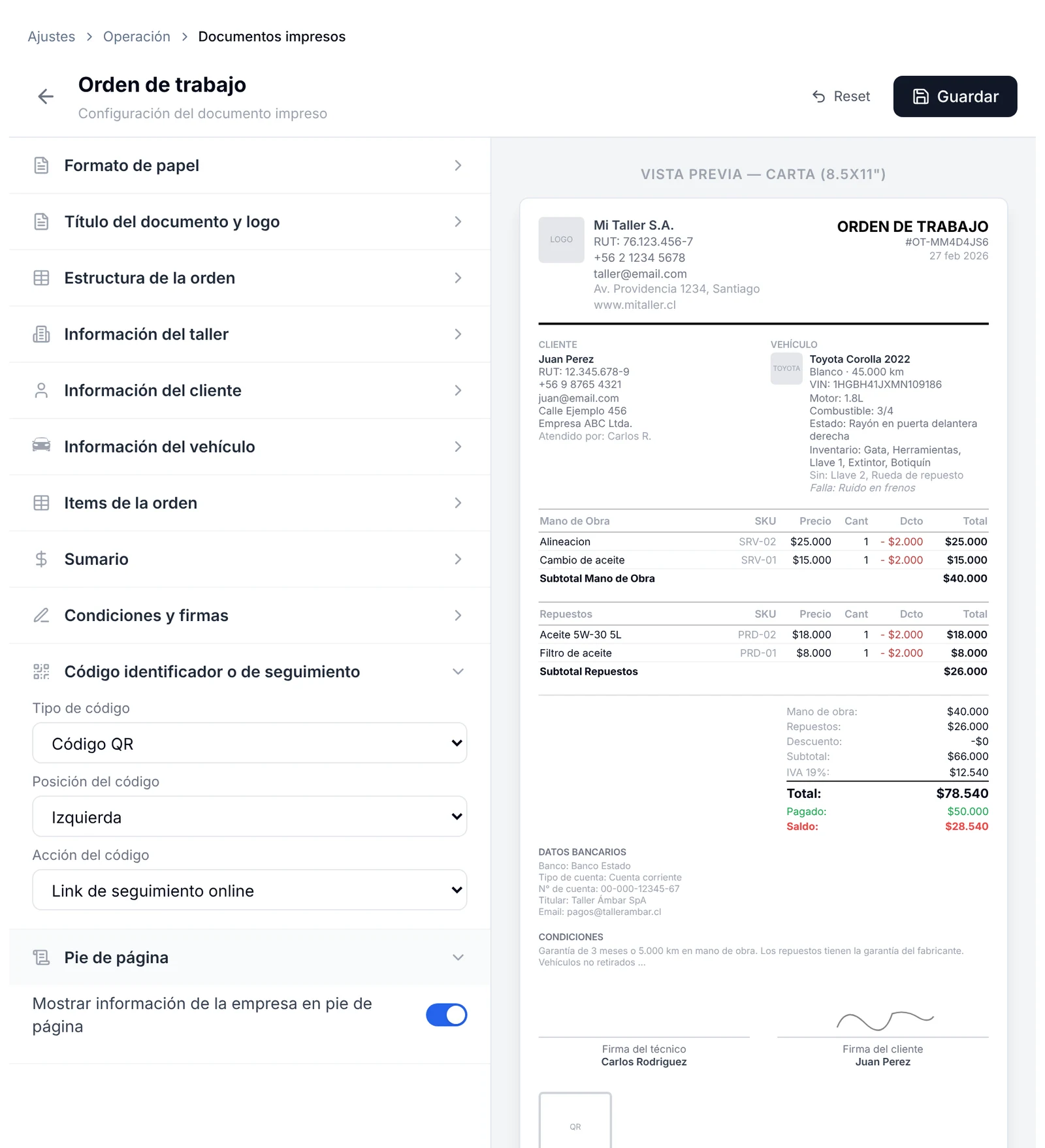
1. Abre Código identificador o de seguimiento.
2. En Tipo de código, elige Código QR, Código de barras o Ninguno. En Posición del código, Izquierda o Derecha.
3. En Acción del código, decide a dónde lleva al escanearlo: Link de seguimiento online, Número de orden, WhatsApp del taller, Página pública del taller o Texto/URL personalizado.
4. Abre Pie de página y activa Mostrar información de la empresa en pie de página si quieres el nombre, la dirección y el teléfono al final de la hoja.
Cómo guardar los cambios
1. Revisa la Vista previa completa, de arriba a abajo.
2. Haz clic en Guardar, arriba a la derecha. El botón cambia a Guardado para confirmar.
3. Abre una orden real e imprímela para comprobar el resultado en papel.
Preguntas frecuentes
¿Puedo usar un formato distinto para cada documento?
Sí. Cada documento de la lista tiene su propia configuración. Lo que cambias en la orden de trabajo no modifica el presupuesto ni los demás.
¿Por qué la vista previa muestra un cliente que no es mío?
La vista previa usa datos de ejemplo para que veas el diseño completo. Al imprimir una orden real salen los datos de tu taller, tu cliente y su vehículo.
¿De dónde salen el logo y los datos del taller?
De Ajustes → Empresa. Si cambias el logo o el teléfono ahí, se actualizan en todos los documentos.
¿Qué otros documentos puedo ajustar?
Entre otros: Ingreso a taller, Chequeo de ingreso, Presupuesto, Etiqueta adhesiva de orden, Informe técnico, Nota de entrega, Condiciones y garantía, Comprobante de venta, Etiquetas de productos y Reporte de caja.
Qué hacer después
- Imprime una orden de prueba y revisa que el texto de condiciones se lea completo.
- Ajusta también el Presupuesto, para que los dos documentos se vean iguales.