Cuando el trabajo está listo, ServitechCloud te guía para entregar el vehículo en tres pasos: anotas el kilometraje y el combustible de salida, escribes un informe técnico y el cliente firma la recepción en la pantalla. Al terminar obtienes una nota de entrega en PDF que puedes imprimir, enviar o descargar.
Míralo en video

Antes de empezar
- Necesitas una orden de trabajo con el cliente, el vehículo y los trabajos cargados.
- Conviene que el cliente tenga teléfono y correo en su ficha: sin correo, las opciones de envío por correo aparecen desactivadas.
- Decide quién del equipo entrega el vehículo: el asistente te pedirá un Supervisor.
Paso 1: marca la orden como lista para entrega
1. Abre la orden desde Órdenes y haz clic en el botón de estado, arriba a la derecha (por ejemplo, Pendiente o En Reparación).
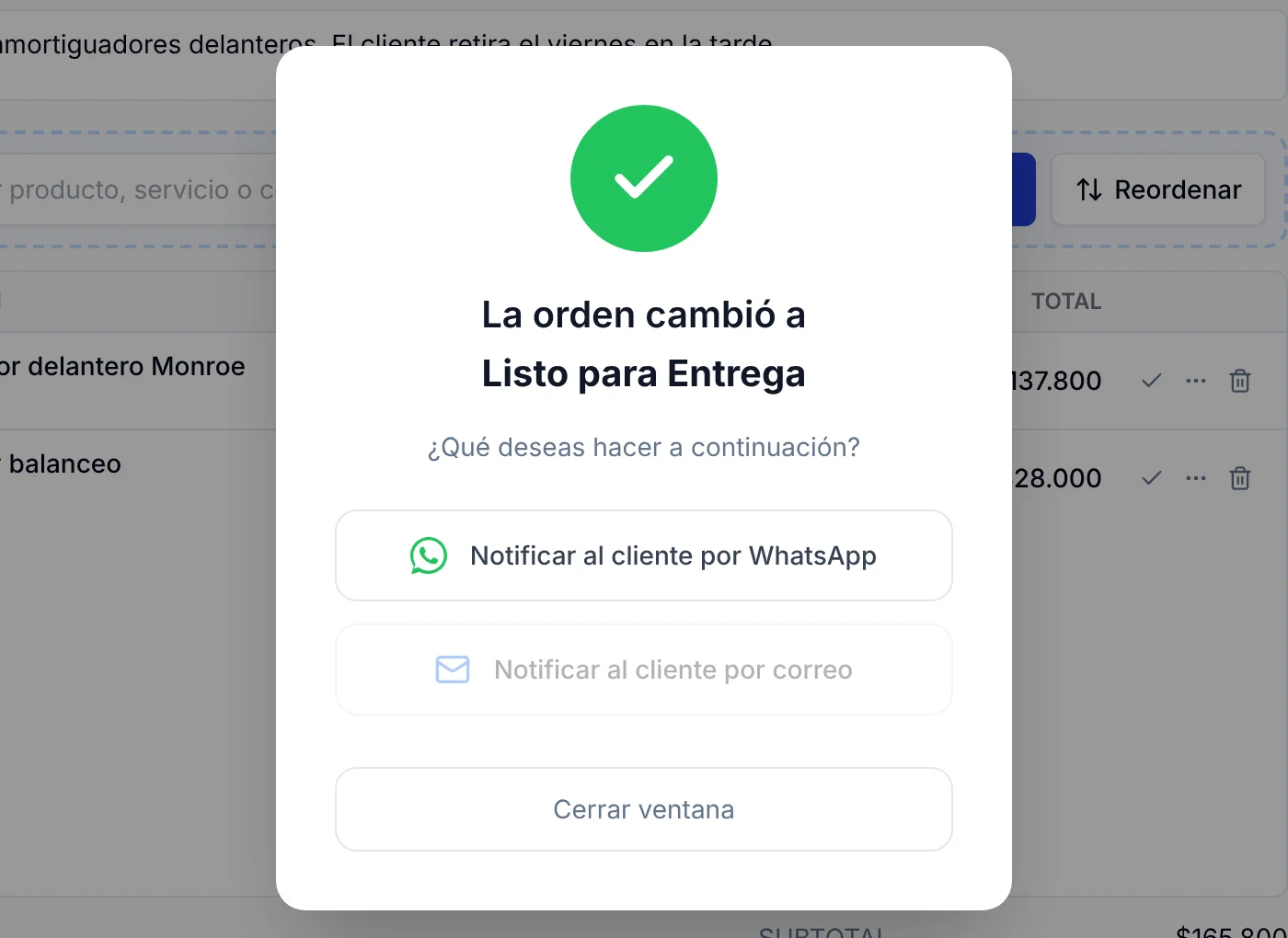
2. Elige Listo para Entrega. Se abre la ventana La orden cambió a Listo para Entrega, que te ofrece Notificar al cliente por WhatsApp o Notificar al cliente por correo. Si prefieres llamar tú, pulsa Cerrar ventana.
Paso 2: cobra el saldo antes de entregar
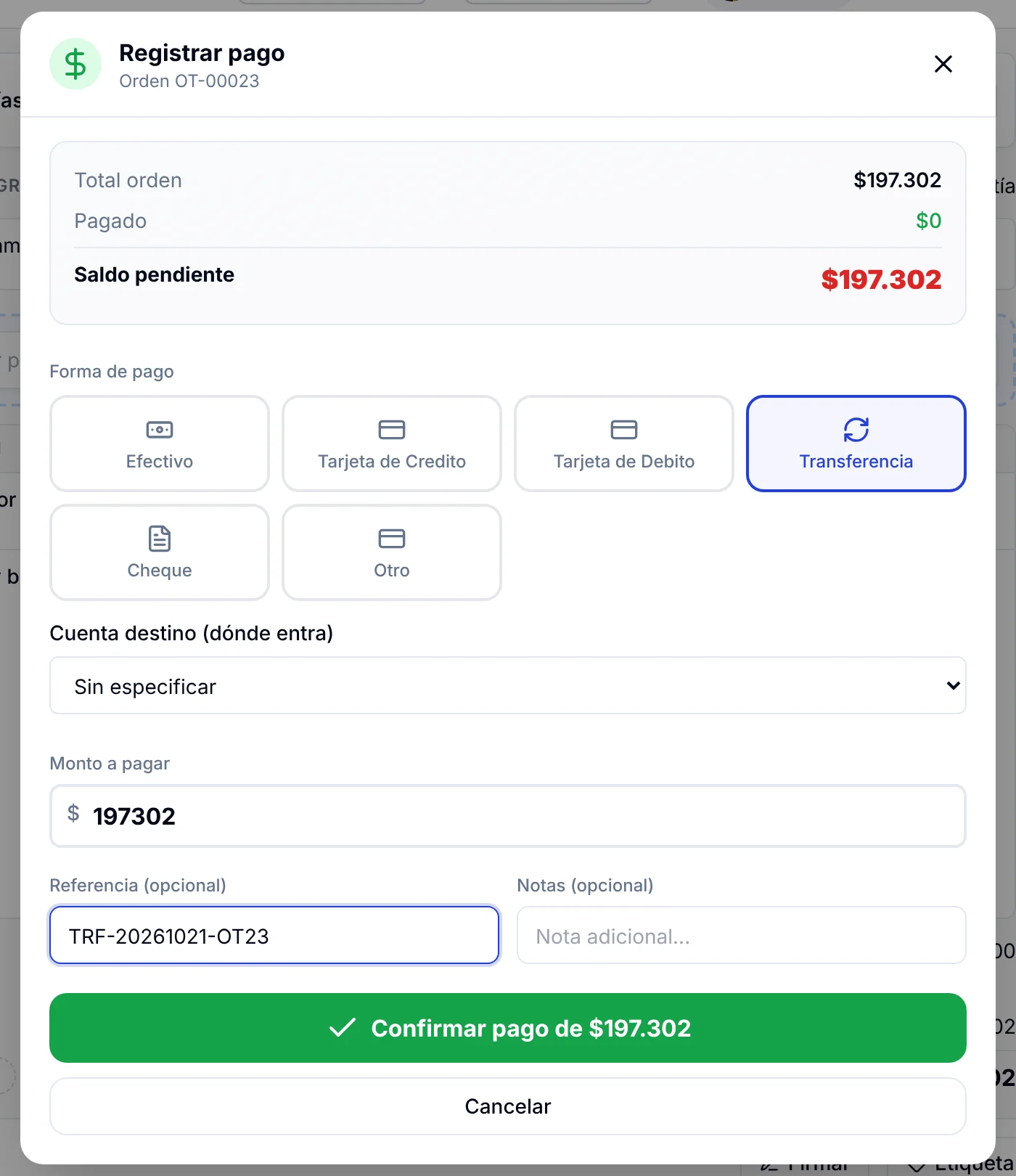
1. Cuando llegue el cliente, pulsa el botón verde Pagar de la cabecera de la orden. Se abre Registrar pago, con el Total orden, lo Pagado y el Saldo pendiente.
2. Elige la Forma de pago: Efectivo, Tarjeta de Crédito, Tarjeta de Débito, Transferencia, Cheque u Otro. Con Transferencia aparece además Cuenta destino, para indicar a qué banco entró el dinero.
3. Revisa el Monto a pagar (viene con el saldo completo), anota la Referencia si la tienes y pulsa Confirmar pago.
4. Si el pago cubre todo, verás Orden pagada completamente con opciones para imprimir o enviar el comprobante. Pulsa Aceptar: el botón de la cabecera pasa a Pagado.
Paso 3: abre el asistente de entrega
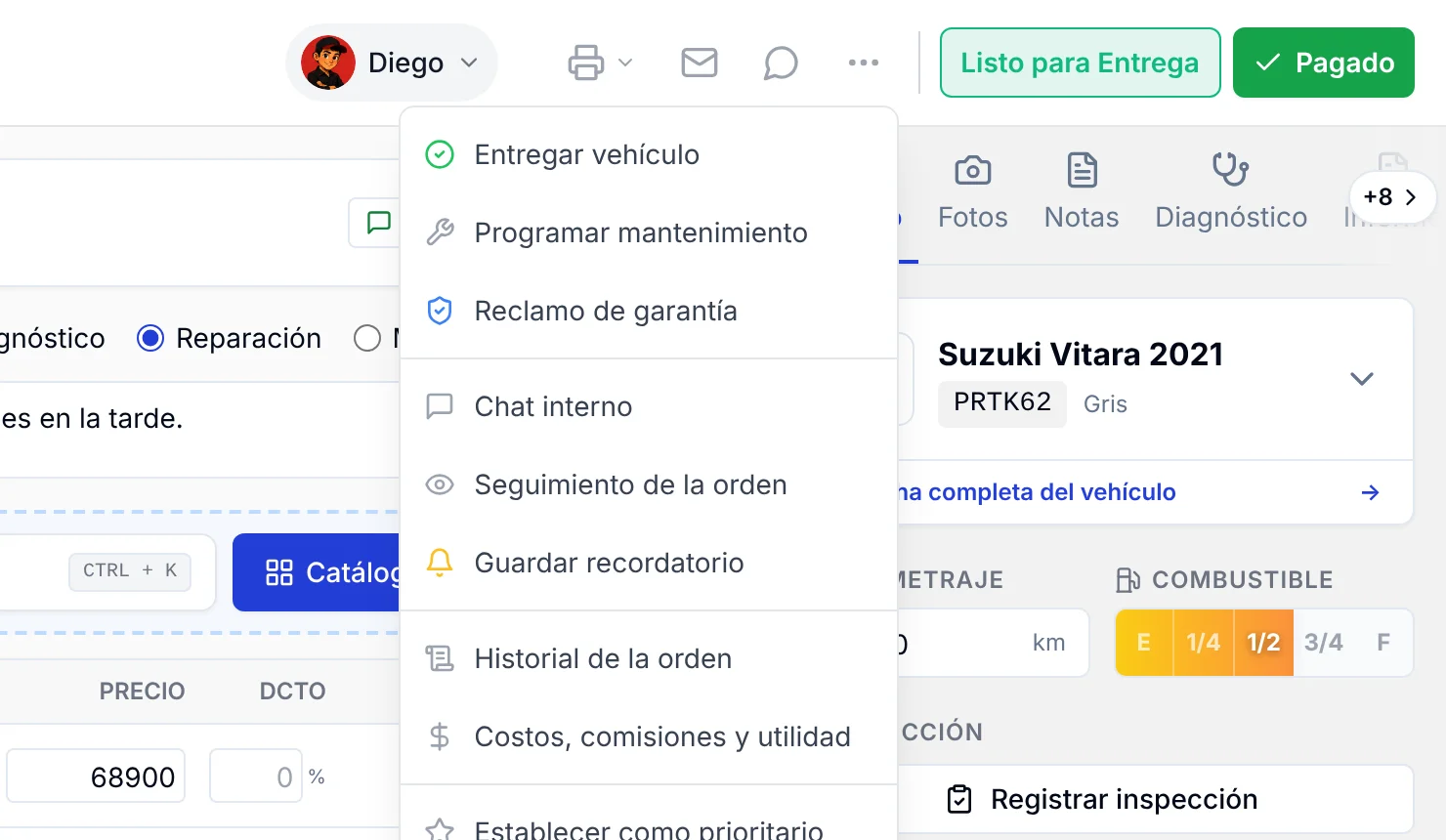
1. En la cabecera de la orden, haz clic en los tres puntos (Más opciones).
2. Elige Entregar vehículo, la primera opción del menú.
El asistente tiene tres pasos, que se marcan con un visto verde a medida que avanzas: Detalle de la entrega, Informe técnico y Firma de recepción.
Paso 4: completa el detalle de la entrega
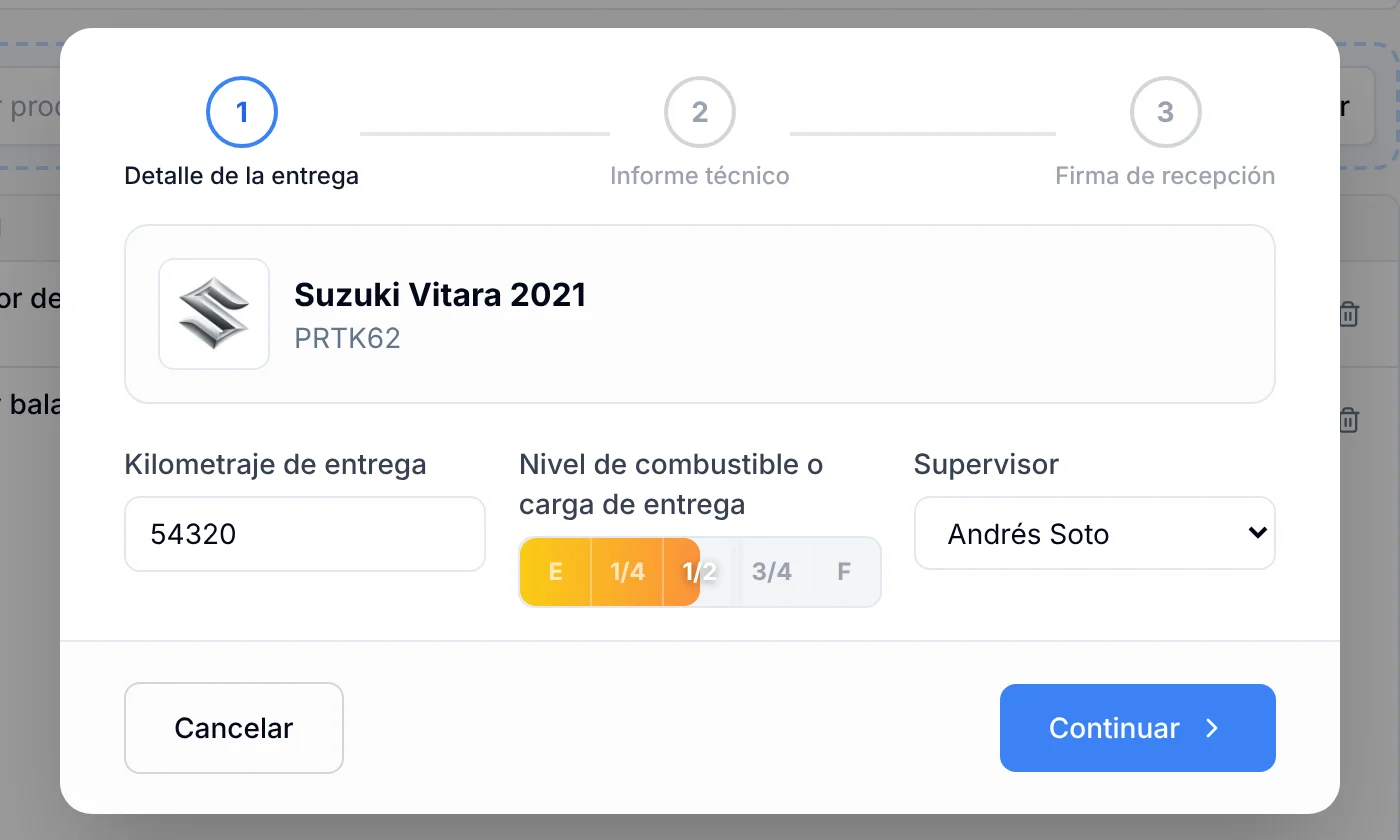
1. Comprueba que el vehículo que aparece arriba es el correcto (marca, modelo y placa).
2. Escribe el Kilometraje de entrega que marca el tablero al momento de devolver el auto.
3. Marca el Nivel de combustible o carga de entrega: E, 1/4, 1/2, 3/4 o F.
4. En Supervisor, elige a la persona del equipo que entrega el vehículo. Este nombre sale en la nota como «Entregado por».
5. Pulsa Continuar.
Paso 5: escribe el informe técnico
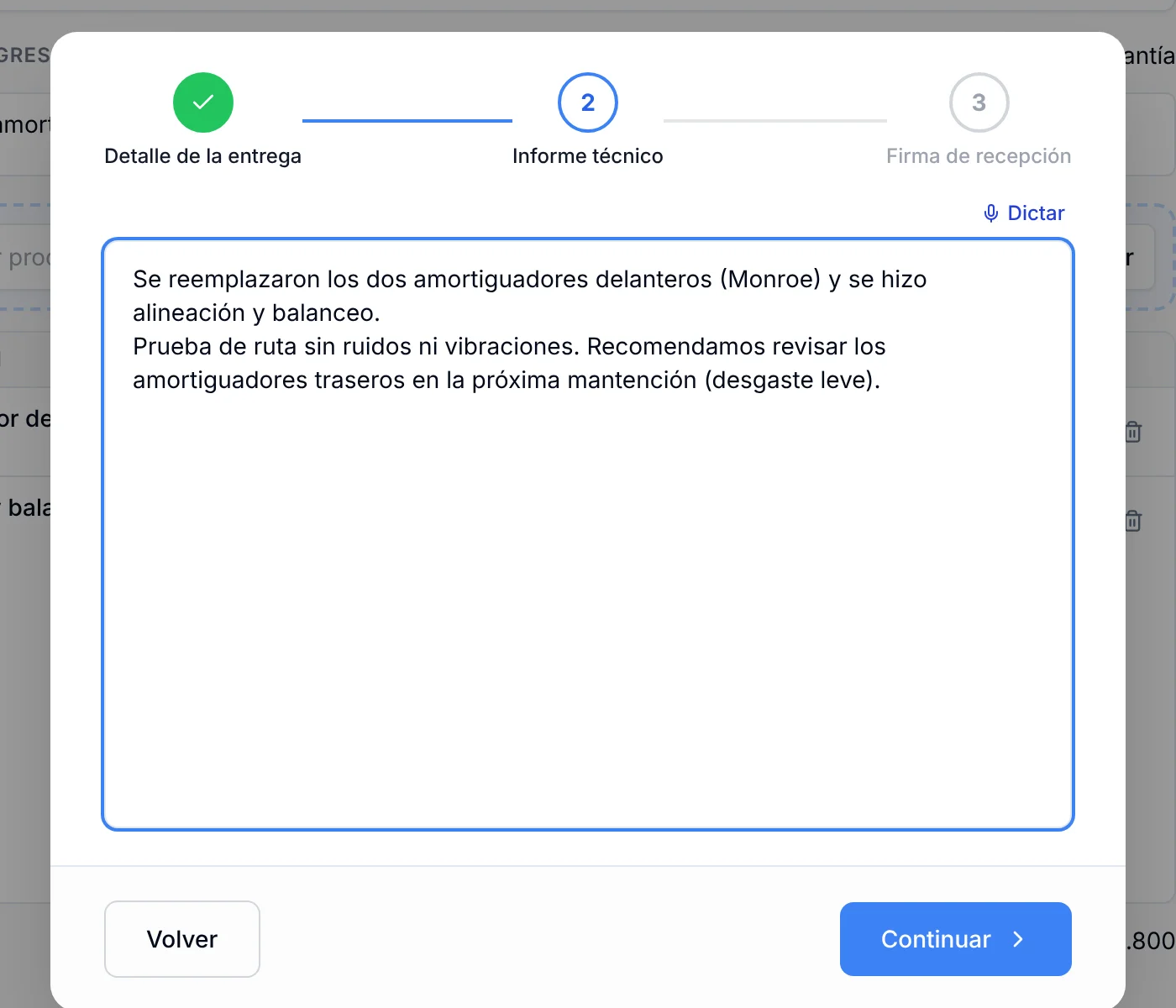
1. En el recuadro Escribe aquí el contenido del informe, explica en palabras simples qué se hizo y qué recomiendas para la próxima visita. También puedes pulsar Dictar y hablar.
2. Pulsa Continuar. Si necesitas corregir algo del paso anterior, usa Volver.
Paso 6: pide la firma del cliente
1. Gira la pantalla hacia el cliente y pídele que firme en el recuadro Indica al cliente que firme aquí, con el dedo o un lápiz óptico. En computador también puedes firmar con el mouse.
2. Si la firma salió mal, pulsa Resetear Firma y vuelve a firmar.
3. Pulsa Guardar Firma. El botón cambia a Firma guardada.
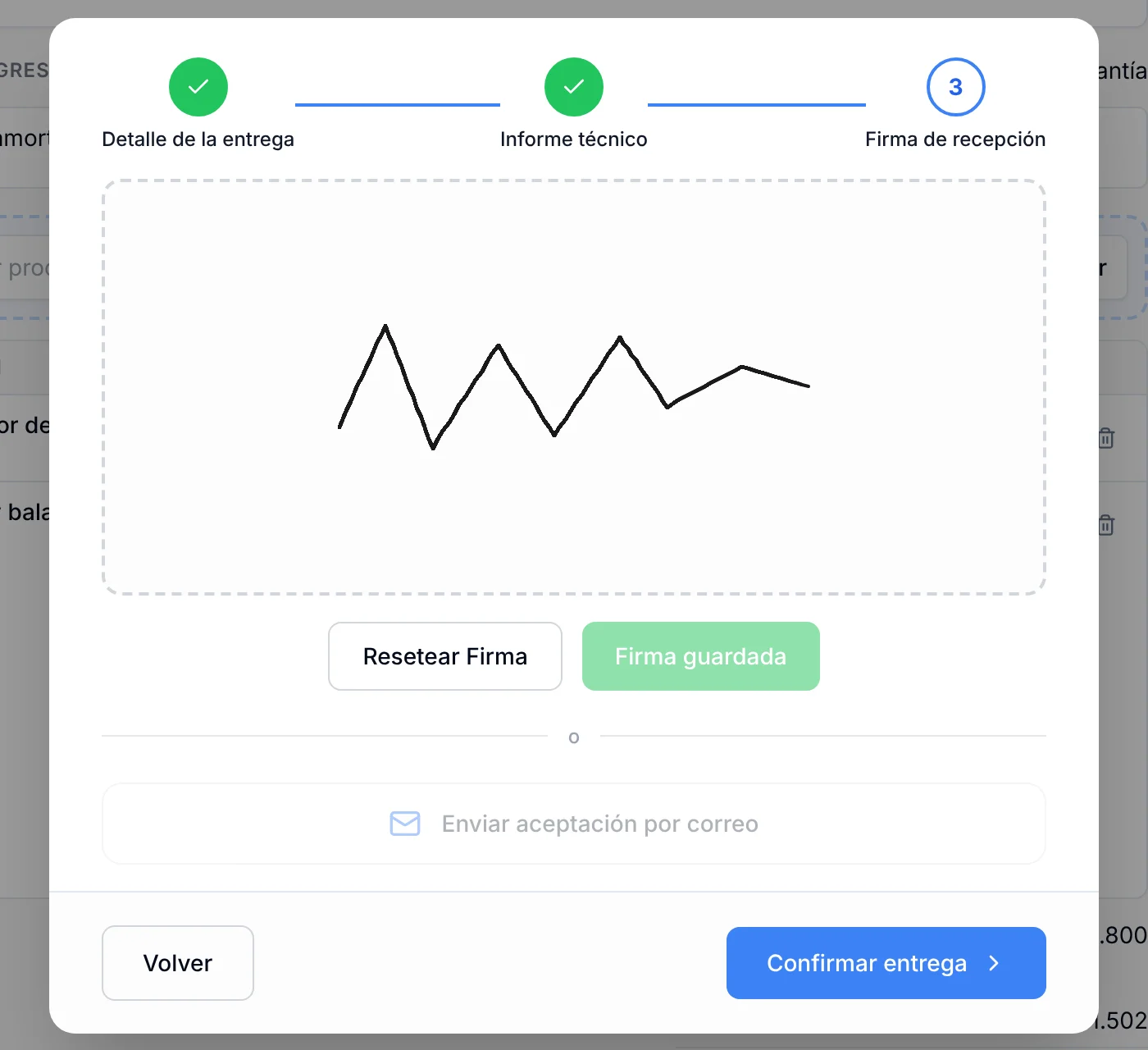
4. Si el cliente no está presente, usa Enviar aceptación por correo en lugar de la firma. Esta opción solo se activa cuando el cliente tiene correo registrado.
5. Pulsa Confirmar entrega.
Paso 7: entrega la nota al cliente
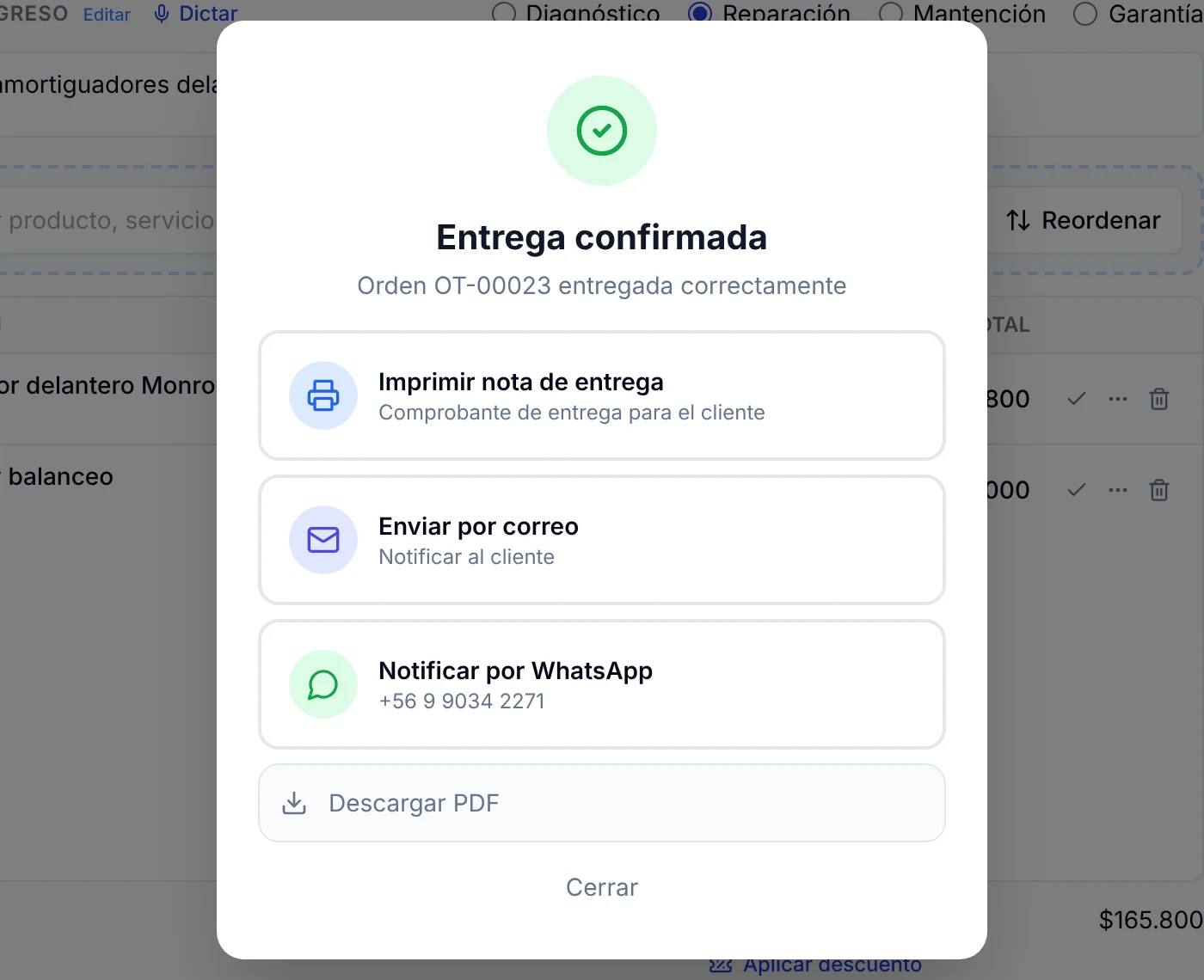
Aparece Entrega confirmada con el número de la orden. Desde aquí puedes:
- Imprimir nota de entrega: el comprobante para el cliente.
- Enviar por correo: le manda la nota a su correo.
- Notificar por WhatsApp: abre WhatsApp con el número del cliente.
- Descargar PDF: guarda la nota en tu computador.
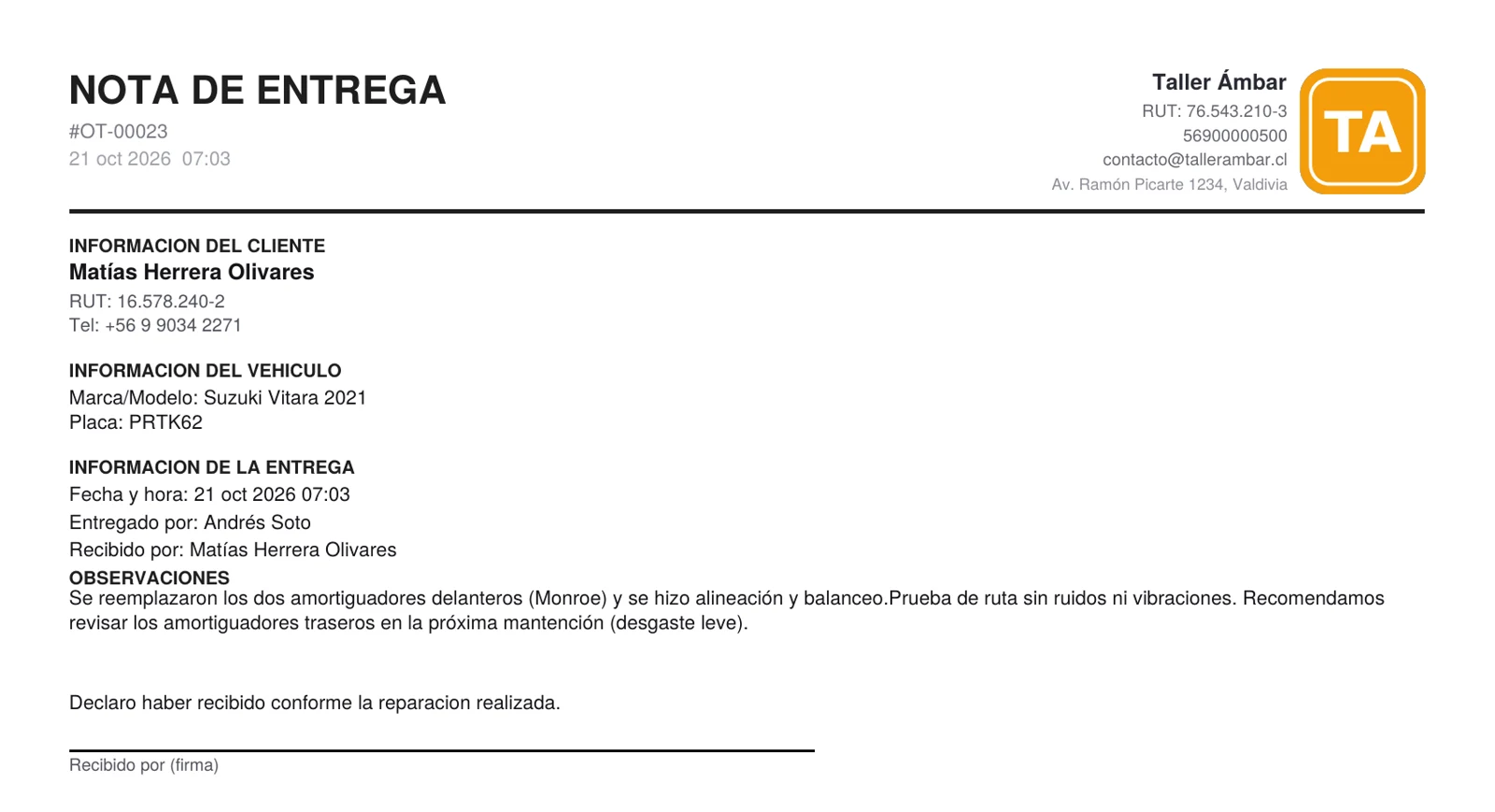
La nota de entrega muestra los datos del cliente y del vehículo, la fecha y hora de entrega, quién entregó y quién recibió, tus observaciones y la frase «Declaro haber recibido conforme la reparación realizada», con una línea para la firma.
Al cerrar, la orden queda en estado Entregada y la fecha de entrega de la cabecera se completa sola.
Paso 8: revisa lo que quedó registrado
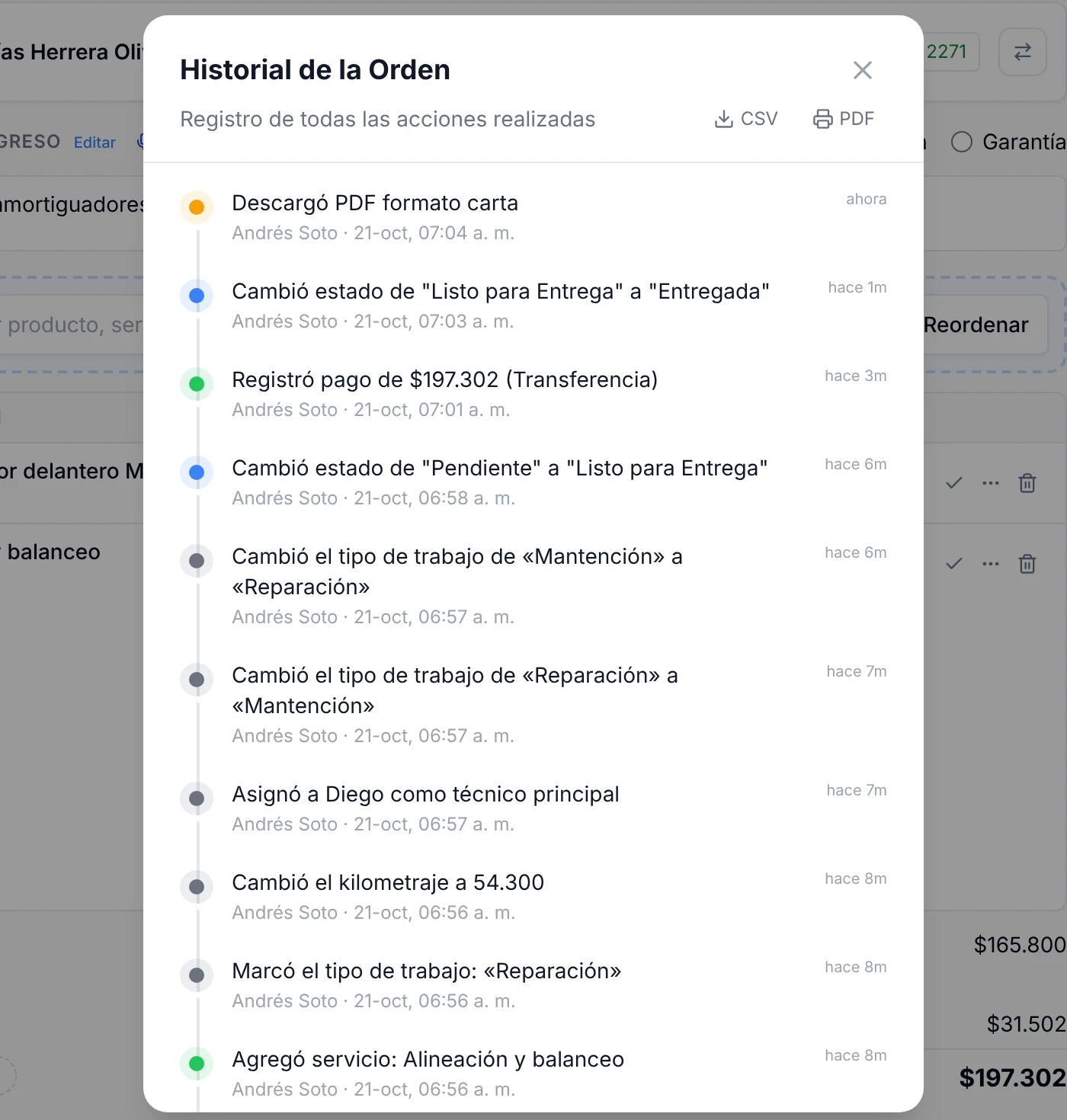
1. Abre Más opciones y elige Historial de la orden.
2. Ahí ves, con fecha, hora y usuario, el pago registrado y cada cambio de estado, incluido el paso de Listo para Entrega a Entregada. Puedes exportar el historial con CSV o PDF.
Si el cliente retira el vehículo sin reparar
Si el cliente decide no hacer el trabajo y el auto solo tiene un ingreso, sin orden, ciérralo así:
1. Abre el ingreso desde Ingresos.
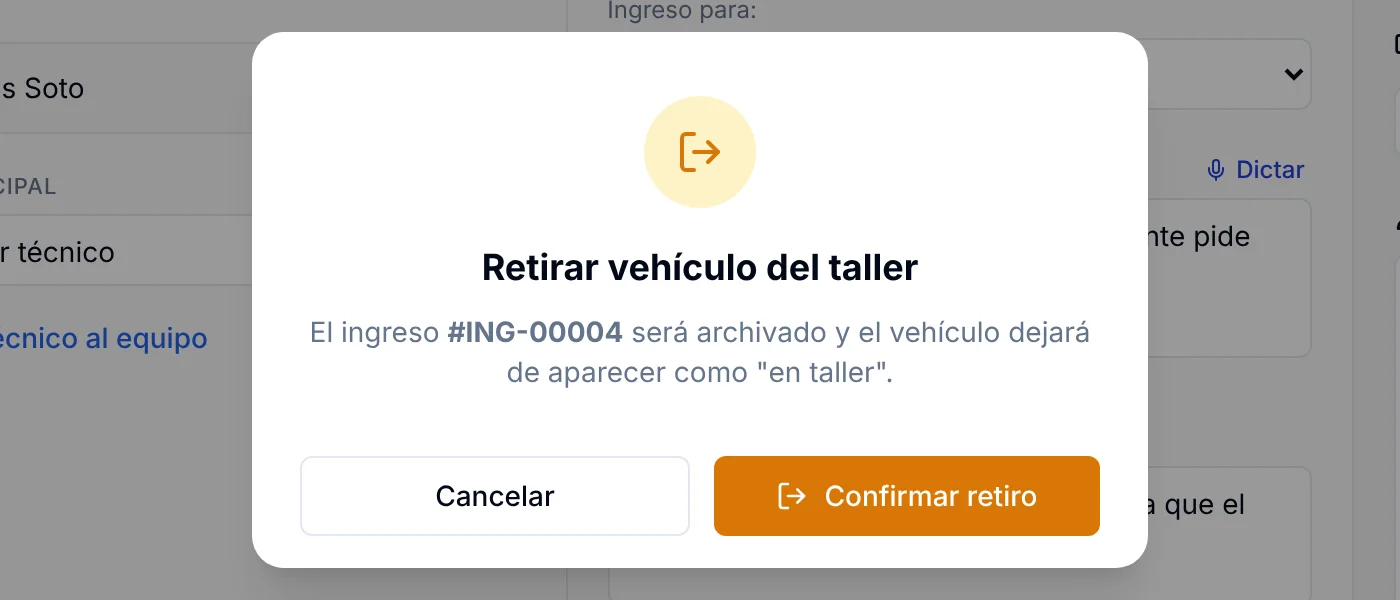
2. En la cabecera, pulsa el botón Retirar vehículo, el icono naranja con una flecha de salida.
3. Lee el aviso Retirar vehículo del taller: el ingreso se archiva y el vehículo deja de aparecer como «en taller». Pulsa Confirmar retiro.
En la lista de Ingresos, ese ingreso aparece con el estado Archivado.
Preguntas frecuentes
¿Es obligatorio usar el asistente para entregar?
No es obligatorio, pero es lo recomendable: además de cerrar la orden, deja registrados el kilometraje, el combustible, quién entregó, el informe y la firma del cliente, y te da la nota de entrega. Si solo cambias el estado a Entregada, también se abre este mismo asistente.
¿Puedo entregar un vehículo con saldo pendiente?
El asistente no lo impide ni muestra el saldo, así que debes revisarlo tú. Si el cliente pagará después, registra lo que abonó con Pagar y deja la diferencia: la verás en Cobranza para seguirla.
¿Qué pasa si el cliente no puede firmar en el taller?
Usa Enviar aceptación por correo en el paso de la firma. Para que se active, el cliente debe tener correo en su ficha.
¿Quién aparece como «Entregado por» en la nota?
La persona que elijas en Supervisor en el primer paso. «Recibido por» es el cliente de la orden.
¿Puedo cambiar el diseño de la nota de entrega?
Sí. La nota se ajusta en Ajustes → Documentos impresos, junto con la orden impresa, la etiqueta y el informe técnico.