En Equipamiento registras las herramientas, máquinas y equipos de tu taller (elevadores, compresores, scanners, computadores…) con su costo, su ubicación, quién lo tiene a cargo, su garantía y su estado. Así sabes qué tienes, cuánto te costó y qué está fuera de servicio, y la compra queda en tus finanzas.
Antes de empezar
- Necesitas entrar con un usuario que tenga acceso a Administración.
- Ten a mano la factura o boleta del equipo si quieres registrar la compra: fecha, precio, proveedor, número de factura y hasta cuándo tiene garantía.
- Equipamiento no es tu inventario de repuestos: aquí van las cosas que usas para trabajar, no las que vendes o instalas en los vehículos. Para repuestos, usa Productos e inventario.
Cómo abrir Equipamiento
1. En el menú lateral, entra a Administración.
2. Arriba, elige la pestaña Inventario y luego Equipamiento (es la penúltima de la barra). También está en Finanzas → Equipamiento: es la misma lista.
3. Verás Equipamiento del Taller: un buscador, filtros de categoría y estado, y la tabla de equipos.
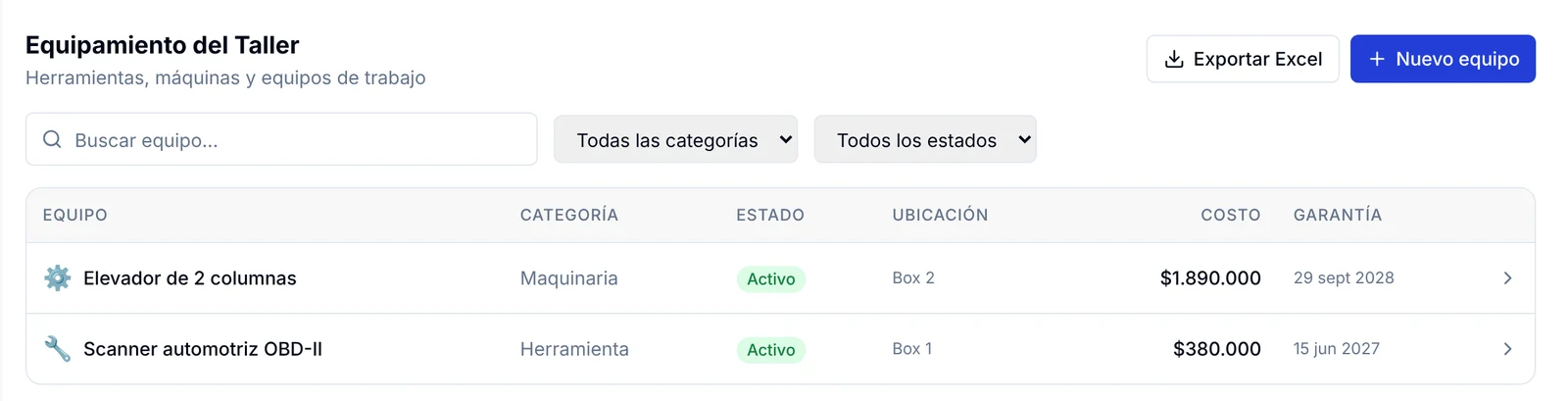
Cómo registrar un equipo nuevo
1. Pulsa el botón azul Nuevo equipo. Se abre la ventana Nuevo Equipo / Herramienta, que tiene dos pasos: 1. Info del equipo y 2. Datos de compra.
2. Si quieres, pulsa Subir foto para agregar una imagen del equipo.
3. Escribe el Nombre (es el único campo obligatorio), por ejemplo «Compresor de aire 100 L».
4. Elige la Categoría: Herramienta, Maquinaria, Mobiliario, Tecnología, Vehículo u Otro.
5. Completa Marca, Modelo y Nº de serie.
6. En Ubicación anota dónde está el equipo (por ejemplo «Box 1» o «Bodega»).
7. Elige el Estado (Activo, En mantención, Dañado o Dado de baja) y la Condición (Nuevo, Bueno, Regular o Malo).
8. En Asignado a elige al técnico o empleado responsable del equipo, o déjalo en «Sin asignar».
9. En Notas escribe lo que tu equipo deba saber, por ejemplo cada cuánto hay que hacerle mantención.
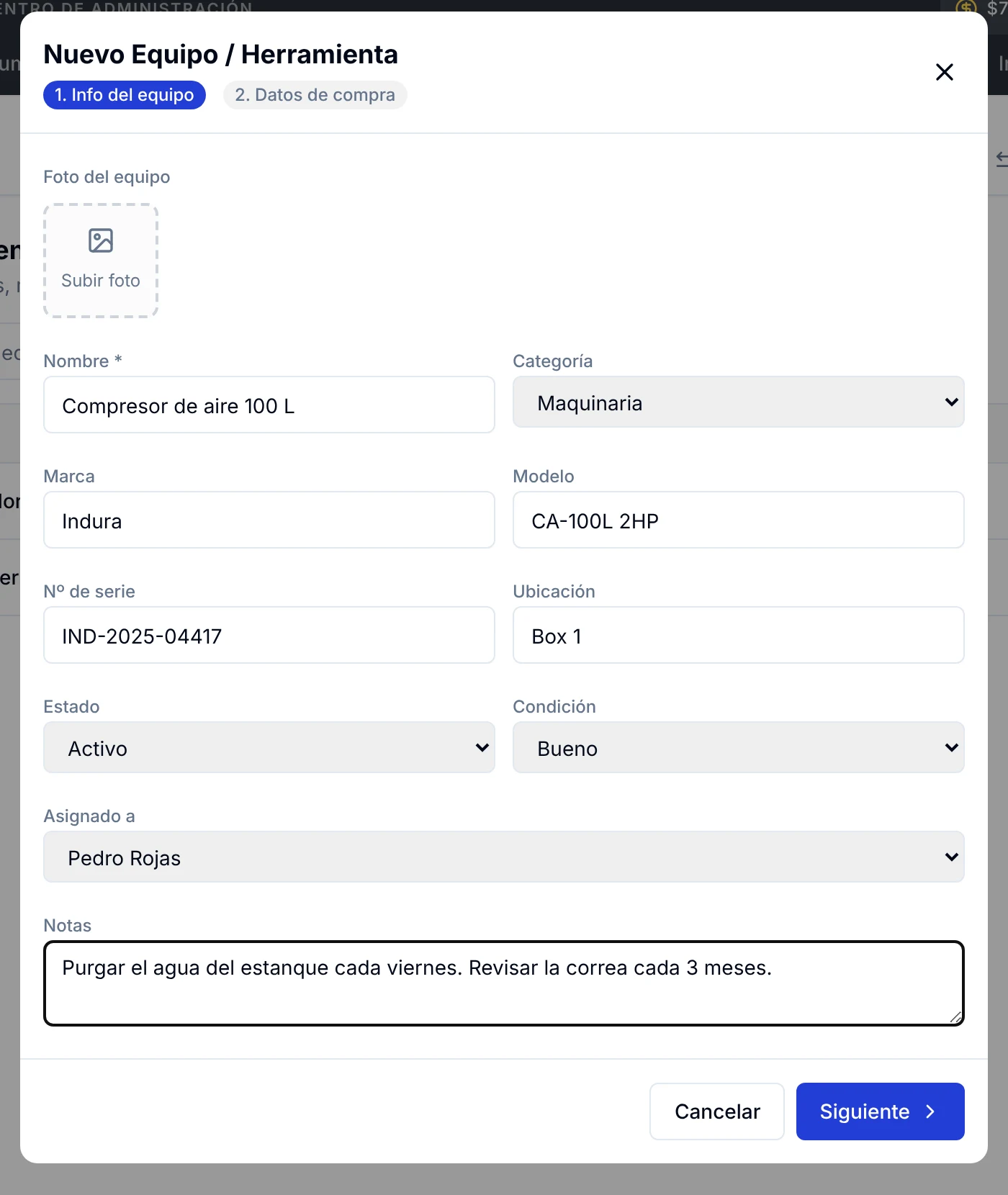
10. Pulsa Siguiente.
Cómo registrar la compra del equipo
En el paso 2. Datos de compra anotas cuánto pagaste y de dónde salió el dinero. Arriba verás un resumen con el nombre, la marca y el modelo del equipo.
1. Revisa la Fecha de compra: viene con la fecha de hoy; cámbiala si lo compraste otro día.
2. Escribe el Precio de compra.
3. Si la compra tiene factura con IVA, enciende El precio incluye IVA: la app muestra el IVA de crédito fiscal y el neto. Apagado, el total se registra como gasto neto, sin crédito fiscal.
4. En Proveedor, escribe las primeras letras y elige uno de tu lista. Si no existe, aparece la opción Crear proveedor con lo que escribiste.
5. Anota el Nº Factura, el Método de pago y la fecha de Garantía hasta.
6. En Cuenta de origen (de dónde sale), elige la cuenta bancaria con la que pagaste, o deja «Sin especificar».
7. Deja marcada la casilla Registrar como egreso en finanzas si quieres que la compra aparezca como salida de dinero en tus finanzas. Desmárcala si el equipo ya estaba pagado o ya lo registraste por otro lado.
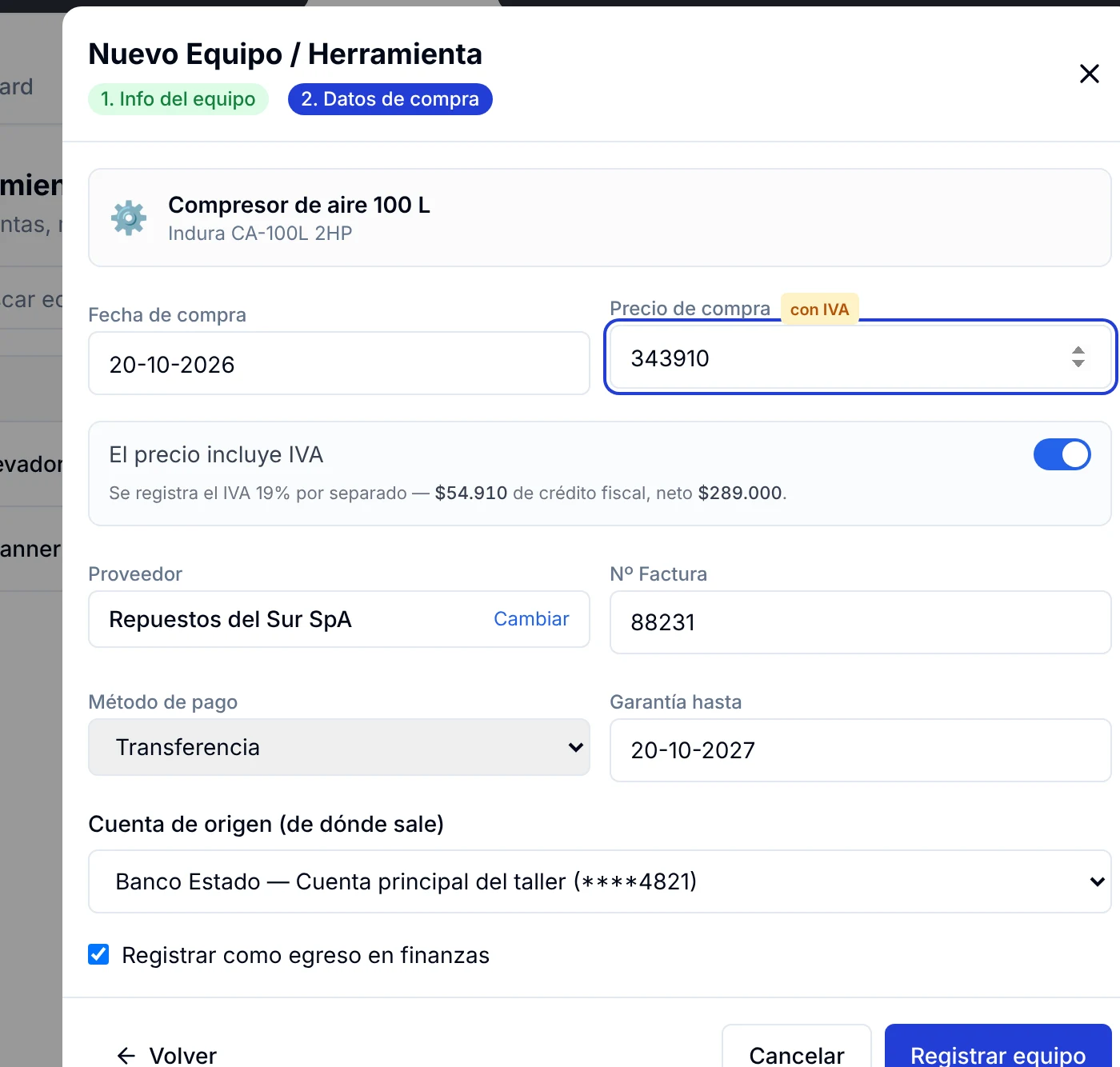
8. Pulsa Registrar equipo. Si te equivocaste en el paso anterior, usa Volver antes de registrar.
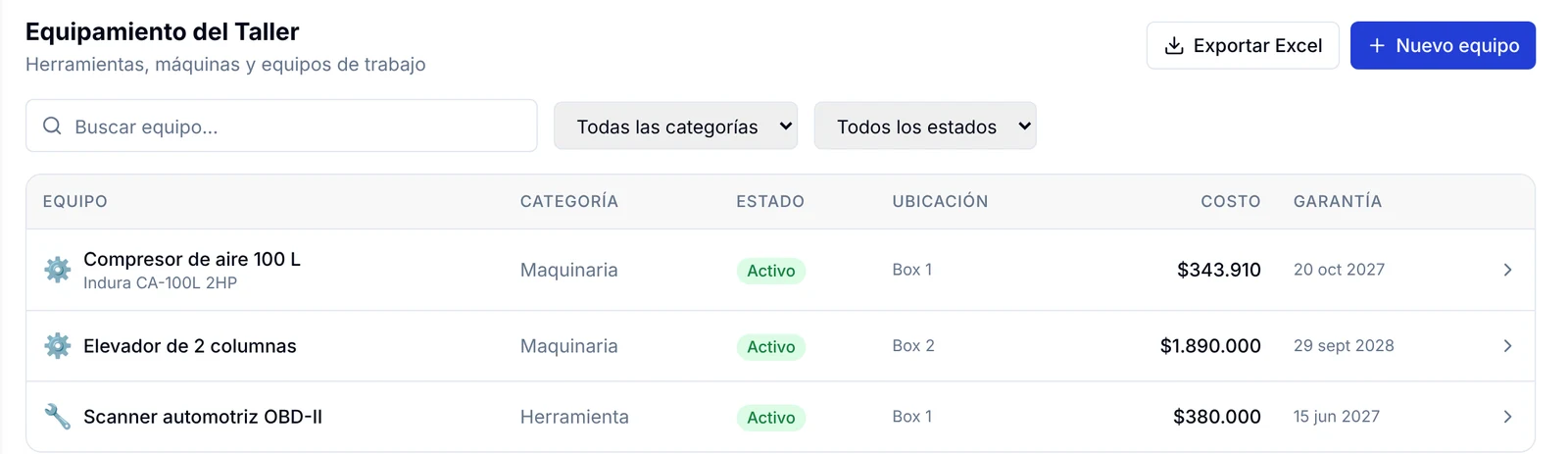
El equipo aparece de inmediato en la lista, con su marca y modelo bajo el nombre.
Dónde ver la compra en tus finanzas
Si dejaste marcada Registrar como egreso en finanzas, la compra queda como un movimiento de salida:
1. Entra a Administración → Finanzas → Movimientos.
2. Busca el movimiento de tipo Equipamiento. La descripción dice «Equipamiento:», el nombre del equipo y el número de factura, con la referencia y el método de pago.
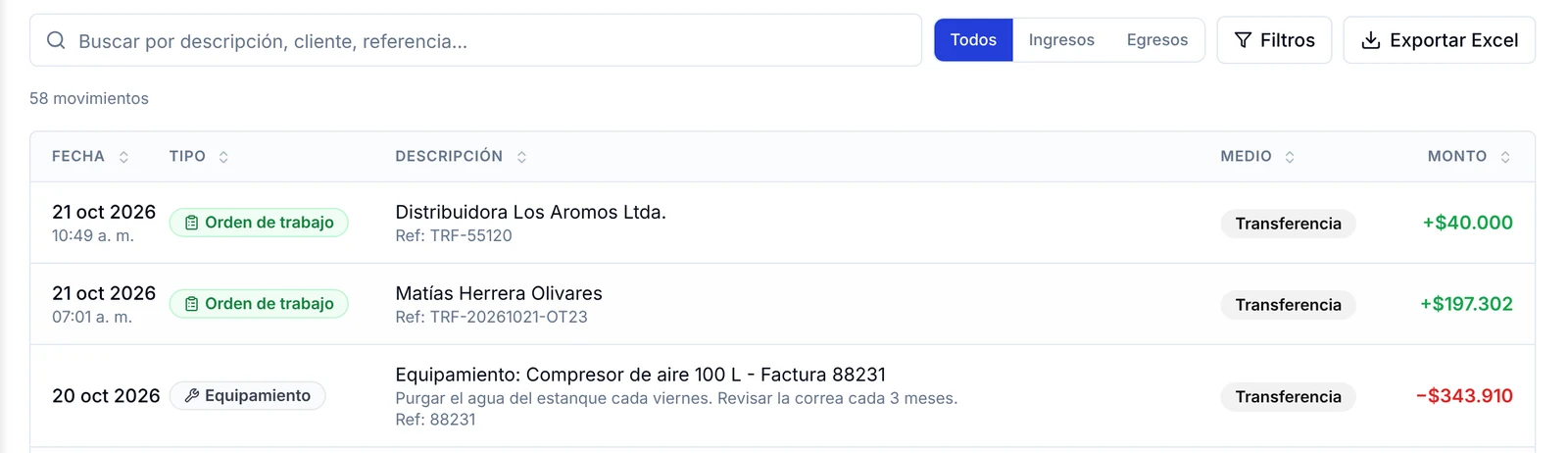
3. Si elegiste una cuenta de origen, el movimiento también aparece en esa cuenta, en Finanzas → Bancos.
Cómo ver y editar la ficha de un equipo
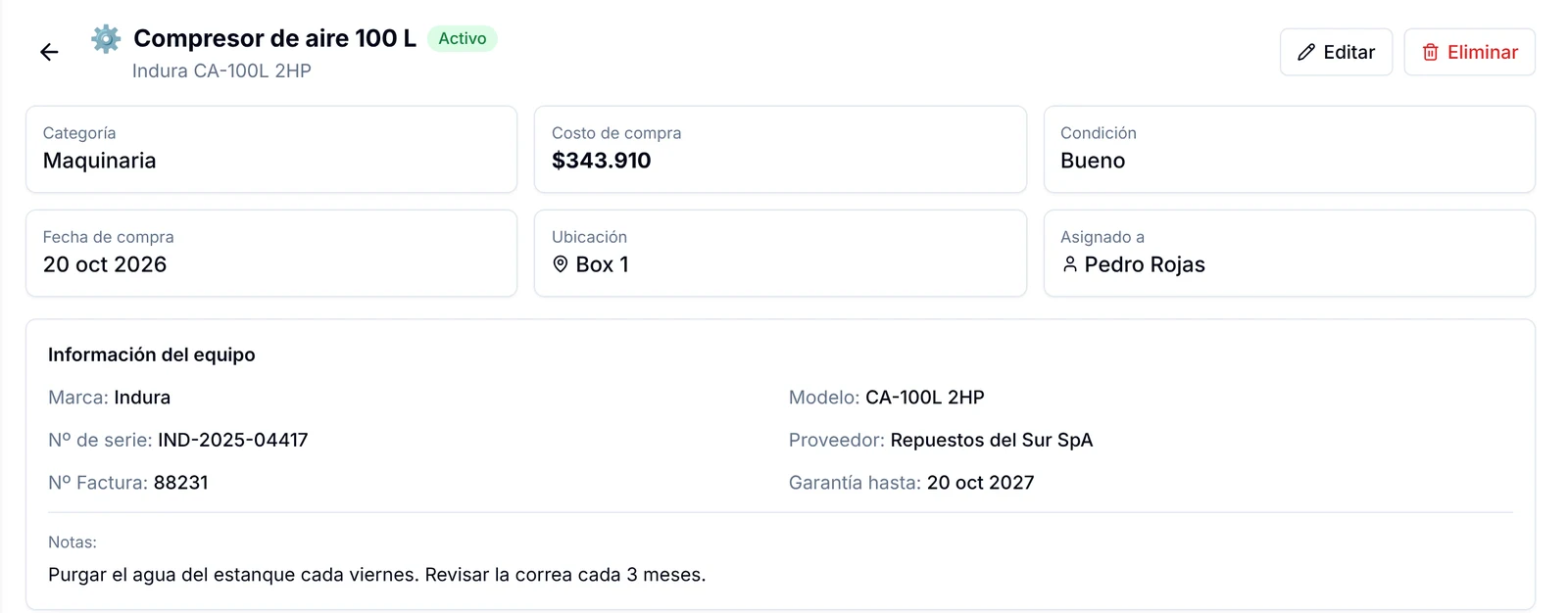
1. En la lista, haz clic en el equipo. Se abre su ficha con Categoría, Costo de compra, Condición, Fecha de compra, Ubicación y Asignado a.
2. Más abajo, en Información del equipo, están la marca, el modelo, el número de serie, el proveedor, la factura, la garantía y las notas.
3. Para cambiar algo, pulsa Editar. En la ventana Editar equipo puedes cambiar todos los datos del paso 1 y la garantía.
4. Pulsa Guardar cambios.
Cómo marcar un equipo en mantención o fuera de servicio
Cuando un equipo falla, se envía a reparar o ya no se usa, cambia su estado para que todos lo sepan:
1. Abre el equipo y pulsa Editar.
2. En Estado, elige En mantención, Dañado o Dado de baja. Si quieres, ajusta también la Condición.
3. En Notas, anota qué pasó y cuándo vuelve, por ejemplo «pierde presión, enviado al servicio técnico, vuelve el 30-10».
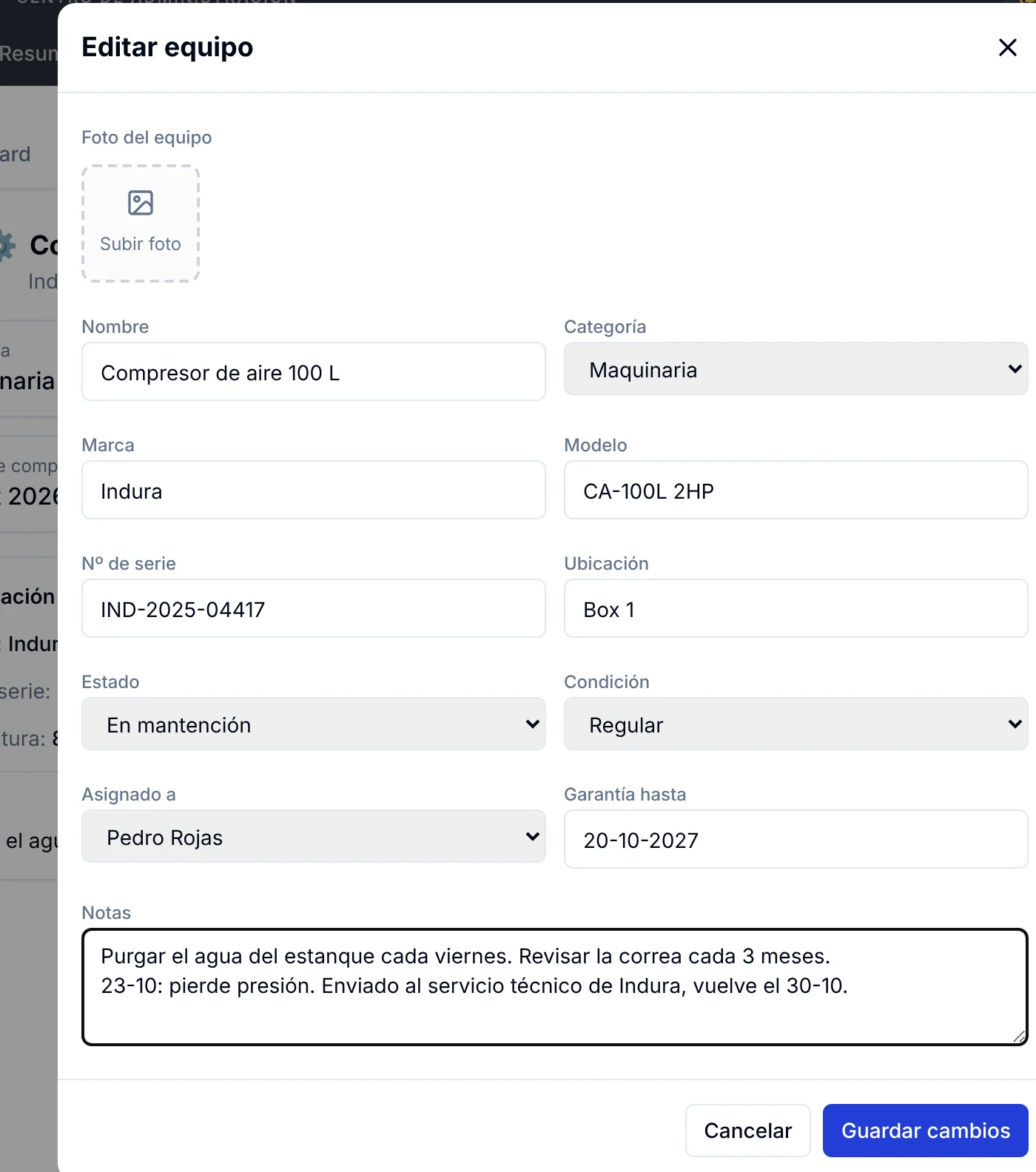
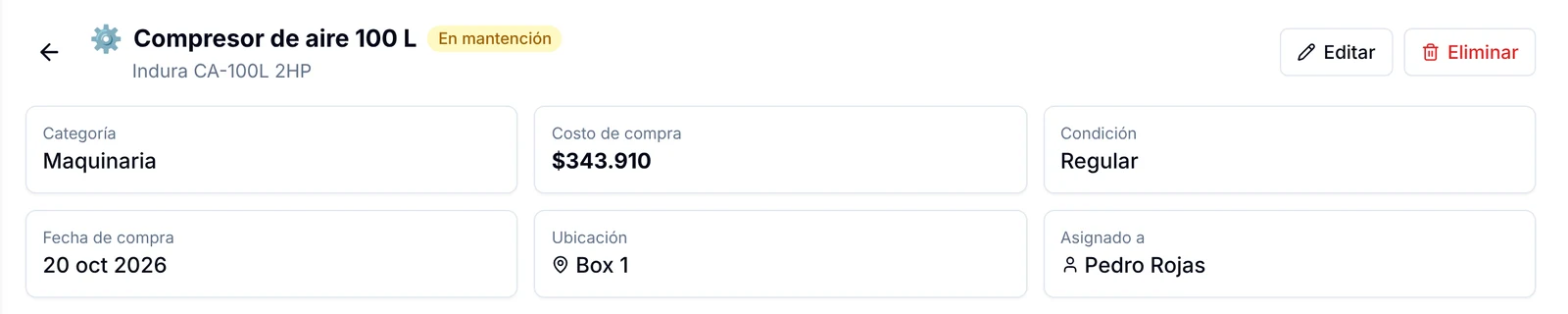
4. Pulsa Guardar cambios. La etiqueta de estado cambia de color en la ficha y en la lista.
Cómo buscar, filtrar y exportar tus equipos
1. En el buscador Buscar equipo... escribe parte del nombre.
2. Con Todas las categorías ves solo una categoría (por ejemplo Maquinaria) y con Todos los estados ves solo los equipos Activos, En mantención, Dañados o Dados de baja.
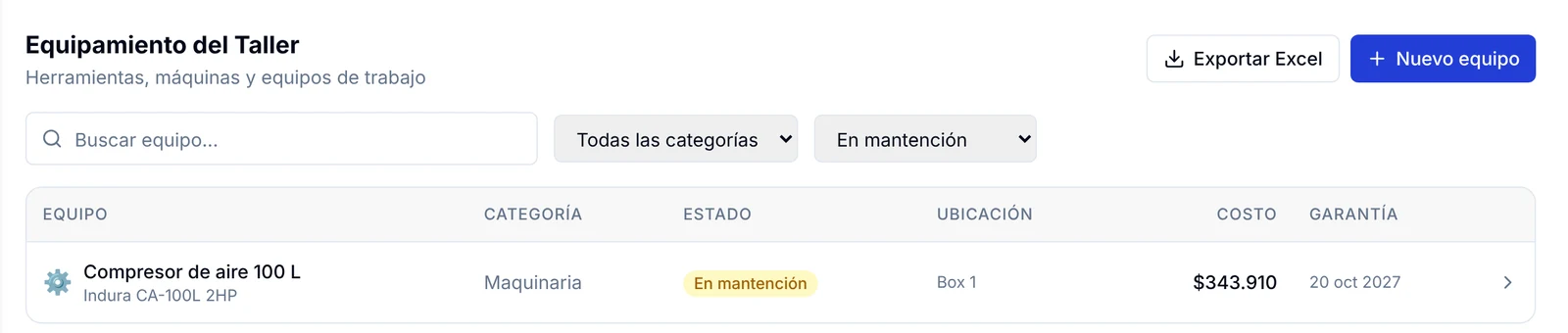
3. Pulsa Exportar Excel para descargar la lista en un archivo .xlsx con nombre, categoría, marca, modelo, número de serie, estado, condición, ubicación, responsable, costo, garantía y fecha de compra. Sirve para tu contador o para el seguro.
Preguntas frecuentes
¿Los equipos se descuentan del stock o se pueden vender?
No. Equipamiento es un registro aparte de tus productos: los equipos no tienen stock ni precio de venta, porque son las cosas con las que trabajas. Los repuestos que vendes o instalas van en Productos e inventario.
¿Tengo que registrar la compra si el equipo es antiguo?
No. Solo el nombre es obligatorio. Desmarca Registrar como egreso en finanzas para que no aparezca un gasto que no corresponde a este mes.
¿Qué pasa si enciendo «El precio incluye IVA»?
La app separa el IVA del neto y te lo muestra antes de registrar (por ejemplo, un total de $343.910 se divide en $289.000 netos y $54.910 de IVA). Úsalo solo si tienes factura con IVA.
¿Puedo saber qué herramienta tiene cada técnico?
Sí. Usa el campo Asignado a al crear o editar el equipo. El responsable aparece en la ficha y en el Excel exportado.