La ficha del proveedor en ServitechCloud te muestra en un solo lugar todo lo que le has comprado a cada proveedor, a qué precio pagaste cada repuesto la última vez y cuánto le has pagado. Te sirve para negociar precios, comparar proveedores y tener sus datos de contacto a mano cuando necesitas hacer un pedido.
Míralo en video

Antes de empezar
- Necesitas un usuario con acceso a Administración (por ejemplo, el dueño del taller).
- La ficha se llena sola con las compras que registras. Si todavía no registras compras, empieza por Cómo registrar una compra a un proveedor.
Paso 1: abre la lista de proveedores
1. En el menú lateral entra a Administración y abre la pestaña Inventario.
2. En la barra de secciones elige Proveedores. Verás cuántos proveedores activos tienes y una tabla con Proveedor, Contacto, Teléfono, Email, RUT y Cond. pago de cada uno.
3. Si tienes muchos, usa el buscador Buscar por nombre, contacto, RUT, email.... Basta con escribir una parte, por ejemplo los primeros números del RUT.
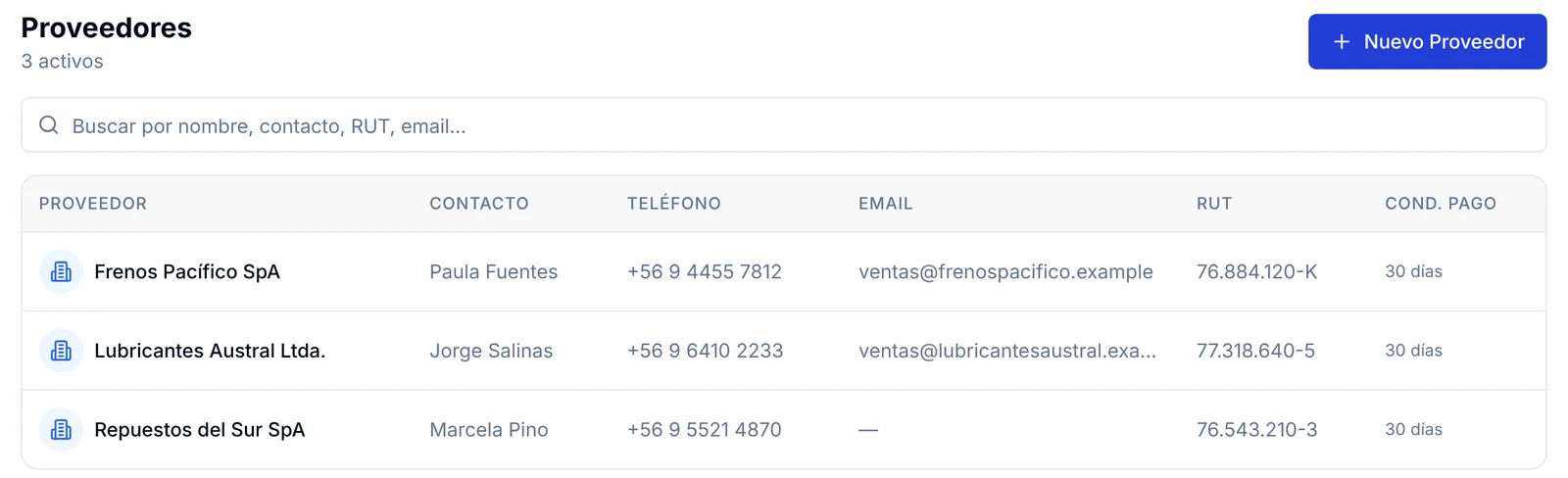
4. Haz clic en el nombre del proveedor para abrir su ficha.
Paso 2: revisa el resumen del proveedor
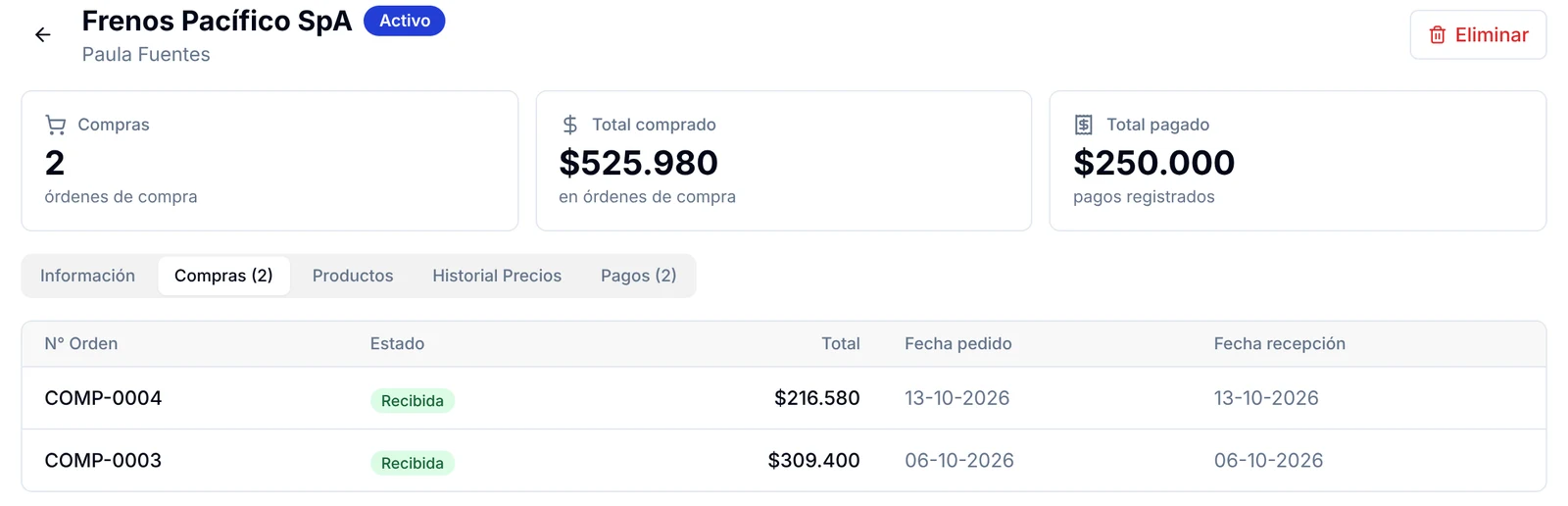
Arriba de la ficha ves el nombre del proveedor, su contacto y la etiqueta Activo. Debajo hay tres tarjetas:
- Compras: cuántas órdenes de compra le has registrado.
- Total comprado: la suma de esas compras.
- Total pagado: la suma de los pagos que registraste a ese proveedor.

Paso 3: actualiza sus datos de contacto
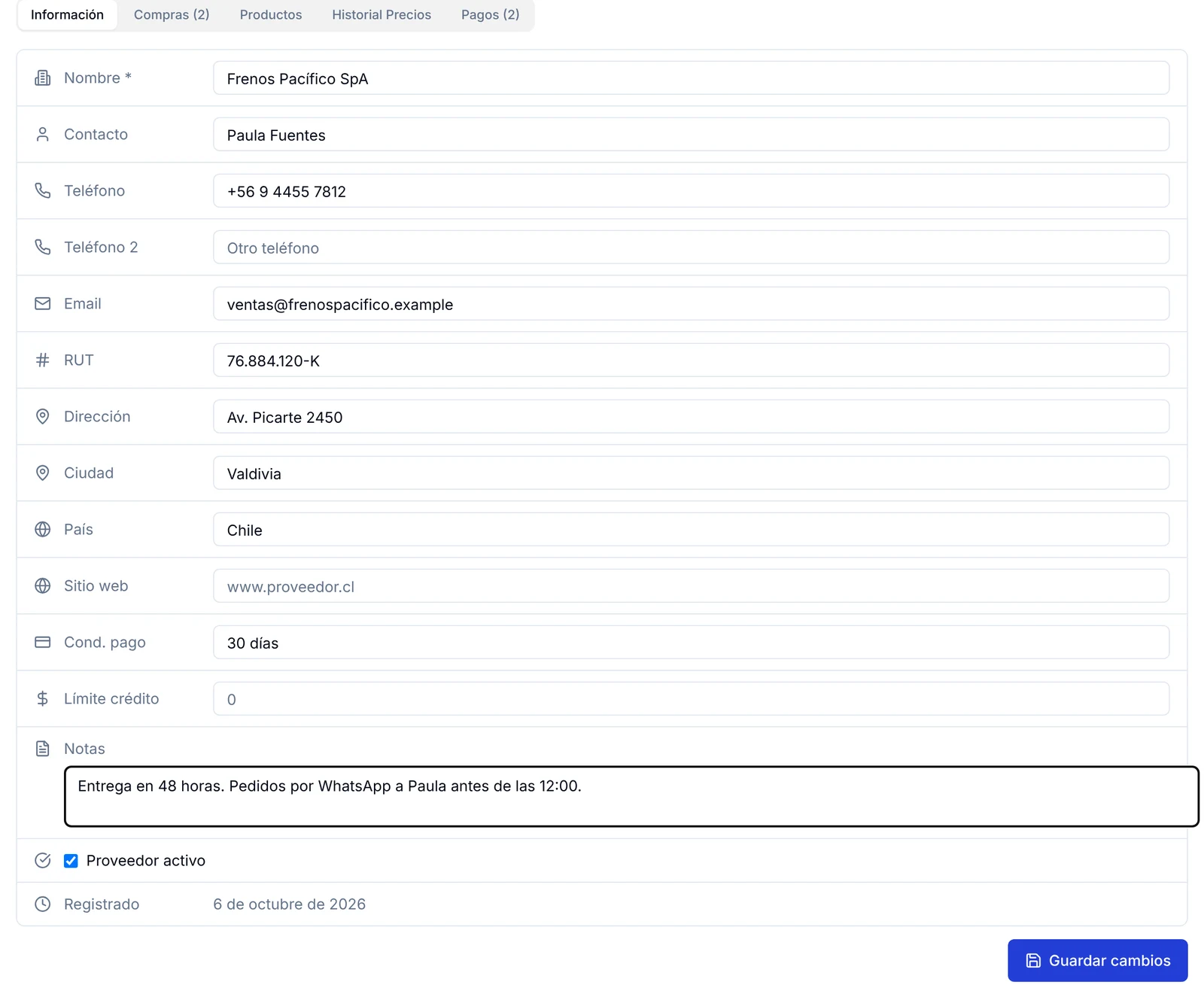
1. La pestaña Información se abre por defecto. Ahí están Nombre, Contacto, Teléfono, Teléfono 2, Email, RUT, Dirección, Ciudad, País, Sitio web, Cond. pago, Límite crédito y Notas.
2. Haz clic en el campo que quieras cambiar y escribe. Usa Notas para lo que tu equipo debe saber al pedir: plazos de entrega, a quién llamar o el horario de pedidos.
3. Apenas cambias algo aparece el botón Guardar cambios abajo a la derecha. Púlsalo para guardar; si sales sin pulsarlo, el cambio no queda guardado.
Paso 4: mira todas las compras a ese proveedor
1. Abre la pestaña Compras. El número entre paréntesis indica cuántas tiene.
2. Verás cada compra con su N° Orden (por ejemplo, COMP-0004), su Estado (como Recibida), el Total, la Fecha pedido y la Fecha recepción, de la más nueva a la más antigua.
3. Para abrir el detalle de una compra, pagarla o editarla, ve a Administración, pestaña Finanzas, sección Compras, y búscala por su número.
Paso 5: compara lo que pagaste por cada repuesto
La pestaña Productos es la más útil para negociar: muestra cada repuesto que le has comprado a ese proveedor.
1. Abre la pestaña Productos.
2. Revisa las columnas de cada producto:
- Últ. precio: el costo unitario de la última compra.
- Mín / Máx: el costo más bajo y el más alto que le has pagado.
- Compras: en cuántas compras aparece.
- Cant. total: cuántas unidades le has comprado en total.
- Última compra: la fecha y el número de la compra más reciente.
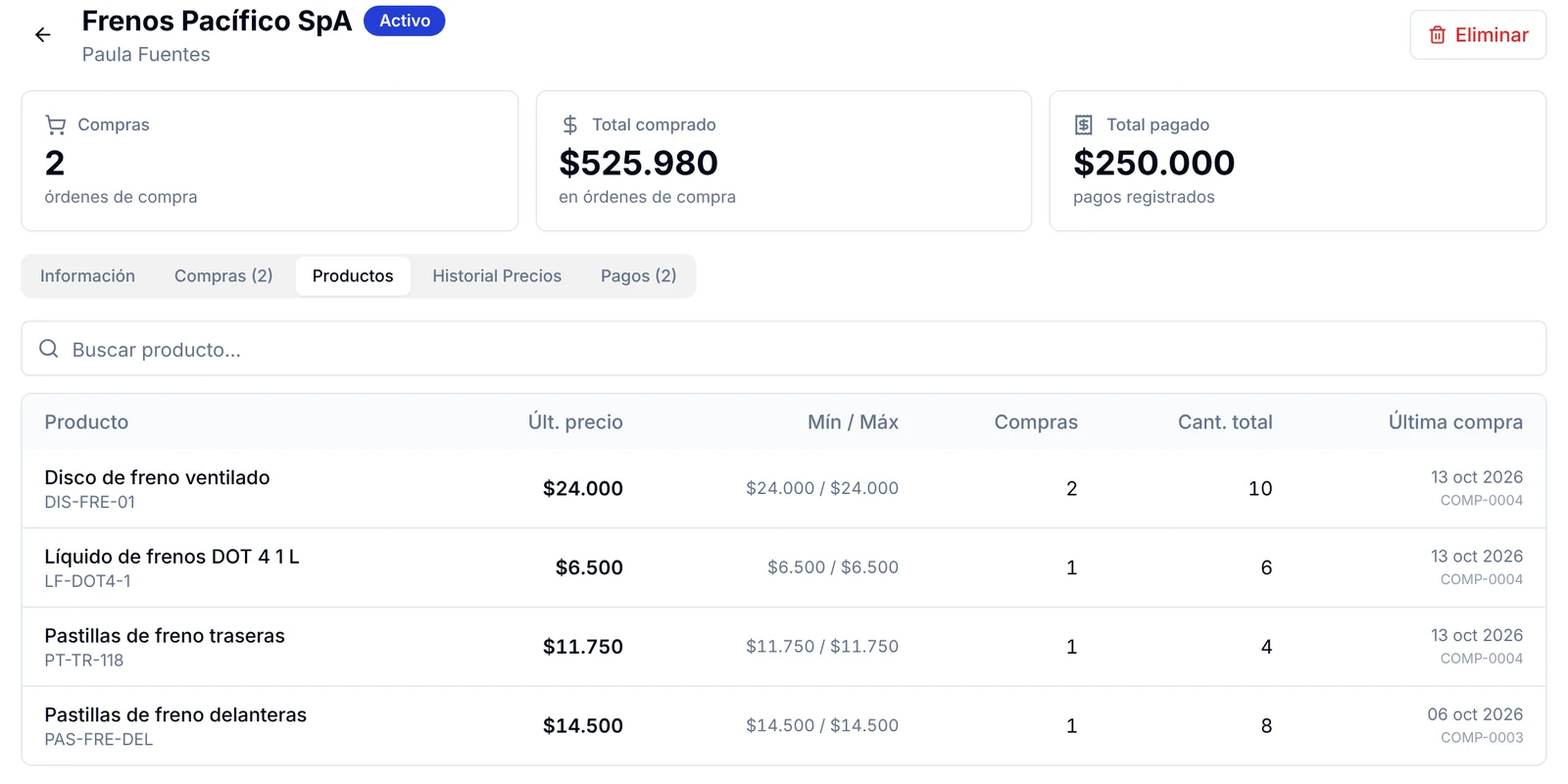
3. Para encontrar un repuesto, escribe en Buscar producto..., por ejemplo «pastillas».
Paso 6: revisa cómo han cambiado tus compras
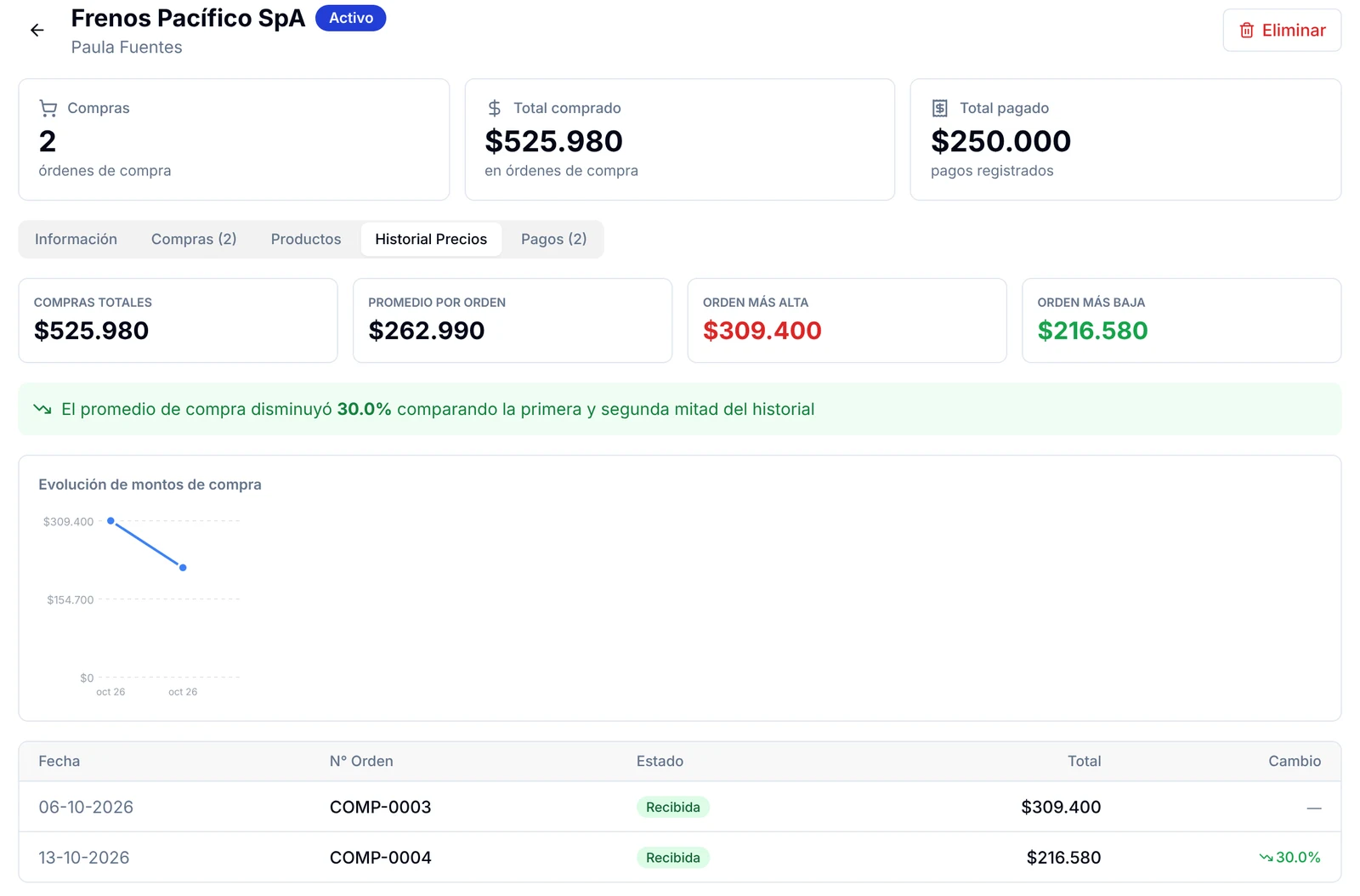
1. Abre la pestaña Historial Precios. Arriba ves cuatro cifras: Compras totales, Promedio por orden, Orden más alta y Orden más baja.
2. Debajo aparece un aviso que compara la primera y la segunda mitad del historial, por ejemplo «El promedio de compra disminuyó 30.0%».
3. El gráfico Evolución de montos de compra muestra el total de cada compra en el tiempo, y la tabla final lista cada compra con su Cambio en porcentaje respecto de la anterior.
Paso 7: consulta los pagos que le hiciste
1. Abre la pestaña Pagos. Verás cada pago con su Fecha, Tipo (Compra a proveedor), Descripción con el número de la compra, Método y Monto.
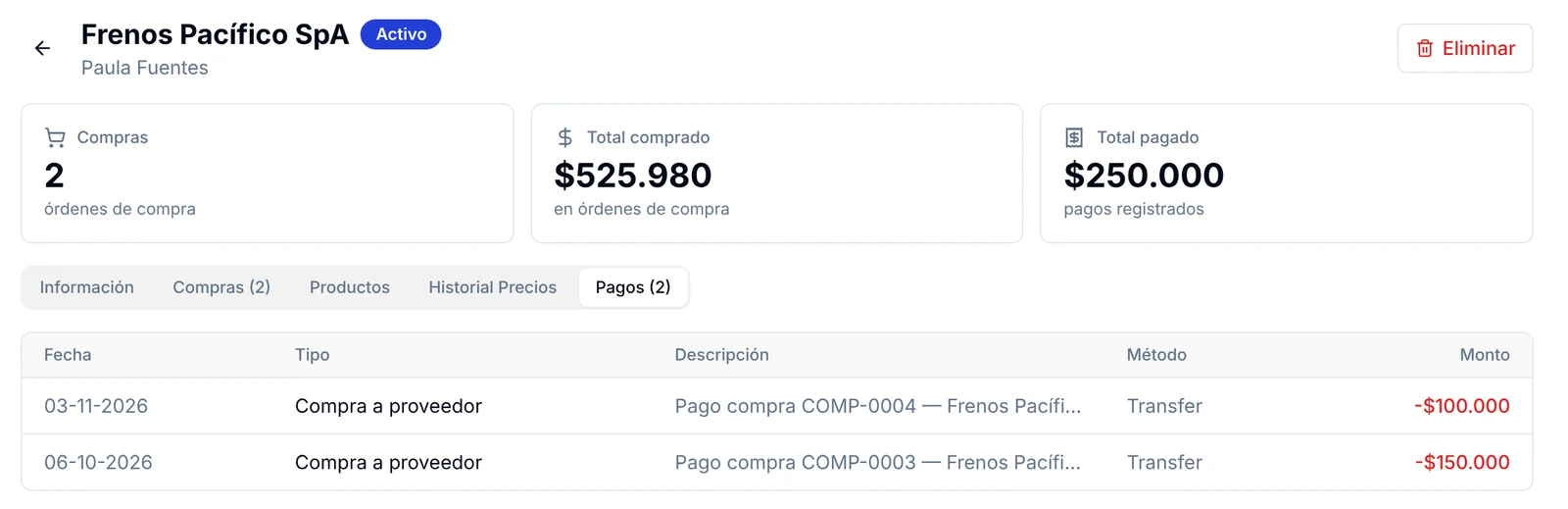
2. Los montos aparecen en negativo porque son dinero que salió del taller. Los mismos pagos los encuentras en Finanzas, sección Movimientos.
Preguntas frecuentes
¿Tengo que llenar la ficha a mano?
Solo los datos de contacto. Las pestañas Compras, Productos, Historial Precios y Pagos se llenan solas cada vez que registras una compra o un pago a ese proveedor.
¿Dónde veo cuánto le debo a un proveedor?
La ficha te da una idea comparando Total comprado con Total pagado. Para ver el saldo de cada compra y cuándo vence, entra a Finanzas, sección Por pagar.
¿Cómo sé si un proveedor me subió el precio?
En la pestaña Productos, compara Últ. precio con Mín / Máx. Si el último precio está más cerca del máximo, la última compra te salió más cara que antes.
¿Puedo buscar un proveedor por su RUT?
Sí. El buscador de la lista de proveedores busca por nombre, contacto, RUT y email.
¿Puedo registrar un pago desde la ficha del proveedor?
No. La ficha solo muestra los pagos. Para registrar uno, abre la compra en Finanzas, sección Compras, y pulsa Registrar pago.
Artículos relacionados
- Cómo registrar una compra a un proveedor y controlar tus cuentas por pagar
- Cómo ver y pagar lo que le debes a tus proveedores (cuentas por pagar)
- Cómo importar la factura de un proveedor (XML, PDF o foto)
- Cómo devolver productos a un proveedor y registrar la nota de crédito
- Cómo revisar, filtrar y exportar los movimientos de dinero