Con Importar factura cargas una compra completa a partir de la factura de tu proveedor: subes el XML de la factura electrónica (o un PDF o una foto), revisas lo que leyó ServitechCloud, y la compra queda registrada con sus productos sumados al stock, sin escribir línea por línea.
Antes de empezar
- Necesitas acceso a Administración → Finanzas → Compras (en la cuenta del dueño está disponible).
- Ten a mano la factura. Lo mejor es el XML de la factura electrónica: se lee de forma exacta. Si solo tienes el PDF o una foto, también sirve, pero se lee con IA y debes revisar cada dato.
Paso 1: abrir Importar factura

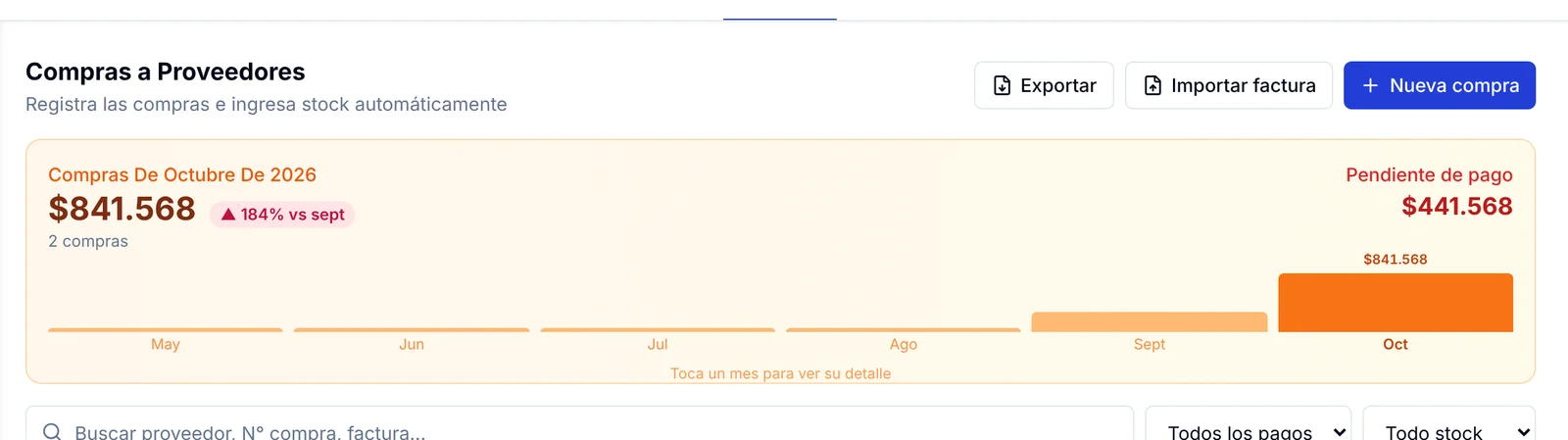
1. En el menú lateral entra a Administración, abre la pestaña Finanzas y, en la barra de secciones, elige Compras. Verás la pantalla Compras a Proveedores con el total del mes y la lista de compras.
2. Arriba a la derecha pulsa Importar factura (está entre Exportar y Nueva compra).
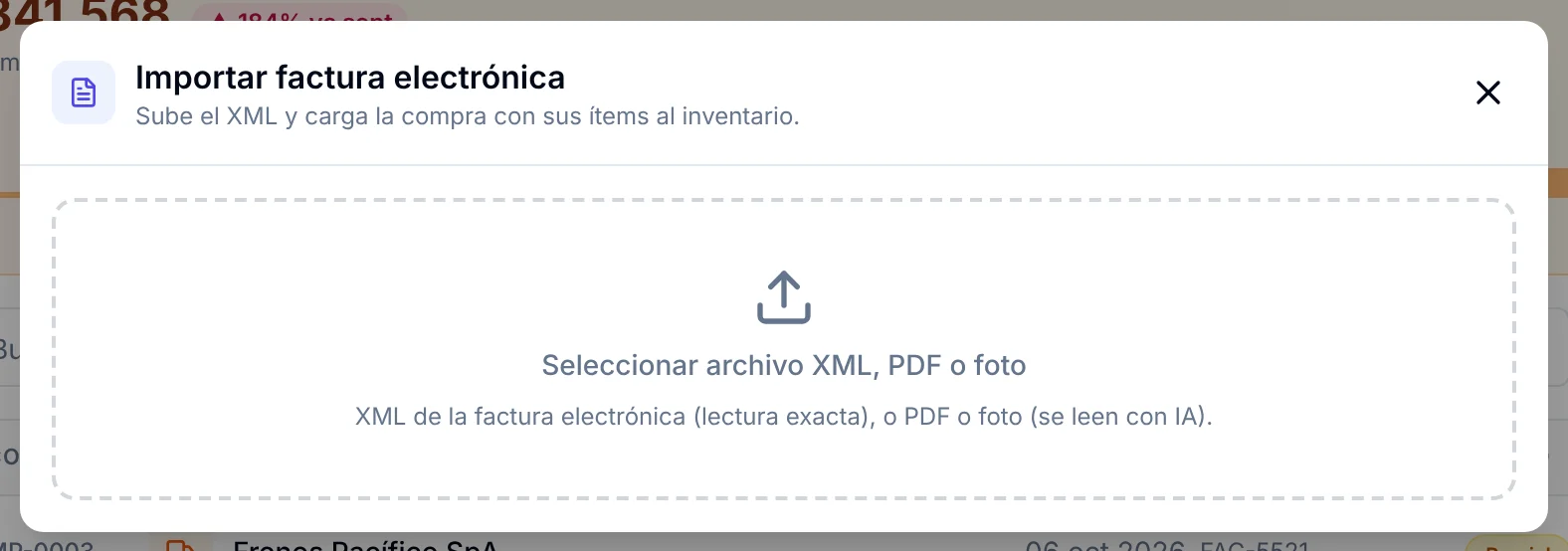
3. Se abre la ventana Importar factura electrónica. Pulsa el recuadro Seleccionar archivo XML, PDF o foto y elige el archivo de tu computador o celular.
Paso 2: revisar el proveedor y los ítems leídos
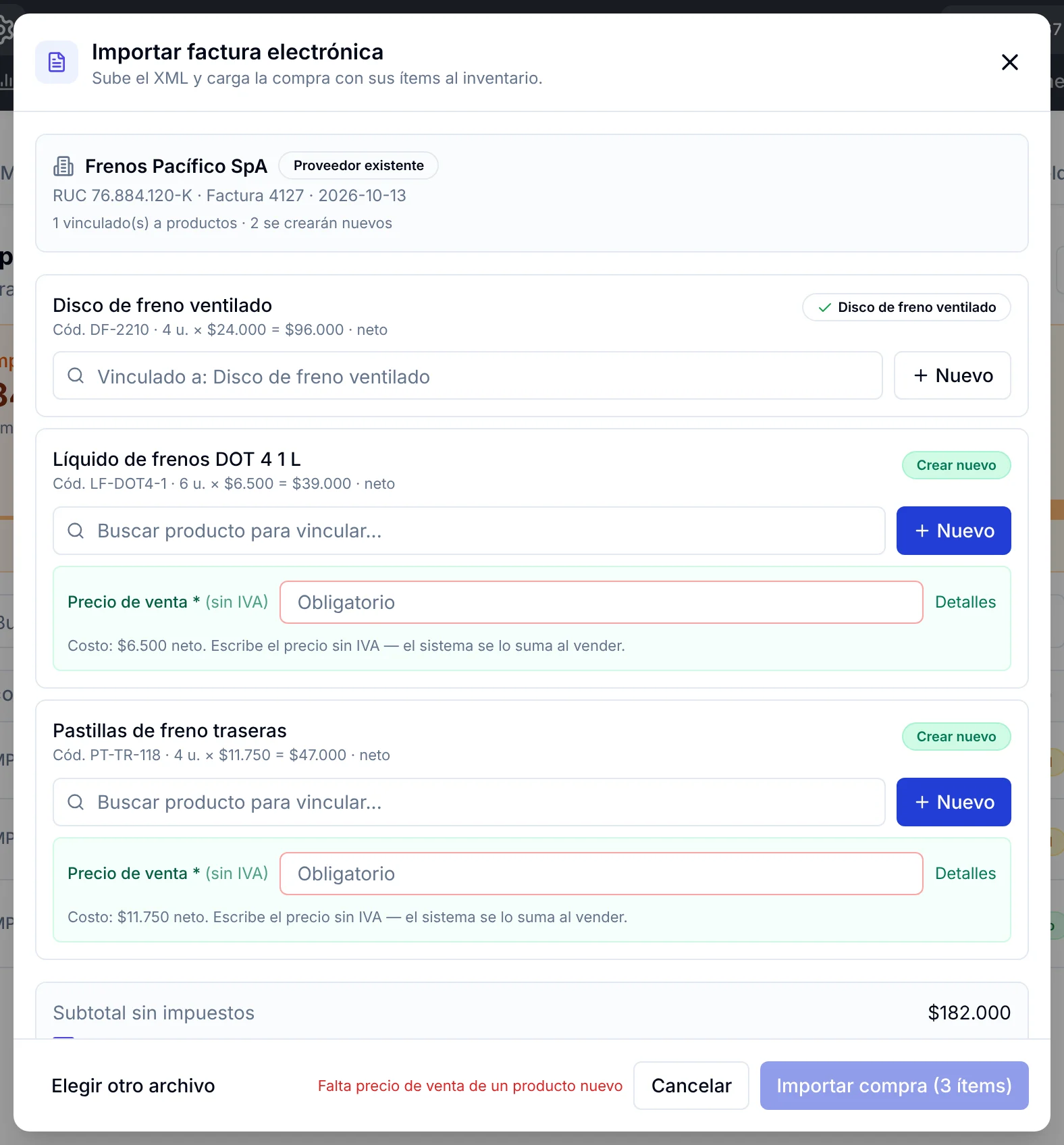
4. En unos segundos aparece la vista previa. Arriba ves el proveedor, su RUT, el número de factura y la fecha, y un resumen como «1 vinculado(s) a productos · 2 se crearán nuevos».
5. Fíjate en la etiqueta junto al nombre del proveedor:
- Proveedor existente: la compra quedará a nombre del proveedor que ya tienes en tu lista.
- Se creará: ServitechCloud no lo encontró y creará un proveedor nuevo con los datos de la factura.
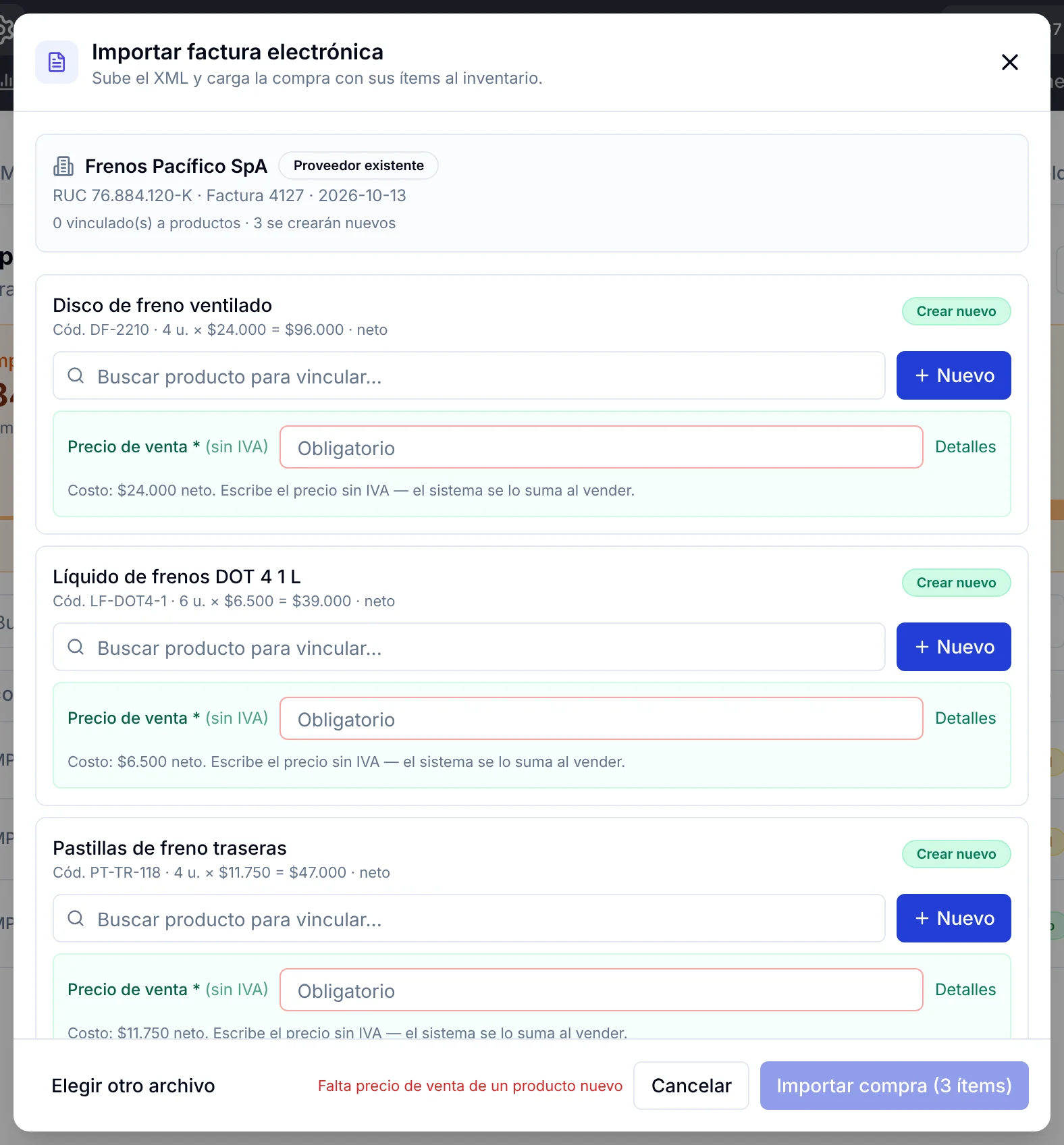
6. Debajo aparece cada línea de la factura con su nombre, código, cantidad, costo unitario y subtotal neto. Cada una muestra una etiqueta: Crear nuevo si se creará como producto nuevo, o el nombre del producto de tu inventario al que quedó vinculada.
Paso 3: vincular los productos que ya tienes
Este es el paso más importante. Si el repuesto ya existe en tu inventario, vincúlalo: así el stock se suma a ese producto y no se crea uno repetido.
7. En la línea del producto, escribe en Buscar producto para vincular... parte del nombre (por ejemplo, «Disco»). Aparecen tus productos con su código y su stock actual.
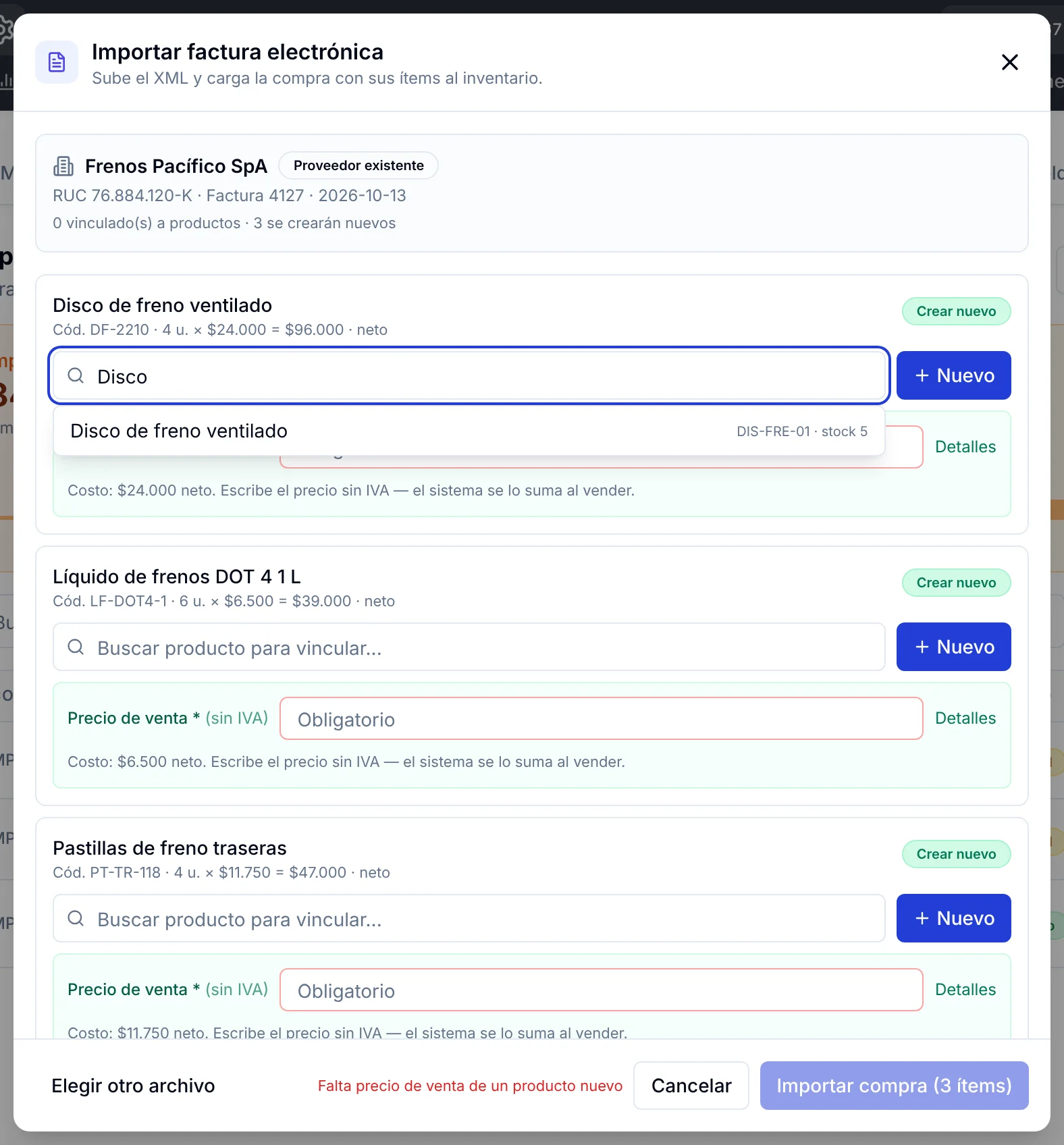
8. Haz clic en el producto correcto. La línea cambia a Vinculado a: … y la etiqueta de la derecha muestra el producto con un visto. El resumen de arriba se actualiza («1 vinculado(s) a productos»).
Paso 4: completar los productos nuevos
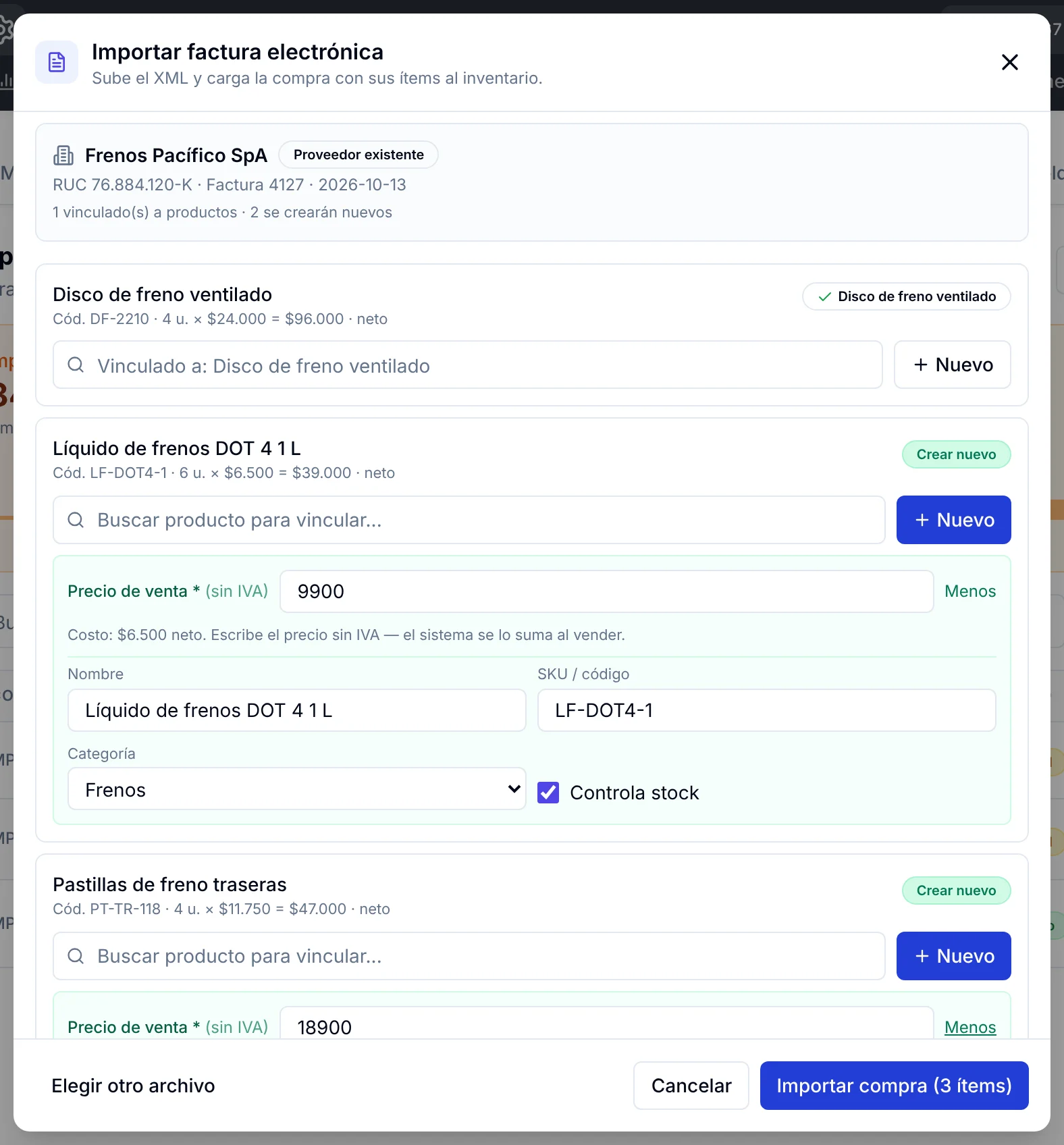
9. Para cada línea que quedará como producto nuevo, escribe el Precio de venta (sin IVA). Es obligatorio: mientras falte, abajo aparece «Falta precio de venta de un producto nuevo» y el botón de importar queda desactivado. Debajo del campo ves el costo de la factura como referencia.
10. Si quieres ajustar algo más, pulsa Detalles. Ahí puedes cambiar el Nombre, el SKU / código y la Categoría, y decidir si el producto Controla stock. Pulsa Menos para cerrar esos campos.
Paso 5: revisar los totales e importar
11. Baja hasta el final de la ventana. Verás el Subtotal sin impuestos, la casilla Aplicar IVA 19% con su monto y el Total. Compáralo con el total de la factura en papel.
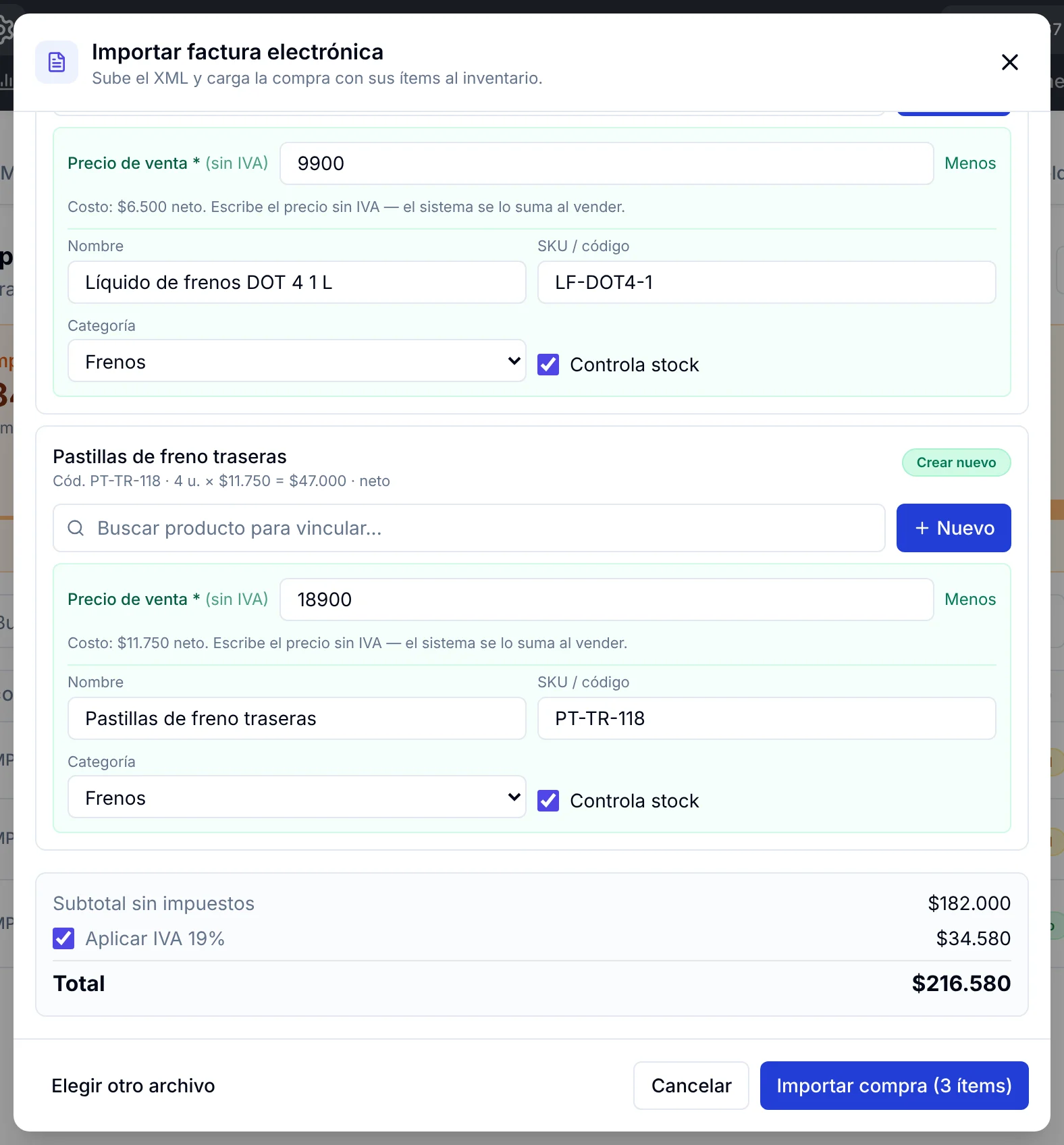
12. Si todo cuadra, pulsa Importar compra (3 ítems) (el número cambia según las líneas de tu factura). Si te equivocaste de archivo, usa Elegir otro archivo; para salir sin guardar, Cancelar.
Si subes un PDF o una foto
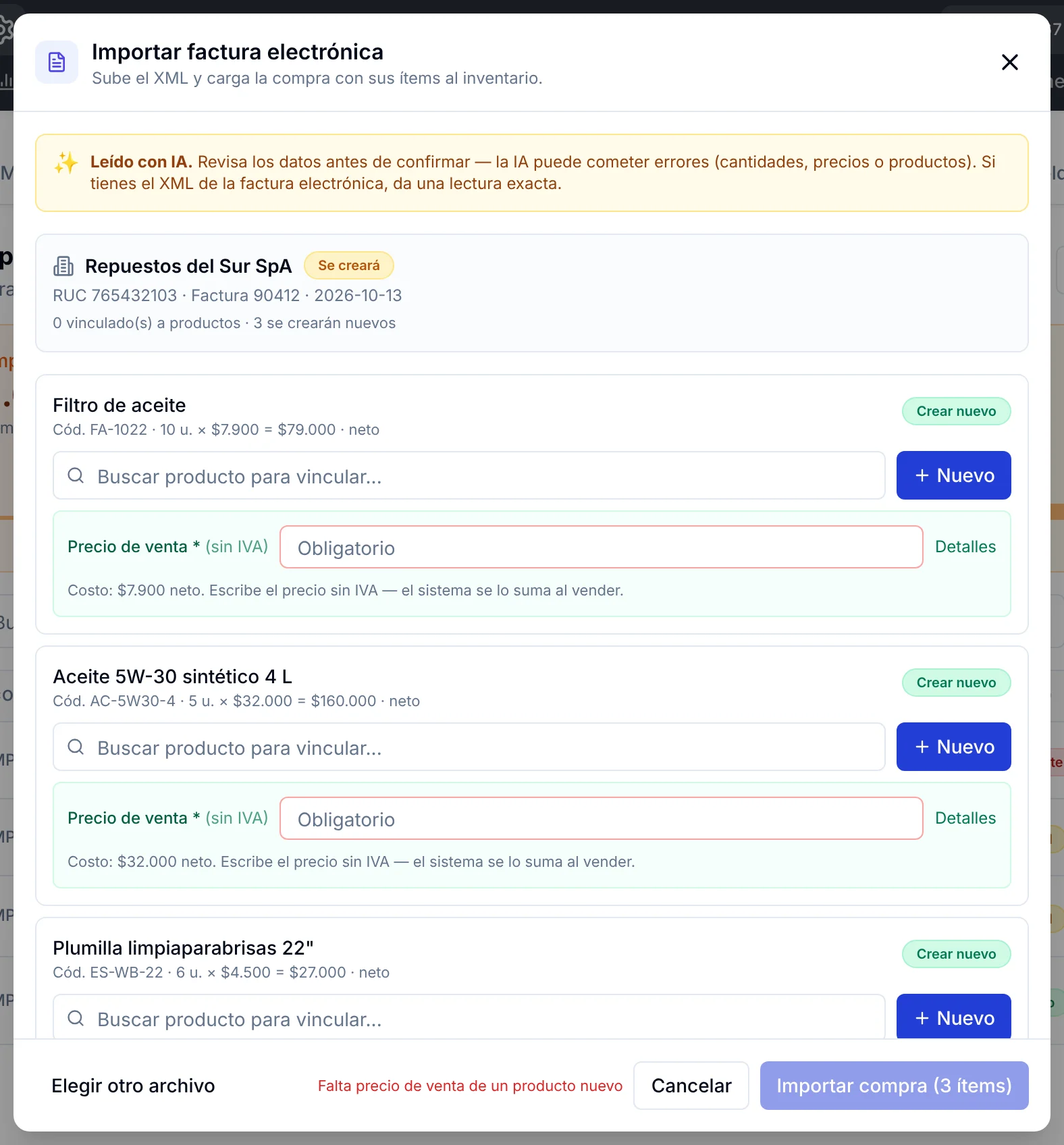
Con un PDF o una foto la ventana es la misma, pero arriba aparece un aviso amarillo Leído con IA: «Revisa los datos antes de confirmar — la IA puede cometer errores (cantidades, precios o productos)».
13. Revisa línea por línea que la cantidad, el costo y el nombre coincidan con la factura, y fíjate en especial en el proveedor y su RUT. Después sigue igual que con el XML: vincula, pon precios y pulsa Importar compra.
Paso 6: comprobar la compra y el stock
14. Al importar se abre directamente la ficha de la compra nueva (en el ejemplo, COMP-0004), con el proveedor, el número de factura, el estado En stock, el Detalle de productos con sus costos, el IVA y el Total compra. En Historial queda «Compra creada (3 productos, stock sumado)».
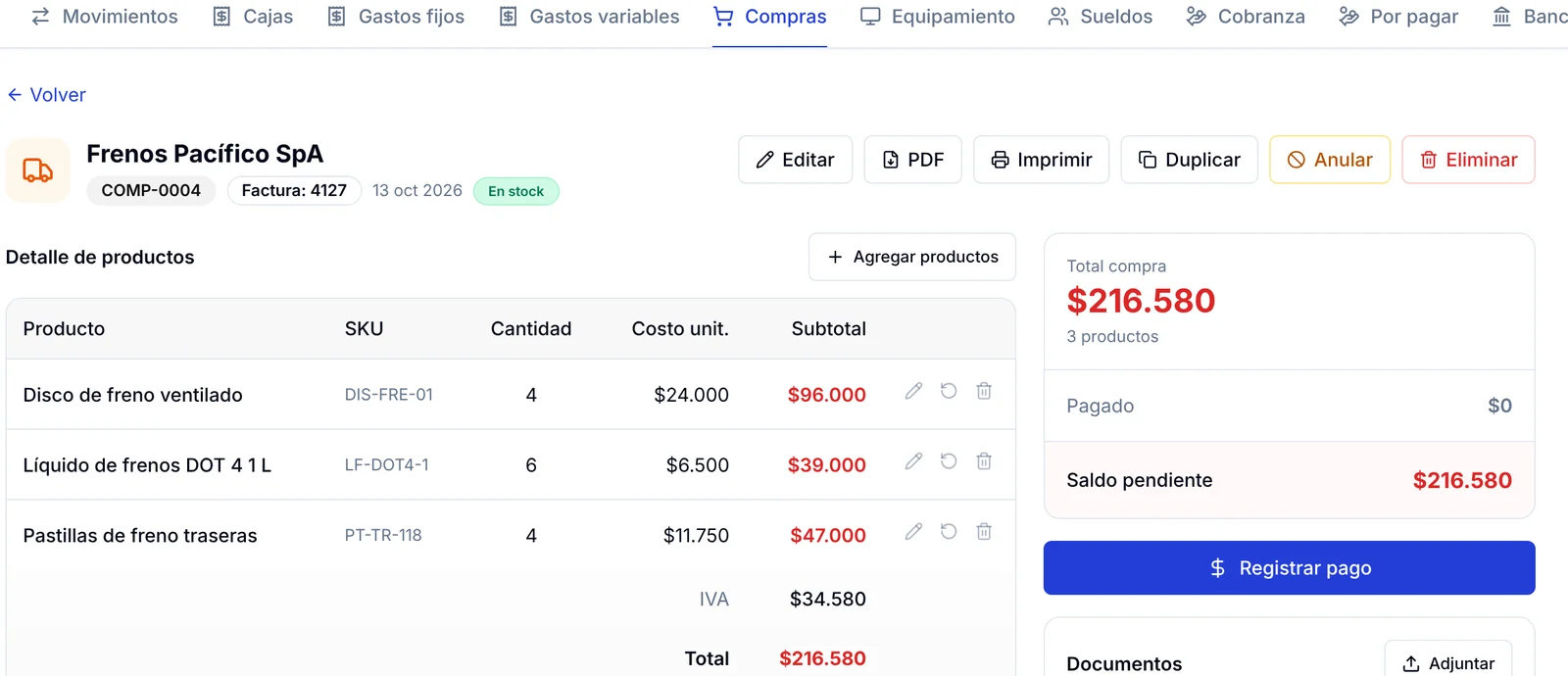
15. La compra queda con Pagado $0 y todo el monto en Saldo pendiente. Cuando le pagues al proveedor, pulsa Registrar pago (lo explicamos en Cómo registrar una compra a un proveedor). Desde la misma ficha puedes usar Adjuntar para guardar el PDF de la factura en Documentos.
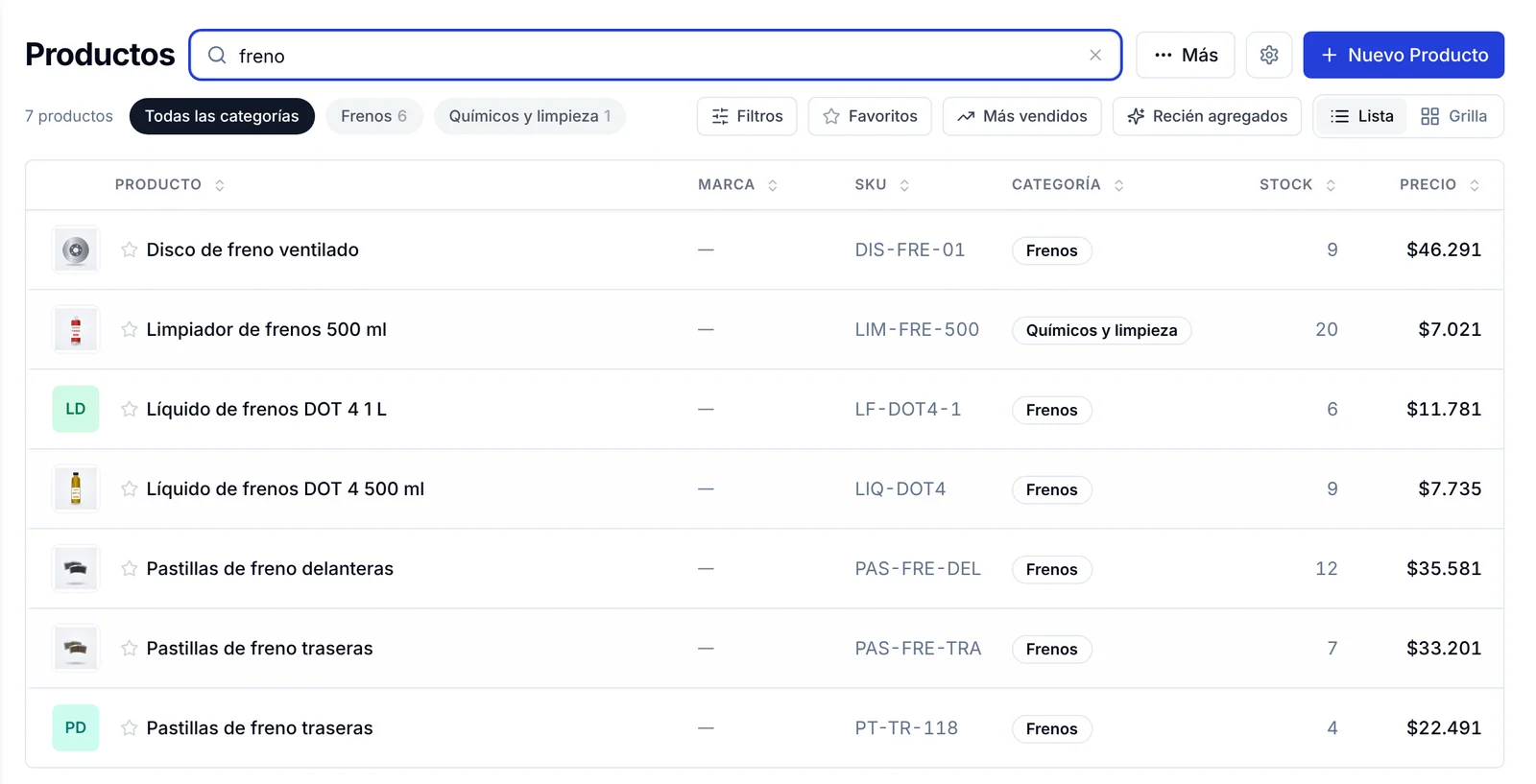
16. Para revisar el inventario, entra a Productos y busca los repuestos. El producto vinculado sumó las unidades de la factura y los nuevos aparecen con su stock, categoría y precio de venta con IVA.
Preguntas frecuentes
¿Qué archivo de la factura conviene subir?
El XML de la factura electrónica, porque se lee de forma exacta. El PDF y la foto también funcionan, pero se leen con IA y debes revisar cantidades, precios, productos y proveedor antes de confirmar.
¿Tengo que crear antes los productos y el proveedor?
No. Si el proveedor no está en tu lista, la ventana muestra Se creará y lo crea al importar. Los productos que no vincules se crean nuevos con el precio de venta que escribas. Si ya existen, vincúlalos para no duplicarlos.
¿La compra importada queda pagada?
No. Queda con el total como saldo pendiente y aparece en Por pagar. Registra el pago desde la ficha con Registrar pago cuando lo hagas.
¿Se suma el stock automáticamente?
Sí. Al importar, las cantidades de la factura se suman al stock de cada producto (vinculado o nuevo) y la compra queda marcada En stock.
¿Puedo devolver algo de una compra importada?
Sí, funciona igual que cualquier compra. Mira Cómo devolver productos a un proveedor y registrar la nota de crédito.
Artículos relacionados
- Cómo registrar una compra a un proveedor y controlar tus cuentas por pagar
- Cómo devolver productos a un proveedor y registrar la nota de crédito
- Cómo agregar un producto o repuesto al inventario
- Cómo controlar el stock de repuestos y recibir alertas de stock bajo
- Cómo ver el reporte de inventario y stock de tu taller