La sección Por pagar de ServitechCloud te muestra en una sola pantalla cuánto les debes a tus proveedores, qué facturas ya vencieron y cuáles vencen pronto. En esta guía revisas tus cuentas por pagar, le pones fecha de vencimiento a una factura, registras un abono y compruebas que el pago quedó anotado en todas partes.
Antes de empezar
- Necesitas un usuario con acceso a Administración (por ejemplo, el dueño del taller).
- Las deudas salen de las compras que registras. Si todavía no cargas tus facturas de proveedor, primero lee Cómo registrar una compra a un proveedor o Cómo importar la factura de un proveedor.
- Una compra aparece en Por pagar mientras le quede saldo. Cuando la pagas completa, sale de la lista sola.
Paso 1: revisa cuánto debes

1. En el menú lateral entra a Administración y abre la pestaña Finanzas.
2. En la barra de secciones elige Por pagar. Si no la ves, desliza la barra hacia la derecha: está entre Cobranza y Bancos.
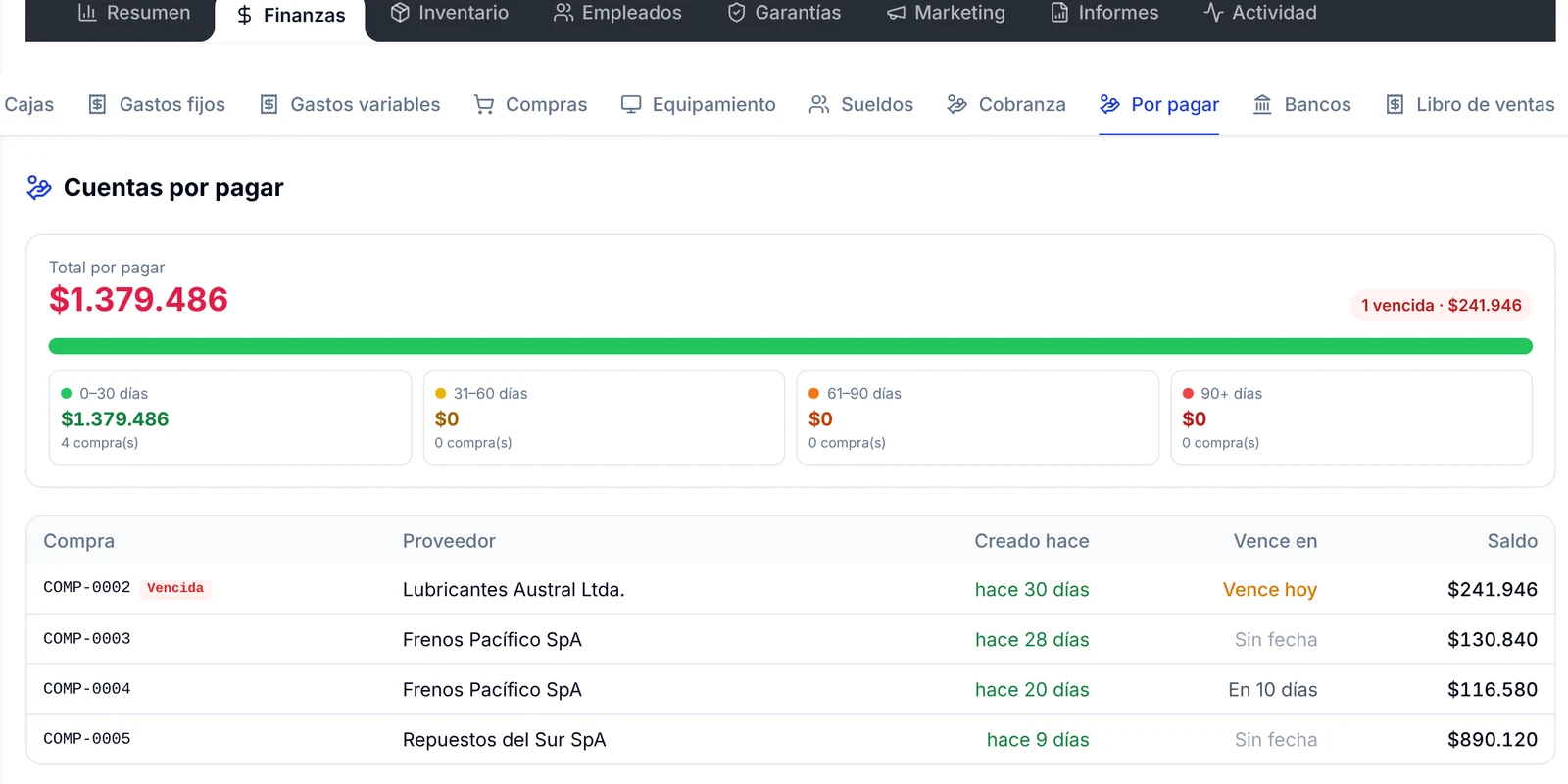
3. Arriba aparece el Total por pagar y, si hay facturas atrasadas, una etiqueta roja con cuántas están vencidas y por cuánto (por ejemplo, «1 vencida · $241.946»).
4. Debajo, el total se reparte por antigüedad en cuatro tramos: 0–30 días, 31–60 días, 61–90 días y 90+ días. Cada tramo muestra el monto y cuántas compras incluye. Si empieza a crecer el tramo de 61 a 90 días o el de más de 90, es señal de que te estás atrasando con algún proveedor.
5. Más abajo está la lista de compras con saldo: Compra, Proveedor, Creado hace, Vence en y Saldo. Las que ya pasaron su fecha llevan la etiqueta Vencida, y las que no tienen fecha dicen Sin fecha.
Paso 2: abre la compra que vas a pagar
Desde Por pagar solo se consulta. Para pagar o cambiar algo, abre la compra desde Compras.
1. En la misma barra de Finanzas, entra a Compras.
2. Busca la compra por proveedor, número de compra o número de factura en Buscar proveedor, N° compra, factura..., o haz clic directamente en su fila.
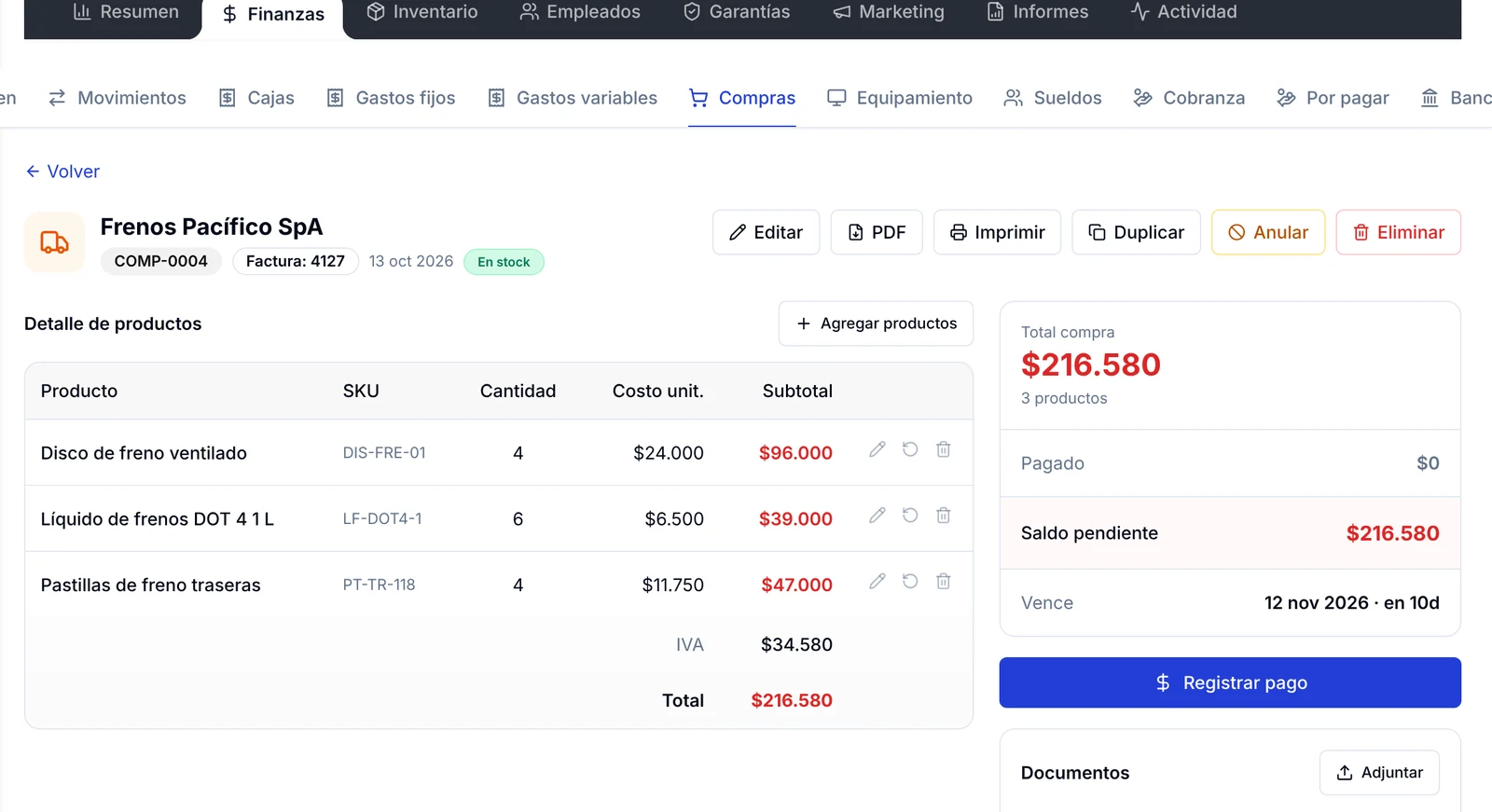
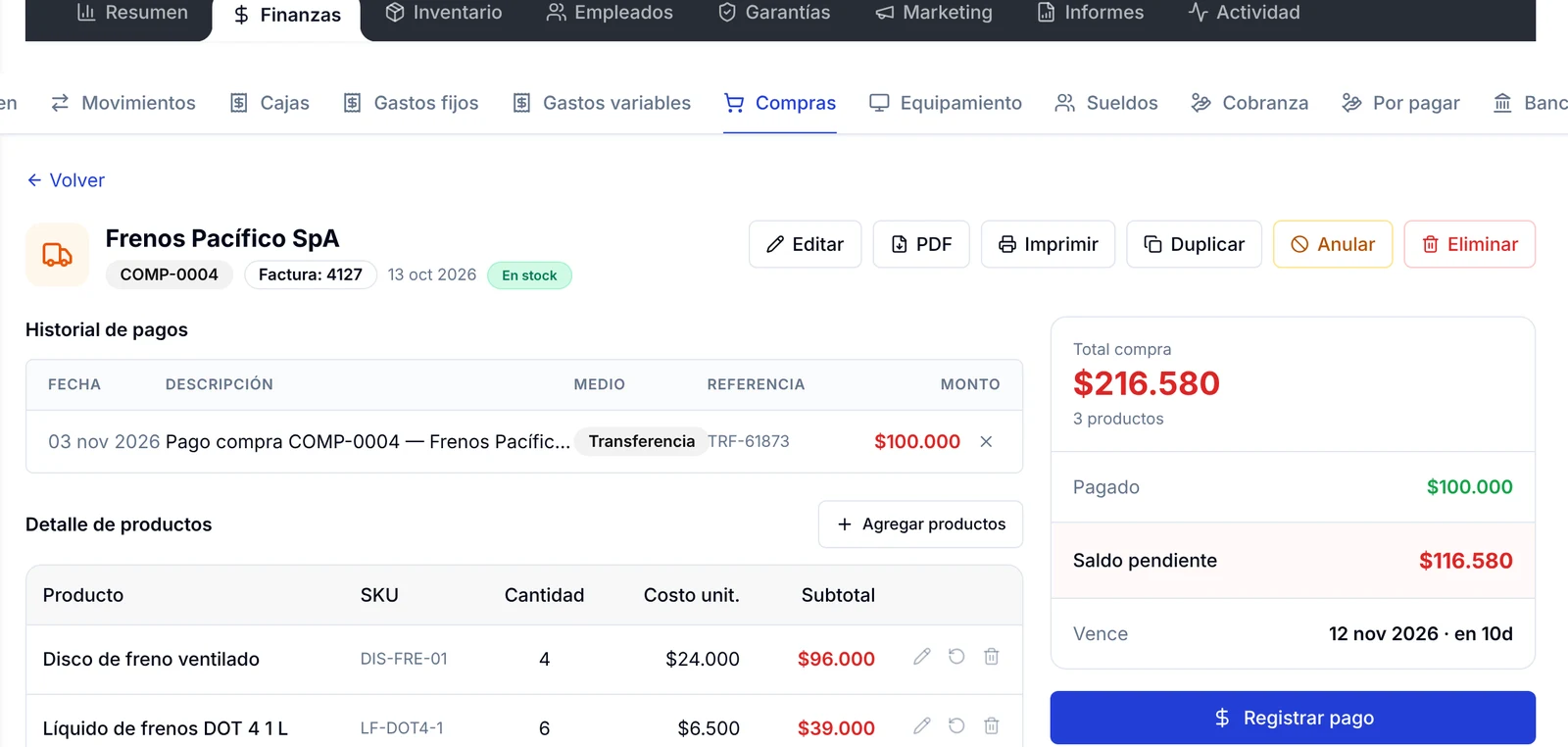
3. Se abre la ficha de la compra. A la derecha ves el Total compra, lo Pagado, el Saldo pendiente, la fecha en que Vence y el botón Registrar pago. Arriba están Editar, PDF, Imprimir y Duplicar.
Paso 3: ponle fecha de vencimiento a la factura
Si una compra dice Sin fecha, el sistema no puede avisarte cuando se atrase. Vale la pena anotar el plazo que te dio el proveedor.
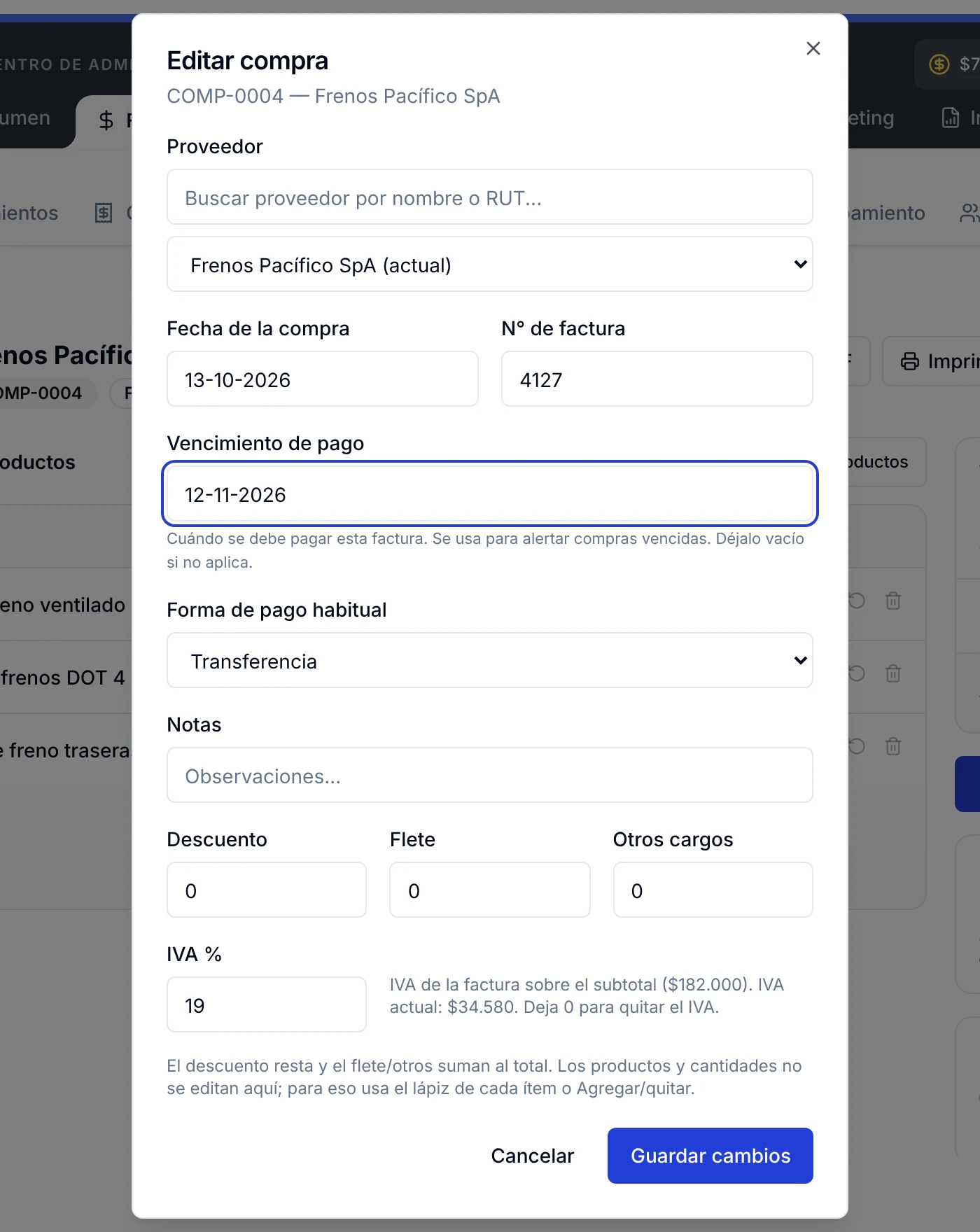
1. En la ficha de la compra pulsa Editar. Se abre la ventana Editar compra.
2. En Vencimiento de pago, elige la fecha en que debes pagar la factura. Si el proveedor no te dio plazo, déjalo vacío.
3. Si quieres, revisa la Forma de pago habitual (por ejemplo, Transferencia) y agrega Notas.
4. Pulsa Guardar cambios. La ficha muestra ahora la fecha en Vence, y en Por pagar la columna Vence en indica cuántos días faltan.
Paso 4: registra el pago o un abono
1. En la ficha de la compra pulsa Registrar pago.
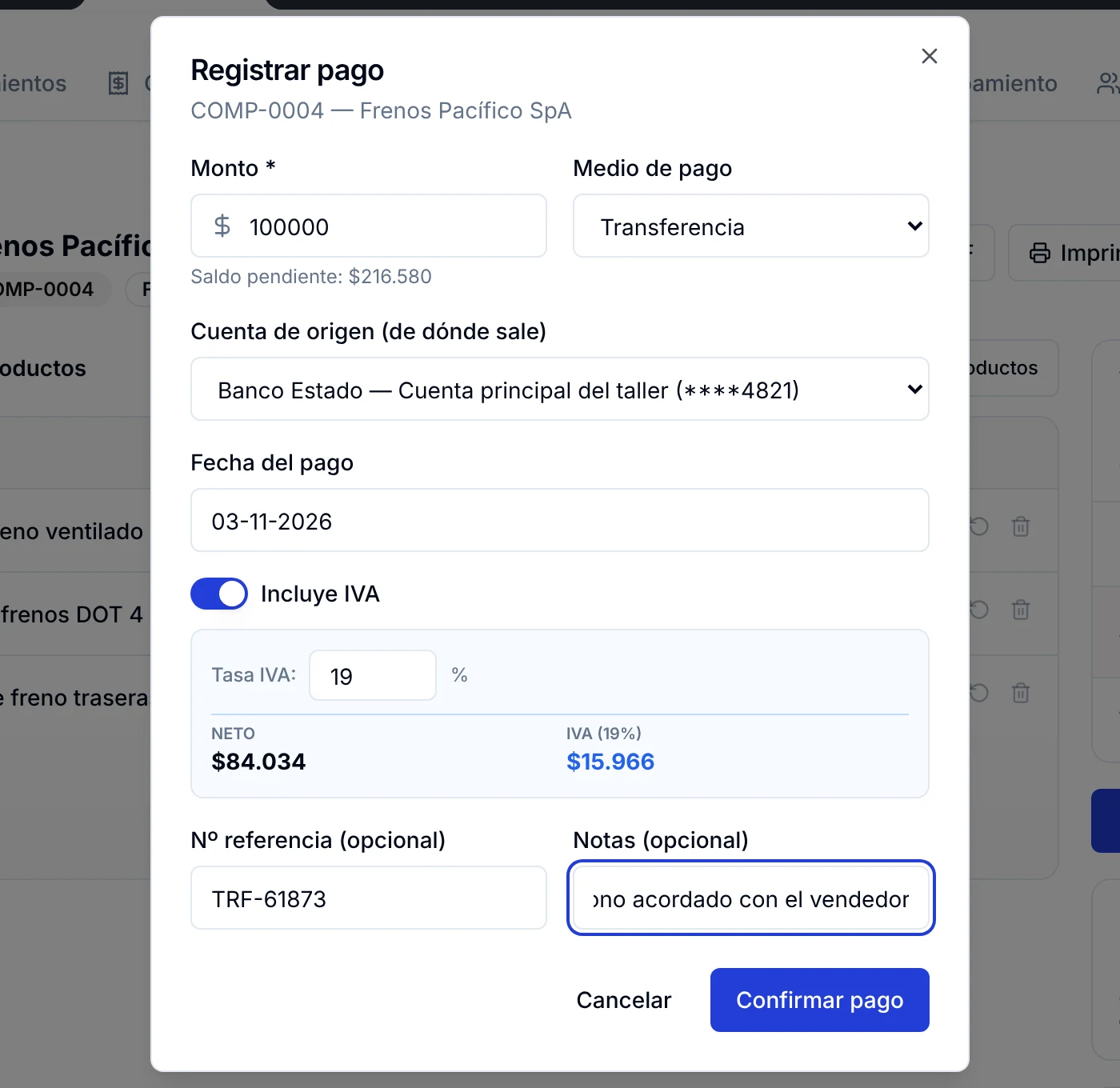
2. En Monto aparece el saldo completo. Déjalo así para pagar todo o escribe un monto menor si vas a abonar una parte. Debajo del campo ves el Saldo pendiente como referencia.
3. Elige el Medio de pago: Efectivo, tarjeta de crédito o débito, Transferencia, Cheque u Otro.
4. En Cuenta de origen (de dónde sale) elige la cuenta bancaria desde la que pagas. Así el egreso queda en la cuenta correcta y te sirve para la conciliación bancaria.
5. Revisa la Fecha del pago. Con Incluye IVA encendido, la ventana calcula el neto y el IVA del monto que pagas.
6. Opcionalmente, escribe el Nº referencia de la transferencia o el cheque y una nota. Pulsa Confirmar pago.
7. La ficha muestra el Historial de pagos con la fecha, el medio, la referencia y el monto. Pagado y Saldo pendiente se actualizan al instante.
Paso 5: encuentra rápido lo que falta pagar
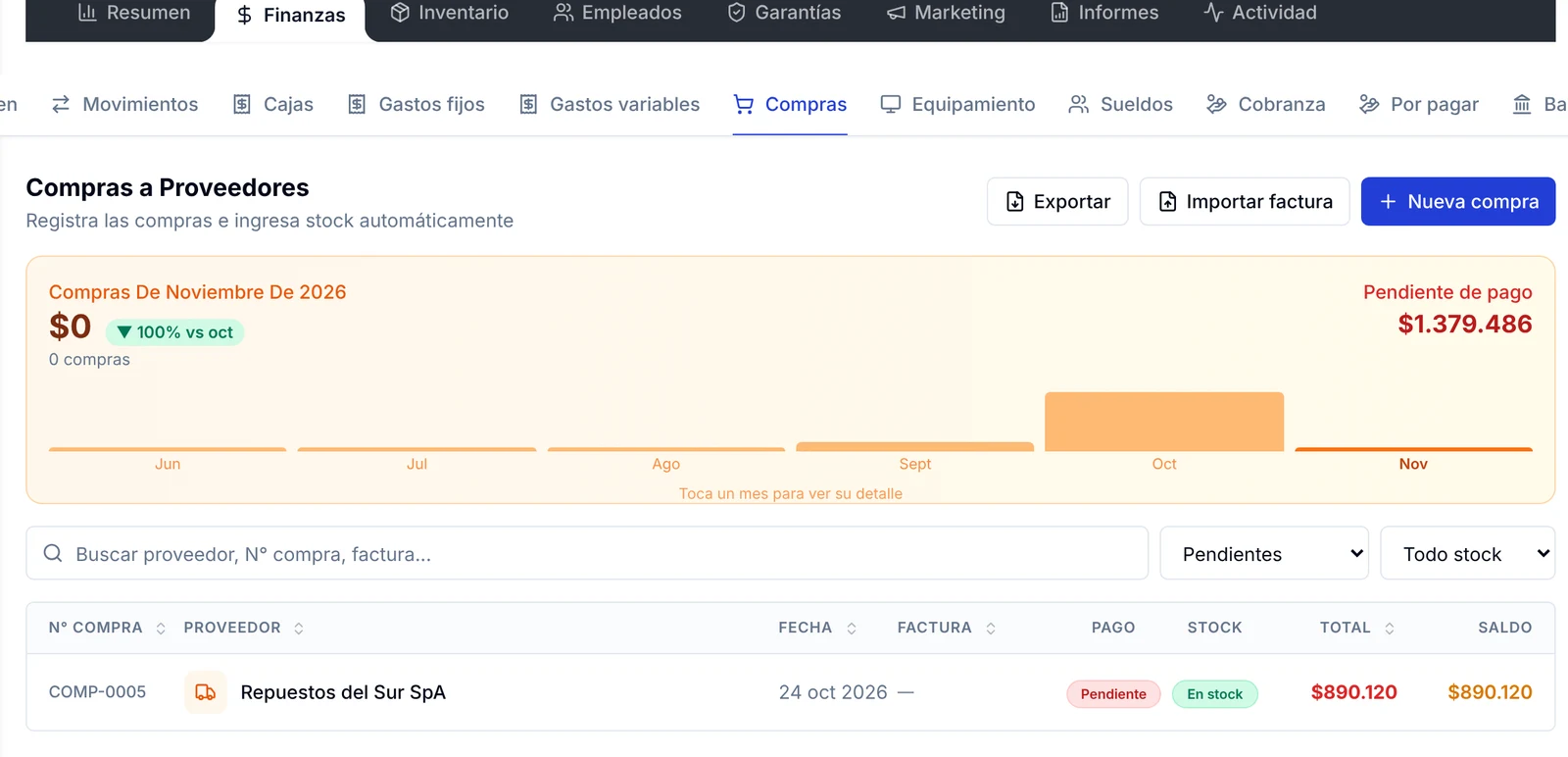
1. En Compras, arriba a la derecha, el recuadro Pendiente de pago muestra el total que debes.
2. En el filtro de pagos (dice Todos los pagos) elige Pendientes para ver las compras sin ningún pago, Pago parcial para las que tienen abonos o Pagados para las que ya saldaste.
3. La columna SALDO te dice cuánto falta en cada una. Las compras atrasadas llevan la etiqueta Vencida.
Paso 6: revisa lo que le has pagado a un proveedor
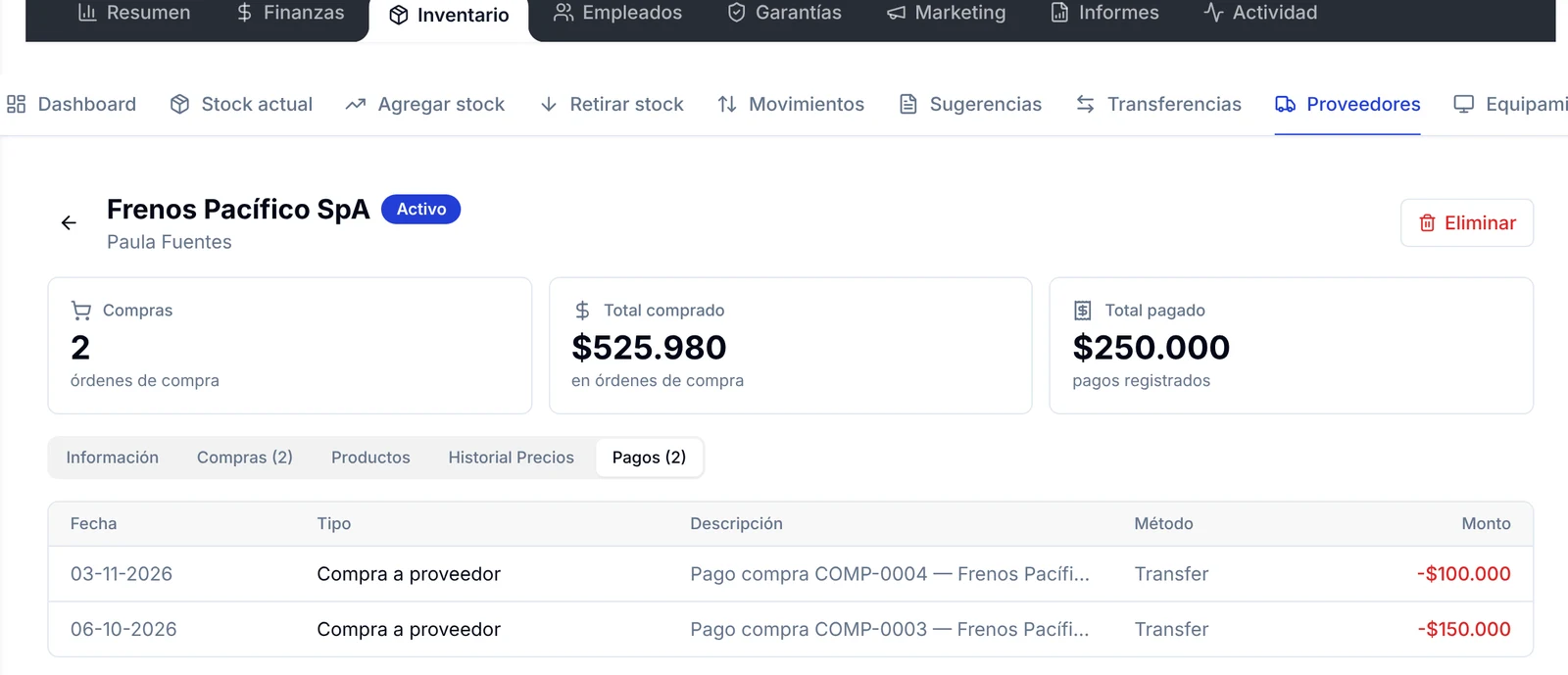
1. Ve a Administración, pestaña Inventario, sección Proveedores, y haz clic en el proveedor.
2. Arriba ves cuántas Compras le has hecho, el Total comprado y el Total pagado.
3. Abre la pestaña Pagos para ver cada pago con su fecha, descripción, método y monto. Te sirve para confirmar si ya le pagaste una factura.
Paso 7: comprueba el pago en tus movimientos
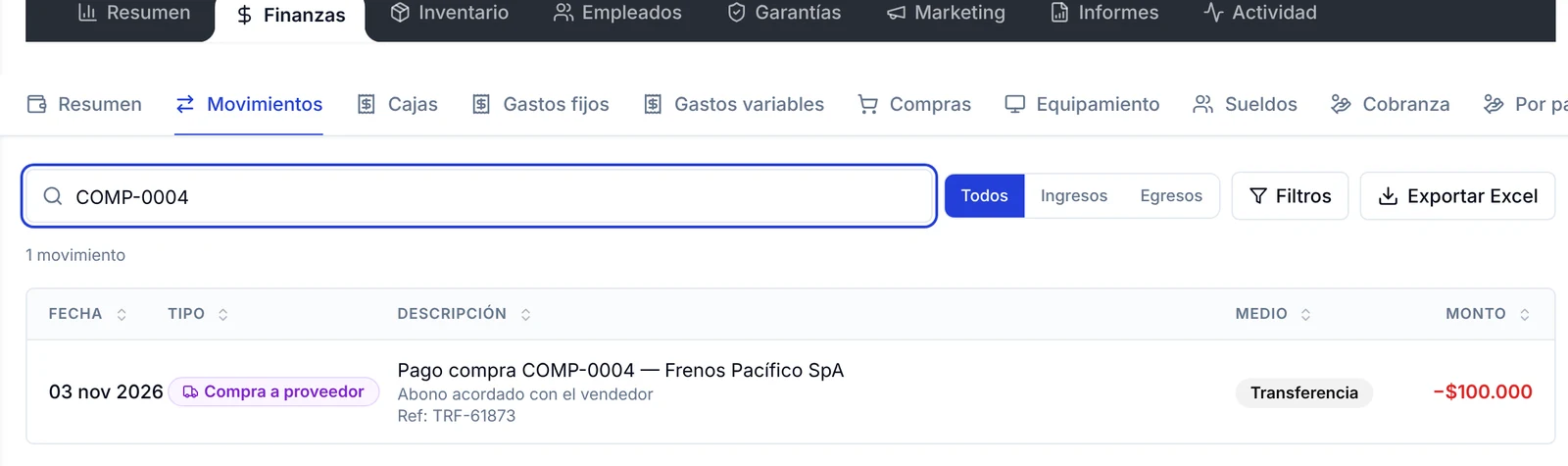
Cada pago a proveedor queda como un egreso en tus finanzas, sin que tengas que anotarlo dos veces.
1. En Finanzas abre Movimientos.
2. Escribe el número de la compra (por ejemplo, COMP-0004) en el buscador. Aparece el pago como Compra a proveedor, con tu nota, la referencia, el medio y el monto en negativo.
Preguntas frecuentes
¿Por qué una compra no aparece en Por pagar?
Porque ya no tiene saldo. Solo se listan las compras con dinero pendiente; cuando la pagas completa desaparece de esta sección y queda como Pagado en Compras.
¿Cuándo se marca una compra como vencida?
Cuando pasa la fecha que pusiste en Vencimiento de pago y todavía le queda saldo. Si la compra no tiene fecha, nunca se marca como vencida, por eso conviene completarla.
¿Puedo pagar desde la pantalla Por pagar?
No. Por pagar es para consultar. Para pagar, abre la compra en Compras y usa Registrar pago.
¿Qué pasa si devuelvo productos al proveedor?
La nota de crédito rebaja el saldo de la compra. Revisa cómo hacerlo en Cómo devolver productos a un proveedor.
¿El pago descuenta dinero de mi cuenta bancaria?
Si eliges una Cuenta de origen, el egreso queda asociado a esa cuenta y lo verás al conciliarla.
Artículos relacionados
- Cómo registrar una compra a un proveedor y controlar tus cuentas por pagar
- Cómo importar la factura de un proveedor (XML, PDF o foto)
- Cómo devolver productos a un proveedor y registrar la nota de crédito
- Cómo revisar, filtrar y exportar los movimientos de dinero
- Cómo registrar las cuentas bancarias de tu taller y conciliar la cartola
- Guía completa de Finanzas del taller: gastos, cajas, sueldos y cobranza