La pestaña Movimientos de Finanzas junta en una sola lista todo el dinero que entra y sale de tu taller: cobros de órdenes, ventas, gastos, compras, sueldos y equipos. Aquí aprendes a encontrar cualquier pago en segundos, revisar su detalle, dejarle una nota y sacar un comprobante o un Excel.
Míralo en video

Antes de empezar
- Necesitas un usuario con acceso a Administración, por ejemplo el del dueño.
- No tienes que cargar nada a mano en esta lista. Cada cobro, gasto, compra o sueldo que registras en otras partes de ServitechCloud aparece aquí solo.
- Si buscas el resumen con gráficos y rentabilidad, ese está en la pestaña Resumen: revisa cómo consultar el estado financiero de tu taller.
Cómo abrir la lista de movimientos
1. En el menú lateral, haz clic en Administración.
2. Arriba, entra en la pestaña Finanzas y luego en Movimientos.
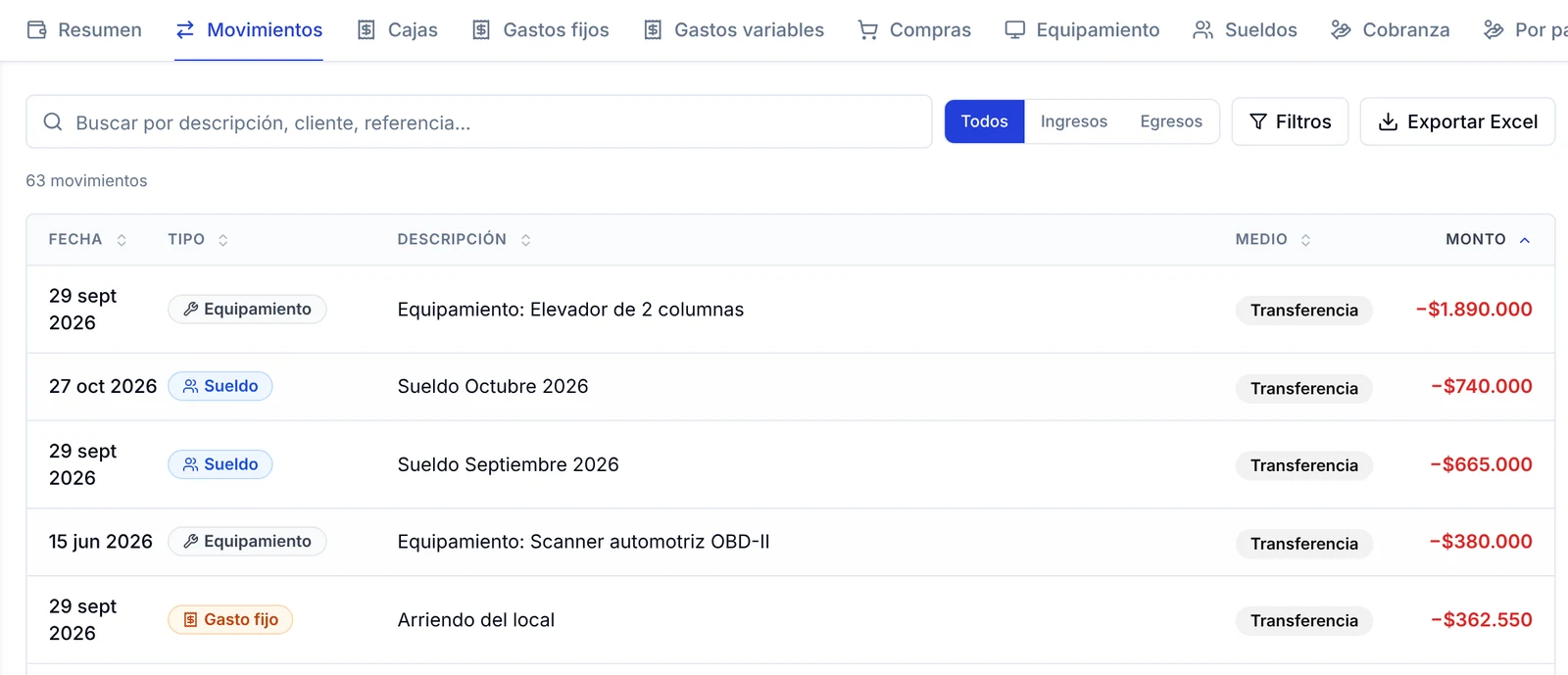
3. Verás cuántos movimientos hay en total (por ejemplo, «63 movimientos») y una tabla con cinco columnas: Fecha, Tipo, Descripción, Medio y Monto.
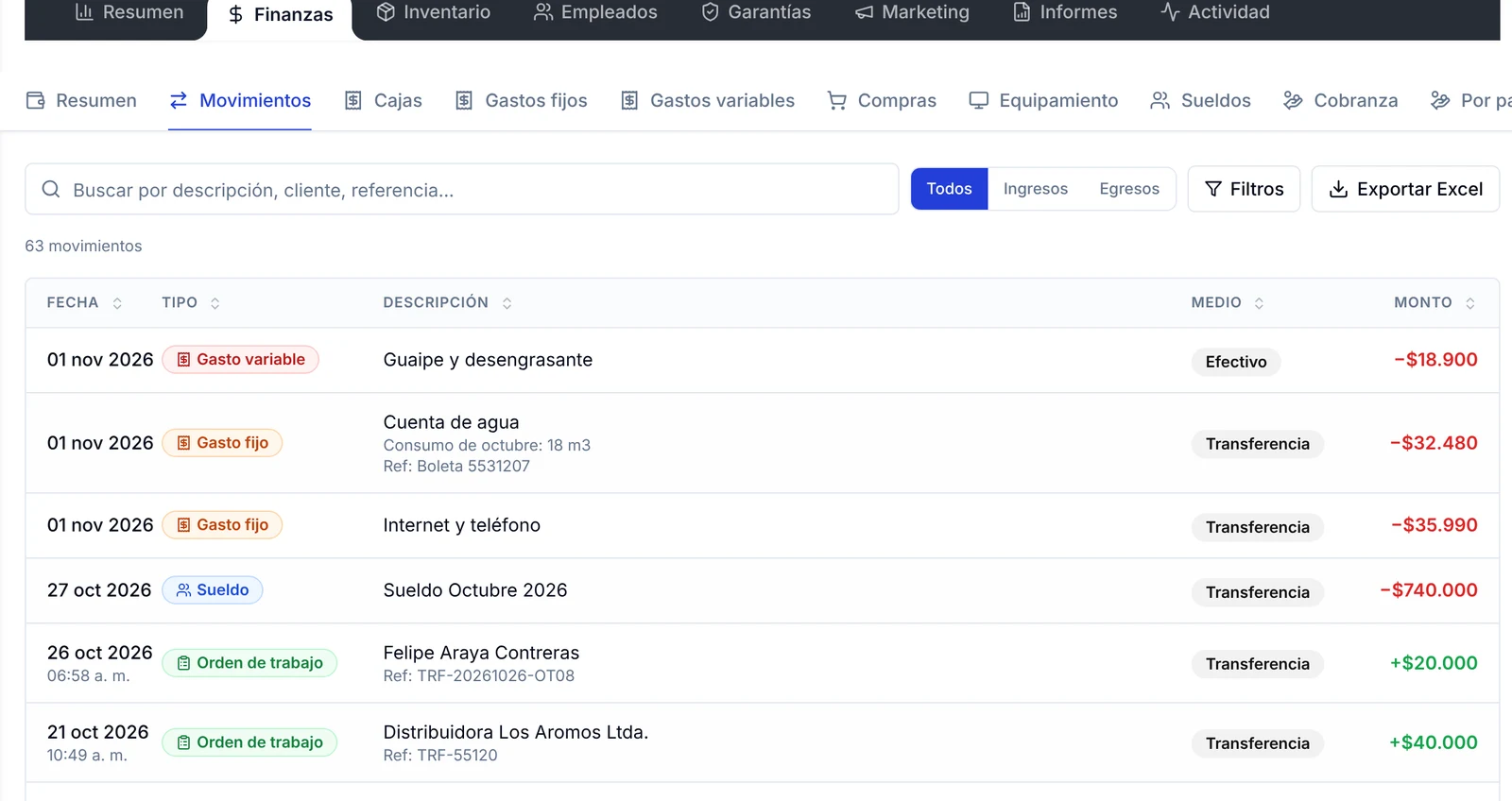
Cada fila te dice mucho de un vistazo:
- El Tipo viene con una etiqueta de color: Orden de trabajo y Venta POS en verde, Gasto fijo, Gasto variable, Sueldo, Equipamiento o Compra a proveedor para las salidas.
- En la Descripción aparece el cliente o el concepto y, debajo, la nota y la referencia del pago si las tiene (por ejemplo, «Ref: TRF-55120»).
- El Monto sale en verde con + cuando es dinero que entra y en rojo con − cuando es dinero que sale.
- Los cobros muestran también la hora en que se registraron.
Cómo ver solo lo que entra o solo lo que sale
1. Junto al buscador tienes tres botones: Todos, Ingresos y Egresos.
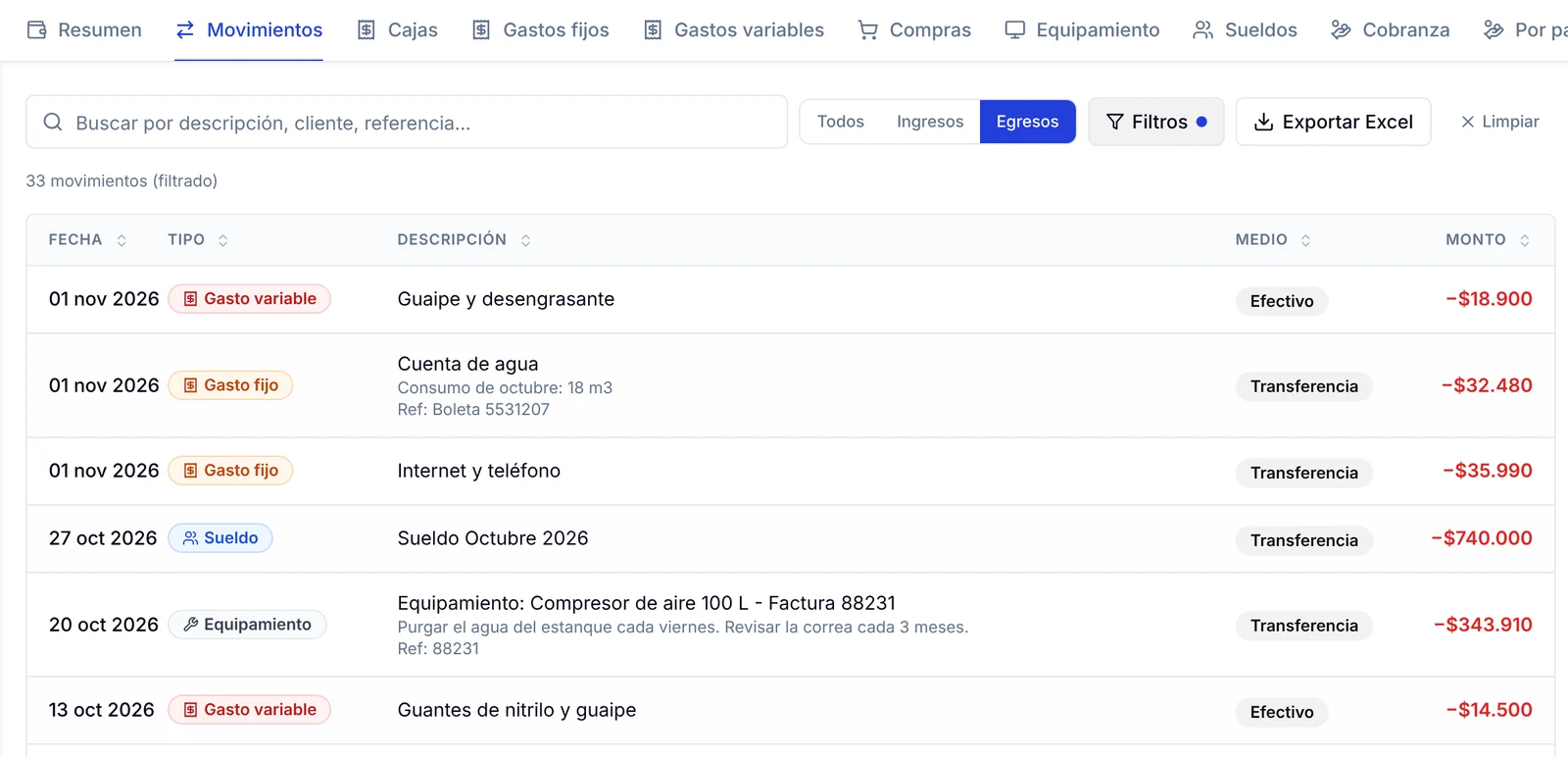
2. Haz clic en Ingresos para ver solo cobros de órdenes y ventas, o en Egresos para ver solo gastos, compras, sueldos y equipos.
3. El contador cambia a, por ejemplo, «33 movimientos (filtrado)» y aparece el botón Limpiar para volver a la lista completa.
Cómo filtrar por tipo, forma de pago, persona o fechas
Cuando necesitas algo más preciso, por ejemplo «todo lo que se pagó en efectivo en octubre», usa los filtros.
1. Haz clic en Filtros. Se abre una franja con cinco campos.
2. En Tipo de movimiento elige qué quieres ver: Orden de trabajo, Venta POS, Depósito manual, Otro ingreso, Gasto variable, Gasto fijo, Compra a proveedor, Sueldo, Comisión, Equipamiento, Retiro manual, Reembolso u Otro egreso.
3. En Forma de pago elige Efectivo, Tarjeta de crédito, Tarjeta de débito, Transferencia, Cheque u Otro.
4. En Quién atiende elige a la persona del equipo que registró el movimiento.
5. En Desde y Hasta marca el rango de fechas.
6. La lista se actualiza sola. Mientras haya un filtro activo, el botón Filtros muestra un punto azul.
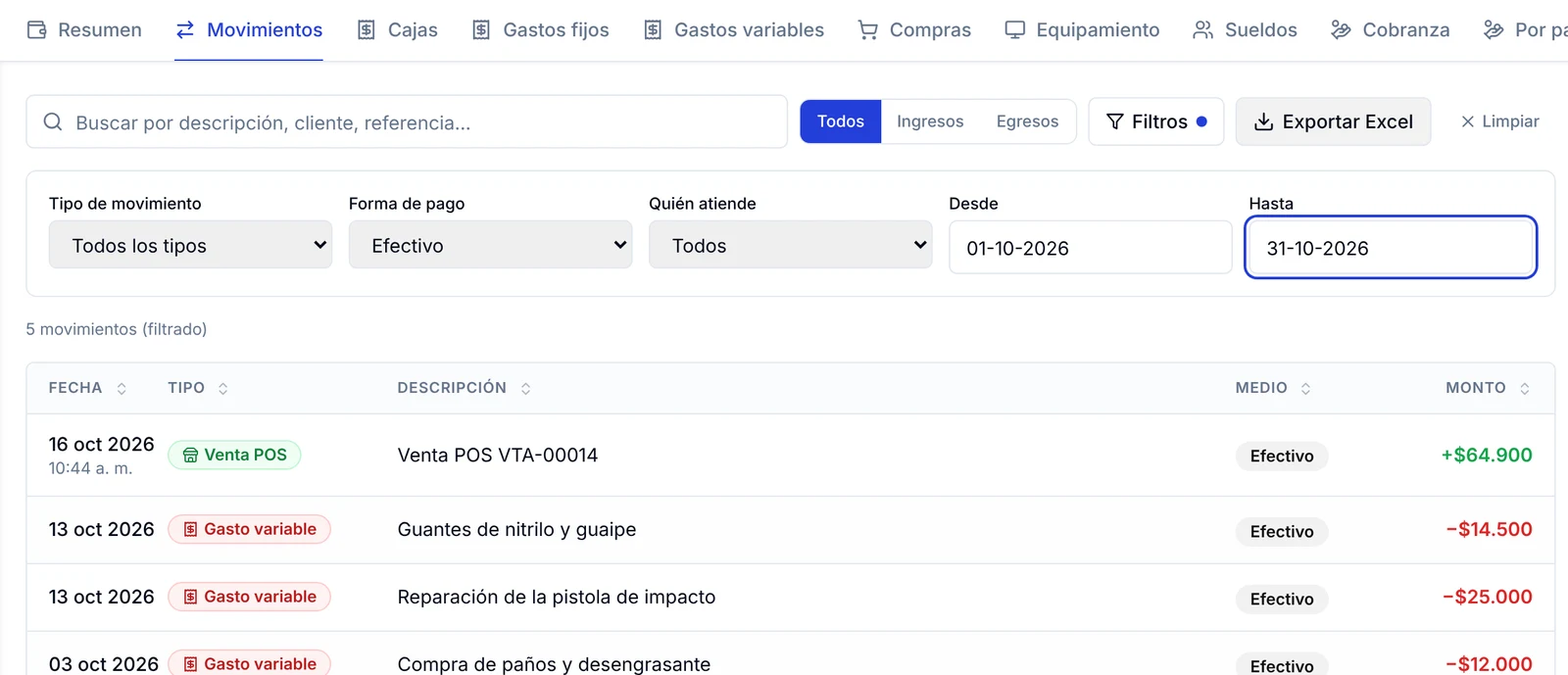
7. Para quitar todos los filtros de una vez, haz clic en Limpiar, a la derecha de Exportar Excel.
Cómo buscar un pago de un cliente
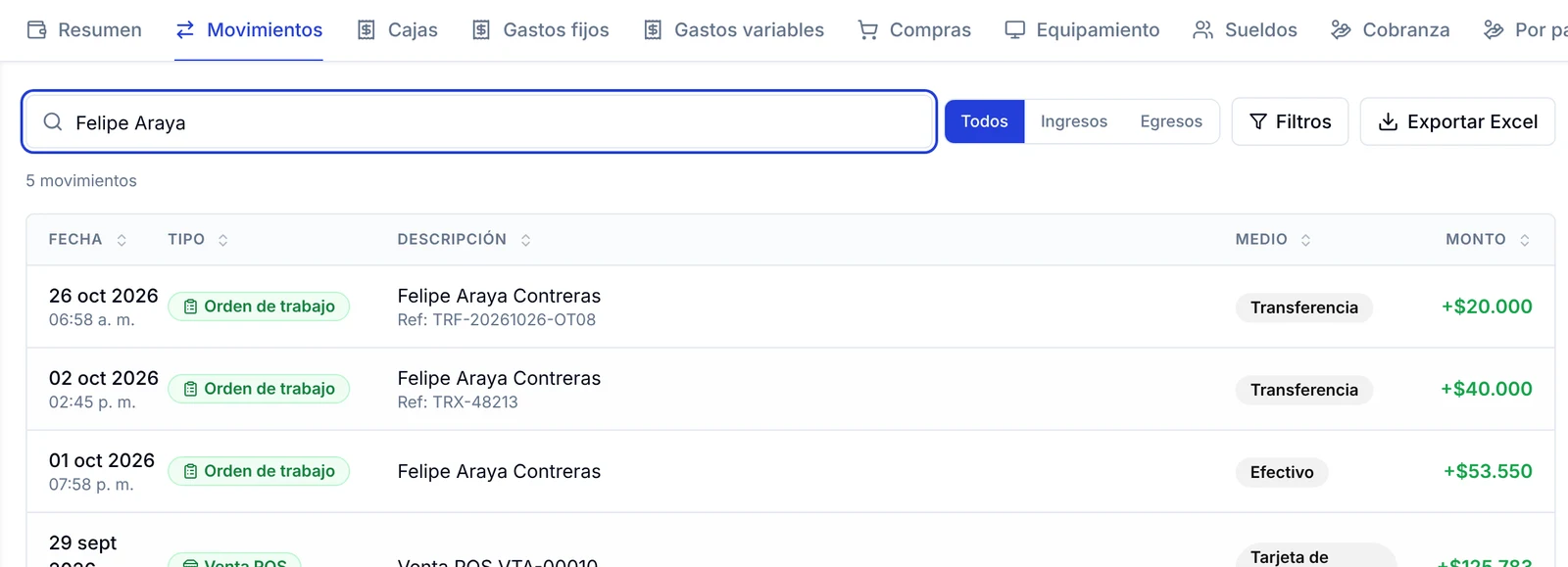
1. Escribe en el buscador Buscar por descripción, cliente, referencia... el nombre del cliente, una parte de la descripción o el número de referencia del pago.
2. La lista se reduce mientras escribes. Al buscar el nombre de un cliente aparecen sus cobros de órdenes y también sus ventas en el punto de venta.
Cómo ordenar la lista por monto o fecha
1. Haz clic en el título de una columna (Fecha, Tipo, Descripción, Medio o Monto) para ordenar por ella.
2. Con un clic en Monto, arriba quedan las salidas más grandes. Con un segundo clic, arriba quedan los ingresos más grandes.
Cómo ver el detalle de un movimiento
1. Haz clic en cualquier fila de la lista.
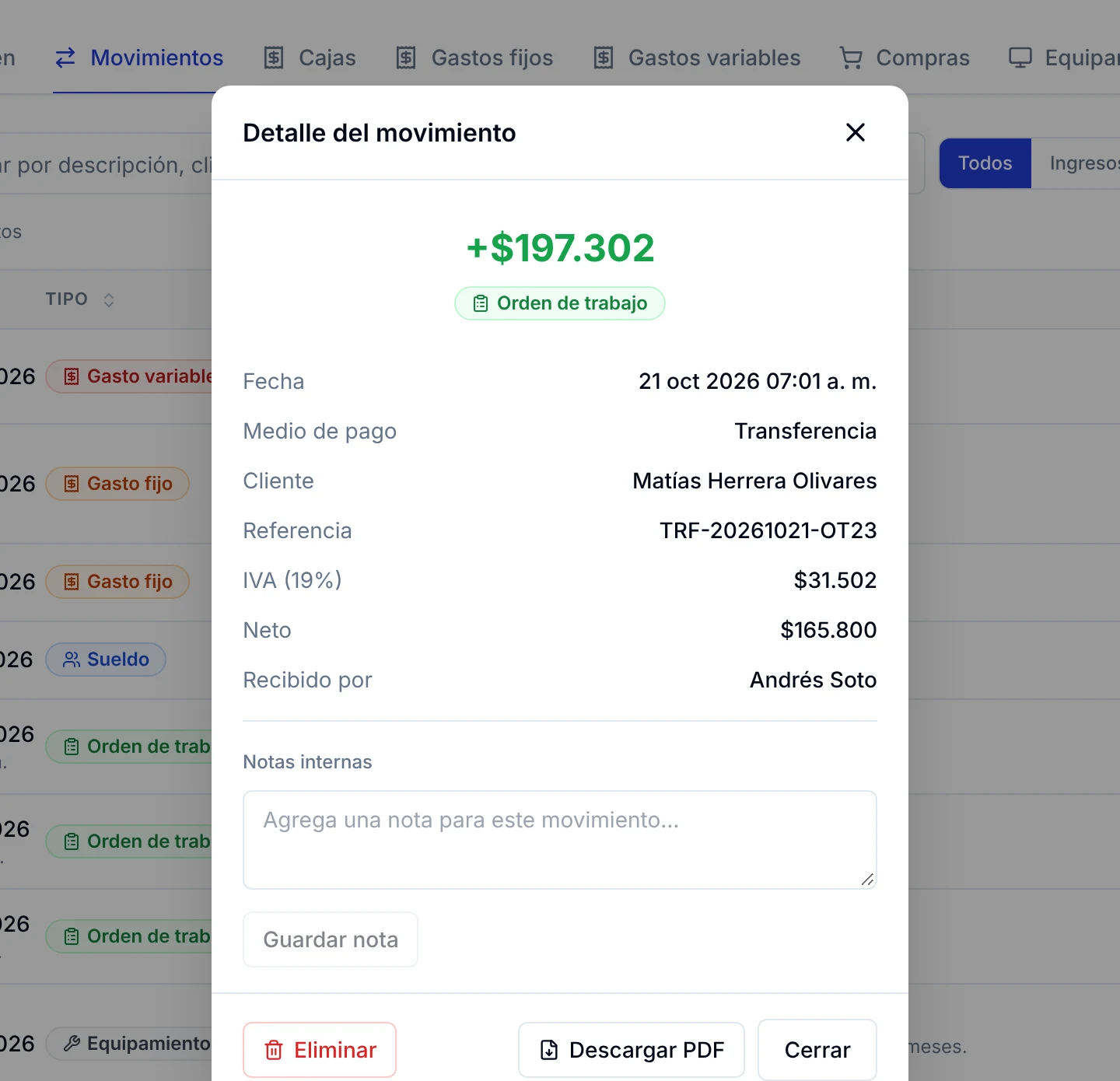
2. Se abre la ventana Detalle del movimiento con el monto, el tipo y todos sus datos: Fecha, Medio de pago, Cliente o Descripción, Referencia, IVA (19%), Neto y Recibido por.
3. En los gastos pagados desde un banco también ves la Cuenta de origen y la Fecha gasto.
Cómo dejar una nota interna en un movimiento
Las notas internas sirven para recordar por qué se hizo un pago o un gasto. Solo las ve tu equipo.
1. Abre el detalle del movimiento.
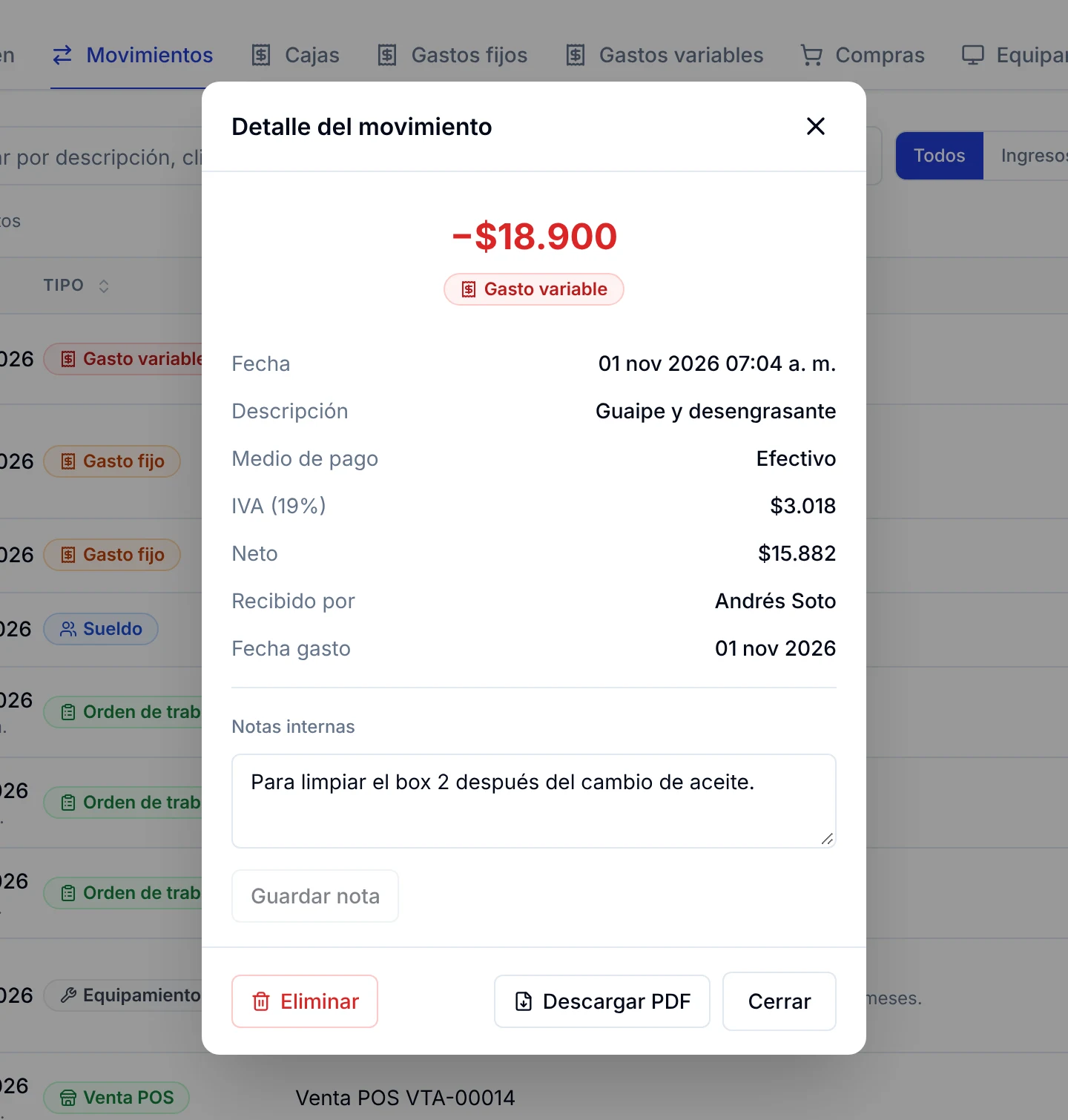
2. En Notas internas, escribe lo que quieras recordar, por ejemplo «Para limpiar el box 2 después del cambio de aceite».
3. Haz clic en Guardar nota. La nota queda guardada y la verás cada vez que abras ese movimiento.
Cómo descargar un comprobante en PDF
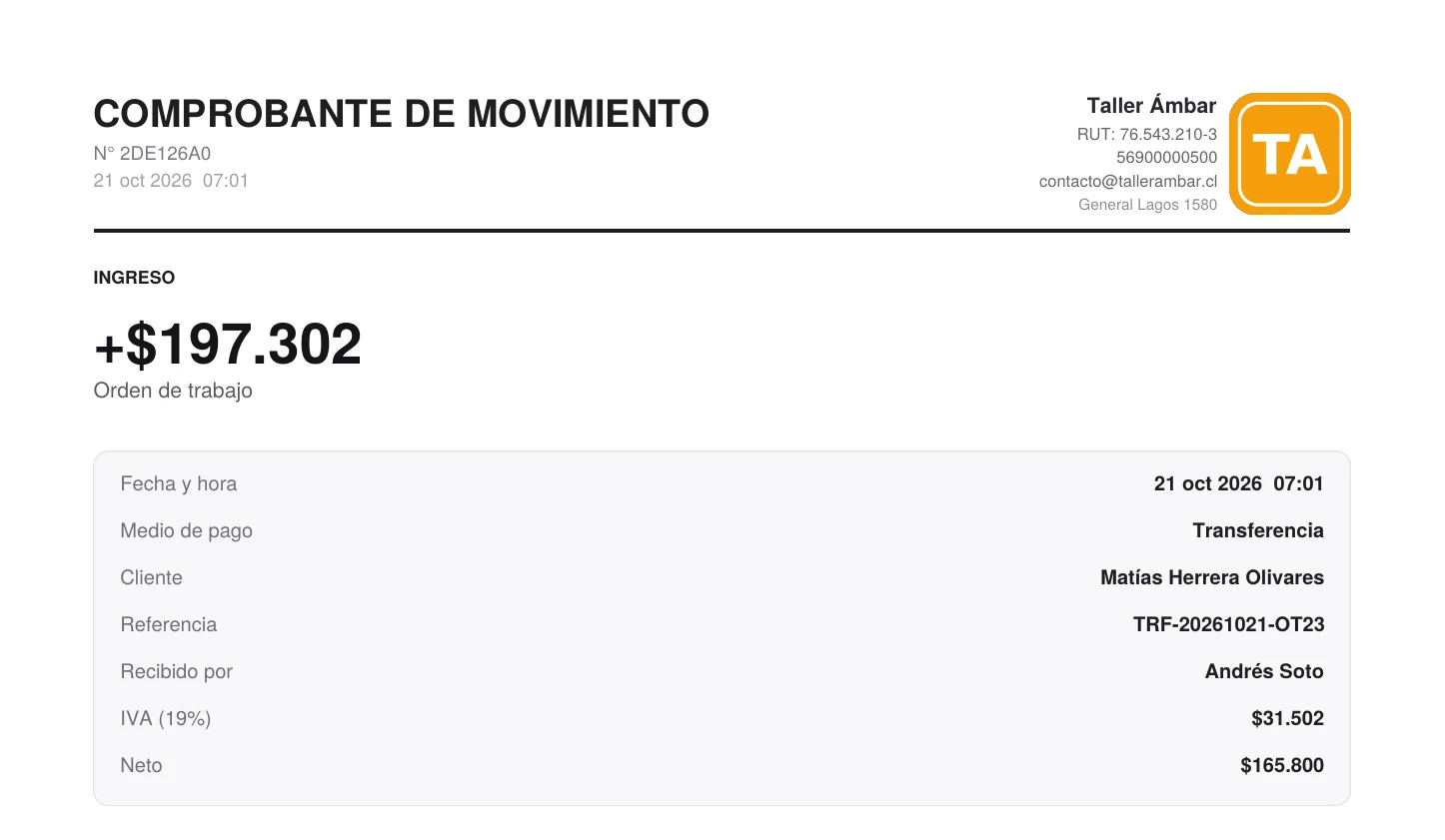
1. En el detalle del movimiento, haz clic en Descargar PDF.
2. Se descarga un Comprobante de movimiento con el logo y los datos de tu taller, el número del comprobante, si es ingreso o egreso, el monto y el detalle del pago.
Cómo exportar los movimientos a Excel
1. Deja la lista como la necesitas: con Todos, o con los filtros y fechas que quieras.
2. Haz clic en Exportar Excel.
3. Se descarga un archivo con las columnas Fecha, Tipo, Descripción, Método de pago, Dirección (Ingreso o Egreso), Monto, IVA y Neto. Los montos vienen como números, así que puedes sumarlos o hacer tablas dinámicas en Excel.
Preguntas frecuentes
¿Tengo que anotar los cobros en Movimientos?
No. Cuando cobras una orden, haces una venta en el punto de venta, pagas un gasto, una compra o un sueldo, el movimiento aparece solo en esta lista.
¿Por qué un cobro no aparece en la lista?
Revisa primero que no tengas un filtro activo (el botón Filtros con punto azul o un texto en el buscador). Haz clic en Limpiar y vuelve a buscar.
¿Cuál es la diferencia entre Movimientos y Cajas?
Cajas controla el efectivo de un turno, desde que abres hasta que cierras. Movimientos muestra todo el dinero del taller, sea en efectivo, tarjeta o transferencia.
¿Puedo ver lo que cobró cada persona de mi equipo?
Sí. En Filtros, elige a la persona en Quién atiende y, si quieres, un rango de fechas.
¿Qué significan el IVA y el Neto del detalle?
El sistema separa el monto en neto e IVA (19 %). Te sirve para revisar con tu contador cuánto IVA cobraste y cuánto pagaste.
Artículos relacionados
- Guía completa de Finanzas del taller: gastos, cajas, sueldos y cobranza
- Cómo consultar el estado financiero de tu taller
- Cómo registrar los gastos de tu taller: fijos y variables
- Cómo abrir, llevar y cerrar la caja diaria de tu taller
- Cómo registrar las cuentas bancarias de tu taller y conciliar la cartola
- Cómo sacar el libro de ventas y el Excel del mes para tu contador