A fin de mes, tu contador necesita saber cuánto vendiste, cuánto compraste y cuánto IVA cobraste y pagaste. En ServitechCloud todo eso sale de Administración → Finanzas → Libro de ventas: ahí revisas las ventas del mes en pantalla y descargas, con un clic, un Excel listo para enviar.
Míralo en video

Antes de empezar
- Necesitas un usuario con acceso a Administración, como el dueño del taller.
- El libro se arma solo con las órdenes, ventas, compras, gastos y sueldos que ya registraste. No hay que cargar nada aparte.
- Para que el RUT de cada cliente salga en el Excel, tiene que estar anotado en su ficha. Lo mismo con el RUT de tus proveedores.
- Revisa antes que las compras y gastos del mes estén ingresados. Lo que no registraste no aparece.
Cómo abrir el libro de ventas del mes
1. En el menú lateral, haz clic en Administración y luego en la pestaña Finanzas.
2. En la barra de secciones, haz clic en Libro de ventas. Es la última, a la derecha.

Bajo el título verás dos textos cortos que explican qué entra en el libro. Vale la pena leerlos una vez: ahí dice que el neto y el IVA se toman del impuesto registrado en cada documento y cuál es la tasa configurada, en este caso 19%.
3. Elige el mes y el año en los dos selectores de arriba a la derecha. La tabla cambia al instante.

Cómo leer la tabla
Cada fila es un documento del mes. Las columnas son Documento, Fecha, Cliente, Neto, IVA y Total.
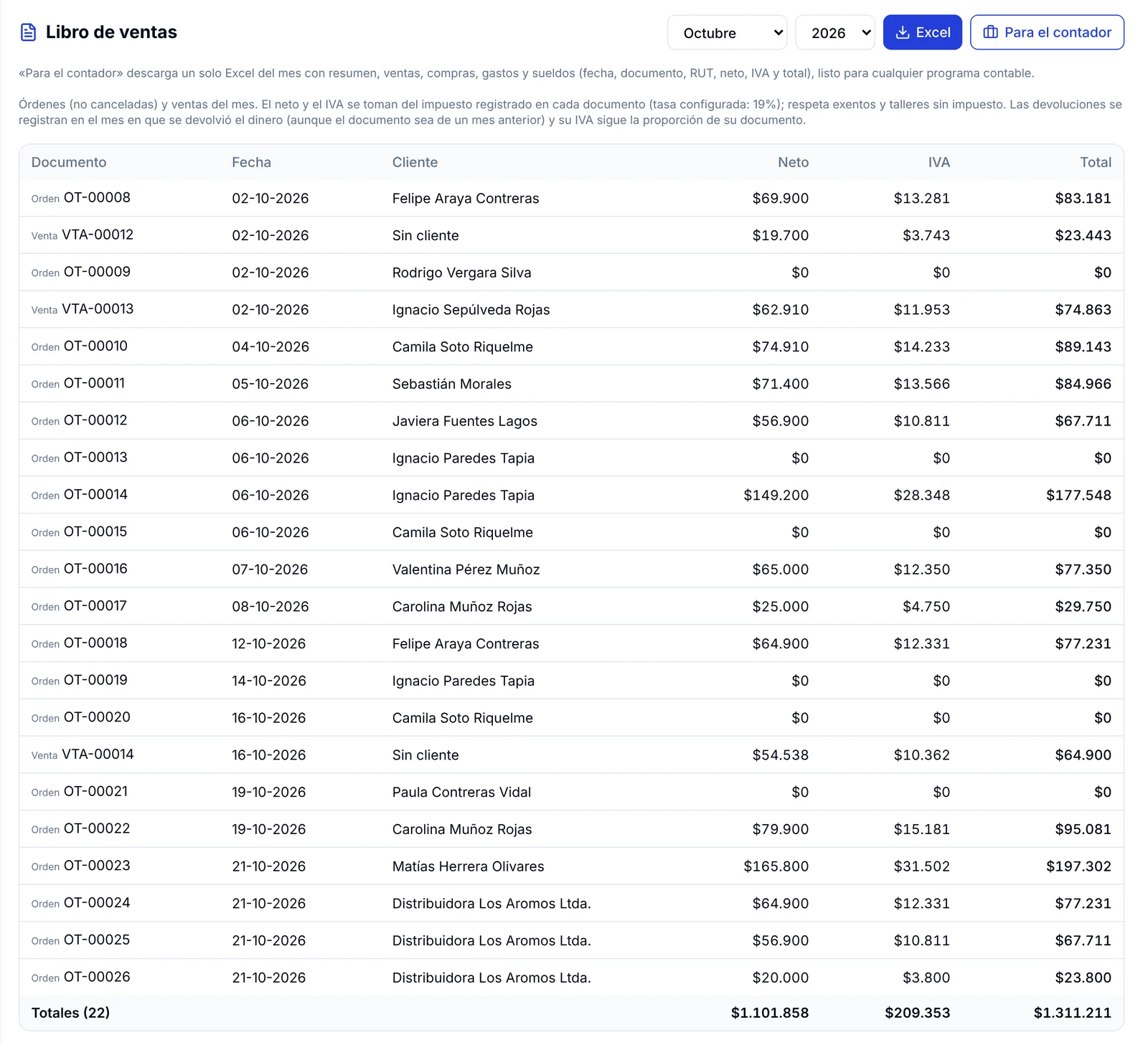
1. En Documento, una etiqueta pequeña te dice de qué se trata: Orden para las órdenes de trabajo y Venta para las ventas del punto de venta.
2. Al final está la fila Totales, con la cantidad de documentos entre paréntesis y la suma del neto, el IVA y el total del mes.
3. Las órdenes canceladas no aparecen. Las órdenes que todavía no tienen productos ni servicios salen con $0 y no cambian los totales.
Qué pasa con las devoluciones
Cuando devuelves dinero de una venta, el libro lo muestra como una fila con la etiqueta Devolución y los montos en negativo, así el total del mes ya viene descontado.
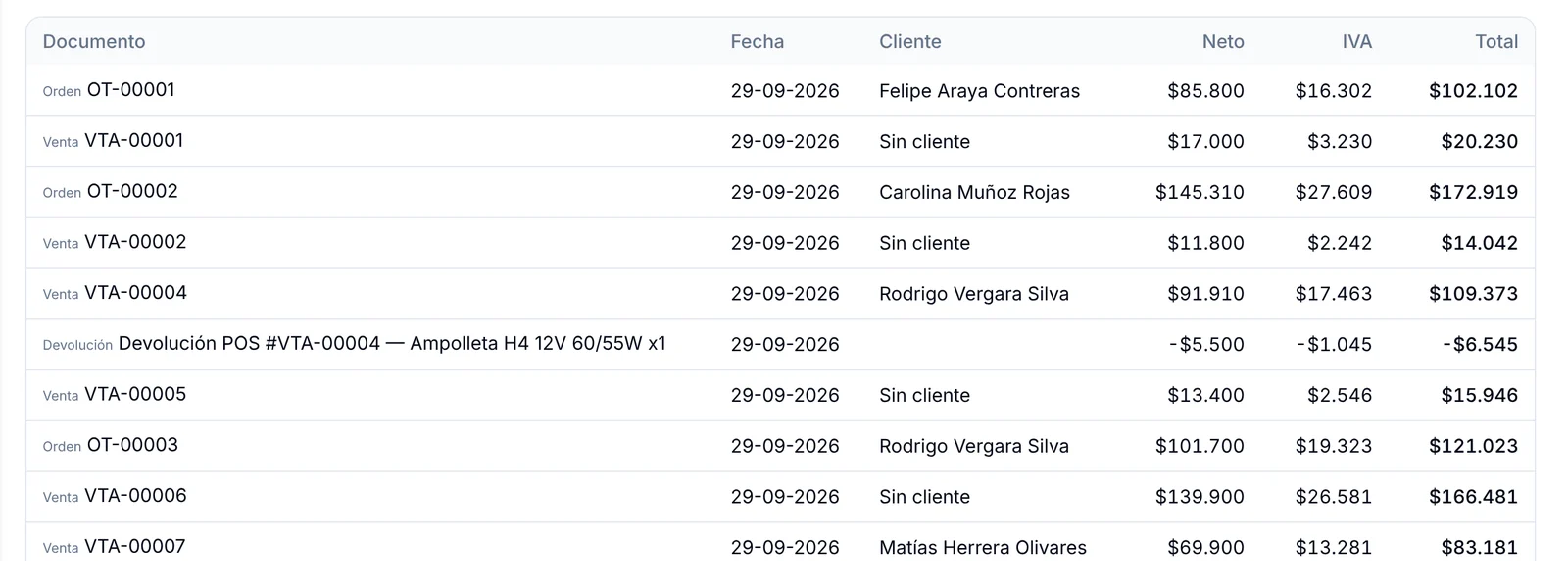
1. La devolución se anota en el mes en que devolviste el dinero, aunque la venta original sea de un mes anterior.
2. Su IVA sigue la misma proporción que tenía el documento original.
Cómo descargar solo el libro de ventas
1. Con el mes elegido, haz clic en el botón azul Excel.
2. Se descarga un archivo con el nombre del mes, por ejemplo libro-ventas-2026-10.xlsx.
3. El archivo trae una hoja con las columnas Tipo, Documento, Fecha, Cliente, Neto, IVA y Total, y una fila TOTALES al final. Es la misma tabla que ves en pantalla.
Cómo descargar el Excel completo para tu contador
El botón Para el contador junta en un solo archivo todo lo que tu contador suele pedir a fin de mes: ventas, compras, gastos y sueldos.
1. Elige el mes y el año.
2. Haz clic en Para el contador. Se descarga un archivo como contador-2026-10.xlsx.
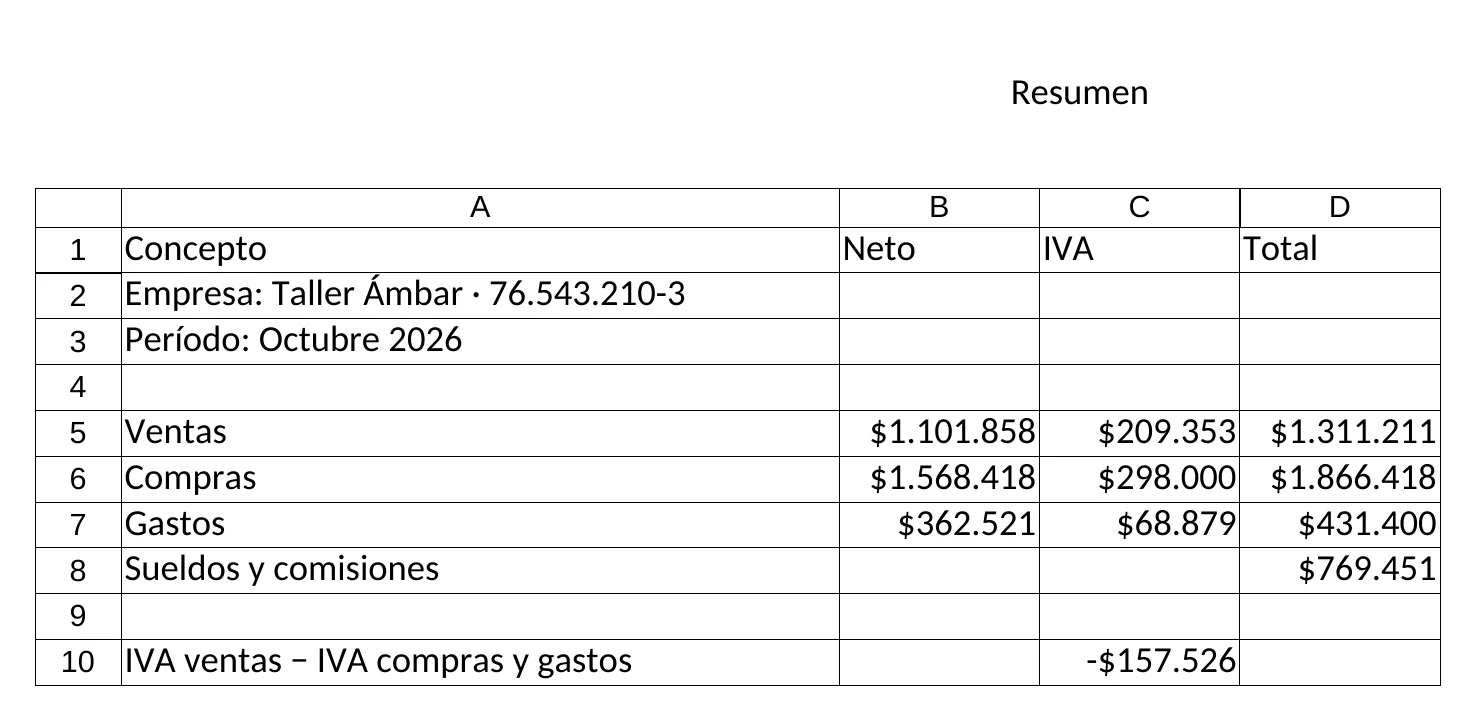
3. Abre la hoja Resumen. Arriba están el nombre y el RUT de tu empresa y el período. Debajo, el neto, el IVA y el total de Ventas, Compras y Gastos, el total de Sueldos y comisiones y la línea IVA ventas − IVA compras y gastos.
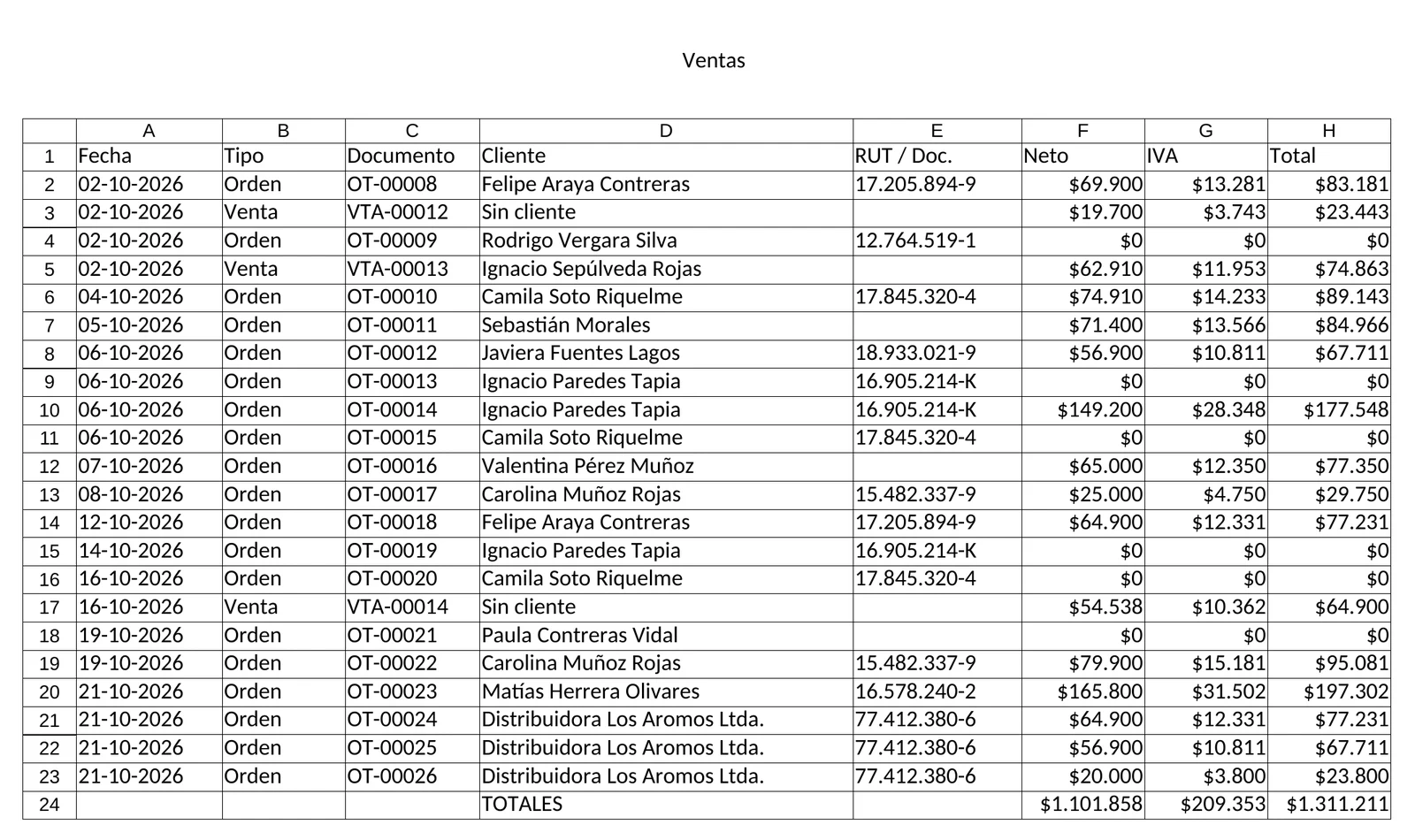
4. La hoja Ventas repite el libro de ventas y agrega la columna RUT / Doc. de cada cliente.
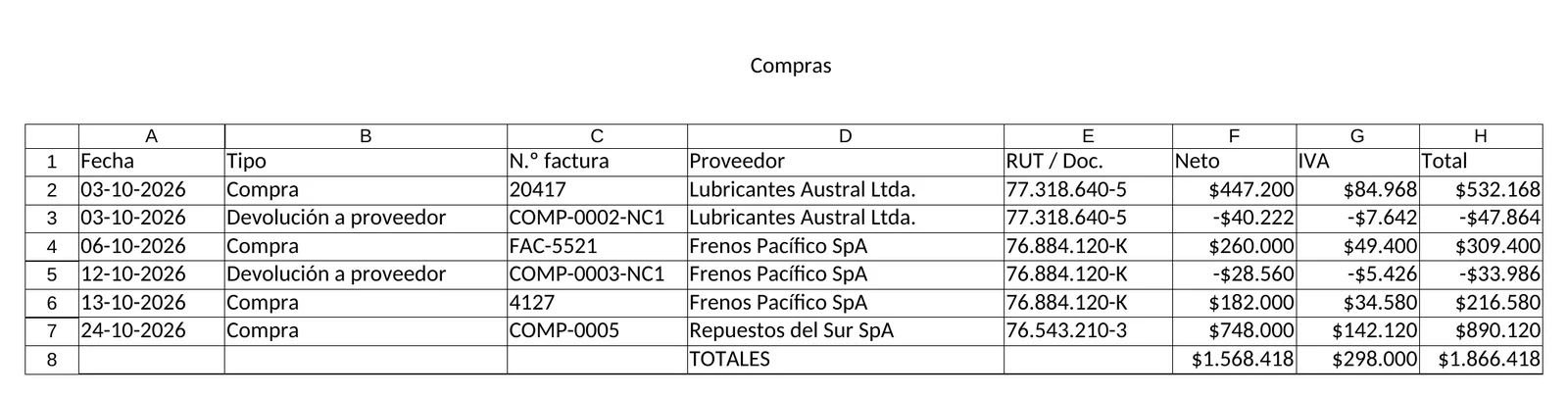
5. La hoja Compras lista las facturas de tus proveedores con su N.º factura, Proveedor y RUT / Doc. Las devoluciones a proveedor aparecen como filas en negativo con el número de la nota de crédito.
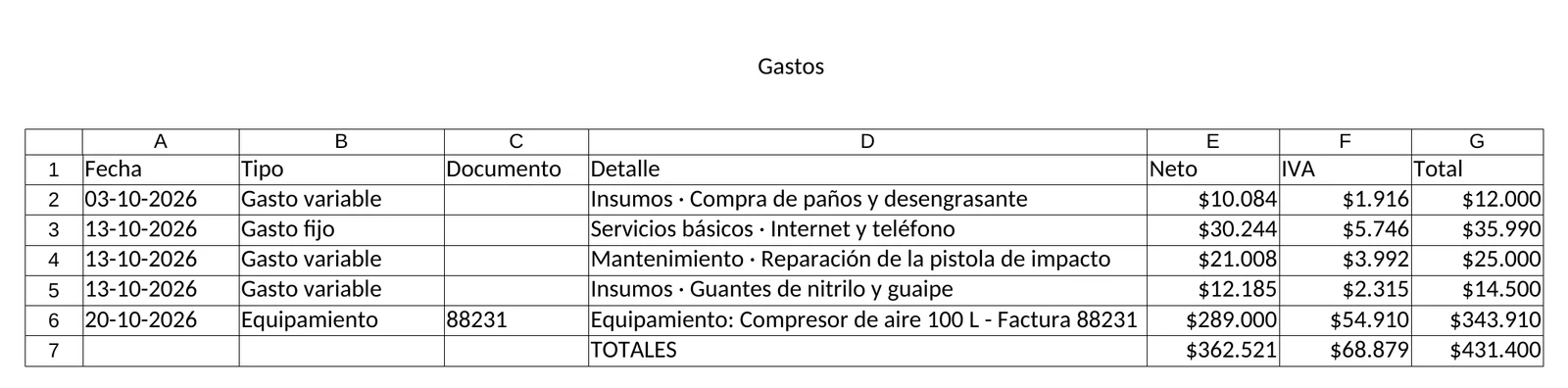
6. La hoja Gastos reúne los gastos fijos, los gastos variables y las compras de equipamiento del mes, cada uno con su detalle, neto, IVA y total.
7. La última hoja, Sueldos y comisiones, trae la fecha, el detalle y el monto de cada pago al personal.
8. Envía el archivo a tu contador por correo o como prefieras. Las columnas son simples, así que se puede pasar a cualquier programa contable.
Cómo cruzar el IVA con el Resumen de Finanzas
En Finanzas → Resumen hay una tarjeta IVA del mes con el IVA cobrado en ventas, el IVA pagado en compras y el Saldo IVA.
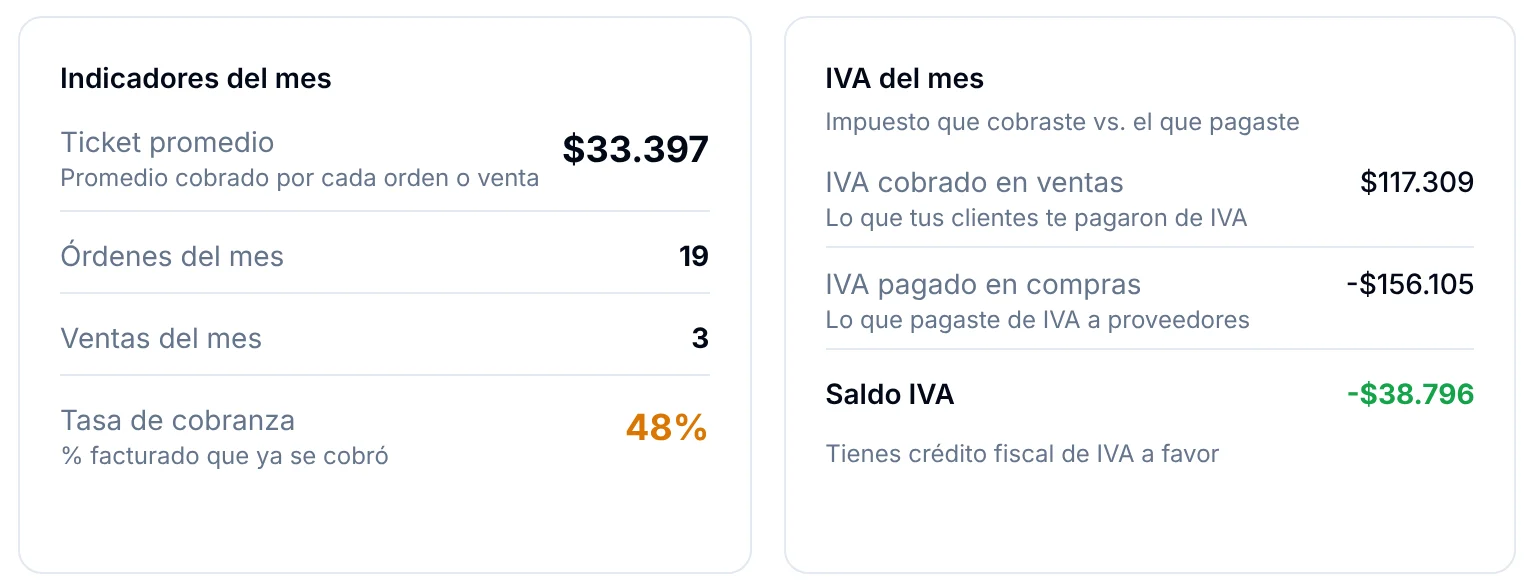
1. Esa tarjeta cuenta el IVA de lo que ya te pagaron y de lo que ya pagaste, según la fecha del pago.
2. El libro de ventas y el Excel Para el contador cuentan el IVA de cada documento del mes, esté pagado o no.
3. Por eso es normal que las dos cifras no coincidan si tienes órdenes por cobrar o compras por pagar. Para tu declaración, lo habitual es usar el Excel Para el contador; confírmalo con tu contador.
Preguntas frecuentes
¿Qué diferencia hay entre el botón Excel y Para el contador?
Excel descarga solo el libro de ventas del mes. Para el contador descarga un archivo con cinco hojas: Resumen, Ventas, Compras, Gastos y Sueldos y comisiones.
¿Puedo sacar el libro de un mes anterior?
Sí. Elige el mes y el año en los selectores y descarga el Excel. Puedes revisar meses pasados cuantas veces quieras.
¿Por qué un cliente sale sin RUT en el Excel?
Porque su ficha no tiene RUT o porque la venta se hizo sin cliente. Completa el RUT en la ficha del cliente y vuelve a descargar el archivo.
¿Por qué el IVA del Resumen no es igual al del libro de ventas?
El Resumen cuenta el IVA según lo cobrado y pagado en el mes. El libro cuenta el IVA de los documentos emitidos en el mes. Si tienes saldos pendientes, las cifras serán distintas.
¿Las órdenes canceladas aparecen en el libro?
No. El libro incluye solo las órdenes no canceladas y las ventas del mes.
Artículos relacionados
- Cómo manejar las finanzas de tu taller
- Cómo consultar el estado financiero de tu taller
- Cómo ver el reporte de ventas y facturación
- Cómo exportar reportes a Excel, PDF o CSV
- Cómo registrar una compra a un proveedor y controlar tus cuentas por pagar
- Cómo registrar el sueldo de tus empleados y revisar los pagos