Con Registrar sueldo anotas cada mes lo que le pagas a un empleado (sueldo base, bono y descuentos) y el pago queda guardado en su historial y en los egresos del taller. Así sabes cuánto pagaste, a quién y desde qué cuenta, sin planillas aparte.
Antes de empezar
- Necesitas un usuario con acceso a Administración, por ejemplo el dueño.
- El empleado debe estar en Administración → Empleados. No hace falta que tenga acceso a la app: puedes pagarle igual.
- Si además le pagas comisiones por su trabajo, usa Calcular comisiones. Este artículo trata del sueldo fijo.
Cómo dejar listo el sueldo base del empleado
Si guardas el sueldo base en la ficha del empleado, la app lo completa sola cada vez que registras su pago.
1. Haz clic en Administración en el menú lateral y abre la pestaña Empleados. Verás la lista del equipo con su rol y estado.
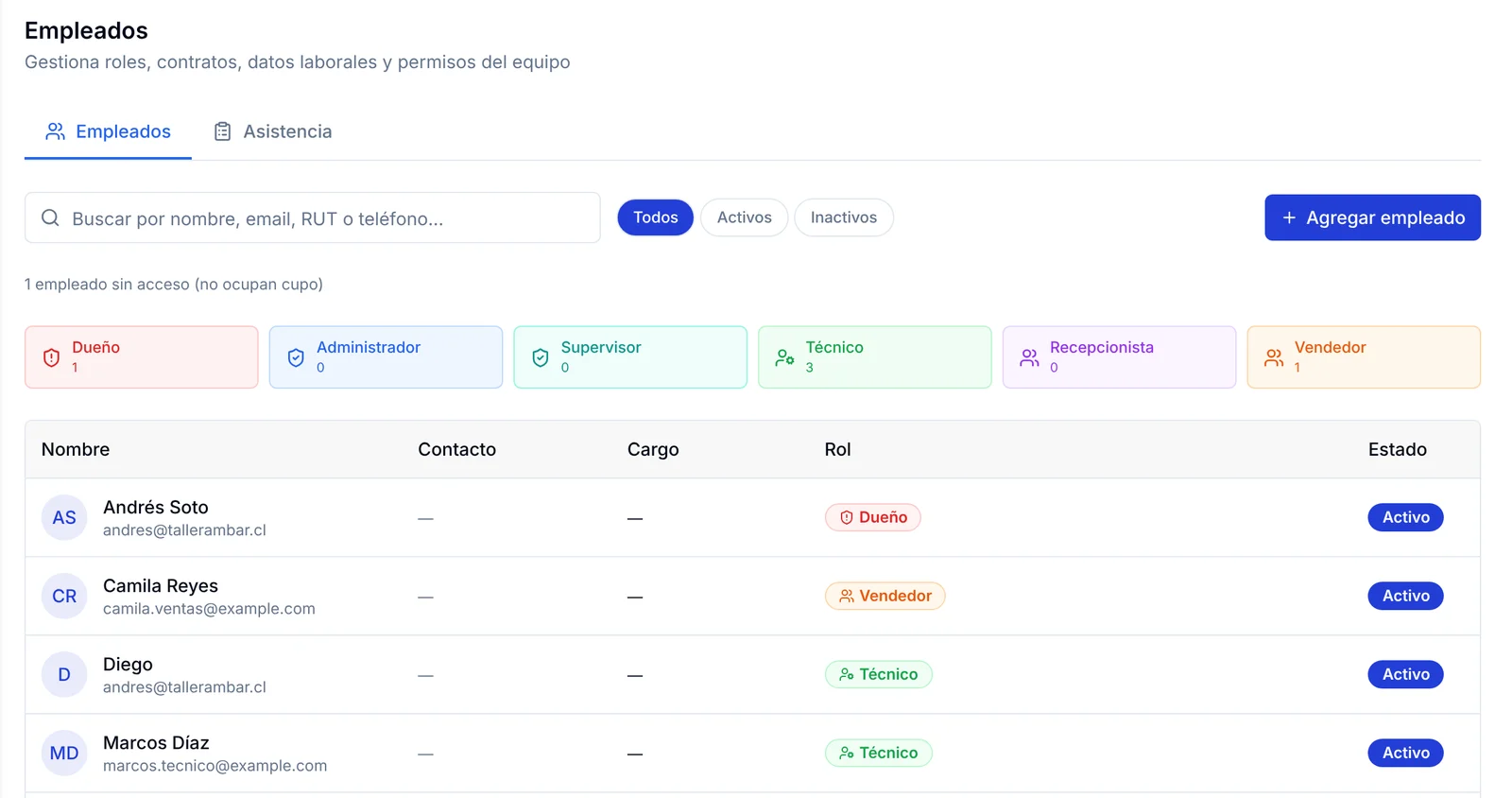
2. Haz clic en el nombre del empleado para abrir su ficha y entra a la pestaña Laboral.
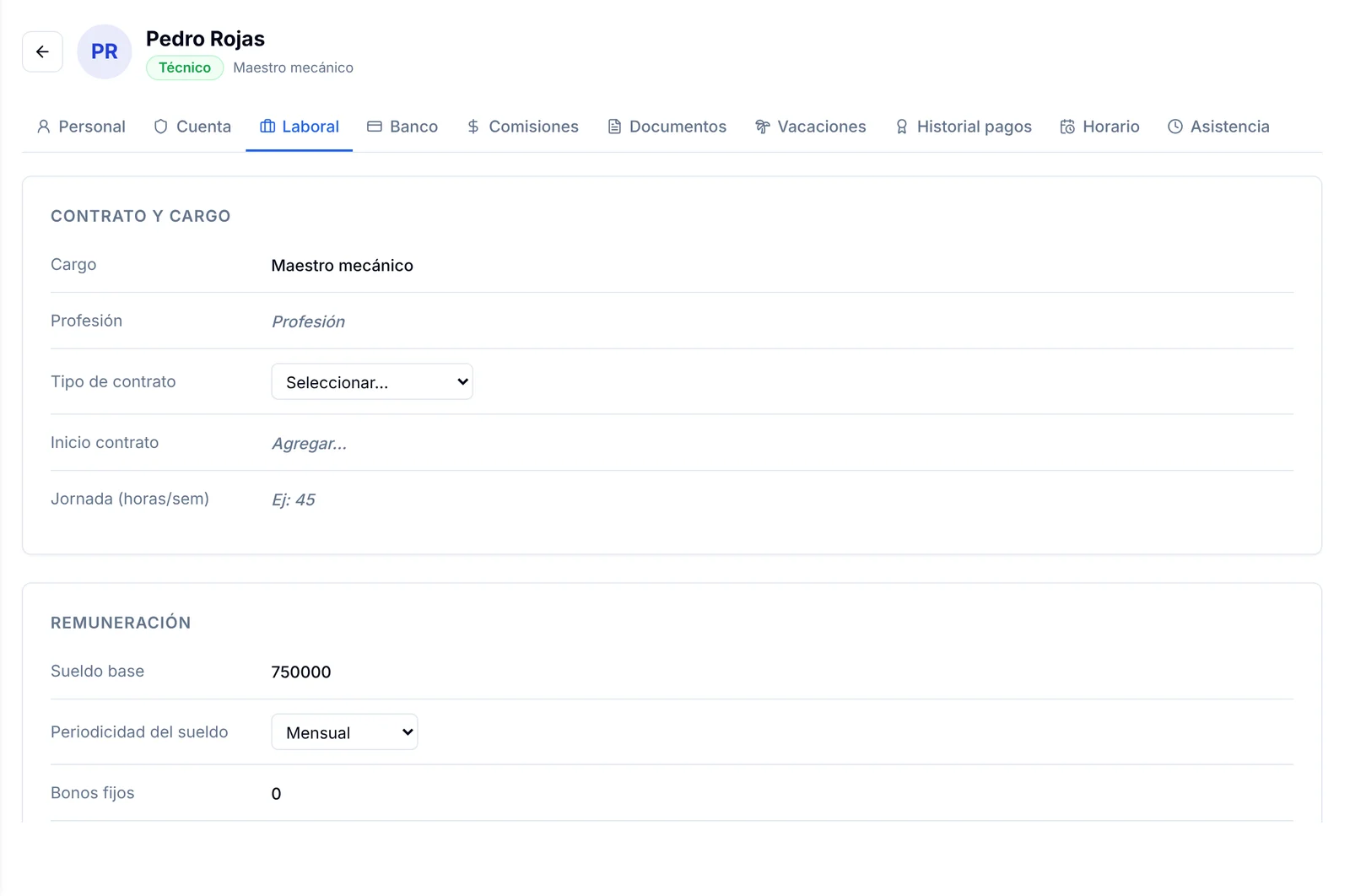
3. En la sección Remuneración, haz clic en Sueldo base, escribe el monto y presiona Enter. Elige también la Periodicidad del sueldo: Semanal, Quincenal o Mensual. Si le das un monto fijo extra todos los meses, anótalo en Bonos fijos.
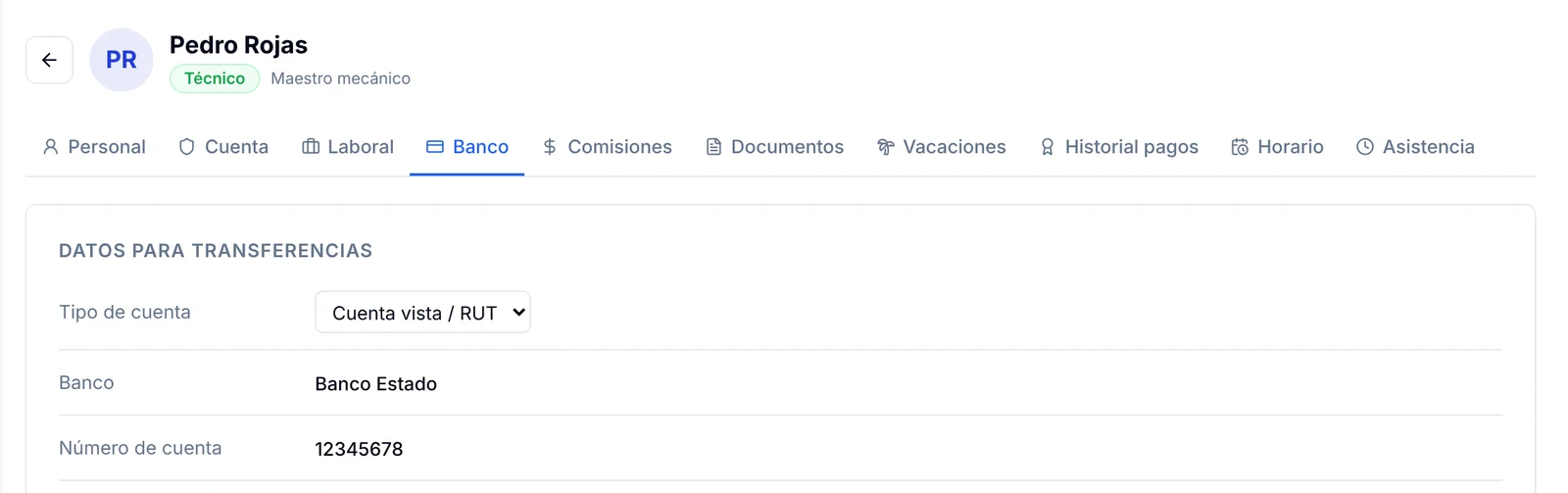
4. Si le pagas por transferencia, abre la pestaña Banco y completa Tipo de cuenta, Banco, Número de cuenta y Correo para transferencia. Así tienes los datos a mano el día de pago.

Cómo registrar el pago del sueldo
1. En Administración, abre la pestaña Finanzas y luego Sueldos. Verás tres opciones: Registrar sueldo, Calcular comisiones e Historial de pagos.

2. Haz clic en Registrar sueldo. Se abre una ventana con el título «Pago de sueldo fijo, sin cálculo de comisiones».
3. En Empleado, elige a la persona. Si su ficha tiene sueldo base, el campo Sueldo base se completa solo. Debajo aparece un recuadro azul con sus horas de Asistencia del mes, por si quieres revisarlas antes de pagar.
4. Revisa el Mes y el Año que estás pagando. Por defecto vienen el mes y el año actuales.
5. Completa los montos:
- Sueldo base: puedes cambiarlo si este mes corresponde otro monto.
- Bono: lo que sumas este mes, por ejemplo un premio por metas.
- Descuentos: lo que restas, por ejemplo un anticipo que ya le entregaste.
6. Elige el Método de pago (Efectivo, Transferencia, Cheque u otro) y la Cuenta de origen (de dónde sale), que es la cuenta bancaria del taller desde la que pagas.
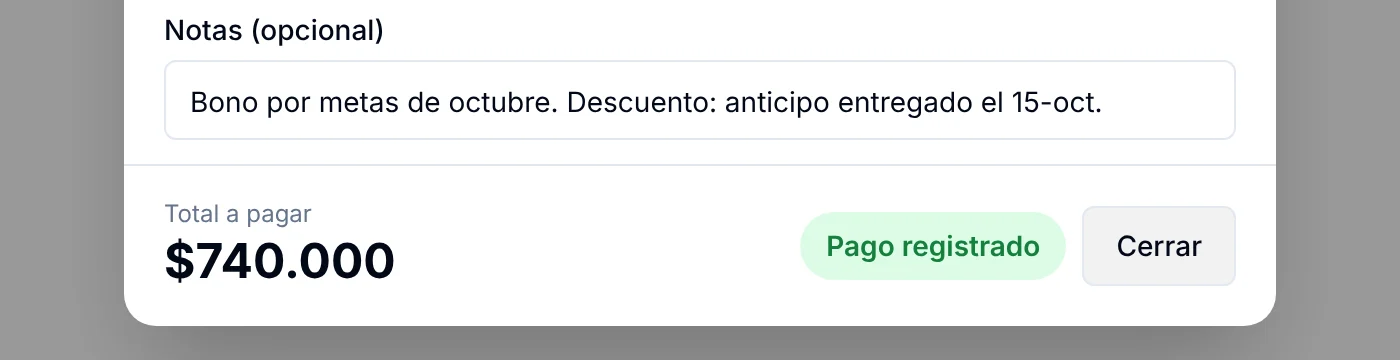
7. Revisa la Fecha de pago y, si quieres, escribe una nota en Notas (opcional) para recordar de dónde salió el bono o el descuento.
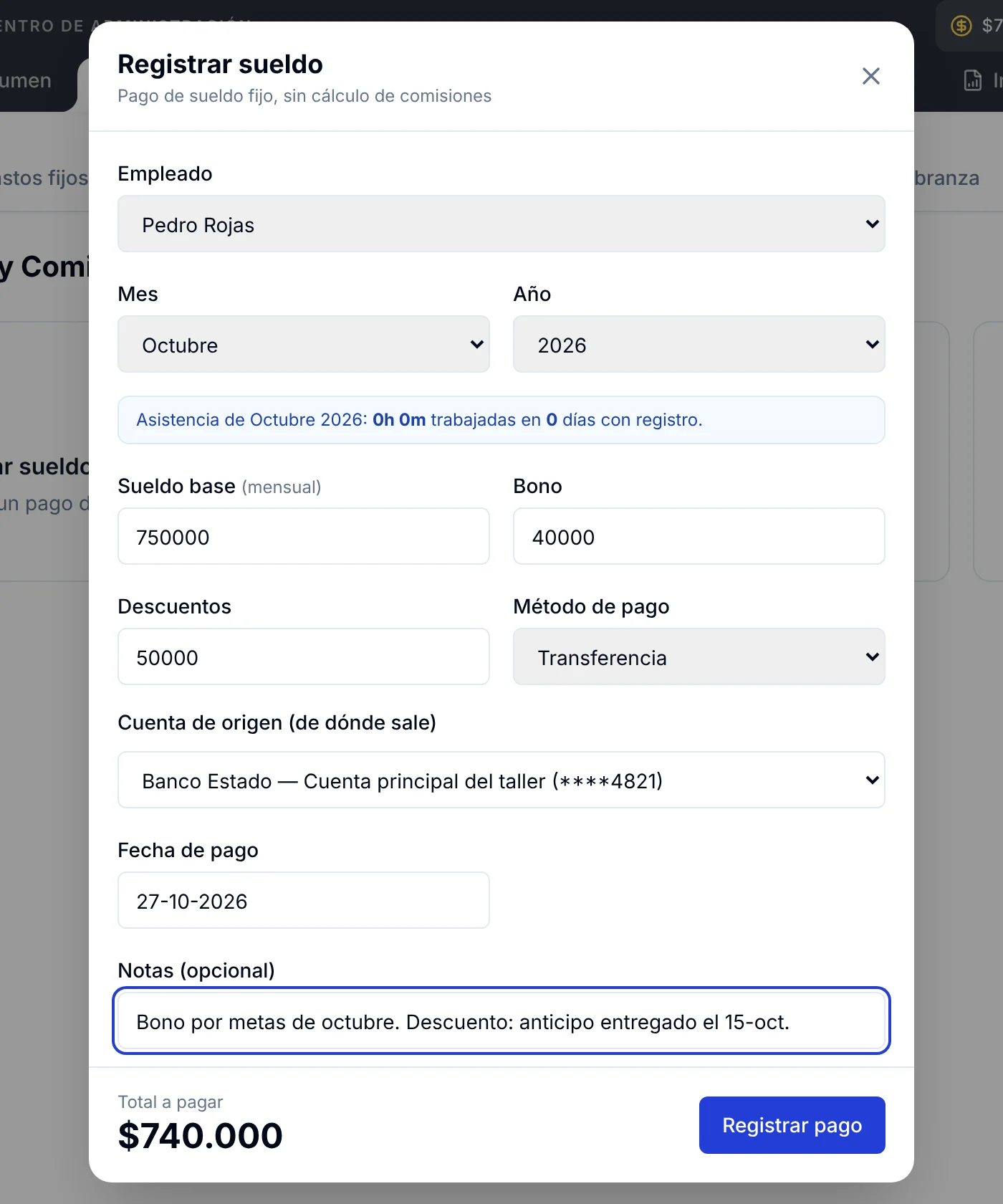
8. Mira el Total a pagar abajo a la izquierda. Es el sueldo base más el bono, menos los descuentos. Si está bien, haz clic en Registrar pago.
9. El botón cambia a Pago registrado. Haz clic en Cerrar.
Cómo revisar los sueldos pagados
1. En Finanzas → Sueldos, haz clic en Historial de pagos.
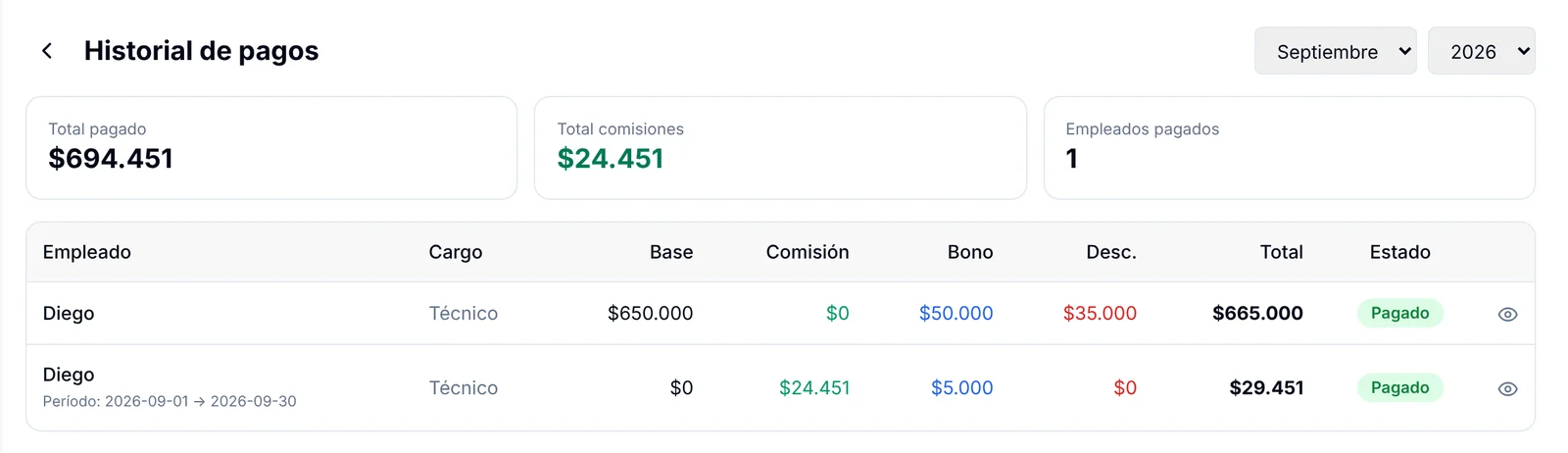
2. Elige el mes y el año arriba a la derecha. Verás el Total pagado, el Total comisiones y cuántos Empleados pagados hubo ese mes.
3. La tabla muestra cada pago con su Base, Comisión, Bono, Desc. (descuentos), Total y Estado. Los pagos de comisiones aparecen en su propia fila, con el período calculado debajo del nombre.
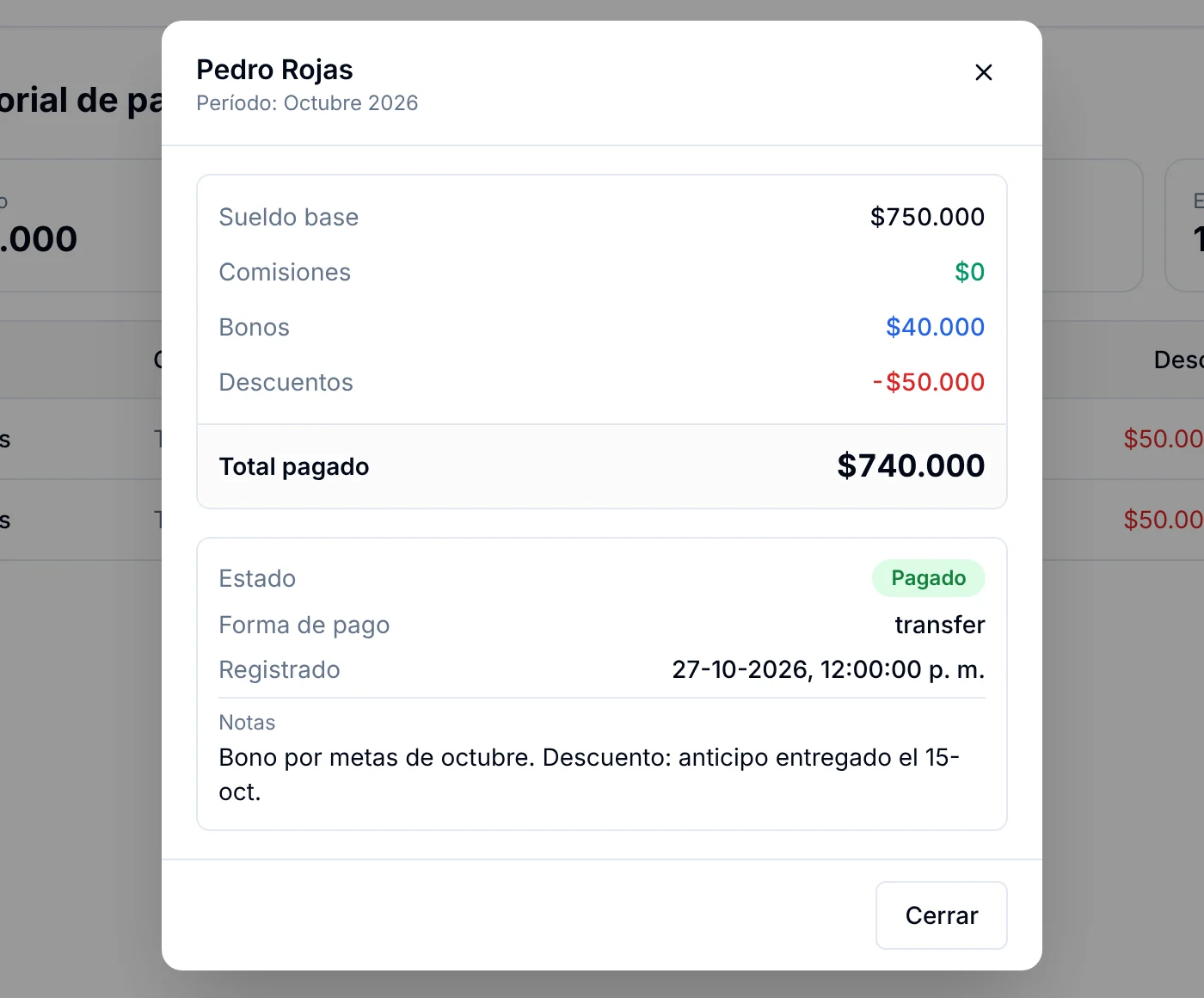
4. Haz clic en el ojo de una fila para ver el detalle del pago: sueldo base, comisiones, bonos, descuentos, total pagado, fecha de registro y las notas.
Dónde queda el pago en tus finanzas
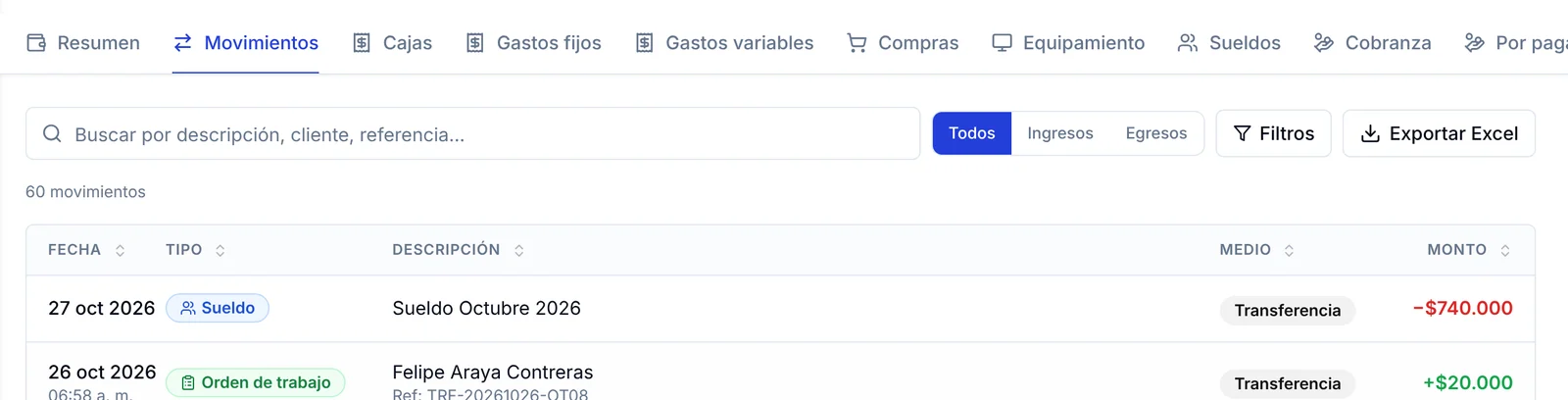
Cada sueldo registrado crea un egreso automáticamente. No tienes que anotarlo dos veces.
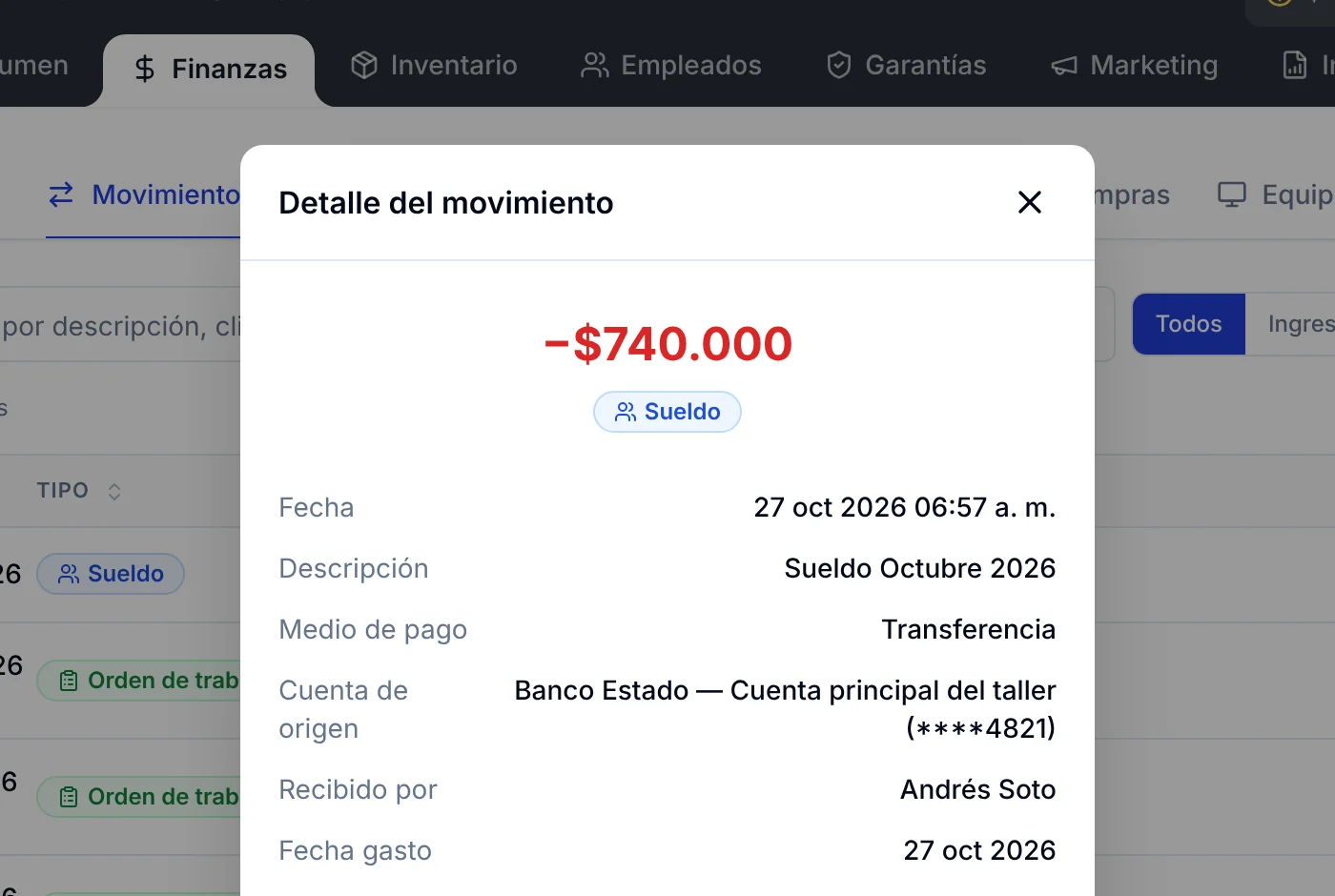
1. En Finanzas, abre la pestaña Movimientos. El pago aparece con el tipo Sueldo y la descripción «Sueldo» más el mes.
2. Haz clic en la fila para abrir el Detalle del movimiento. Ahí ves la fecha, el medio de pago, la Cuenta de origen y quién lo registró. Puedes agregar Notas internas o usar Descargar PDF para tener un comprobante.
Preguntas frecuentes
¿Cuál es la diferencia entre Registrar sueldo y Calcular comisiones?
Registrar sueldo es para un pago fijo: sueldo base, bono y descuentos. Calcular comisiones suma lo que le corresponde al técnico por las órdenes y ventas de un período y registra ese pago con su desglose. Si alguien recibe ambas cosas, registra las dos; en el historial aparecen en filas separadas.
¿Tengo que escribir el sueldo base cada mes?
No, si lo guardaste en la pestaña Laboral de la ficha del empleado. Al elegirlo en Registrar sueldo, el monto aparece solo. Puedes cambiarlo para ese mes sin tocar la ficha.
¿Puedo pagarle a alguien que no usa la app?
Sí. En la lista de empleados pueden estar personas «Sin acceso a la app», como un mecánico que no necesita usuario. Igual aparecen en Registrar sueldo.
¿El pago de sueldo descuenta dinero de la cuenta bancaria?
Si eliges una Cuenta de origen, el egreso queda asociado a esa cuenta: lo ves en sus movimientos dentro de Bancos y baja su saldo según el sistema. Por eso conviene elegir siempre la cuenta desde la que pagaste.
¿La app calcula las cotizaciones o el impuesto del sueldo?
No. La ficha guarda la AFP, la salud y el régimen tributario como referencia, pero en Registrar sueldo tú escribes los montos. Los descuentos legales los anotas en Descuentos según la liquidación que te prepara tu contador.