Para saber si tu taller gana dinero también tienes que anotar lo que gastas. En Administración → Finanzas tienes dos pestañas para eso: Gastos fijos, para lo que pagas todos los meses (arriendo, luz, internet, seguros), y Gastos variables, para los gastos puntuales (insumos, una reparación, publicidad).
Antes de empezar
- Necesitas entrar con un usuario que pueda ver Administración, por ejemplo el dueño o un administrador.
- Ten a mano la boleta o factura de cada gasto. Puedes adjuntar una foto como comprobante.
- Si pagas desde una cuenta del banco, regístrala primero en la pestaña Bancos para poder elegirla como cuenta de origen. Lo explicamos en cuentas bancarias y conciliación.
Míralo en video

Cómo crear un gasto fijo
Un gasto fijo se crea una sola vez. Después, cada mes solo registras su pago.
1. En el menú lateral, entra a Administración, abre Finanzas y elige la pestaña Gastos fijos.
2. Arriba verás Pagado este mes y el Estimado mensual fijo. Debajo, la lista con la Categoría, el Tipo, el Estado, el día en que Vence y el Monto de cada gasto.
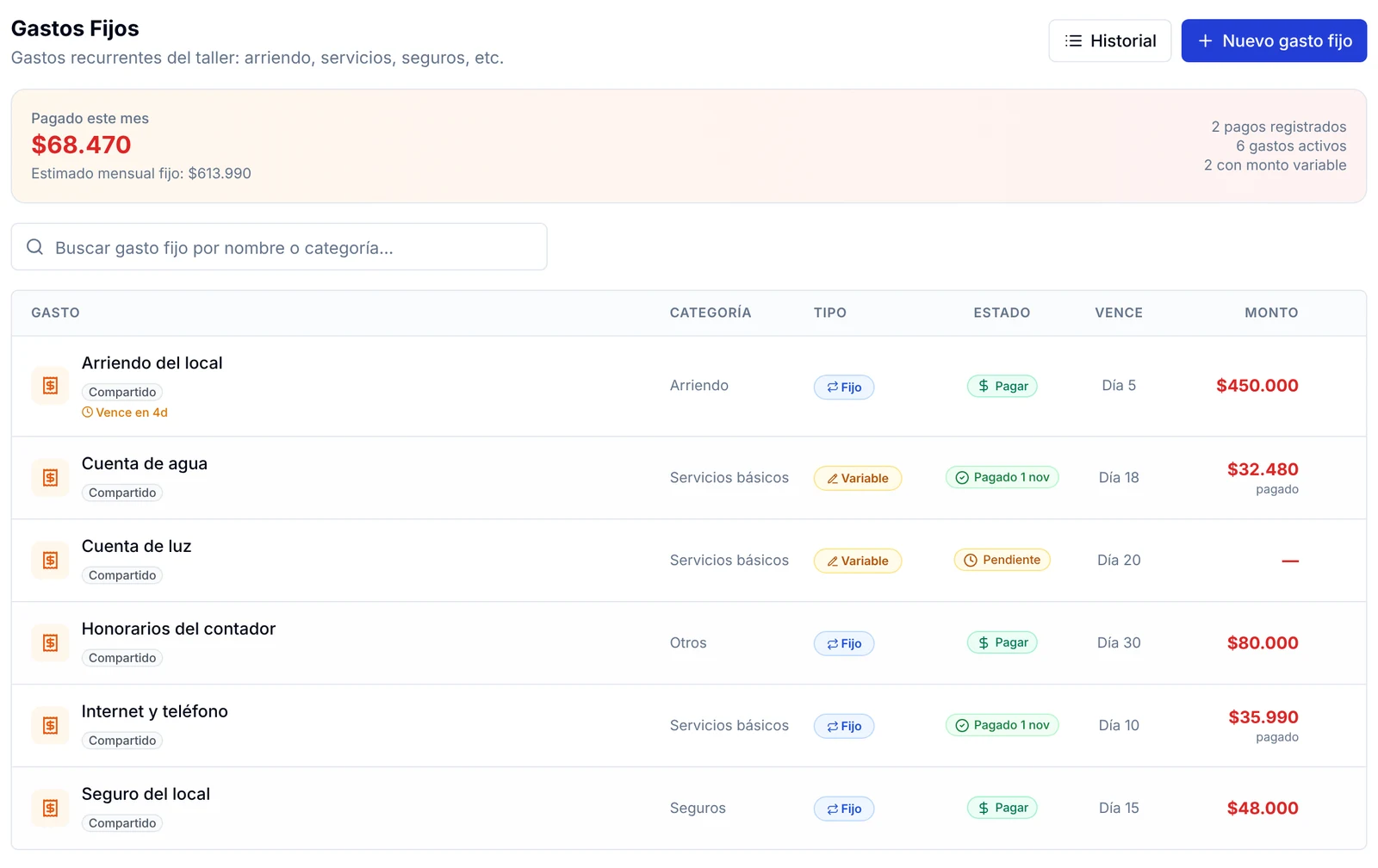
3. Haz clic en Nuevo gasto fijo, arriba a la derecha.
4. Completa la ventana:
- Nombre: por ejemplo «Arriendo de bodega» o «Cuenta de agua».
- Categoría: Arriendo, Servicios básicos, Seguros, Sueldos, Insumos, Equipamiento, Marketing, Impuestos, Mantenimiento u Otros.
- Sucursal: deja Todo el taller (compartido) si el gasto es de todo el negocio, o elige una sucursal si es solo de ella.
- Descripción: opcional; sirve para anotar, por ejemplo, tu número de cliente.
- Medio de pago habitual y Día de vencimiento: el día del mes en que vence.
5. Si el monto es siempre el mismo (como el arriendo), marca Monto fijo que se repite todos los meses y escribe el Monto fijo mensual. Si el monto cambia cada mes (como la luz o el agua), deja la casilla sin marcar.
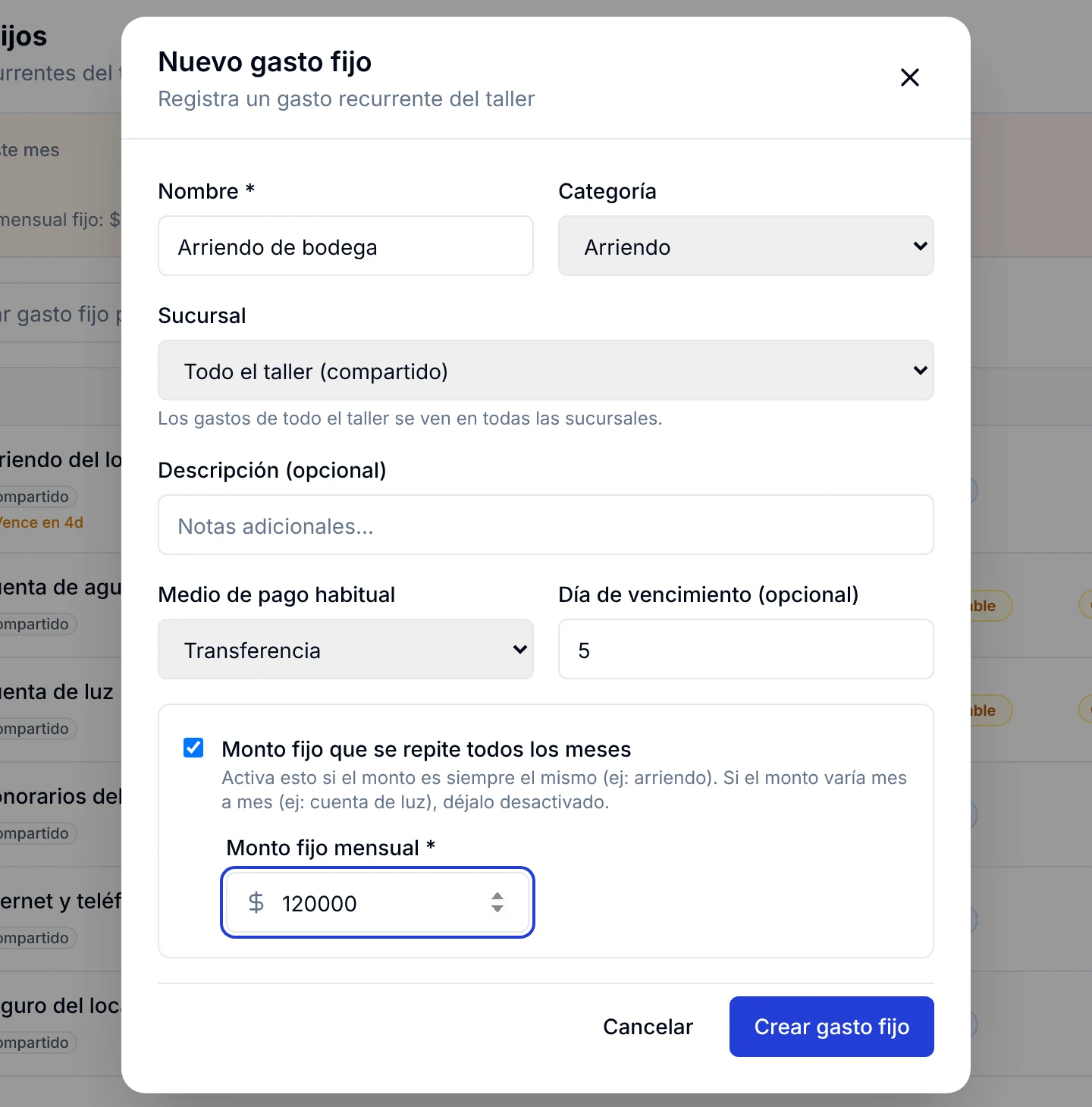
6. Haz clic en Crear gasto fijo. El gasto aparece en la lista con el tipo Fijo o Variable, según lo que elegiste.
Cómo registrar el pago de un gasto de monto fijo
1. En la lista, busca el gasto y haz clic en Pagar, en la columna Estado.
2. Se abre la ventana Registrar pago con el monto ya escrito. Si pagas solo una parte, cámbialo: la ventana te recuerda que puedes registrar un pago parcial.
3. Revisa la Fecha del pago y el Medio de pago, y en Cuenta de origen (de dónde sale) elige la cuenta del banco desde la que pagaste.
4. Deja encendido El monto incluye IVA si la boleta o factura trae IVA. La ventana te muestra cuánto IVA se separa como crédito fiscal.
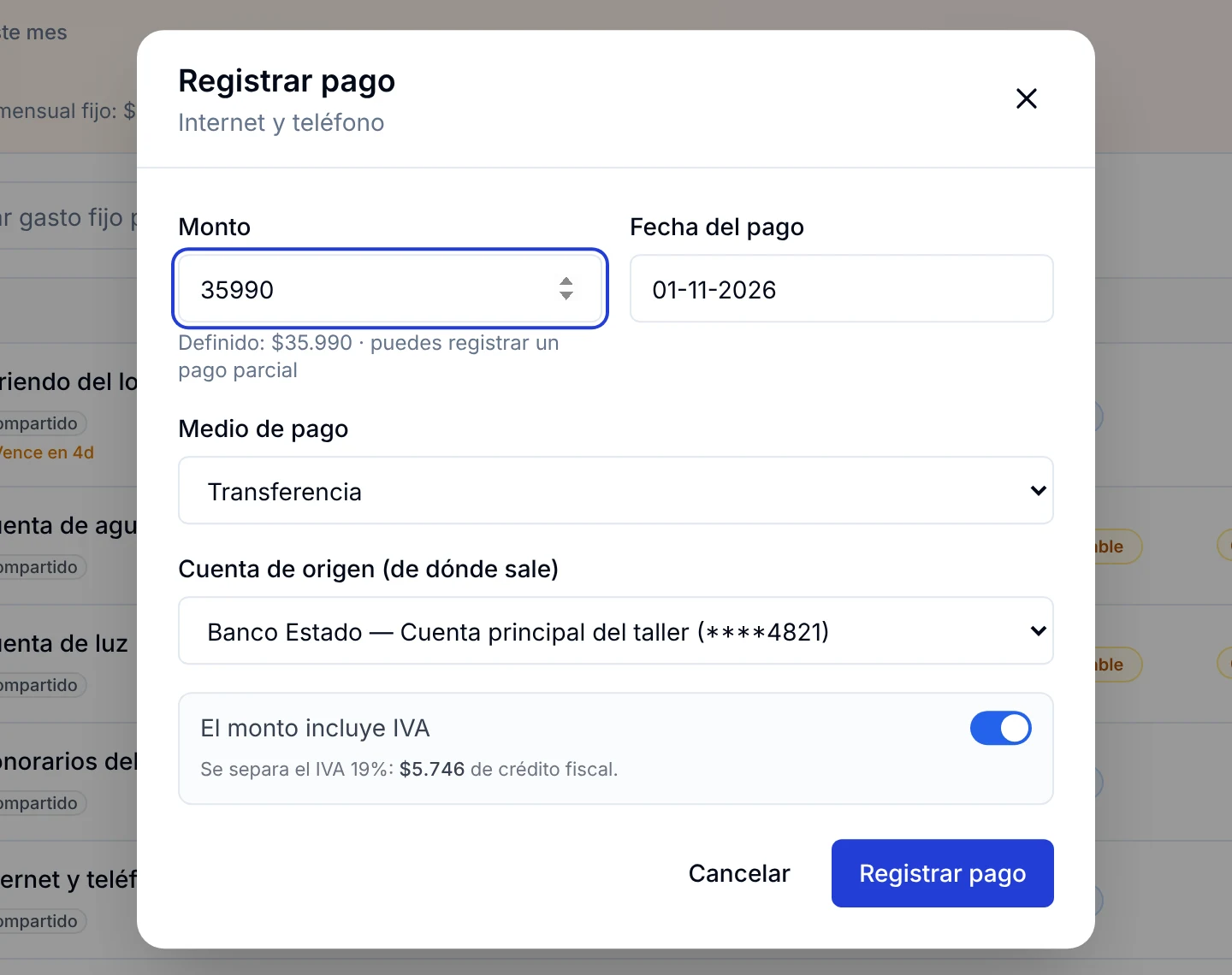
5. Haz clic en Registrar pago. En la lista, el estado cambia a Pagado con la fecha, y el monto se suma a Pagado este mes.
Cómo registrar el pago de un gasto de monto variable
Los gastos de monto variable muestran el estado Pendiente y no tienen monto hasta que los pagas.
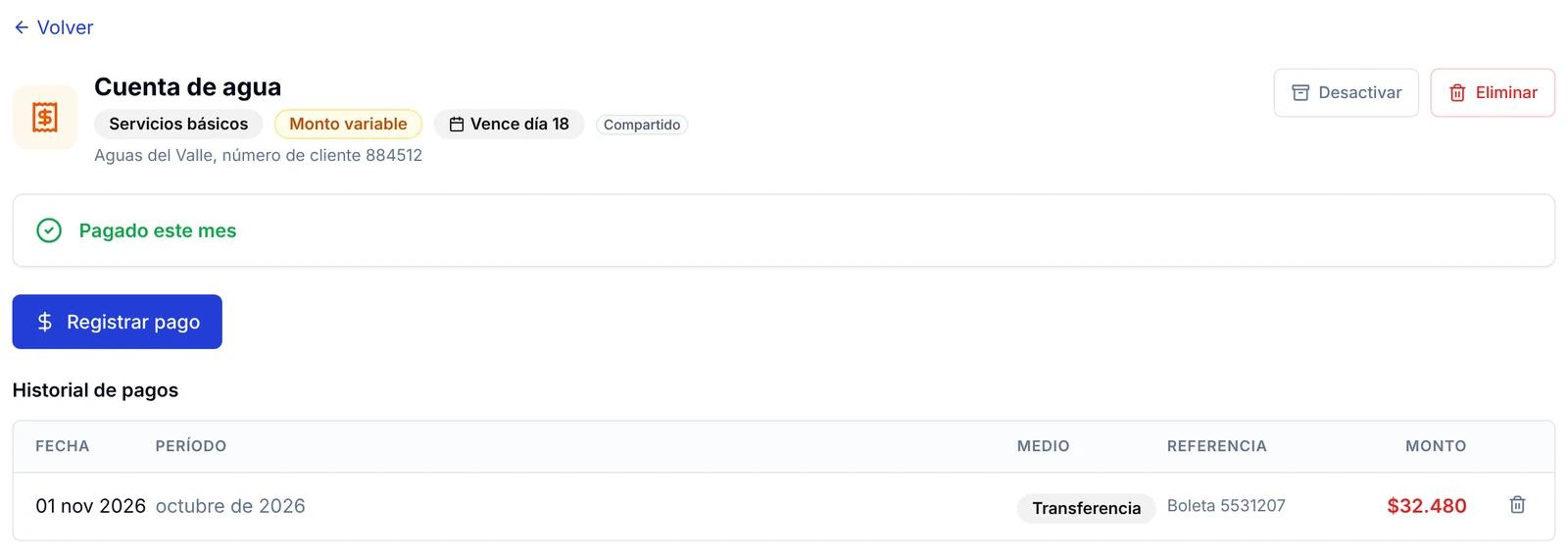
1. Haz clic en el nombre del gasto para abrir su ficha. Ahí verás si está Pendiente este mes o Pagado este mes.
2. Haz clic en Registrar pago.
3. Escribe el Monto de la boleta de este mes y completa la Fecha del pago, el Medio de pago y la Cuenta de origen. Si quieres, agrega el Nº referencia (por ejemplo, el número de la boleta), el Proveedor y unas Notas.
4. En Comprobante (opcional), sube la foto o el PDF de la boleta. Con Incluye IVA encendido verás abajo el Neto, el IVA y el Total.
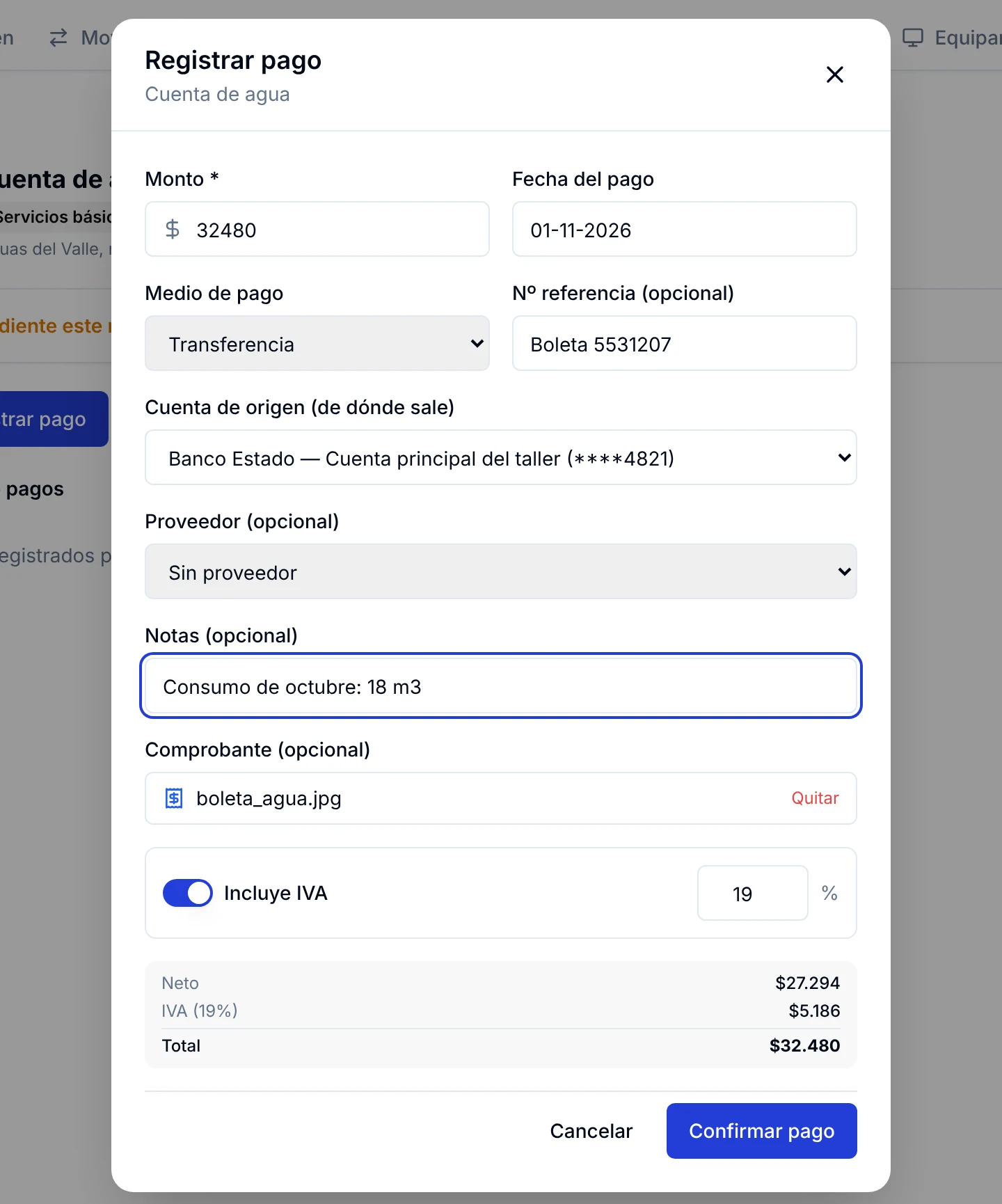
5. Haz clic en Confirmar pago.
6. La ficha pasa a Pagado este mes y el pago queda en Historial de pagos, con la fecha, el período, el medio, la referencia y el monto.
Cómo ver todos los pagos de gastos fijos
1. En la pestaña Gastos fijos, haz clic en Historial.
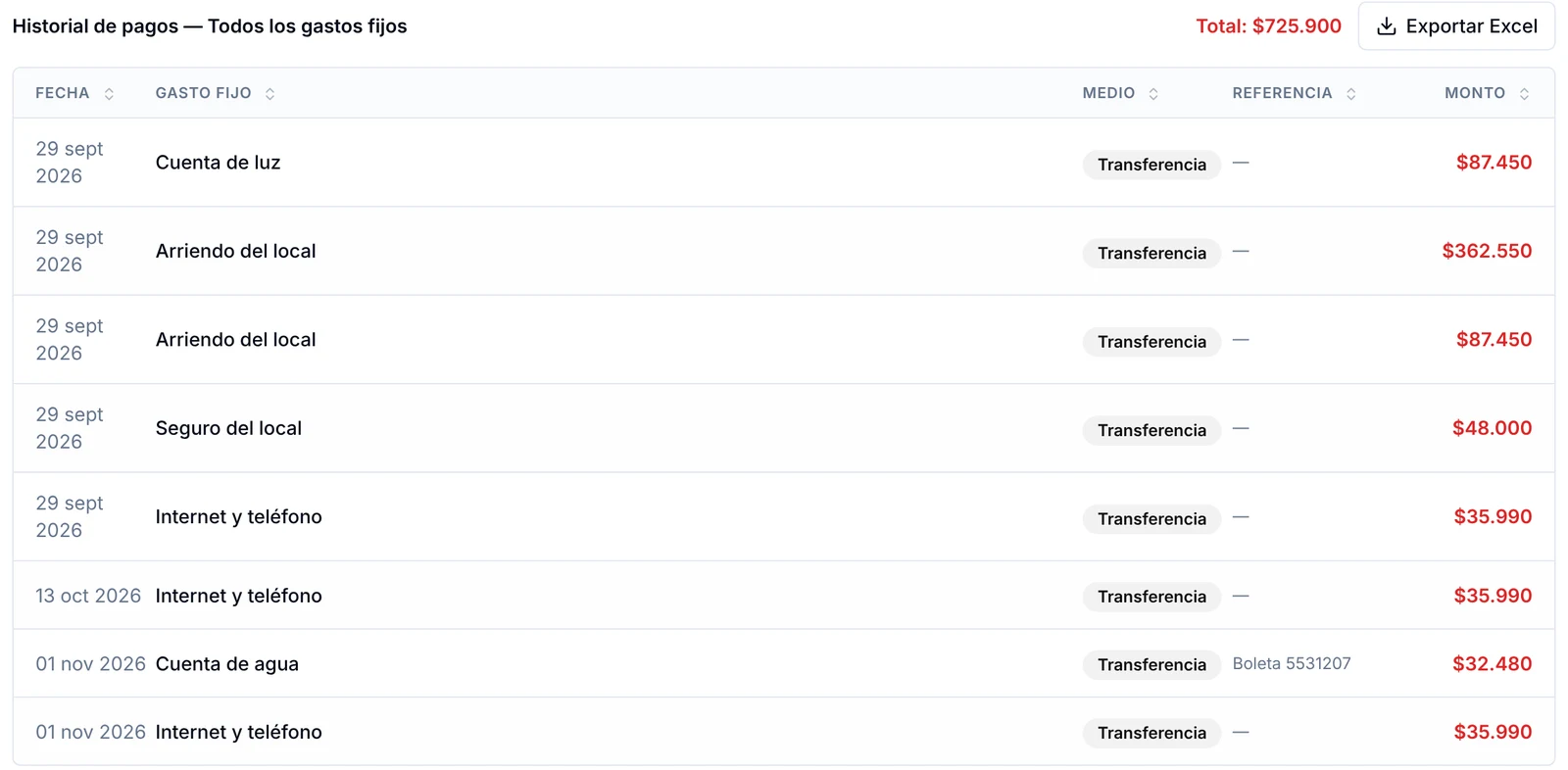
2. Debajo de la lista aparece Historial de pagos — Todos los gastos fijos, con el total pagado. Puedes ordenar por fecha, gasto, medio, referencia o monto.
3. Haz clic en Exportar Excel si quieres enviárselo a tu contador. Para cerrarlo, haz clic en Ocultar historial.
Cómo registrar un gasto variable
1. Abre la pestaña Gastos variables y haz clic en Nuevo gasto.
2. Completa la Descripción (por ejemplo, «Guaipe y desengrasante»), el Monto, la Categoría, la Fecha y el Método de pago.
3. Si tienes la boleta o factura, escribe su número en N° de documento. En Proveedor, escribe las primeras letras y elige uno de la lista, o créalo ahí mismo.
4. Deja Incluye IVA encendido si el documento trae IVA; verás el neto, el IVA y el total.
5. En Factura / Comprobante, usa Elegir de la galería para subir una imagen, o Tomar foto si estás en el celular.
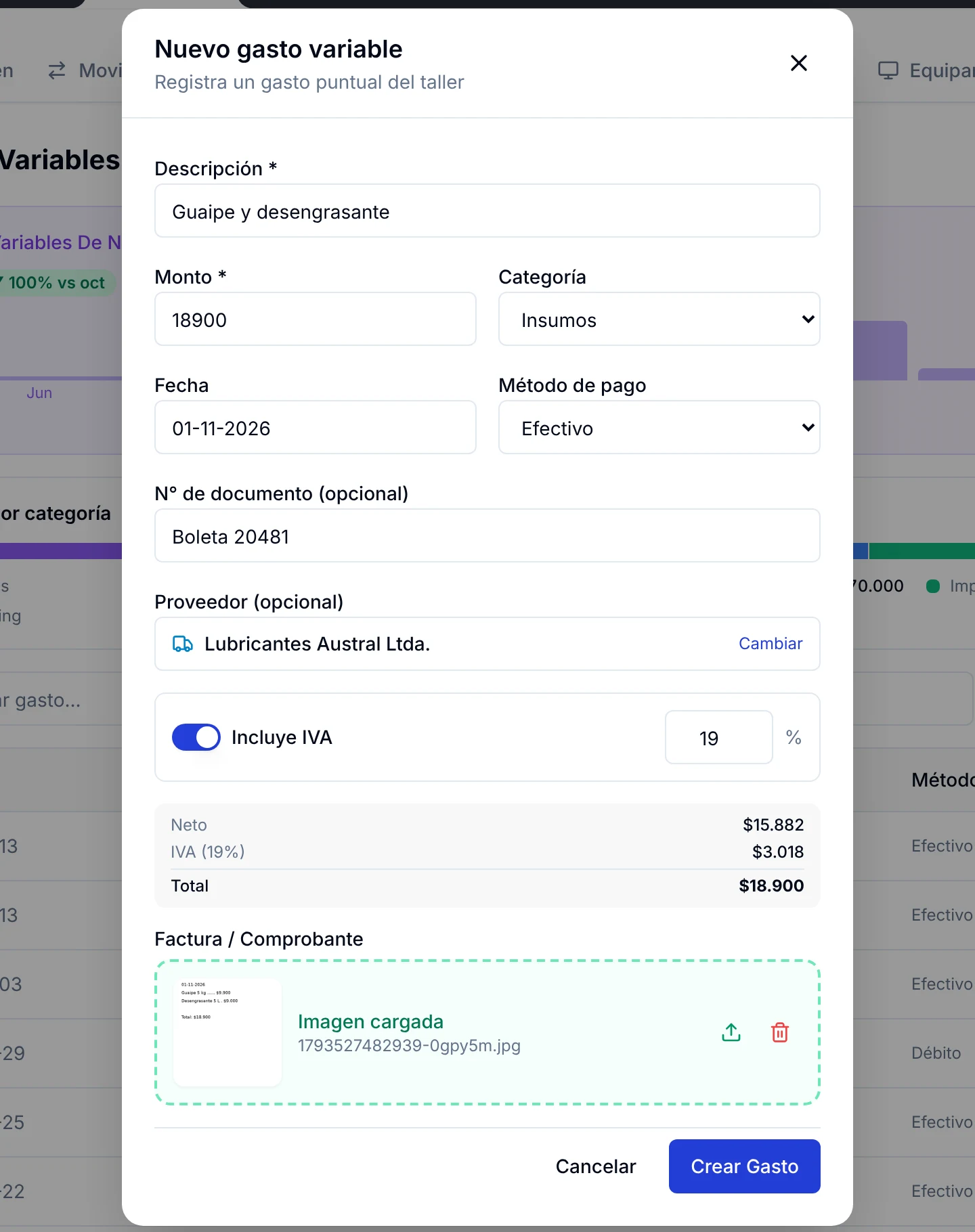
6. Haz clic en Crear Gasto.
Cómo revisar y corregir tus gastos variables
1. Arriba de la pestaña verás el total del mes, la comparación con el mes anterior y un gráfico de barras con los últimos meses. Debajo, Gastos por categoría te muestra en qué se va más dinero.
2. En la lista, el número de documento aparece bajo el N°, y un clip indica que el gasto tiene comprobante.
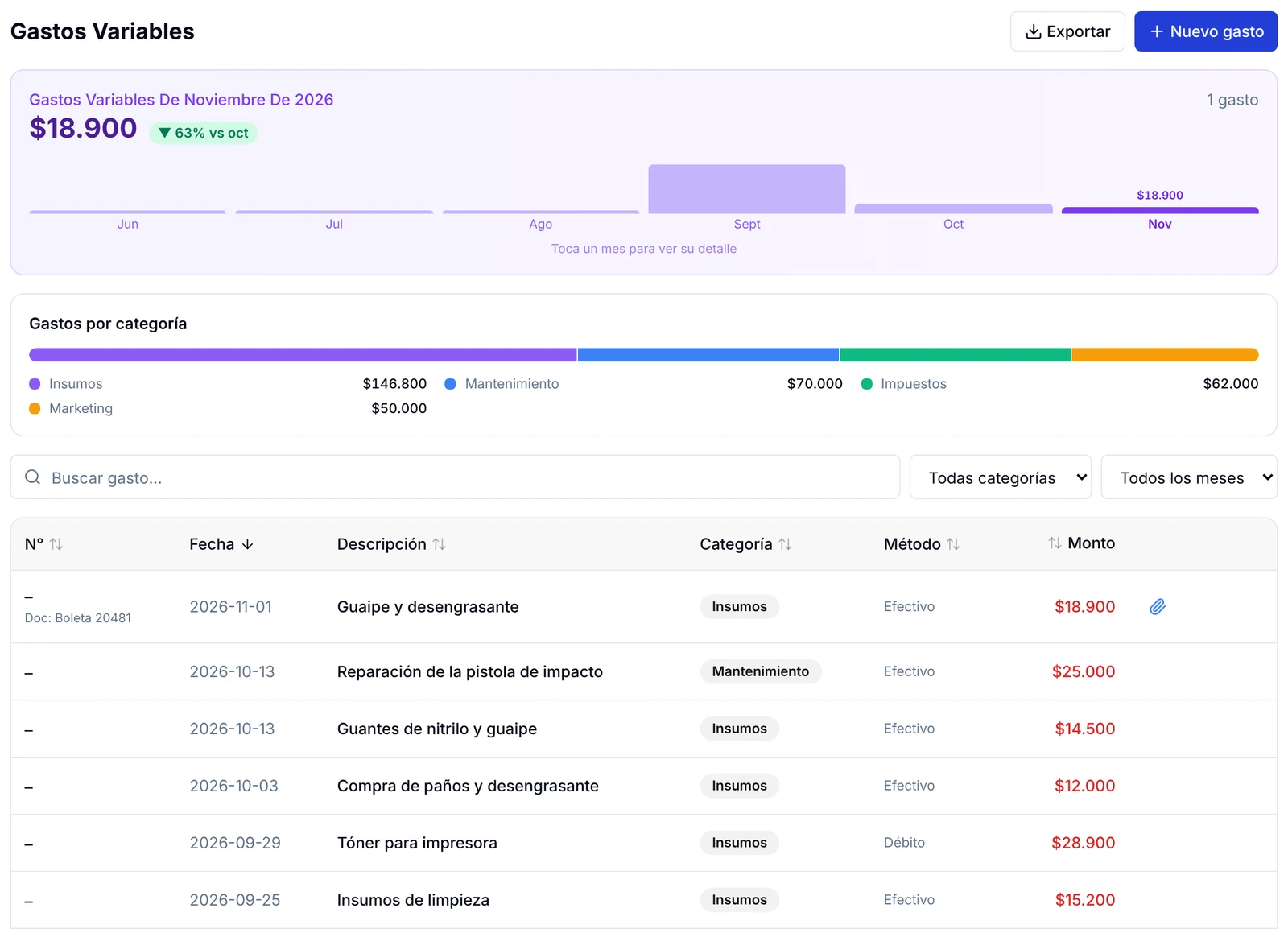
3. Pasa el mouse sobre una fila para ver sus botones: Ver factura abre la imagen del comprobante, Editar abre la ventana Editar gasto para corregir cualquier dato y Eliminar borra el gasto.
4. Haz clic en un mes del gráfico para ver solo ese mes: el total, las categorías y la lista se ajustan. Para volver, haz clic en Ver todos los meses. También puedes filtrar con Todas categorías y Todos los meses, o buscar por descripción.
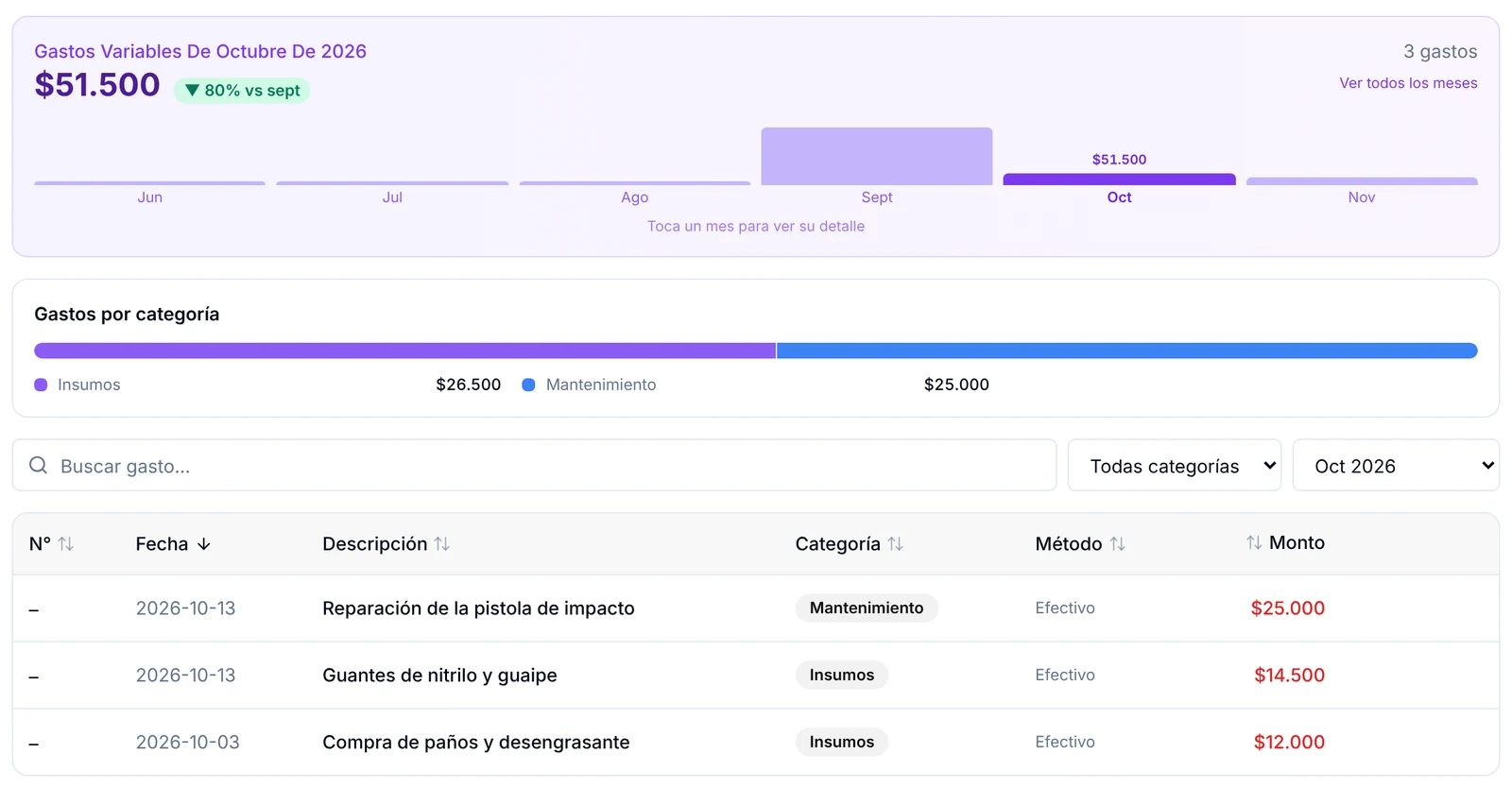
5. Con Exportar descargas la lista en Excel.
Preguntas frecuentes
¿Cuál es la diferencia entre un gasto fijo de monto variable y un gasto variable?
El gasto fijo se repite todos los meses: lo creas una vez y cada mes registras su pago, aunque el monto cambie (como la luz). El gasto variable es puntual: lo registras una sola vez, cuando ocurre.
¿Los gastos fijos se pagan solos cada mes?
No. ServitechCloud te muestra qué gastos están por pagar y cuándo vencen, pero el pago lo registras tú con Pagar o Registrar pago cuando realmente pagas.
¿Qué pasa si marco «Incluye IVA»?
El sistema separa el monto en neto e IVA. Ese IVA queda como crédito fiscal, lo que le sirve a tu contador al calcular el IVA del mes.
Ya no pago un gasto fijo, ¿qué hago?
Abre su ficha y usa Desactivar o Eliminar, arriba a la derecha.
Artículos relacionados
- Guía completa de Finanzas del taller
- Cómo consultar el estado financiero de tu taller
- Cómo registrar las cuentas bancarias de tu taller y conciliar la cartola
- Cómo registrar una compra a un proveedor y controlar tus cuentas por pagar
- Cómo registrar las herramientas y equipos de tu taller
- Cómo sacar el libro de ventas y el Excel del mes para tu contador