Para dejar constancia de los daños con los que llega un vehículo, abre el ingreso, haz clic en Registrar nueva inspección y elige el tipo Ingreso: marcas cada rayón o abolladura sobre el esquema del auto, agregas fotos y guardas. Así, cuando el cliente retira el vehículo, tienes un registro con fecha de lo que ya venía dañado, y evitas discusiones.
Míralo en video

Antes de empezar
- Necesitas un ingreso ya creado. Si aún no lo tienes, sigue Cómo registrar el ingreso de un vehículo al taller.
- Haz la revisión con el cliente presente, dando la vuelta al vehículo. Lo que marquen juntos es lo que después firma.
- Si vas a usar el celular, podrás tomar las fotos con la cámara desde la misma inspección.
Abre el ingreso y elige el tipo de inspección
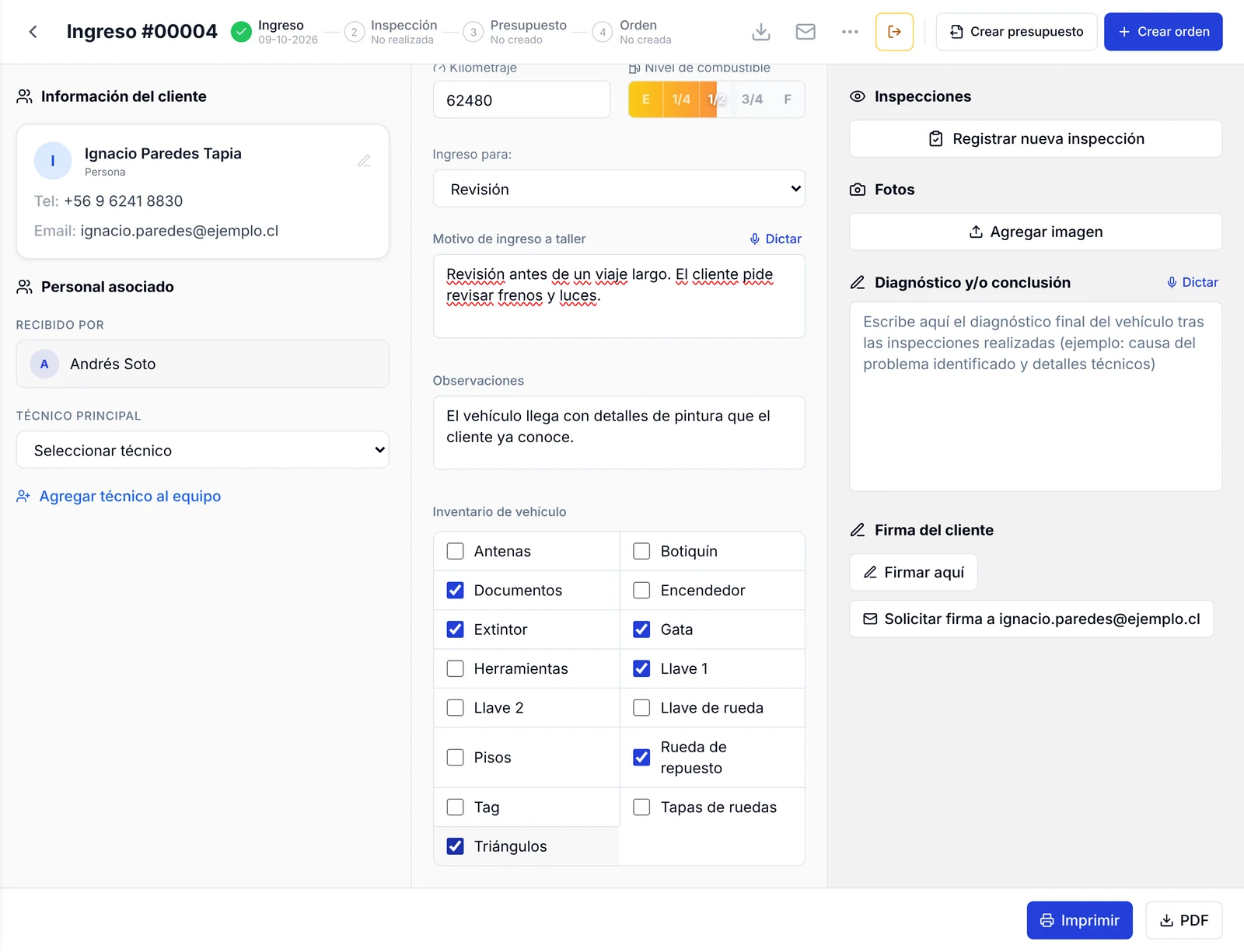
1. En el menú lateral entra a Ingresos y abre el ingreso del vehículo. Arriba verás el avance en cuatro pasos: Ingreso, Inspección, Presupuesto y Orden. Mientras no haya inspecciones, el segundo dice No realizada.
2. En la columna derecha, bajo Inspecciones, haz clic en Registrar nueva inspección.
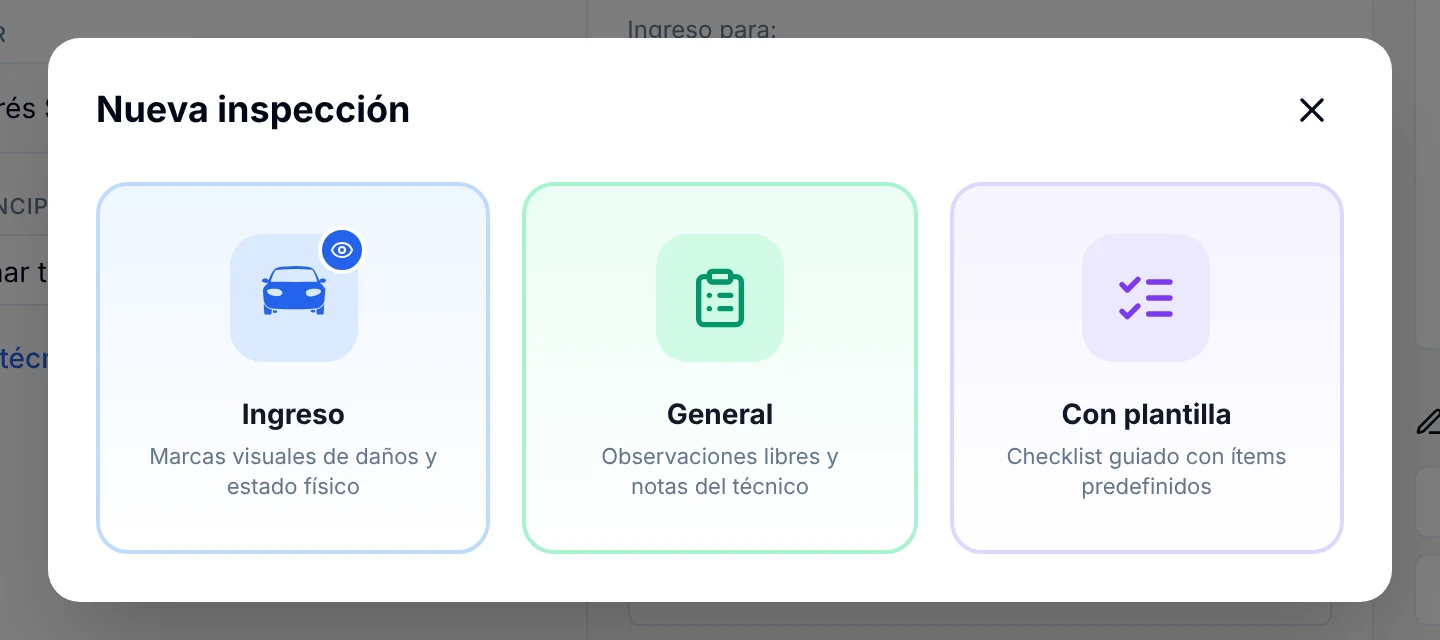
3. Se abre la ventana Nueva inspección con tres opciones:
- Ingreso: marcas visuales de daños y estado físico. Es la que usas para rayones, abolladuras y piquetes.
- General: observaciones libres y notas del técnico.
- Con plantilla: checklist guiado con ítems predefinidos.
Marca los daños sobre el esquema del vehículo
1. Elige Ingreso. Se abre la Inspección de ingreso con el esquema del vehículo y cinco vistas: Frontal, Trasera, Izquierda, Derecha y Superior.
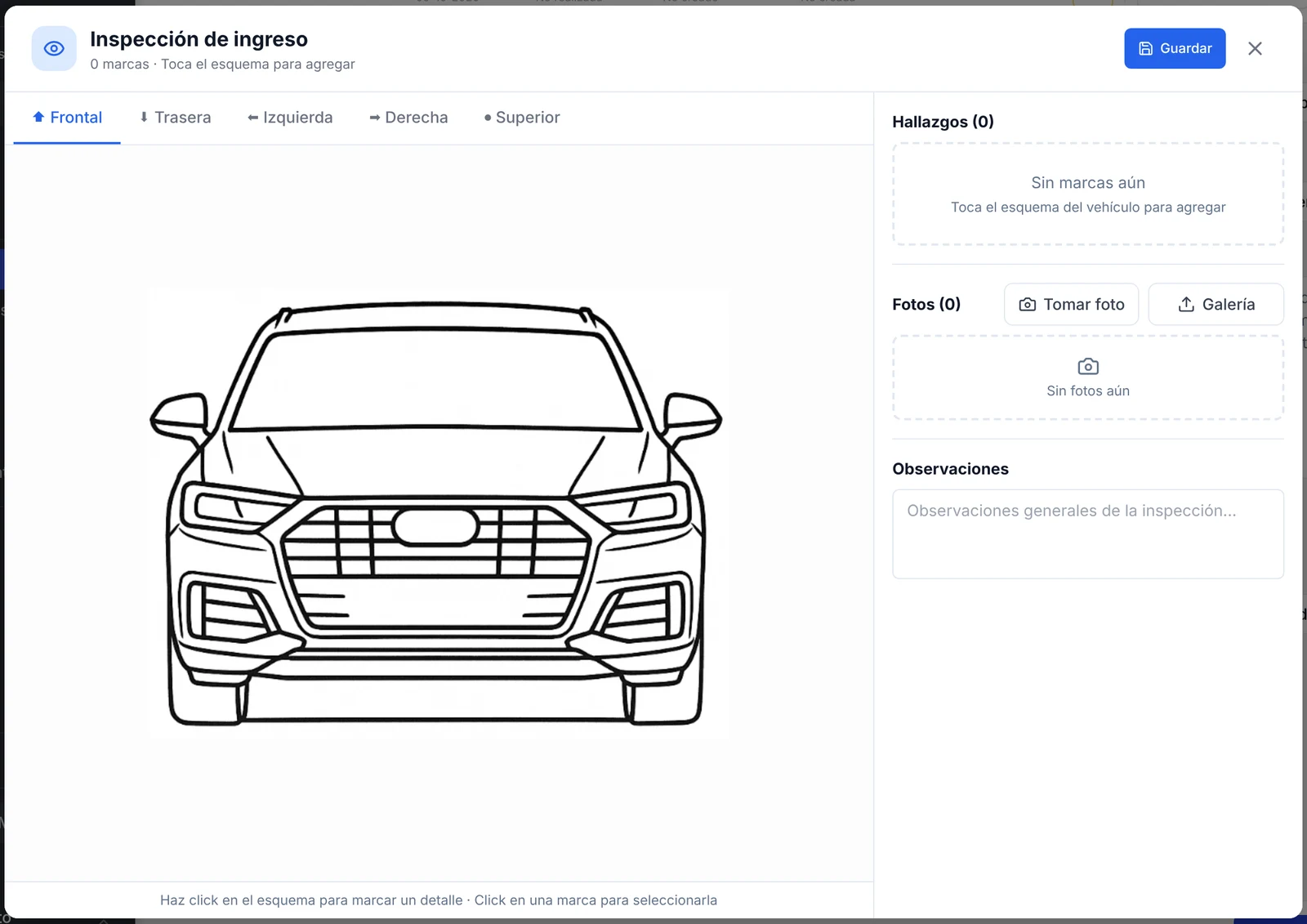
2. Haz clic en el punto del esquema donde está el daño. Aparece una marca roja numerada y, a la derecha, una tarjeta nueva en Hallazgos con el nombre de la vista.
3. En el campo Describe el detalle... escribe qué es, con pocas palabras: «Rayón en el parachoques, lado derecho».
4. Repite para cada daño. Cada marca recibe el número siguiente, y el contador de la pestaña te dice cuántas hay en esa vista.
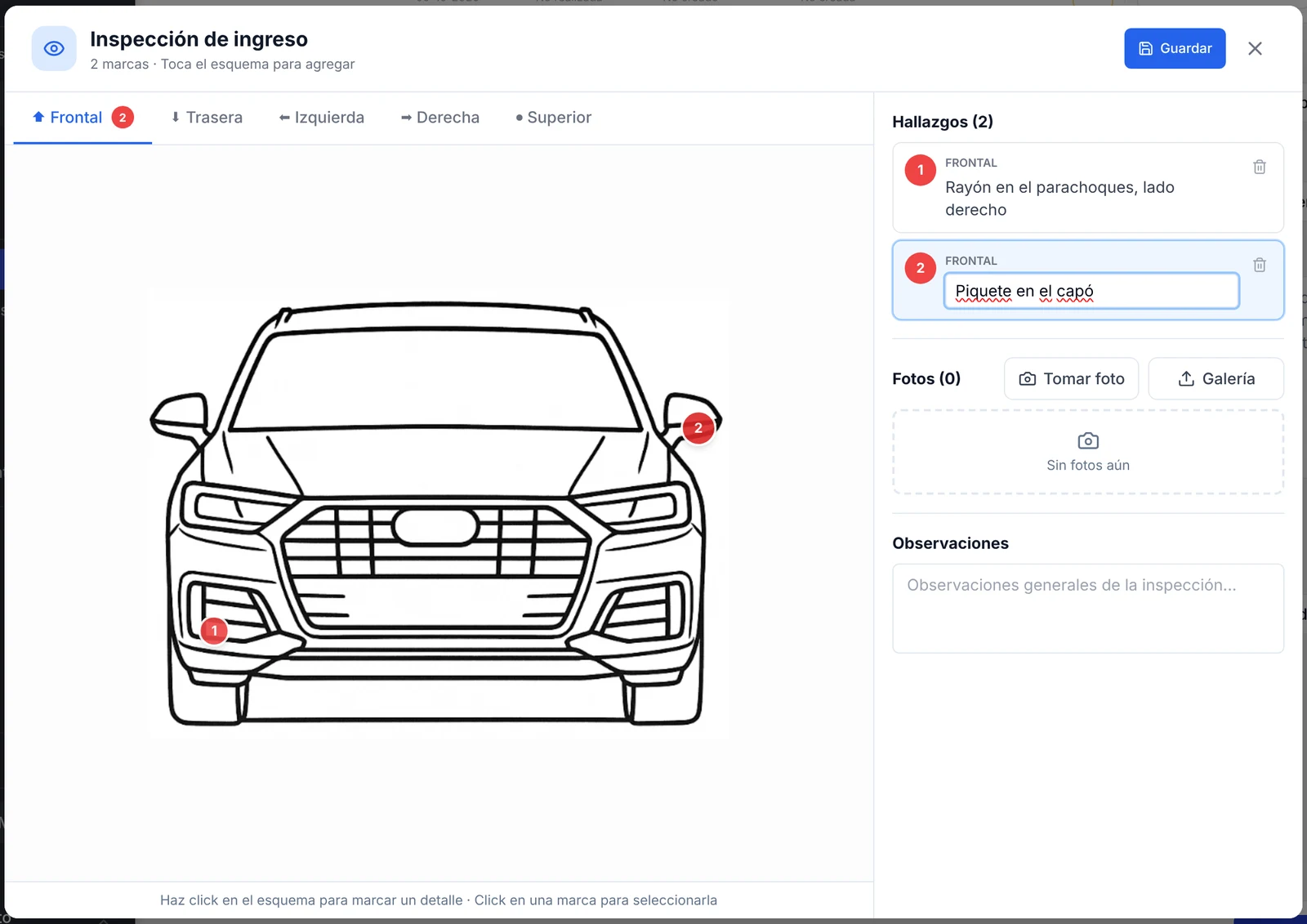
5. Cambia de vista con las pestañas de arriba y sigue marcando. La lista de Hallazgos junta las marcas de todas las vistas, cada una con la etiqueta de la suya.
Agrega fotos y observaciones
1. En Fotos tienes dos botones: Tomar foto, para usar la cámara del dispositivo, y Galería, para elegir una imagen que ya tienes guardada.
2. La foto aparece como miniatura bajo los botones, y el contador Fotos sube. Debajo de cada miniatura hay un campo para escribirle una nota.
3. En Observaciones escribe lo que no cabe en una marca: por ejemplo, que los daños se revisaron junto al cliente.
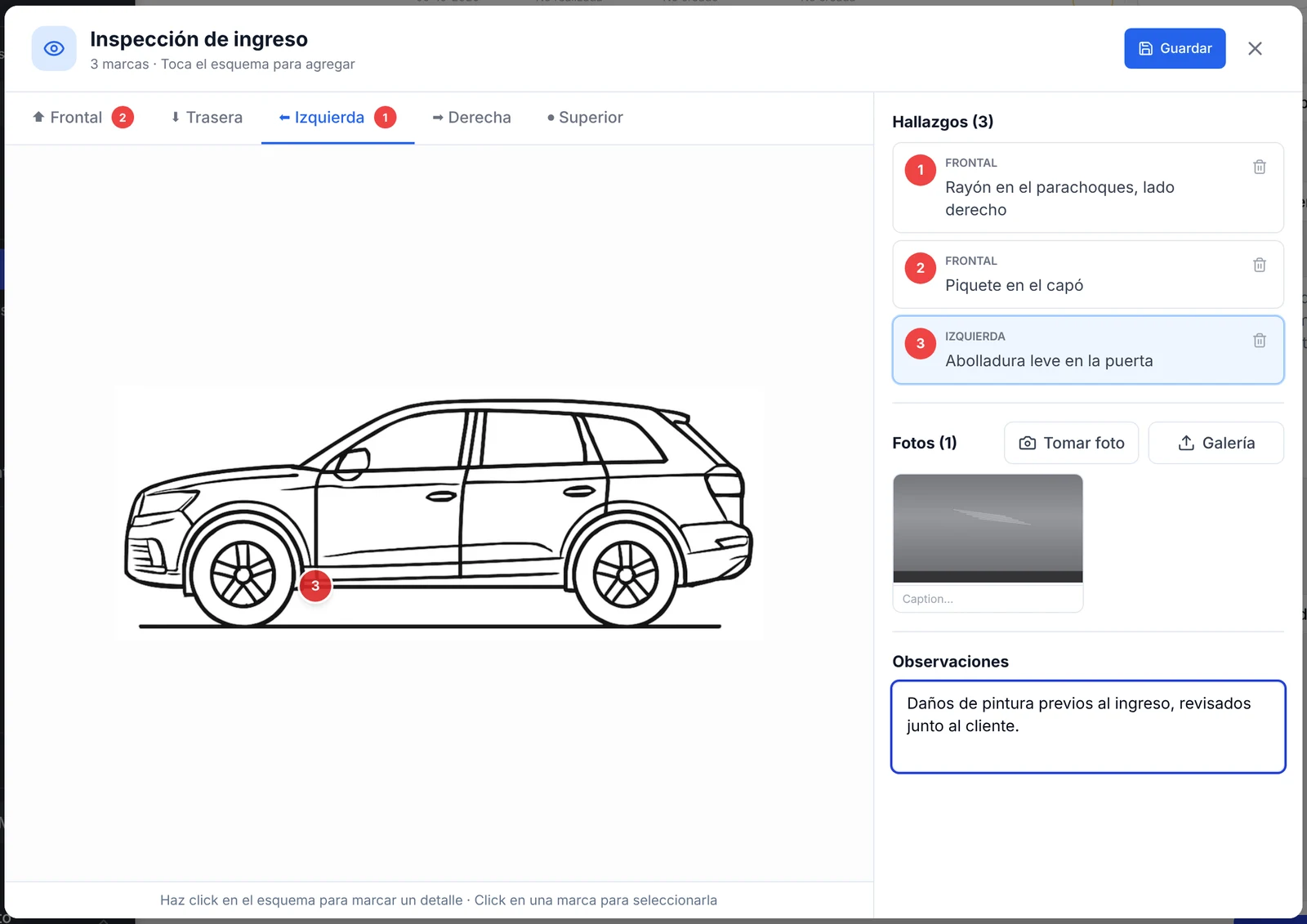
4. Haz clic en Guardar, arriba a la derecha. Aparece el aviso Inspección guardada con las opciones Imprimir, Guardar como PDF y Cerrar.
Completa un checklist de recepción con una plantilla
Además de las marcas, puedes dejar un checklist del estado general. Sirve para que todo el equipo revise siempre lo mismo.
1. Vuelve a hacer clic en Registrar nueva inspección y elige Con plantilla.
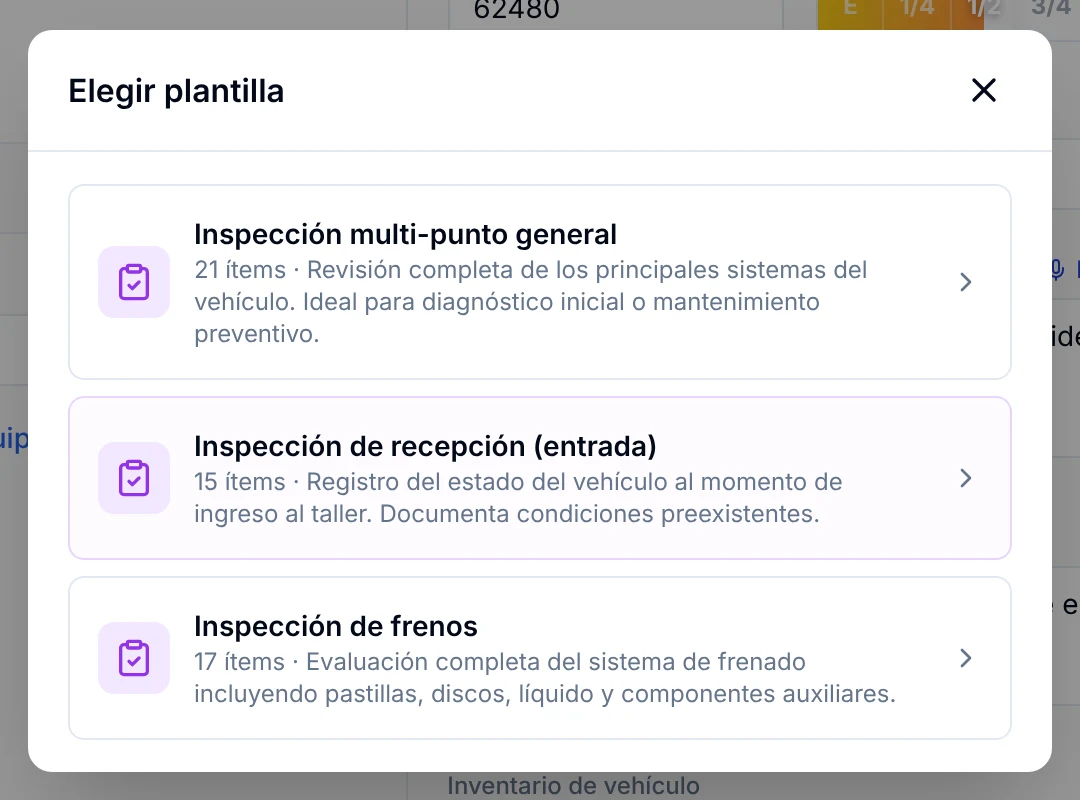
2. En Elegir plantilla selecciona la que corresponda. Para recibir un vehículo, usa Inspección de recepción (entrada).
3. Responde cada ítem. Según el ítem, escribes un texto o eliges una opción: Sí o No, Bueno, Regular o Malo. Arriba, el contador indica cuántos llevas («11 de 15 completados»).
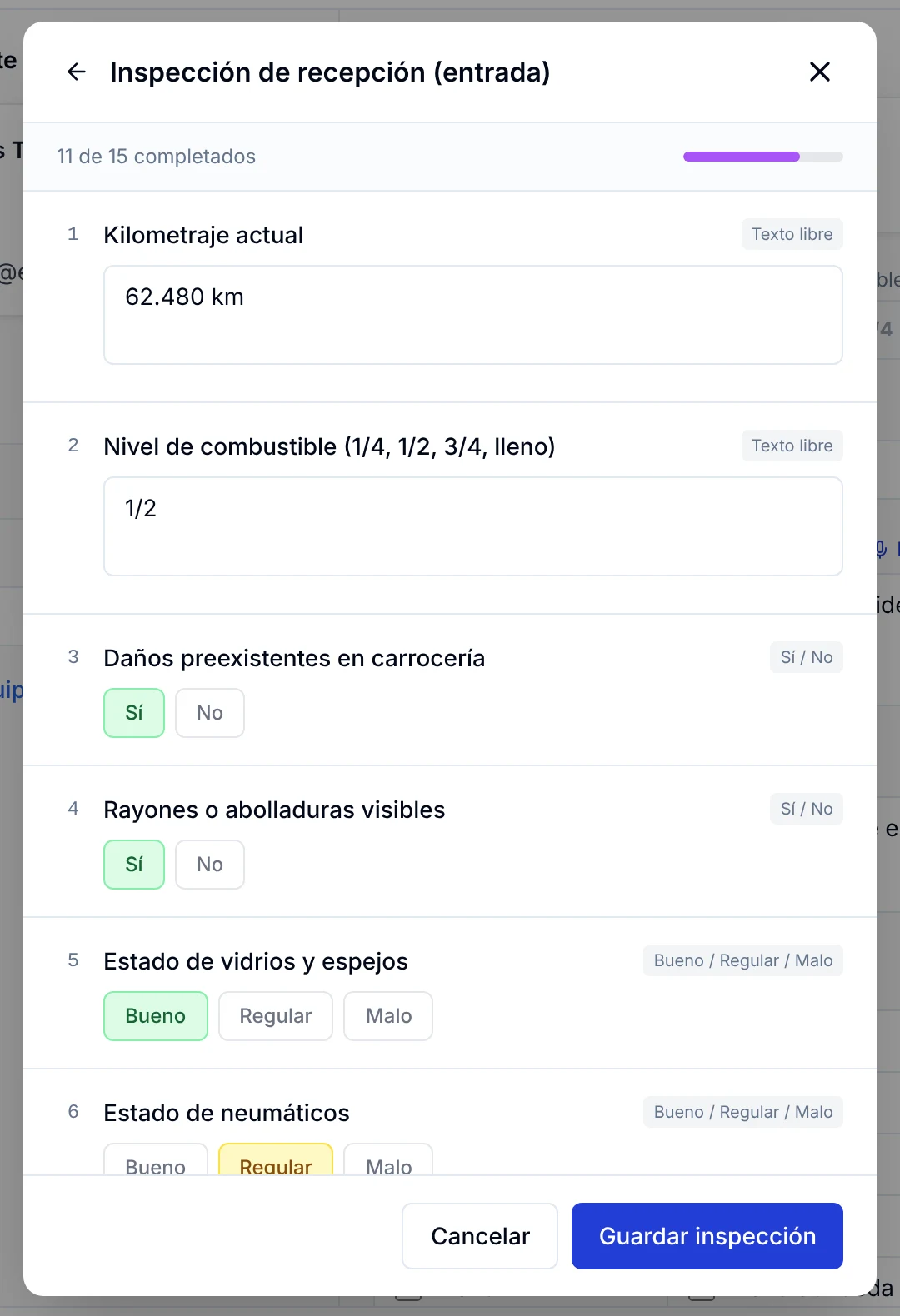
4. Al final puedes escribir en Observaciones generales (opcional). Luego haz clic en Guardar inspección.
Revisa las inspecciones guardadas y pide la firma
1. De vuelta en el ingreso, cada inspección aparece en la columna Inspecciones con su nombre y su fecha, y el paso Inspección de arriba pasa a Realizada.
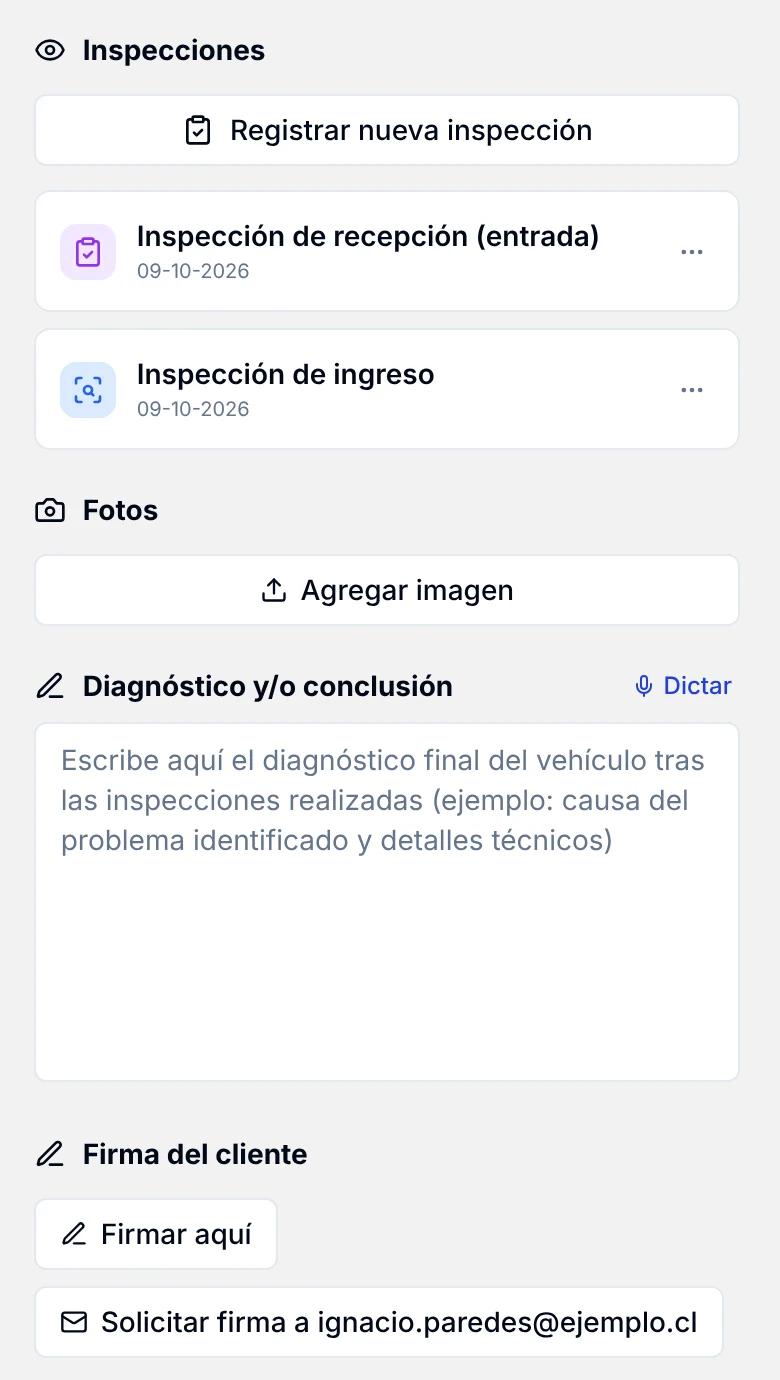
2. Haz clic en una inspección para abrirla otra vez, corregirla y guardar los cambios. Con los tres puntos de la derecha aparece la opción Eliminar.
3. Más abajo, en Firma del cliente, haz clic en Firmar aquí. El cliente firma con el dedo o el mouse dentro del recuadro. Si se equivoca, usa Resetear Firma; cuando esté bien, haz clic en Guardar Firma.
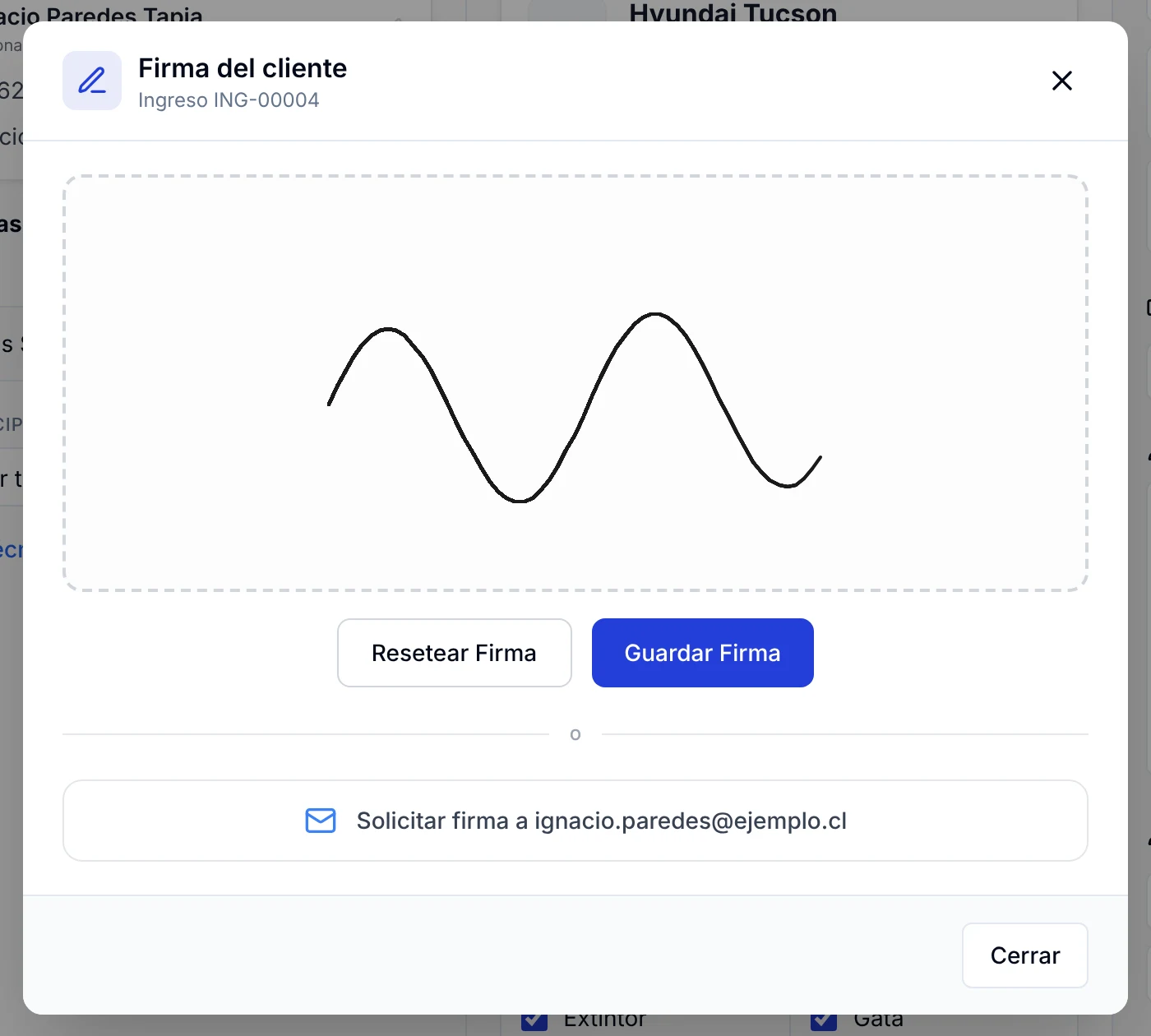
4. La firma queda en el ingreso con el texto Firma registrada. Con Imprimir o PDF, abajo a la derecha, obtienes el documento del ingreso.
Adapta las plantillas a tu taller
1. Entra a Ajustes y, en el grupo Operación, abre Inspecciones. Ahí están tus plantillas con su cantidad de ítems.
2. Haz clic en una plantilla para abrir Editar plantilla. Puedes cambiar el nombre, la descripción y el tipo de respuesta de cada ítem: Sí / No, Cumple / No cumple, Bueno / Regular / Malo, Puntaje 1-5 o Texto libre.
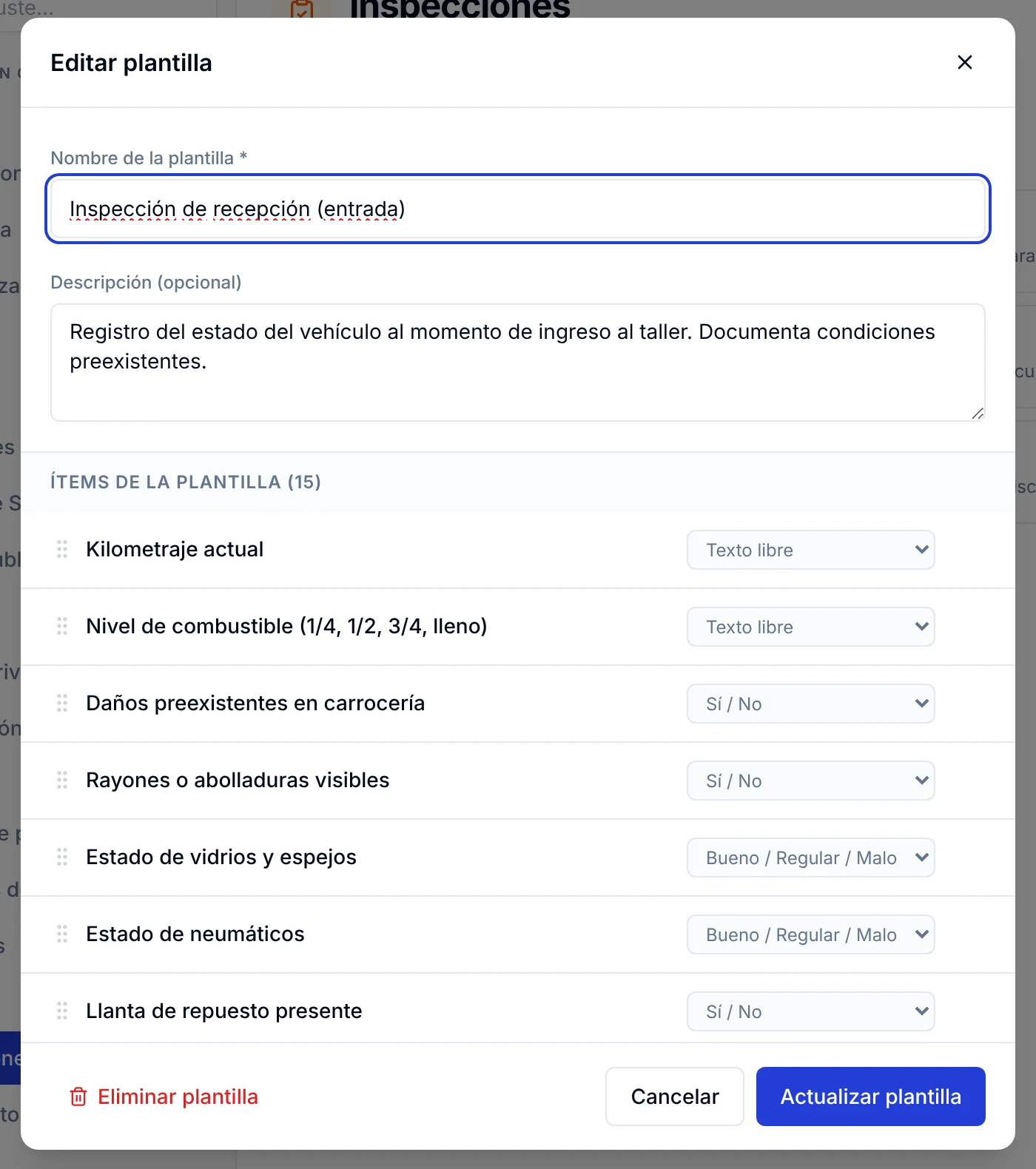
3. Guarda con Actualizar plantilla. Para empezar una desde cero, usa Nueva plantilla.
Preguntas frecuentes
¿Qué tipo de inspección conviene usar al recibir un auto?
Usa Ingreso para los daños visibles, porque quedan ubicados sobre el dibujo del vehículo y con foto. Si además quieres revisar siempre los mismos puntos (neumáticos, vidrios, rueda de repuesto, documentos), agrega una inspección Con plantilla.
¿Puedo corregir una inspección después de guardarla?
Sí. Haz clic en ella en la columna Inspecciones del ingreso, cambia lo que necesites y guarda otra vez.
¿Cuántos daños puedo marcar?
Los que hagan falta. Las marcas se numeran solas y puedes repartirlas entre las cinco vistas del vehículo.
¿Para qué sirve la inspección de tipo General?
Para anotar una revisión sin esquema ni checklist. Tiene un Título de la inspección, el Técnico a cargo, el Detalle de la inspección y un espacio para Imágenes.
¿El inventario del vehículo es parte de la inspección?
No. El Inventario de vehículo (documentos, extintor, gata, rueda de repuesto y demás) se marca aparte, en la columna central del ingreso.