La pantalla Ingresos del menú lateral muestra la lista Ingresos a Taller con todos los vehículos recibidos. Desde ahí buscas por número, cliente o placa, filtras por etapa con las pestañas de arriba y descargas la lista con el botón Exportar. Un clic sobre cualquier fila abre el detalle del ingreso.
Antes de empezar
- Necesitas tener al menos un ingreso registrado. Si aún no tienes ninguno, revisa Cómo registrar el ingreso de un vehículo al taller.
- Si tu usuario tiene la visibilidad Solo los propios, verás únicamente los ingresos que tienes a cargo. Eso se define en Roles y privilegios.
- Si trabajas con varias sucursales, revisa el selector de sucursal que está arriba del menú.
Cómo leer la lista de ingresos
1. Haz clic en Ingresos en el menú lateral. Se abre la pantalla Ingresos a Taller.
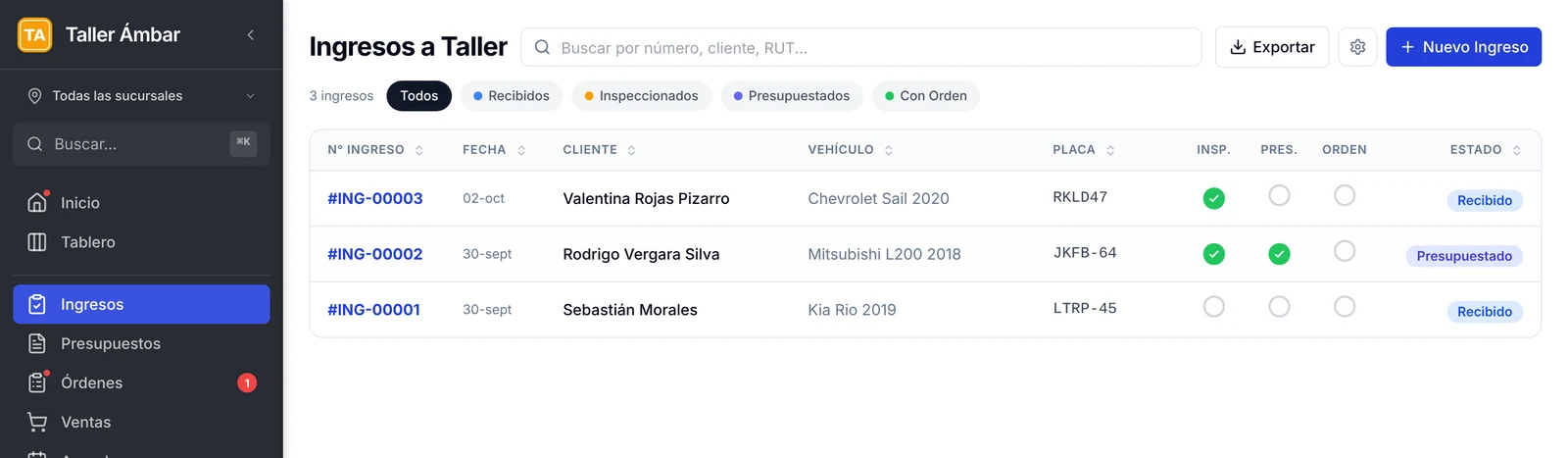
2. Revisa las columnas de la tabla:
- N° Ingreso: el número correlativo, por ejemplo #ING-00003.
- Fecha: el día en que se recibió el vehículo.
- Cliente: el nombre de quien dejó el vehículo.
- Vehículo: marca, modelo y año.
- Placa: la patente del vehículo.
- Insp., Pres. y Orden: tres círculos que muestran el avance.
- Estado: la etapa actual, como Recibido o Presupuestado.
3. Fíjate en los tres círculos. Un visto verde en Insp. significa que el ingreso ya tiene una inspección. En Pres., que ya tiene un presupuesto. En Orden, que ya tiene una orden de trabajo. Un círculo vacío indica que ese paso aún no se hace.
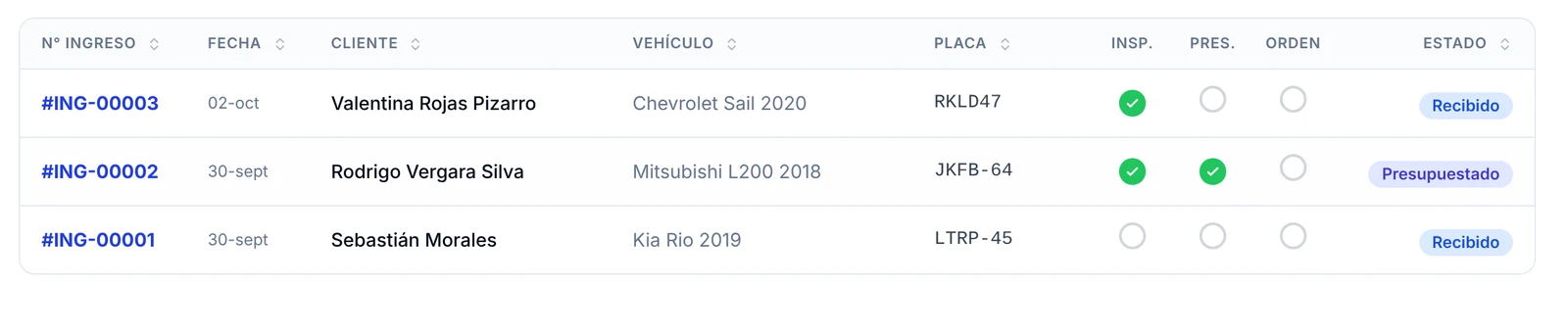
4. Haz clic en cualquier fila para abrir el detalle del ingreso.
Cómo buscar un ingreso
1. Haz clic en el buscador Buscar por número, cliente, RUT..., a la derecha del título.
2. Escribe una parte del dato que tengas: el número del ingreso, el nombre del cliente o la placa del vehículo.
3. La lista se reduce a los ingresos que coinciden, y el contador de la izquierda indica cuántos quedaron.
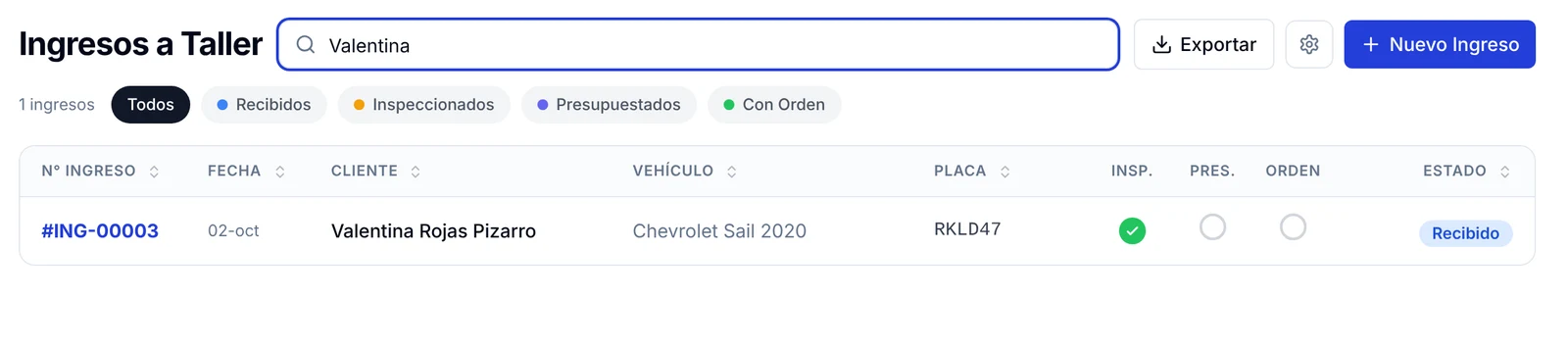
4. Borra el texto del buscador para volver a ver la lista completa.
Cómo filtrar los ingresos por etapa
Debajo del título hay cinco pestañas. Haz clic en una para ver solo los ingresos de esa etapa:
- Todos: la lista completa.
- Recibidos: vehículos que acaban de entrar.
- Inspeccionados: ingresos en etapa de inspección.
- Presupuestados: ingresos que ya tienen un presupuesto.
- Con Orden: ingresos que ya pasaron a una orden de trabajo.
Si una pestaña no tiene registros, la pantalla muestra el mensaje Sin ingresos. Vuelve a Todos para ver la lista completa.
Cómo exportar o imprimir la lista
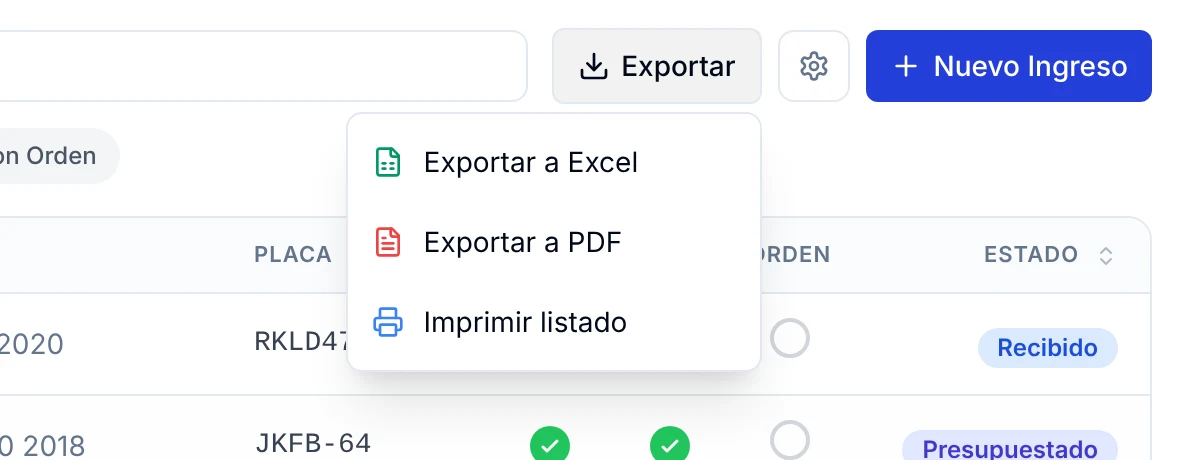
1. Haz clic en Exportar, arriba a la derecha.
2. Elige una de las tres opciones: Exportar a Excel, Exportar a PDF o Imprimir listado.
Cómo elegir las columnas que quieres ver
1. Haz clic en el botón con el engranaje, entre Exportar y Nuevo Ingreso. Se abre el panel Opciones de vista.
2. En Columnas visibles, activa o desactiva cada interruptor: Fecha, Cliente, Vehículo, Placa y Checklist. Este último agrupa los círculos de inspección, presupuesto y orden.
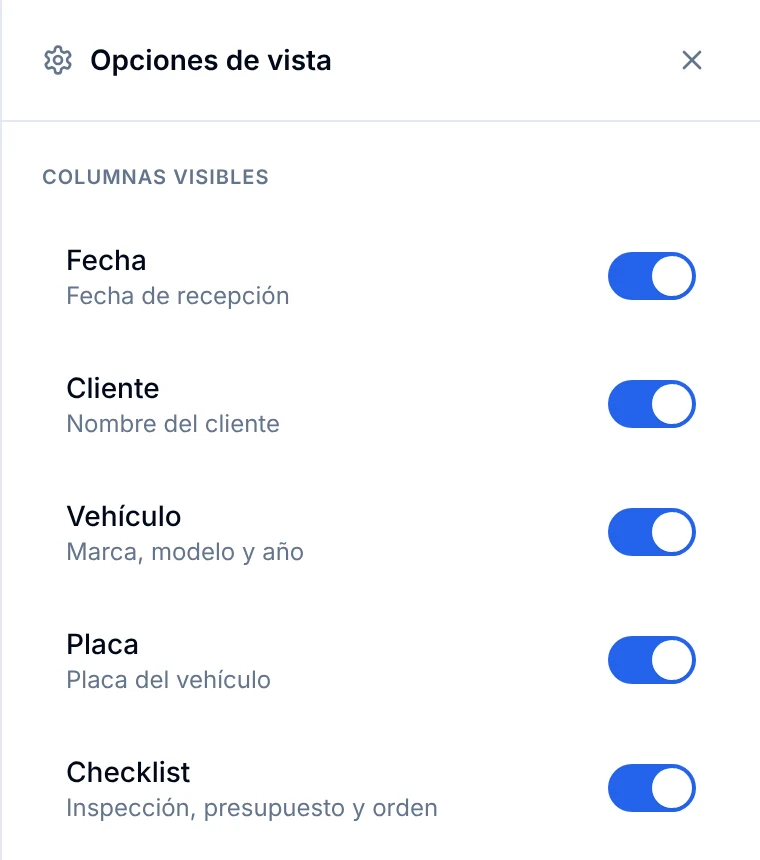
3. Cierra el panel con la X. La tabla queda solo con las columnas que dejaste activas.
Preguntas frecuentes
¿Cómo abro un ingreso para editarlo?
Haz clic en su fila dentro de la lista. Se abre el detalle, donde cambias el kilometraje, el motivo, el inventario y el resto de los datos.
¿Qué significan los círculos Insp., Pres. y Orden?
Son el avance del ingreso. El visto verde indica que el ingreso ya tiene una inspección, un presupuesto o una orden de trabajo. El círculo vacío indica que ese paso todavía no se hace.
¿Puedo buscar por la patente del vehículo?
Sí. Escribe la placa, o solo una parte de ella, en el buscador de la lista. También encuentras el ingreso por su número o por el nombre del cliente.
¿En qué formatos puedo descargar la lista?
En Excel y en PDF. El mismo menú Exportar tiene además la opción Imprimir listado.
¿Cómo creo un ingreso nuevo desde esta pantalla?
Con el botón azul Nuevo Ingreso, arriba a la derecha. El asistente pide los datos del cliente y luego los del vehículo.
Qué hacer después
Abre un ingreso y continúa el trabajo: revisa Cómo registrar el ingreso de un vehículo al taller para completar la inspección, la firma y la orden.