Una plantilla de inspección es una lista de chequeo que armas una sola vez en Ajustes → Inspecciones y que después tu equipo completa en cada orden o ingreso con un par de clics, siempre con los mismos puntos y en el mismo orden. Así nadie se salta la prueba de ruta, el apriete de ruedas o la limpieza antes de entregar, y te queda un PDF con el resultado para mostrar al cliente.
Antes de empezar
- Necesitas un usuario con acceso a Ajustes. Las plantillas valen para todo el taller.
- Piensa en una tarea que se repita: la recepción del vehículo, una revisión de frenos, un control antes de entregar.
- Anota los puntos en el orden en que el técnico los revisa en el auto. Ese será el orden en pantalla.
Revisa las plantillas que ya tienes
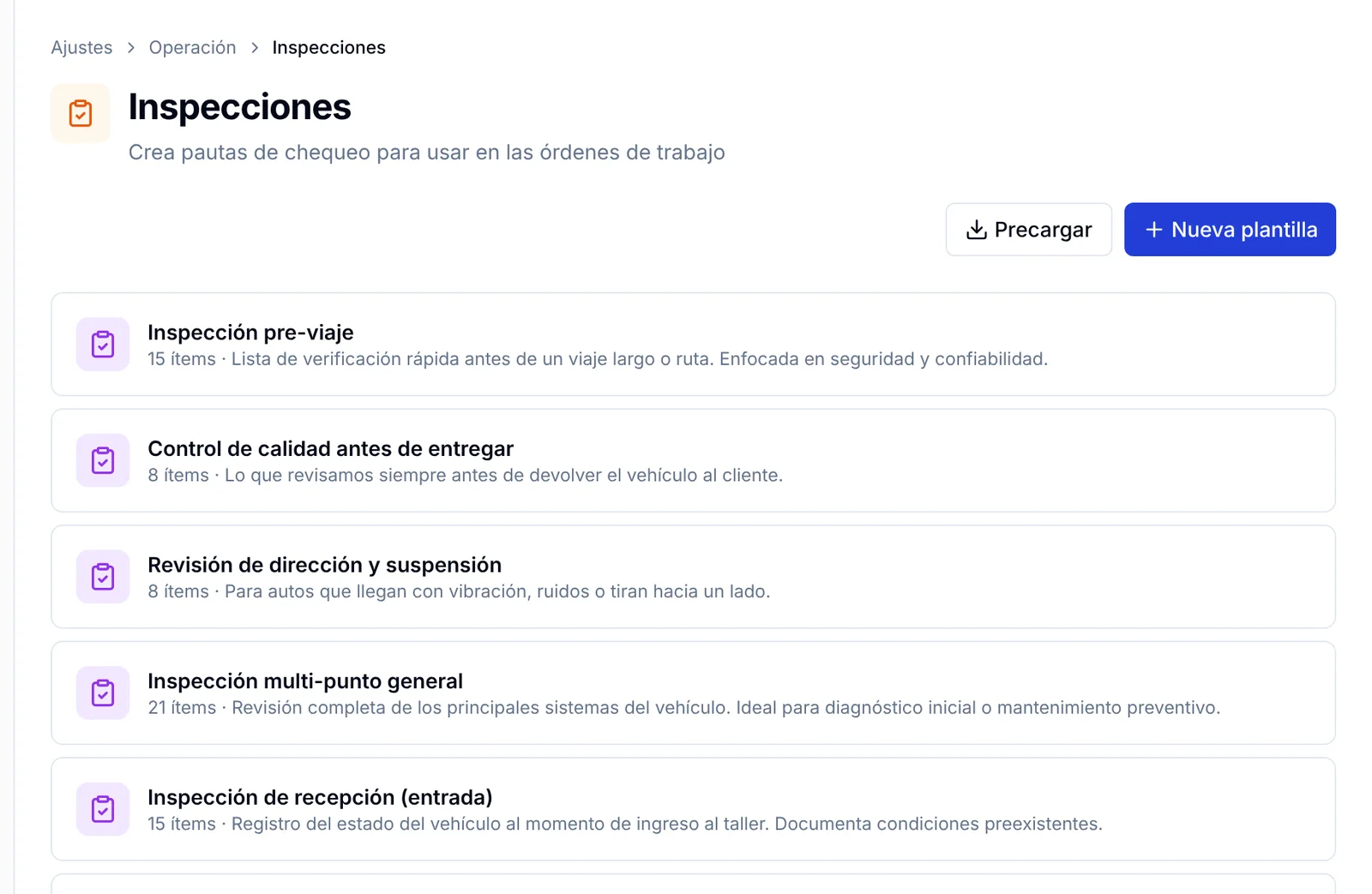
1. Entra a Ajustes y, en el grupo Operación, haz clic en Inspecciones.
2. Verás la lista de plantillas de tu taller, cada una con su cantidad de ítems y su descripción. Arriba a la derecha están los botones Precargar y Nueva plantilla.
Agrega plantillas listas con Precargar
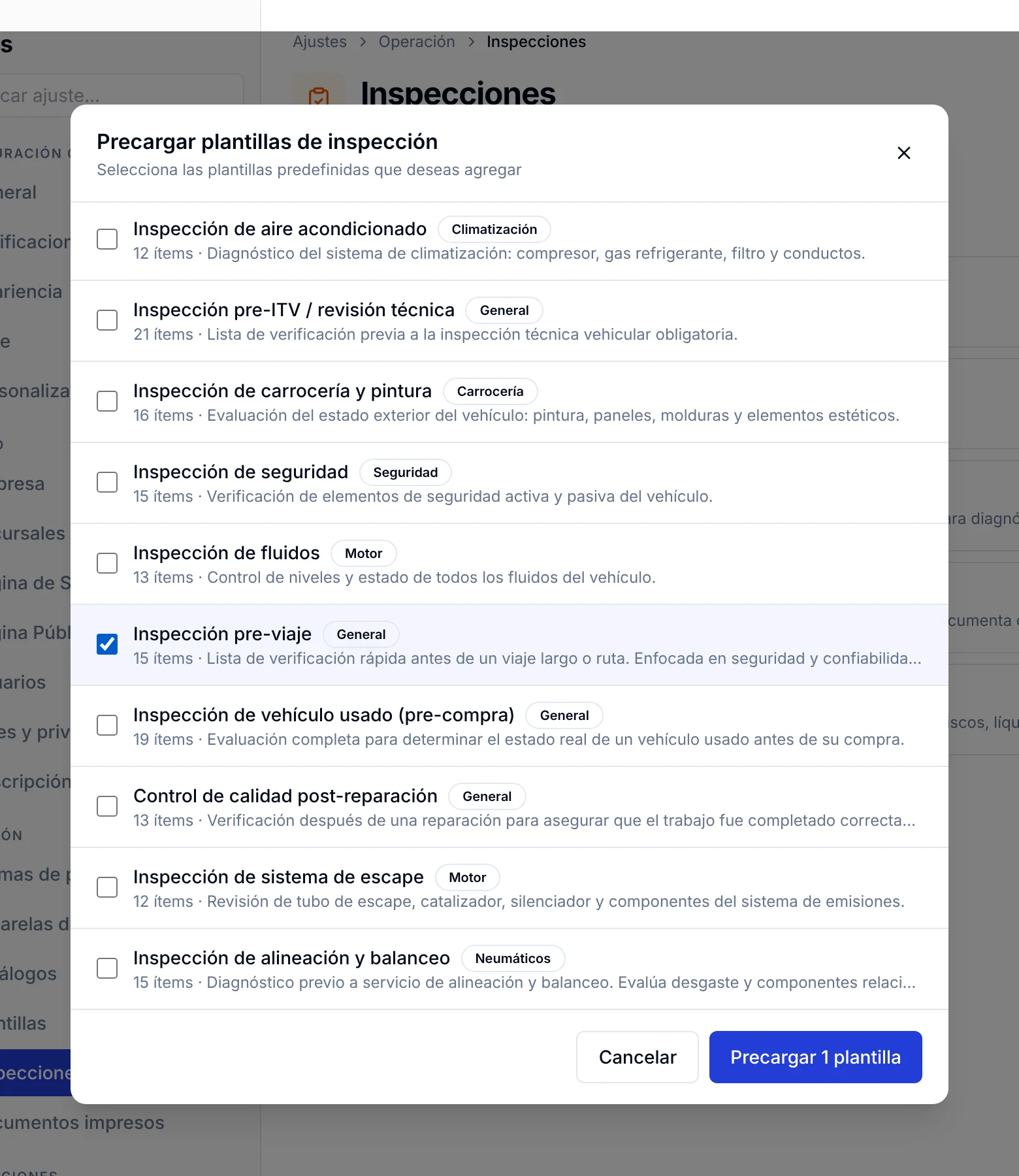
Si no quieres partir de cero, ServitechCloud trae más de 20 plantillas predefinidas: motor, suspensión y dirección, neumáticos y ruedas, sistema eléctrico, iluminación, aire acondicionado, revisión técnica, vehículo usado antes de comprarlo, control de calidad después de una reparación, pre-viaje y otras.
1. Haz clic en Precargar. Se abre la ventana Precargar plantillas de inspección, con cada plantilla, su categoría (General, Frenos, Motor, Eléctrico…) y su cantidad de ítems.
2. Marca las que quieras usar. También puedes marcar Seleccionar todas.
3. Haz clic en Precargar 1 plantilla (el número cambia según cuántas marques). Las plantillas aparecen de inmediato en tu lista y puedes editarlas como cualquier otra.
Crea tu propia plantilla
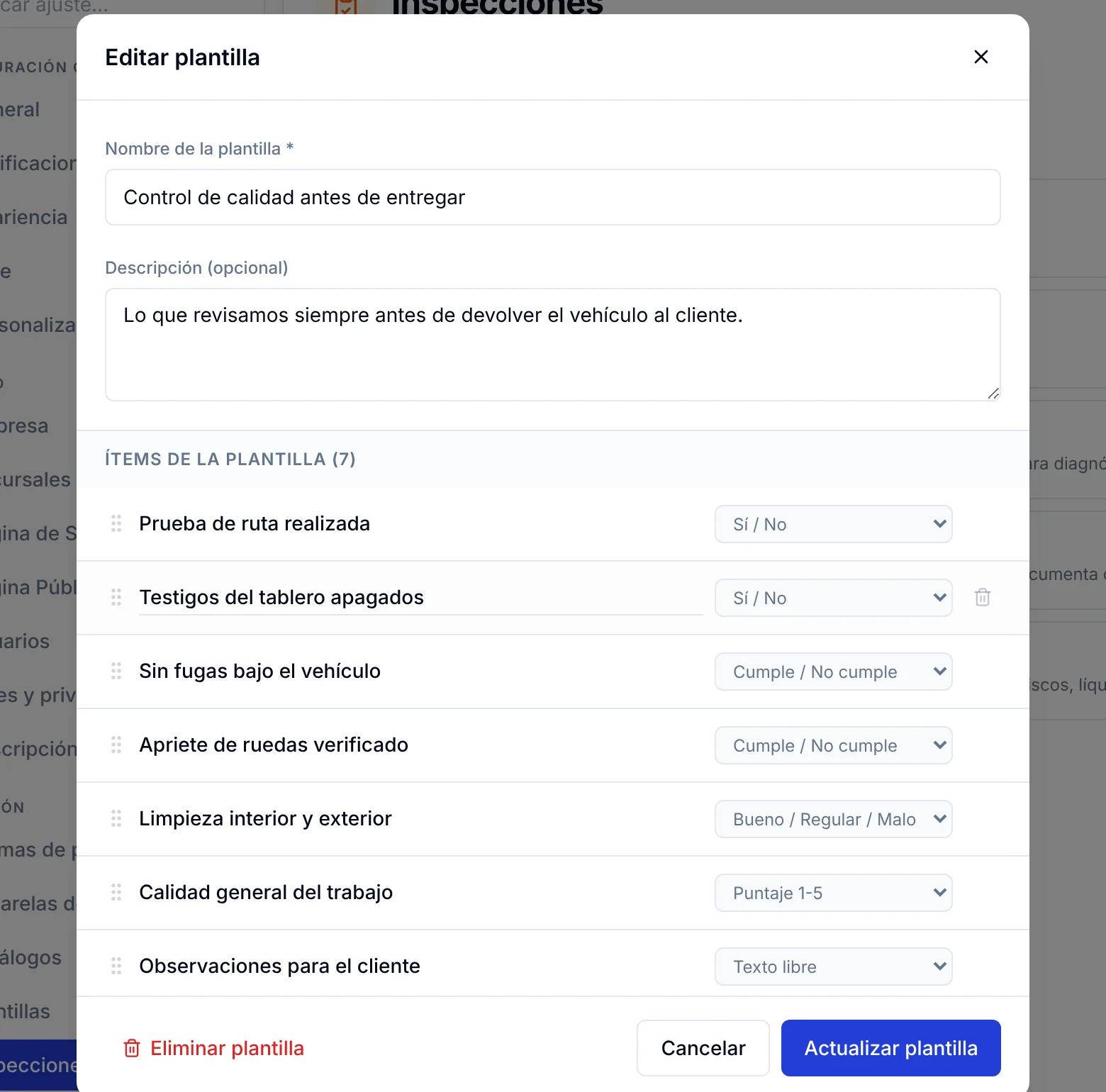
En este ejemplo armamos un Control de calidad antes de entregar, la revisión final que hace el jefe de taller antes de avisar al cliente que su vehículo está listo.
1. Haz clic en Nueva plantilla. Se abre la ventana Nueva plantilla de inspección.
2. Escribe el Nombre de la plantilla (obligatorio) y, si quieres, una Descripción. La descripción se ve debajo del nombre cuando el técnico elige la plantilla, así que úsala para decir cuándo se aplica.
3. En el campo de abajo escribe el primer ítem, por ejemplo «Prueba de ruta realizada».
4. A su derecha elige el tipo de respuesta:
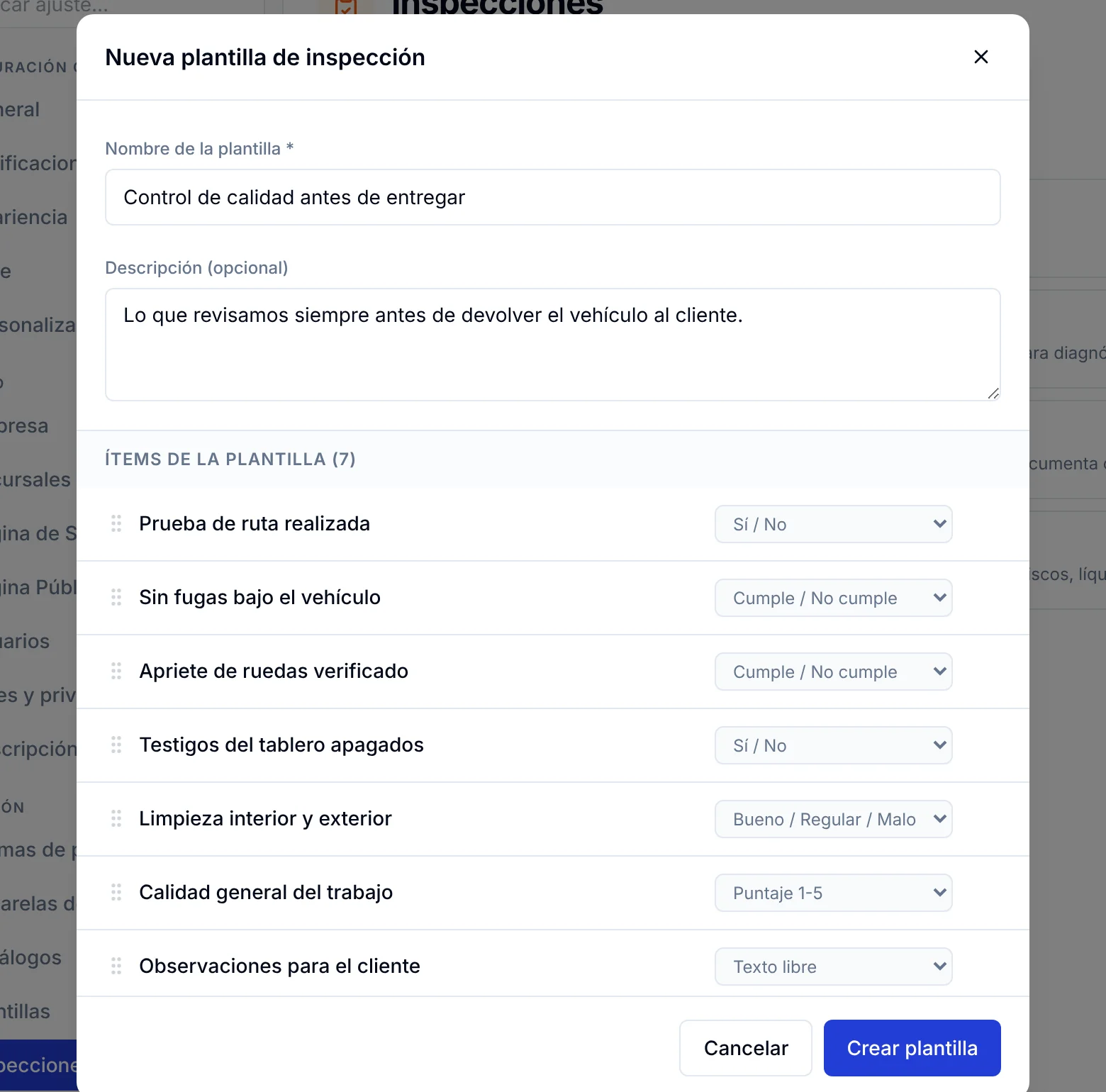
- Sí / No: para confirmar que algo se hizo.
- Cumple / No cumple: para controles con un estándar, como «Sin fugas bajo el vehículo».
- Bueno / Regular / Malo: para calificar un estado, como la limpieza o el desgaste.
- Puntaje 1-5: el técnico marca de 1 a 5 estrellas.
- Texto libre: un cuadro para escribir, ideal para observaciones.
5. Haz clic en el botón azul + o presiona Enter. El ítem pasa a la lista y el campo queda listo para el siguiente.
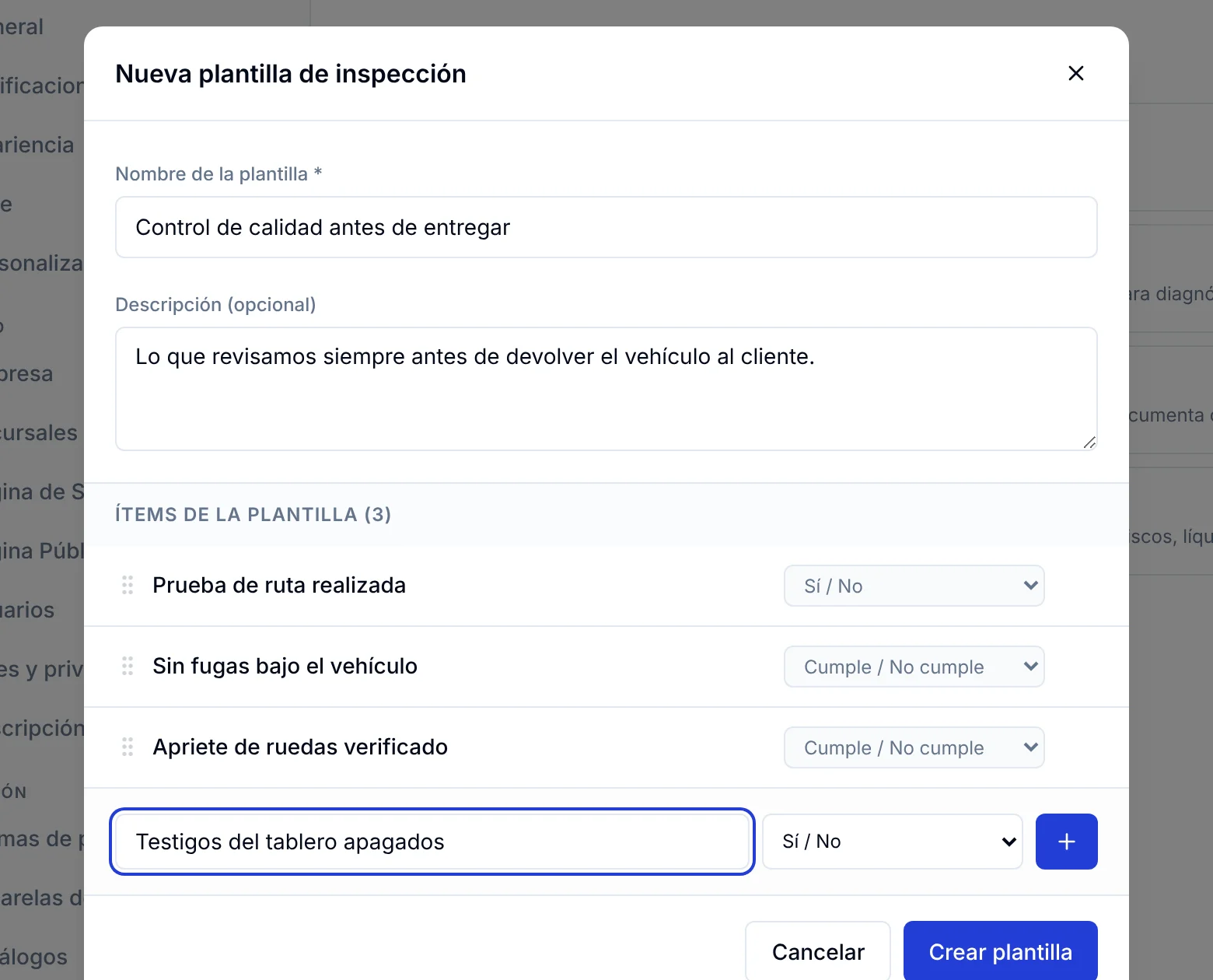
6. Repite hasta tener todos los puntos. El título Ítems de la plantilla muestra cuántos llevas.
7. Revisa la lista y haz clic en Crear plantilla. La plantilla nueva aparece primera en la lista de Inspecciones.
Edita, ordena o quita ítems
1. En Ajustes → Inspecciones, haz clic sobre la plantilla. Se abre Editar plantilla.
2. Para cambiar el texto de un ítem, haz clic sobre él y escribe. Para cambiar su tipo, usa la lista de la derecha.
3. Para cambiar el orden, arrastra el ítem desde los puntitos de su izquierda y suéltalo en el lugar nuevo.
4. Para quitar un ítem, pasa el mouse sobre la fila y haz clic en el basurero que aparece a la derecha.
5. Para agregar más ítems, usa el campo del final de la lista, igual que al crearla.
6. Haz clic en Actualizar plantilla para guardar.
Usa la plantilla en una orden de trabajo
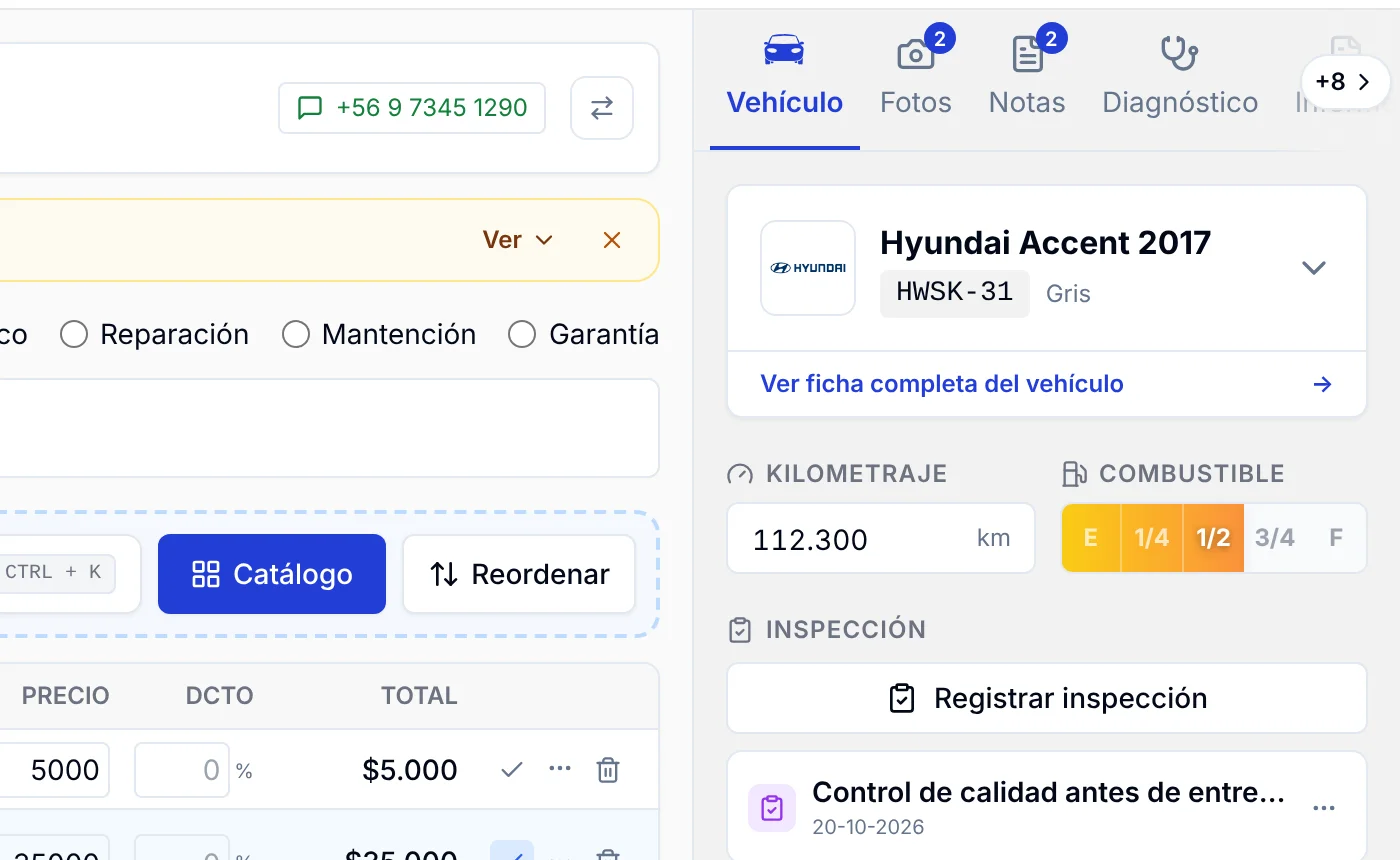
1. Abre la orden y, en el panel derecho, entra a la pestaña Vehículo.
2. En la sección Inspección, haz clic en Registrar inspección.
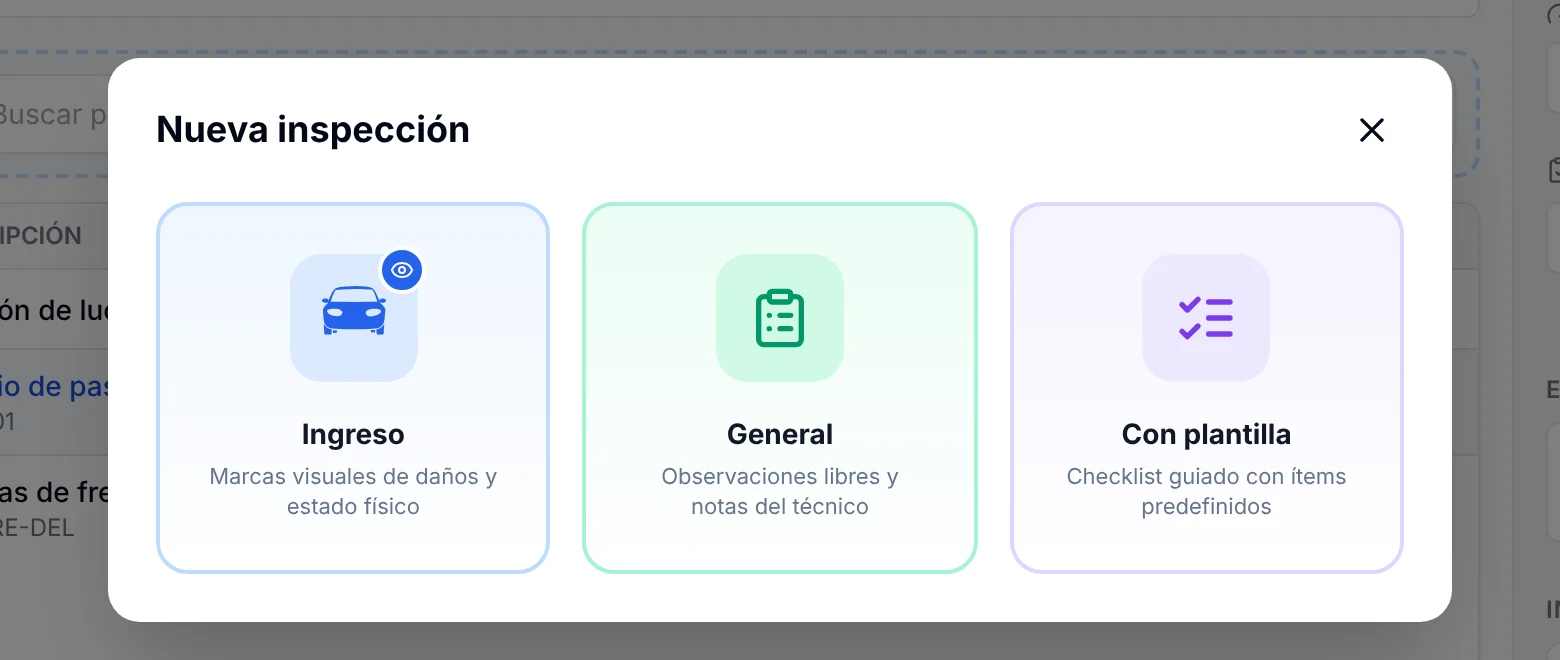
3. En la ventana Nueva inspección, elige Con plantilla. Las otras dos opciones son Ingreso, para marcar daños sobre el dibujo del vehículo, y General, para observaciones libres.
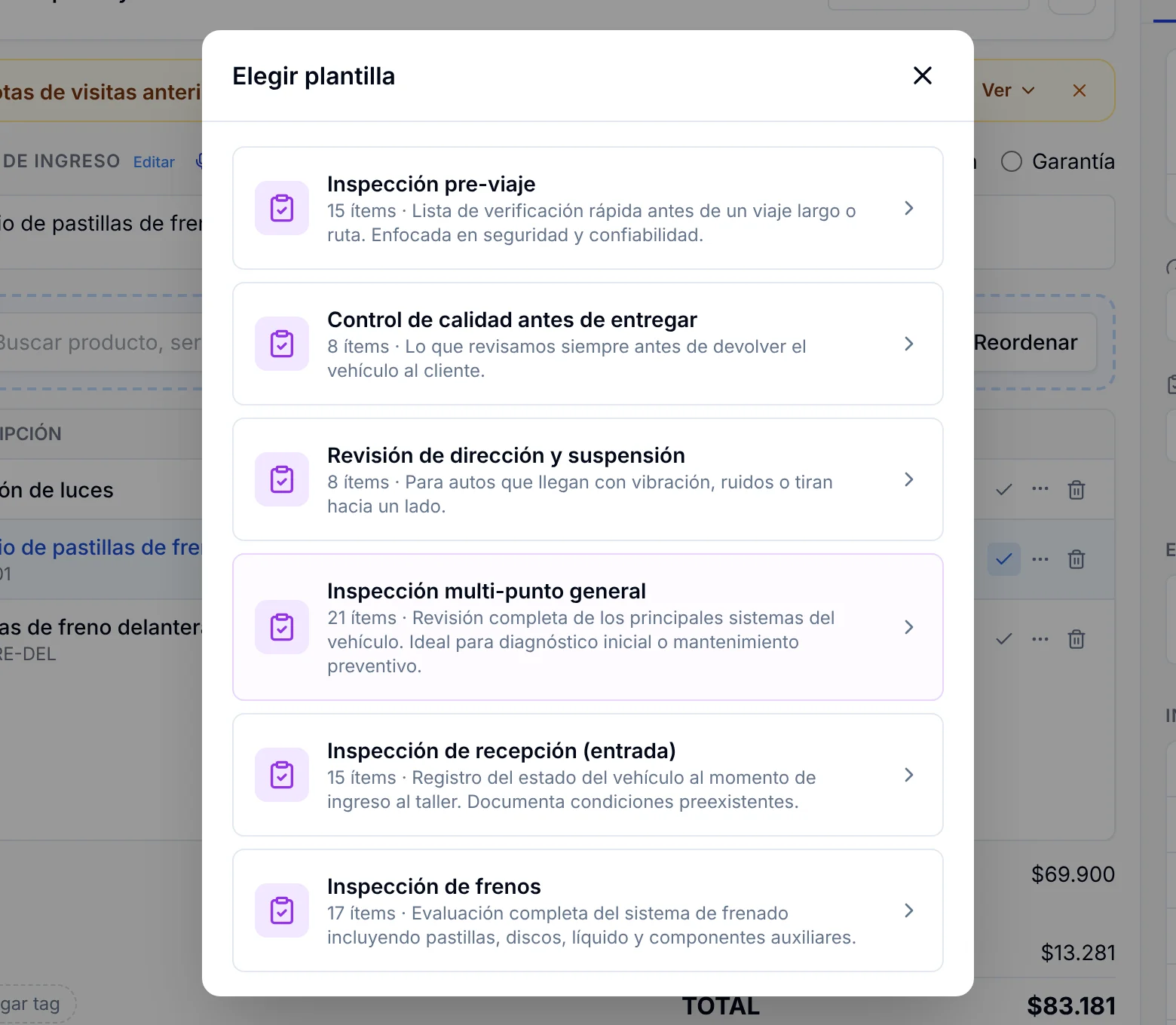
4. En Elegir plantilla haz clic en la que corresponde. Ahí aparecen todas las plantillas de tu taller, también las que acabas de crear o precargar.
5. Responde cada ítem: botones para Sí / No, Cumple / No cumple y Bueno / Regular / Malo, estrellas para el puntaje y un cuadro para el texto libre. Arriba verás el avance, por ejemplo «8 de 8 completados».
6. Si quieres, escribe algo en Observaciones generales y haz clic en Guardar inspección.
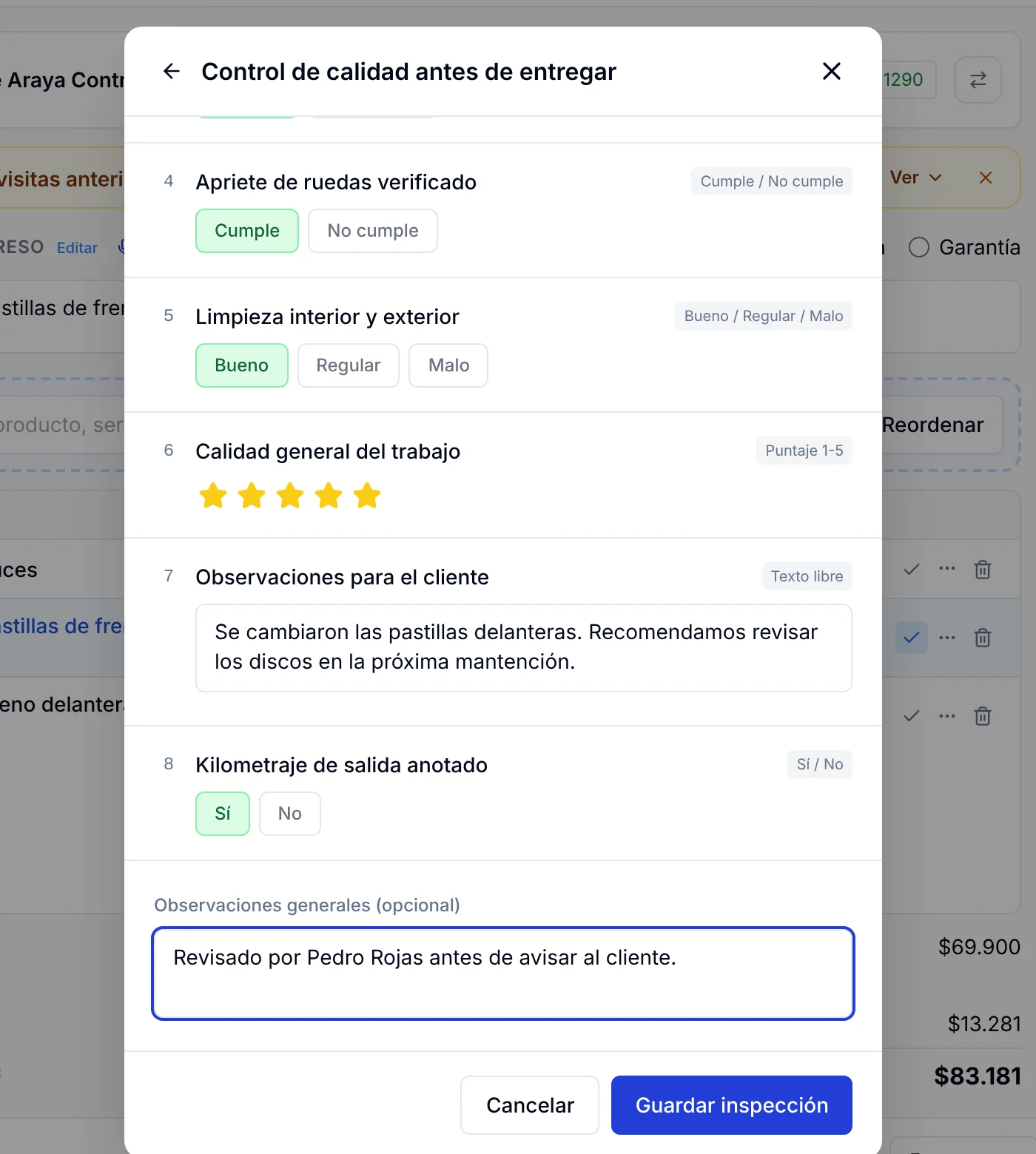
La inspección queda en la sección Inspección de la orden con su nombre y la fecha. Para revisarla o corregirla, haz clic sobre ella: se abre con las respuestas y el botón Actualizar inspección.
Descarga el PDF para el cliente
1. Abre la inspección guardada desde la orden.
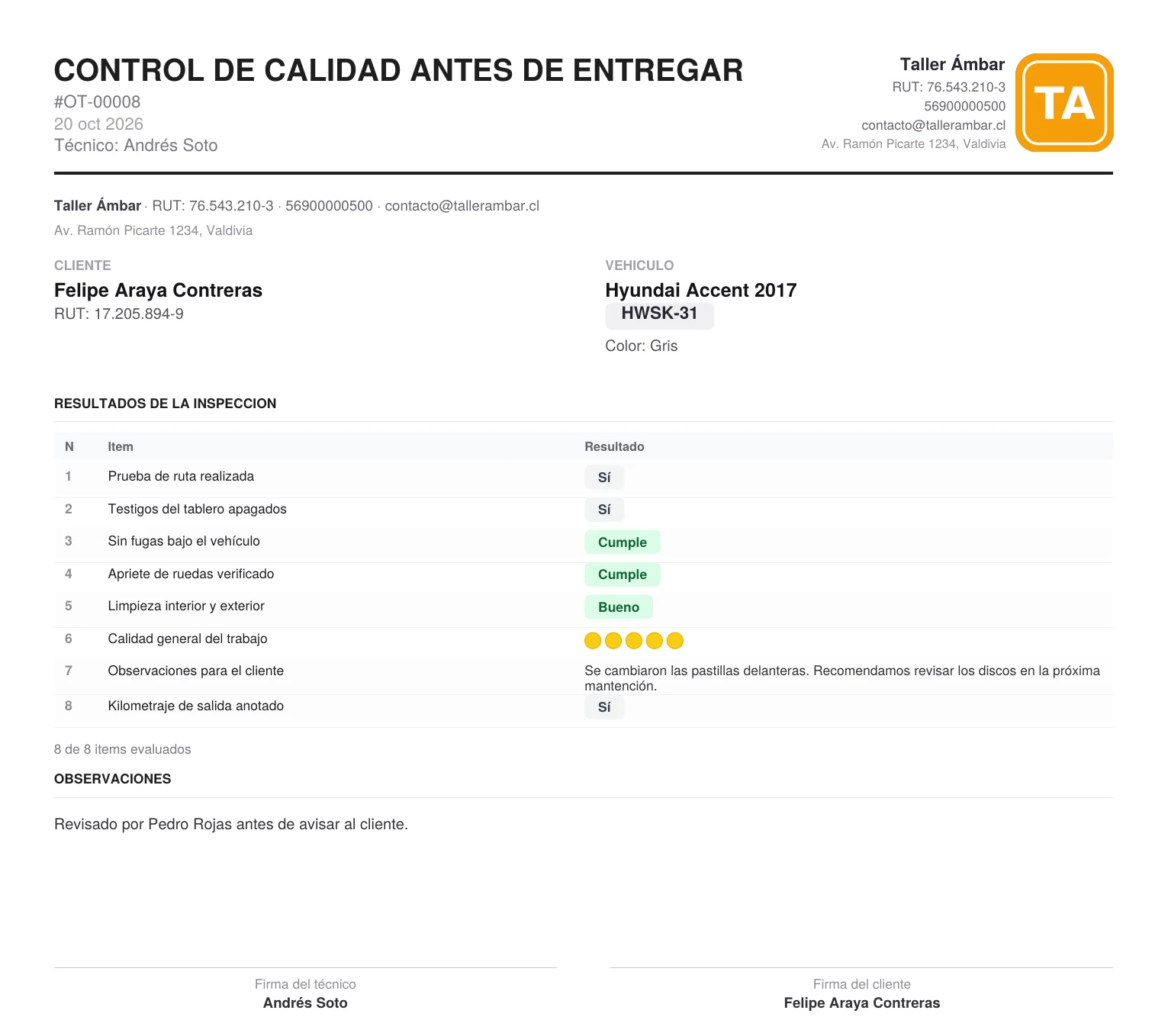
2. Haz clic en PDF. Se descarga un documento con los datos del taller, el cliente, el vehículo, cada ítem con su resultado, las observaciones y espacios para la firma del técnico y del cliente.
Preguntas frecuentes
¿Puedo modificar una plantilla que vino precargada?
Sí. Una vez que la precargas, es una plantilla más de tu taller: haz clic sobre ella y cambia nombre, ítems, tipos u orden.
¿Cuántos ítems puede tener una plantilla?
Las predefinidas tienen entre 12 y 21. Para el día a día, 8 a 15 puntos suelen bastar.
¿Puedo usar más de una plantilla en la misma orden?
Sí. Cada vez que haces clic en Registrar inspección puedes elegir otra plantilla. Por ejemplo, una Inspección de frenos al diagnosticar y el Control de calidad antes de entregar al terminar.
¿Para qué sirve el tipo Texto libre?
Para lo que no cabe en un sí o un no: recomendaciones, medidas o algo que el cliente debe saber. Ese texto sale tal cual en el PDF.
¿Cómo quito una inspección que registré por error?
En la sección Inspección de la orden, haz clic en los tres puntos de la inspección y elige Eliminar.
Artículos relacionados
- Cómo registrar los daños de un vehículo con una inspección al recibirlo
- Cómo registrar el ingreso de un vehículo al taller
- Qué puedes hacer dentro de una orden de trabajo
- Cómo llevar un vehículo desde el ingreso hasta la entrega en tu taller
- Cómo controlar las garantías de tu taller y registrar un reclamo