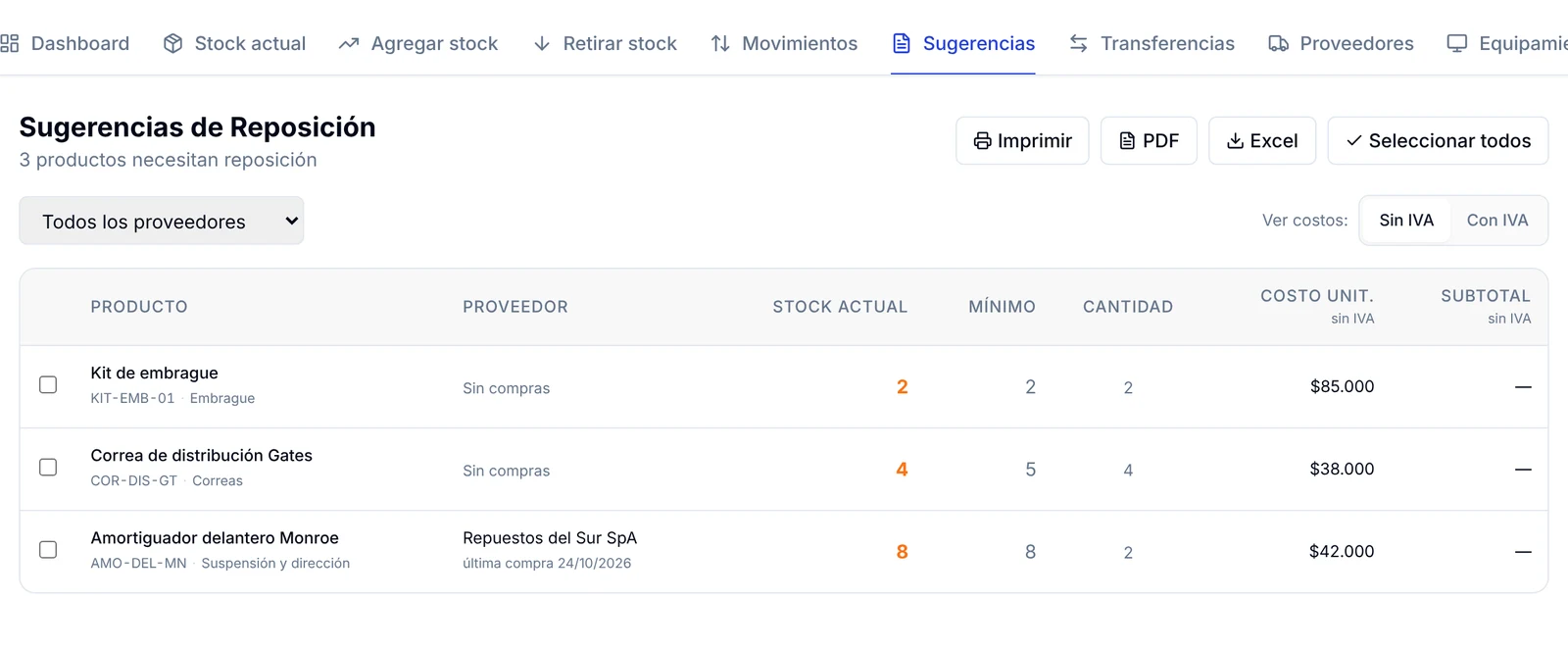
Con las Sugerencias de Reposición ves en una sola lista qué repuestos están en su stock mínimo o por debajo, cuántas unidades conviene pedir y cuánto te costará el pedido. Desde la misma pantalla eliges los productos, ajustas las cantidades y generas la compra al proveedor en un clic, sin volver a escribir nada.
Antes de empezar
- La lista solo funciona con productos que tienen el control de stock encendido y un Stock mínimo definido. Si un repuesto no tiene mínimo, nunca aparecerá como sugerencia.
- Necesitas acceso a Administración, porque las sugerencias están dentro de Inventario.
- Si todavía no cargas tus proveedores, puedes crearlos desde la misma ventana de compra. Si quieres hacerlo antes, revisa cómo registrar una compra a un proveedor.
Cómo definir el stock mínimo de un repuesto
1. Entra a Productos en el menú lateral y haz clic en el repuesto. Se abre un panel a la derecha con su stock y su Stock mínimo.
2. Haz clic en Ver ficha y entra a la pestaña Stock.
3. Escribe la cantidad en Stock mínimo. Cuando el stock llega a ese número o baja de él, la ficha muestra el aviso naranja Stock bajo y el producto pasa a la lista de sugerencias.
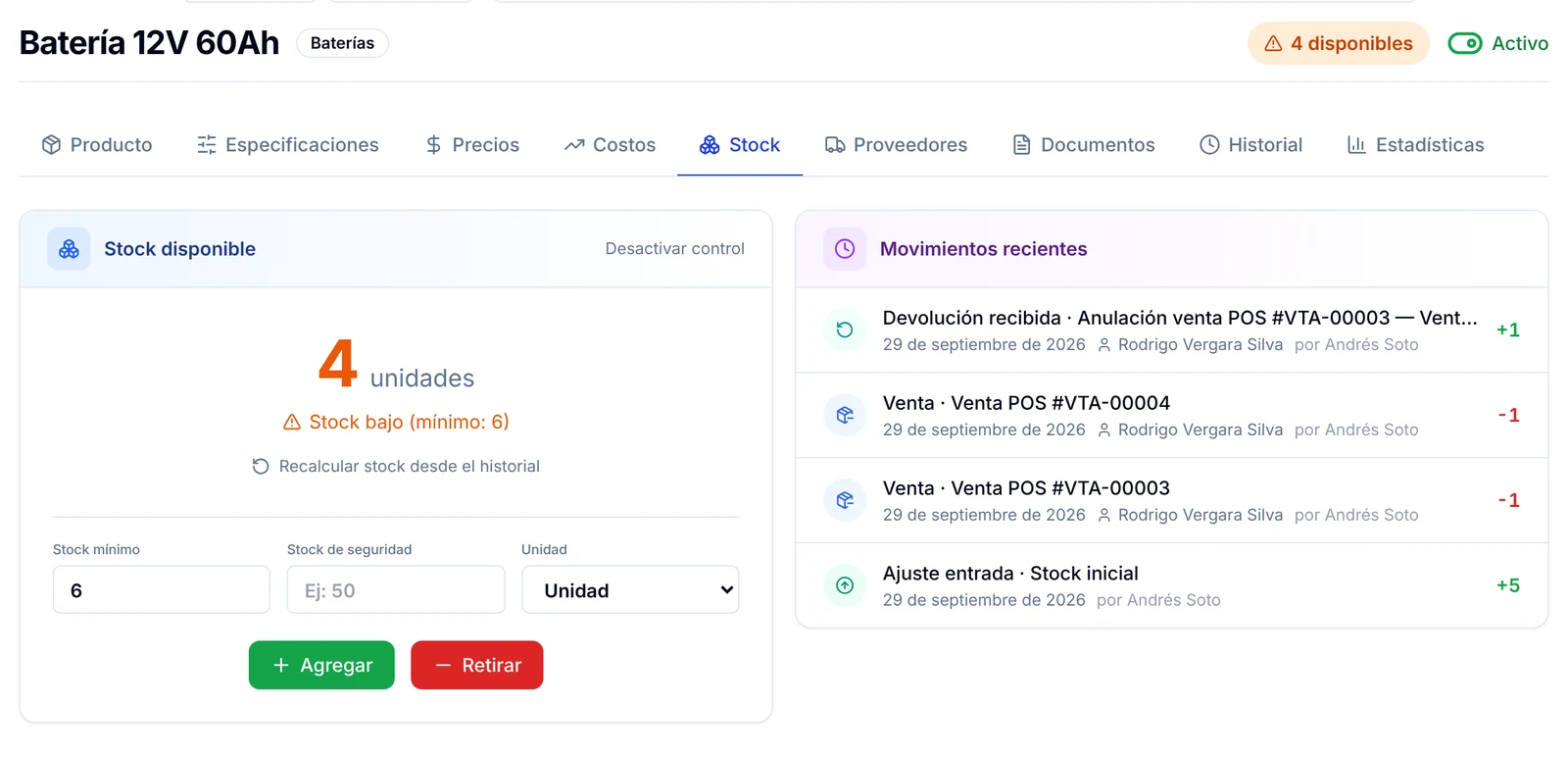
Para más detalle sobre alertas y niveles de stock, revisa cómo controlar el stock de tus repuestos.
Cómo ver qué repuestos necesitas comprar
1. Entra a Administración en el menú lateral y abre la pestaña Inventario.
2. Haz clic en Sugerencias. Arriba verás cuántos productos necesitan reposición.
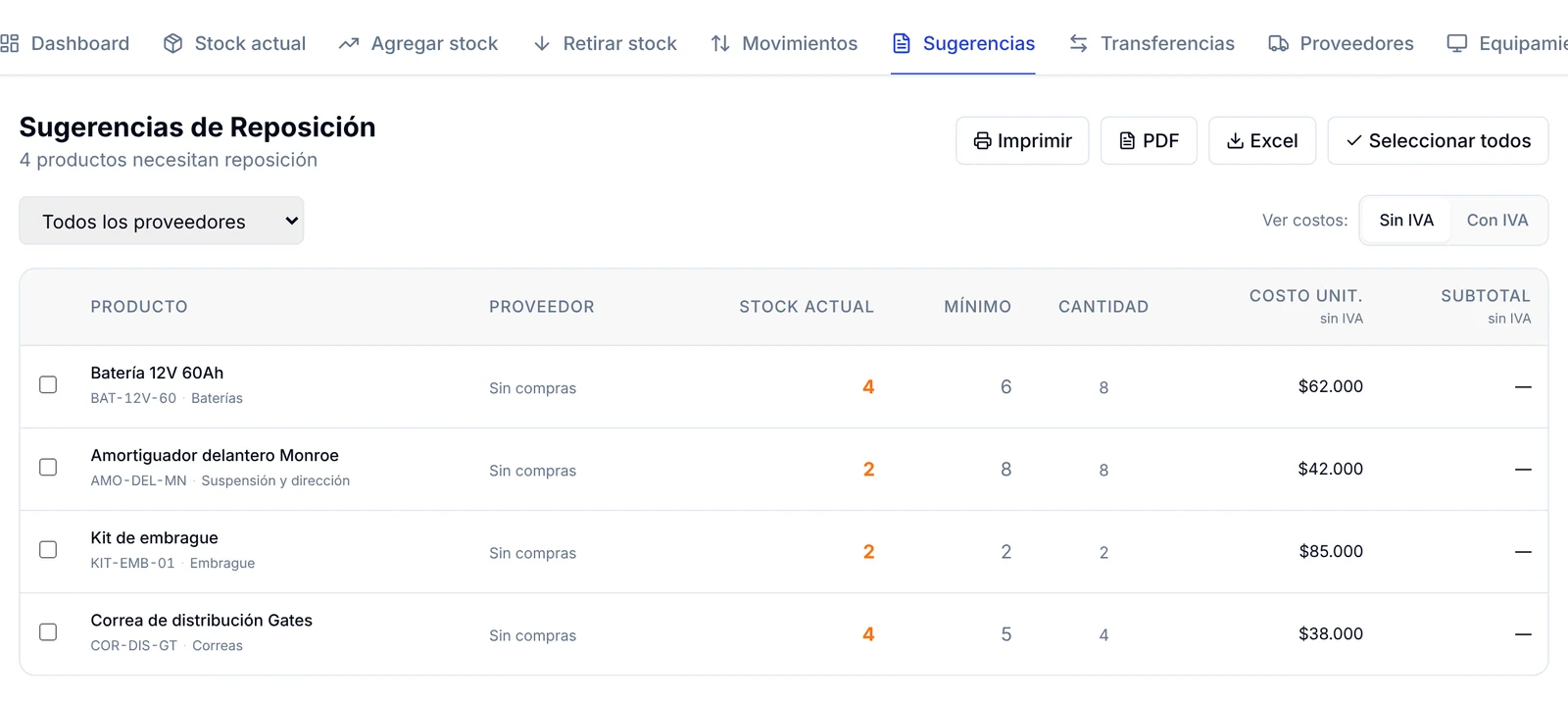
3. Revisa las columnas de cada producto:
- Proveedor: a quién le compraste ese repuesto la última vez, con la fecha. Si nunca lo has comprado en el sistema, dice Sin compras.
- Stock actual: las unidades que tienes hoy, en naranja.
- Mínimo: el stock mínimo que definiste en la ficha.
- Cantidad: las unidades que el sistema sugiere pedir.
- Costo unit.: el costo de cada unidad.
Cómo filtrar por proveedor y ver los costos con IVA
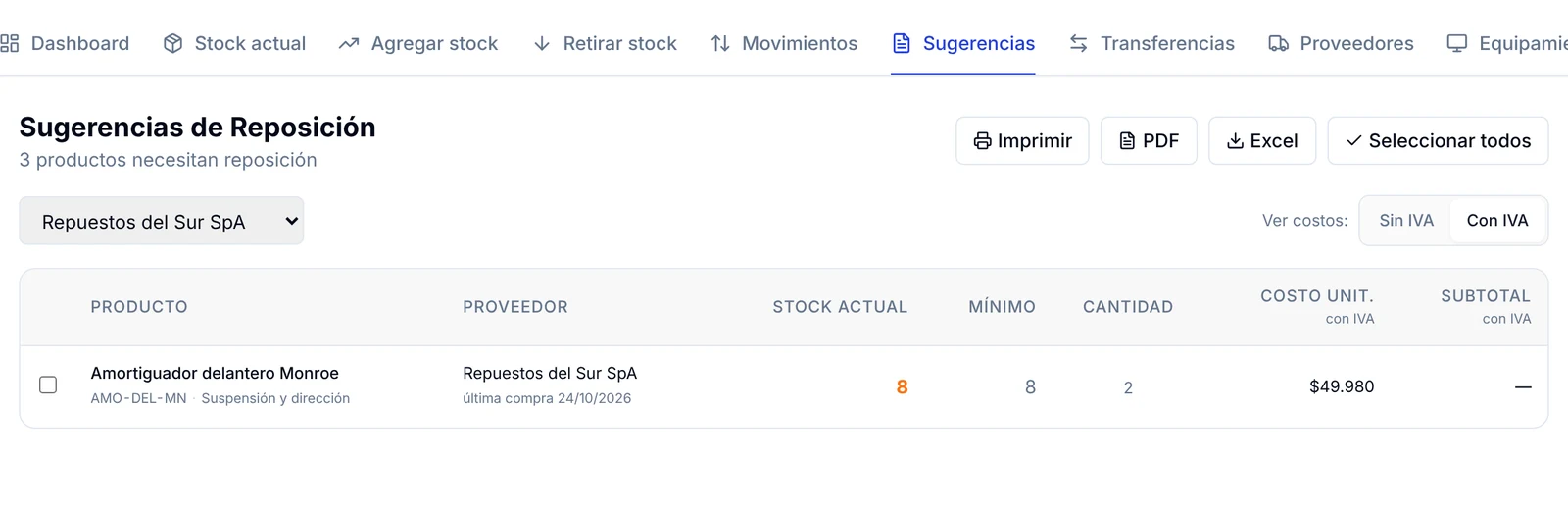
1. Abre el selector Todos los proveedores y elige uno. La lista muestra solo los repuestos que le compraste a ese proveedor la última vez. La opción Sin compras previas muestra los que nunca has comprado.
2. En Ver costos, elige Sin IVA o Con IVA. Los costos y subtotales cambian al instante, y los encabezados indican cuál estás viendo.
Cómo elegir los productos y ajustar las cantidades
1. Marca la casilla de cada producto que vas a pedir. Si quieres todos, usa Seleccionar todos, arriba a la derecha.
2. Al marcar un producto, la Cantidad se convierte en un campo editable. Cámbiala si quieres pedir más o menos de lo sugerido.
3. Mira el Resumen de orden al final de la lista: muestra cuántos productos y unidades elegiste y el costo estimado del pedido.
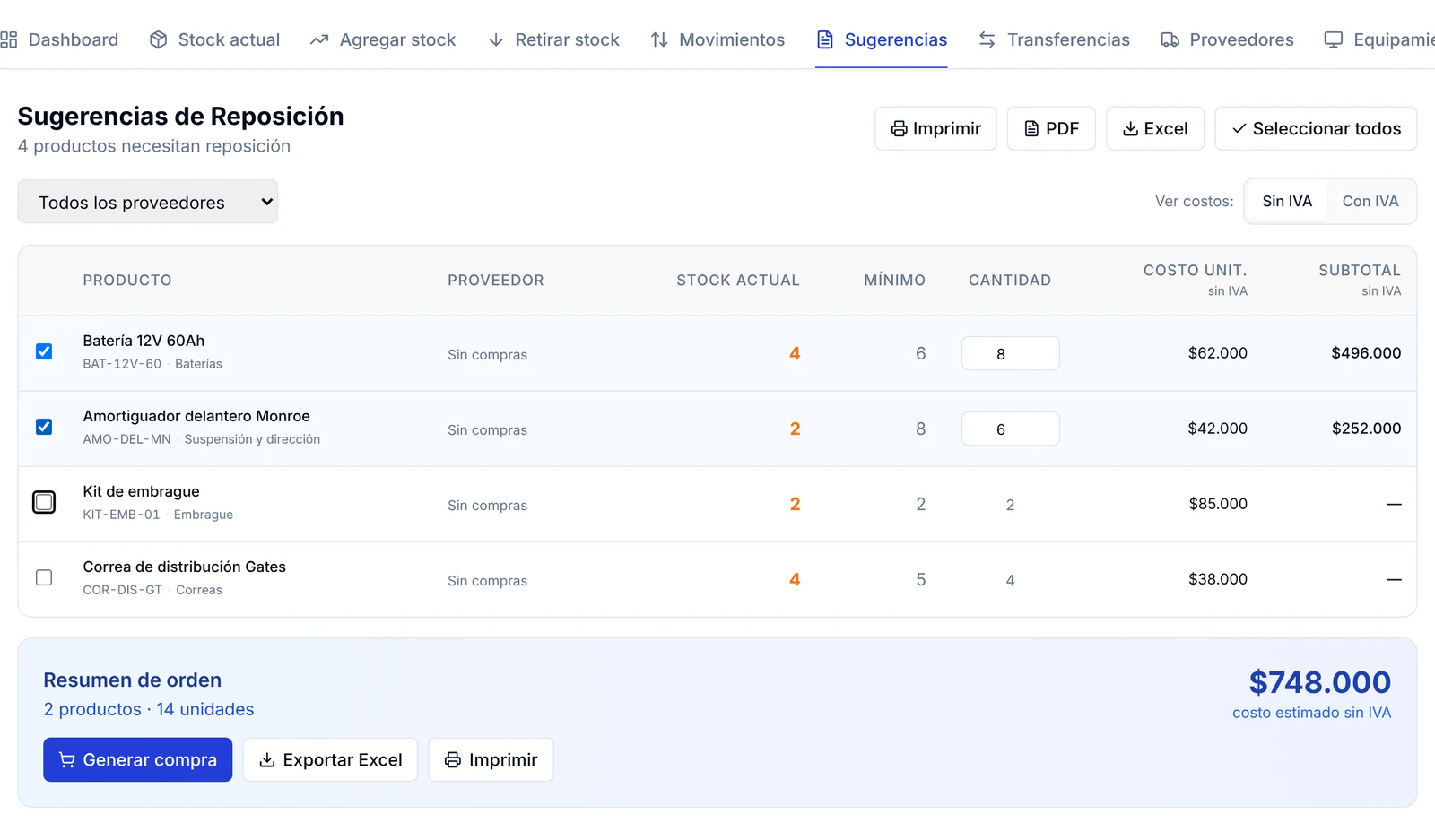
4. Si prefieres enviar el pedido a tu proveedor antes de registrar la compra, usa Exportar Excel o Imprimir del resumen. Los botones Imprimir, PDF y Excel de arriba sirven para llevarte la lista completa de sugerencias. El Excel incluye producto, SKU, categoría, proveedor de la última compra, stock actual, mínimo, cantidad sugerida, costo unitario y subtotal.
Cómo generar la compra al proveedor
1. Haz clic en Generar compra. Se abre la ventana Generar compra a proveedor, que resume cuántos productos y unidades vas a comprar y el total estimado.
2. En Proveedor, escribe parte del nombre y elígelo de la lista. Si es un proveedor nuevo, usa Crear proveedor con el nombre que escribiste. Para elegir otro, pulsa Cambiar.
3. Revisa los productos. Todavía puedes cambiar la cantidad de cada uno.
4. Revisa las dos casillas del final:
- Agregar al stock: suma las unidades al inventario en cuanto creas la compra. Déjala marcada si los repuestos ya llegaron.
- Incluir IVA (19%): agrega el IVA al total de la compra.
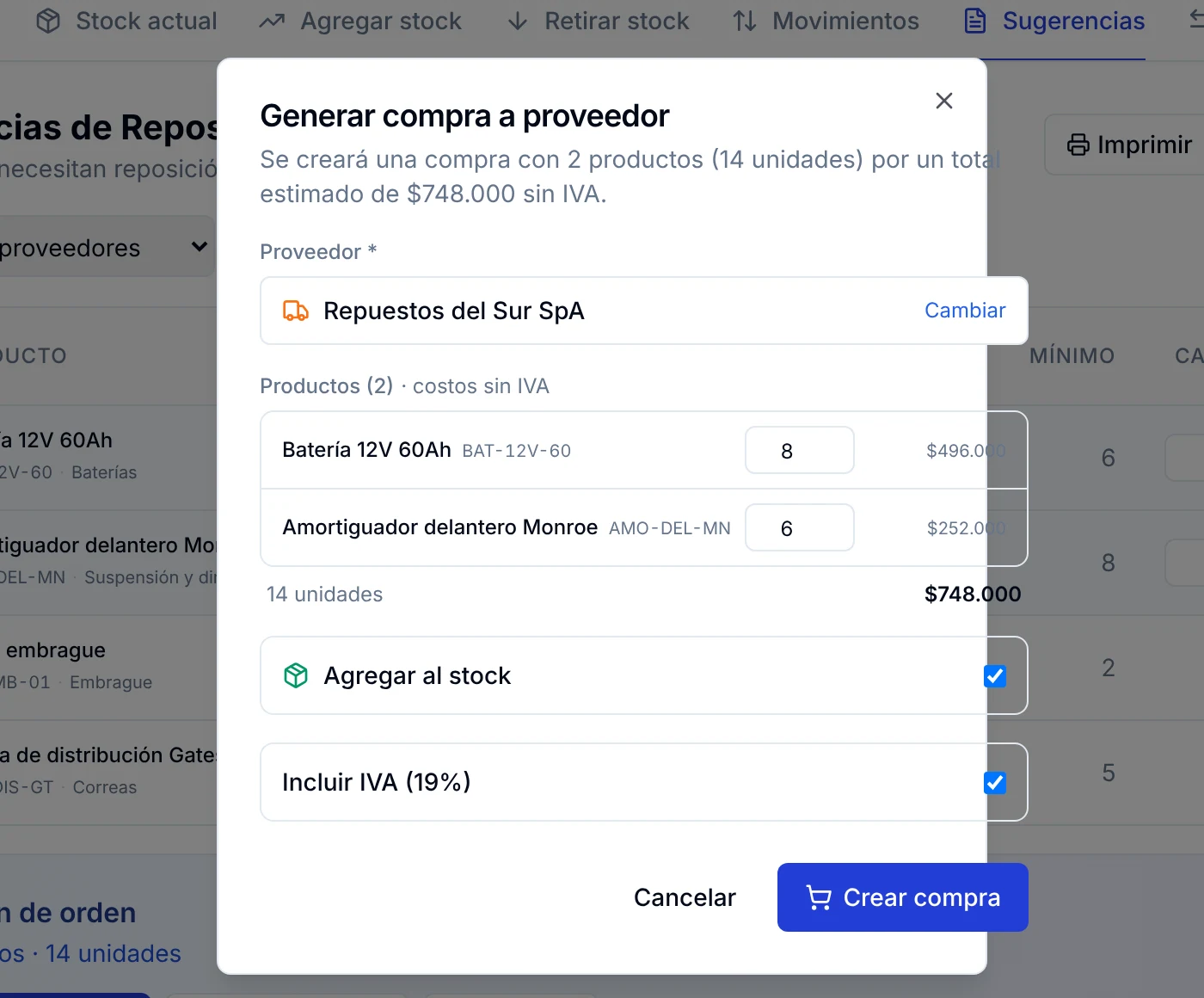
5. Haz clic en Crear compra. El sistema te lleva directo a la ficha de la compra nueva.
Qué pasa después de crear la compra
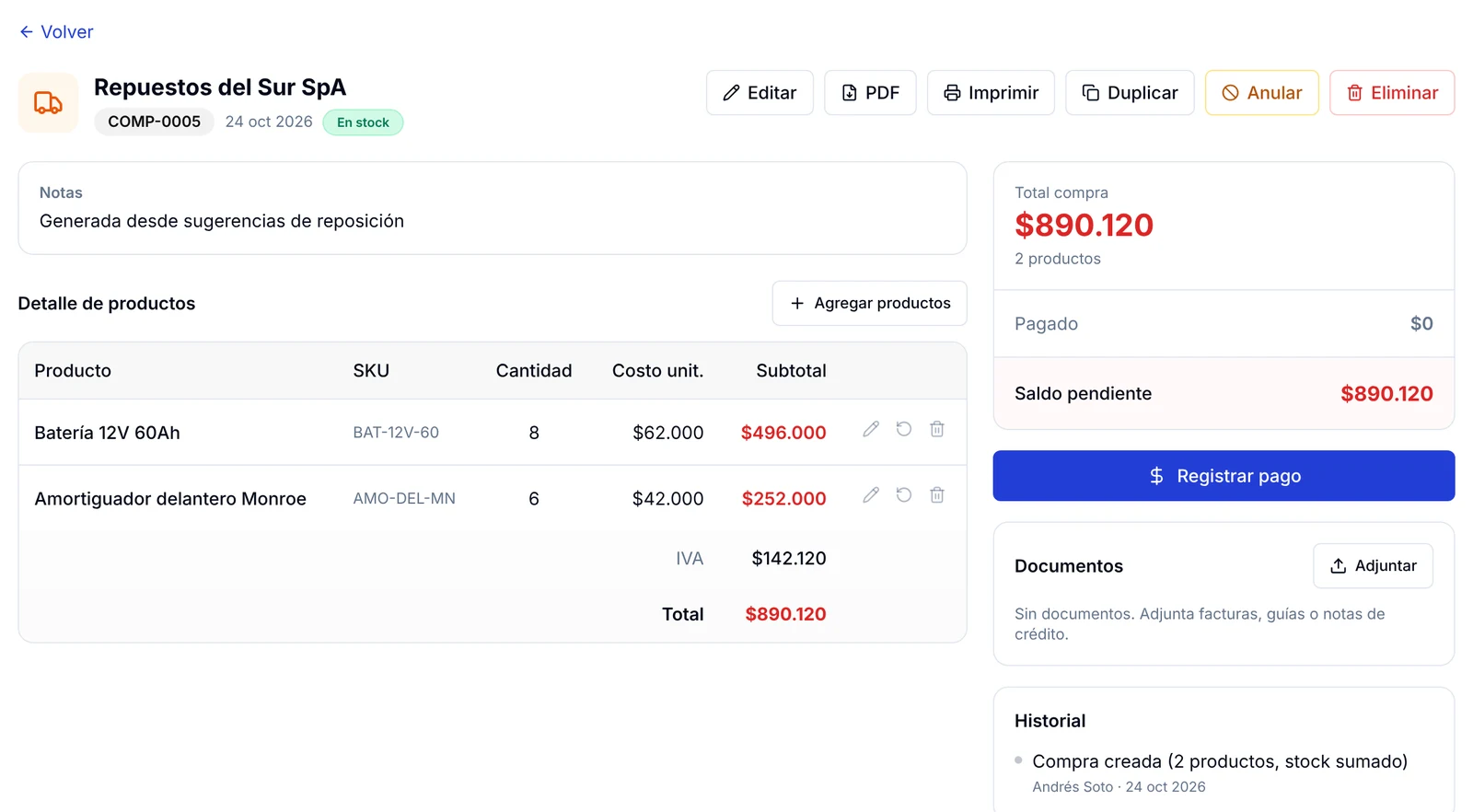
La compra queda registrada en Finanzas → Compras con su número correlativo, la etiqueta En stock y la nota «Generada desde sugerencias de reposición». En el lado derecho ves el Total compra, lo Pagado y el Saldo pendiente. El Historial dice «Compra creada (2 productos, stock sumado)».

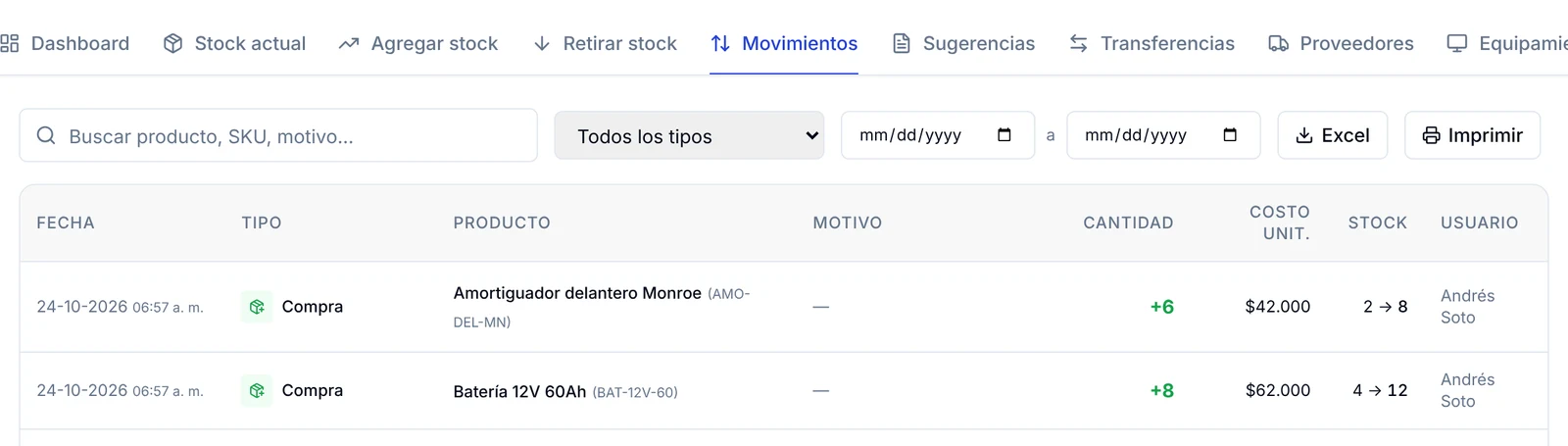
El stock de cada repuesto sube de inmediato. Lo puedes comprobar en Inventario → Movimientos, donde aparece una línea de tipo Compra por cada producto, con el cambio de stock (por ejemplo, de 4 a 12).
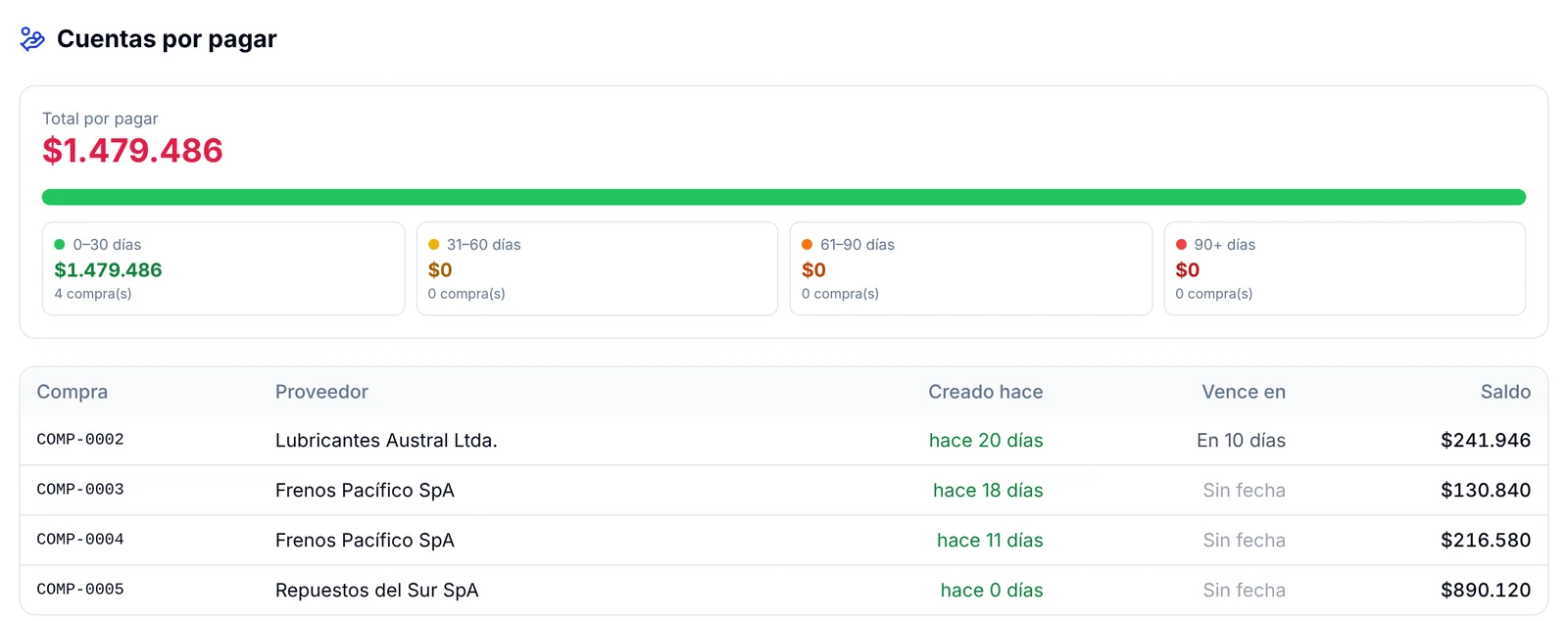
Como la compra todavía no está pagada, también aparece en Finanzas → Por pagar, junto a tus otras deudas con proveedores.
1. Cuando pagues, abre la compra y haz clic en Registrar pago.
2. Si tienes la factura del proveedor, súbela en Documentos con Adjuntar.
Al volver a Sugerencias, los productos que quedaron sobre su mínimo ya no aparecen. Los que quedaron justo en el mínimo siguen en la lista, ahora con el proveedor y la fecha de la última compra.
Preguntas frecuentes
¿Por qué un repuesto con poco stock no aparece en las sugerencias?
Porque no tiene Stock mínimo definido o su stock todavía es mayor que el mínimo. Abre su ficha, entra a la pestaña Stock y escribe el mínimo.
¿Por qué un producto sigue en la lista después de comprarlo?
La lista muestra los productos que están en su mínimo o por debajo. Si después de la compra el stock quedó igual al mínimo, el producto sigue apareciendo. Pide un poco más la próxima vez o ajusta el mínimo.
¿Puedo generar una compra con productos de distintos proveedores?
Cada compra se registra a un solo proveedor. Si vas a pedir a varios, filtra la lista por proveedor y genera una compra para cada uno.
¿La cantidad sugerida es obligatoria?
No. Es solo una referencia. Puedes cambiarla en la lista al marcar el producto y otra vez en la ventana Generar compra a proveedor.
¿Qué hago si los repuestos todavía no llegan?
Exporta el pedido con Exportar Excel o Imprimir y envíaselo a tu proveedor. Cuando lleguen, vuelve a Sugerencias y genera la compra con Agregar al stock marcado, así el inventario refleja lo que tienes en bodega.