Con las pestañas Vacaciones y Documentos de la ficha de cada empleado llevas en un solo lugar cuántos días de vacaciones le quedan, qué permisos pidió y dónde está su contrato, su licencia de conducir o sus certificados, sin planillas ni carpetas sueltas.
Antes de empezar
- Necesitas entrar con un usuario que pueda ver Administración (por ejemplo, el dueño o un administrador).
- El empleado debe estar creado en Administración → Empleados. No hace falta que tenga acceso a la app: en el ejemplo usamos a Pedro Rojas, un técnico marcado como «Sin acceso a la app».
- Ten a mano los archivos que quieres guardar (PDF, Word, Excel o imágenes, de hasta 20 MB cada uno).
Míralo en video

Cómo abrir la ficha del empleado
1. En el menú lateral, entra a Administración y luego a la pestaña Empleados.
2. En la lista verás a todo tu equipo con su contacto, cargo, rol y estado. Haz clic en el nombre del empleado para abrir su ficha.
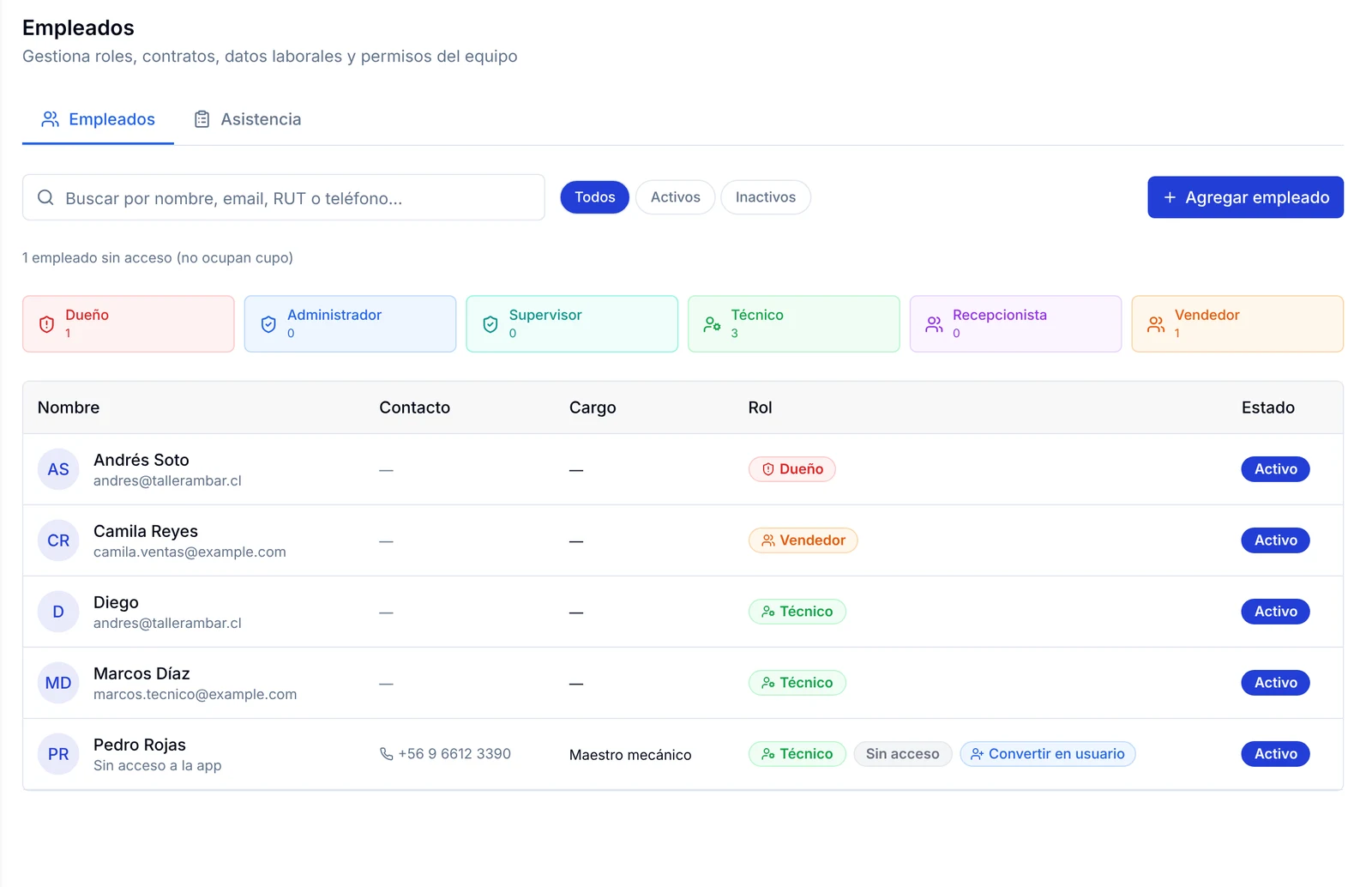
3. Arriba de la ficha aparecen las pestañas Personal, Cuenta, Laboral, Banco, Comisiones, Documentos, Vacaciones, Historial pagos, Horario y Asistencia. En este artículo usamos Vacaciones y Documentos.
Cómo revisar y ajustar los días de vacaciones
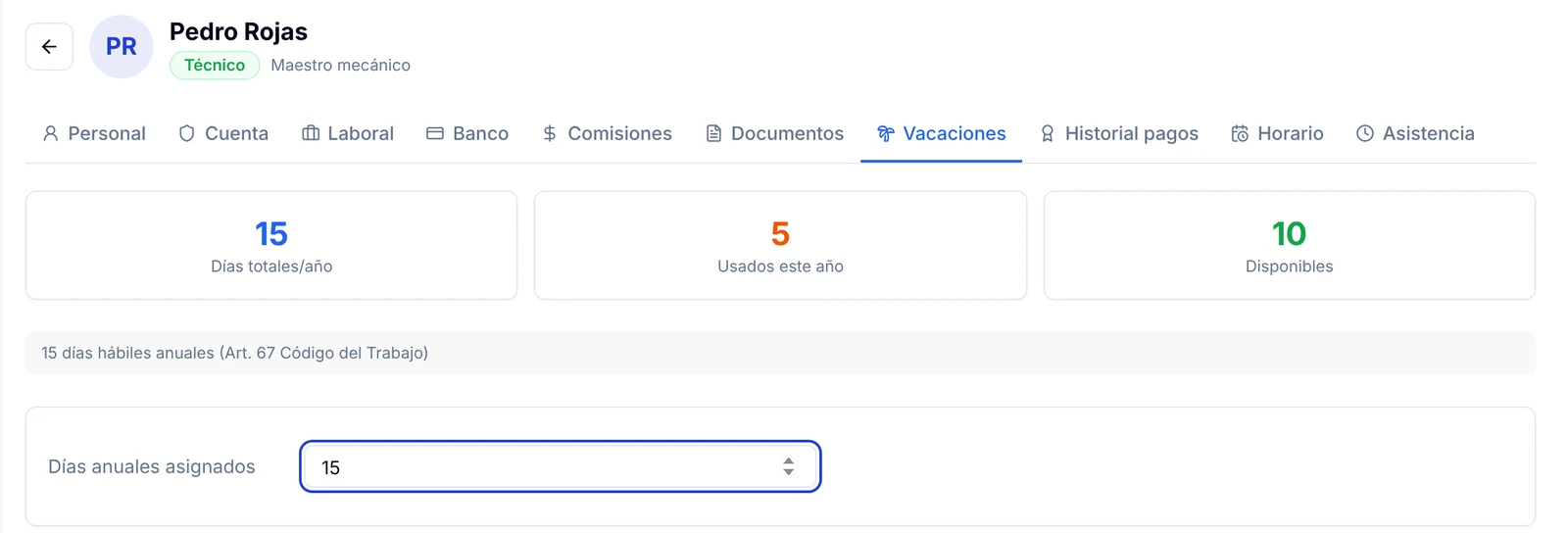
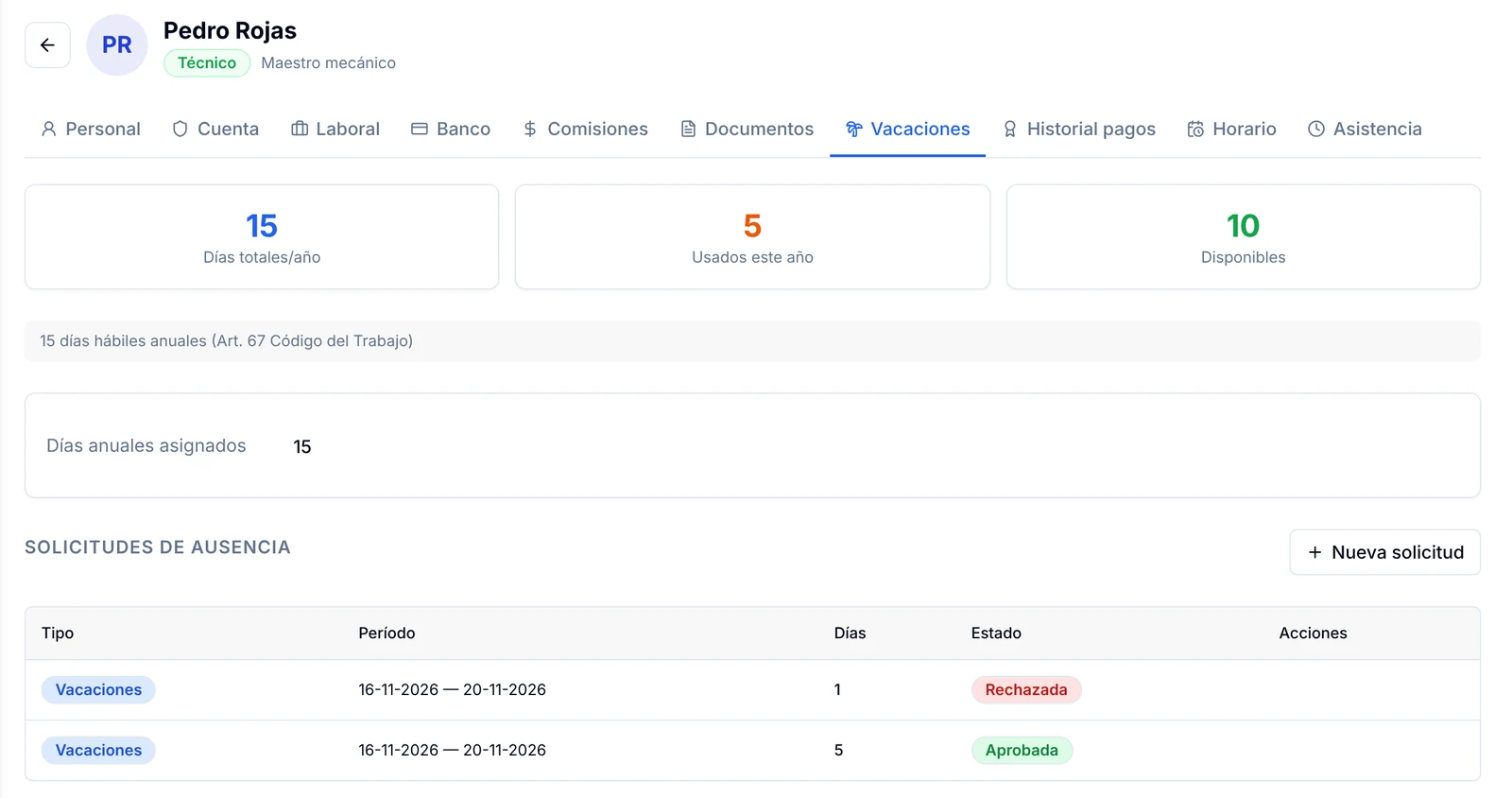
1. Abre la pestaña Vacaciones. Arriba verás tres tarjetas: Días totales/año, Usados este año y Disponibles.
2. Debajo, la app te recuerda la regla general en Chile: «15 días hábiles anuales (Art. 67 Código del Trabajo)». Por eso cada empleado parte con 15 días.
3. Si un empleado tiene más días (por antigüedad o por acuerdo con él), haz clic en el número junto a Días anuales asignados y escribe la cantidad correcta. Las tarjetas de arriba se calculan con ese número.
Cómo registrar una solicitud de vacaciones o permiso
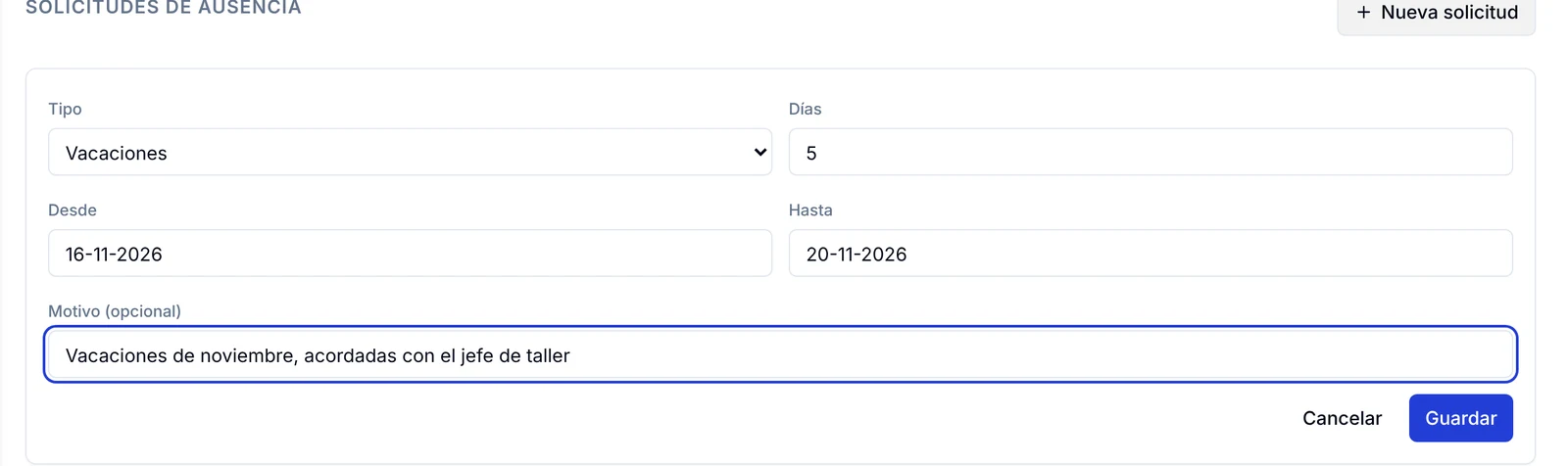
1. En la misma pestaña, baja a Solicitudes de ausencia y pulsa Nueva solicitud.
2. En Tipo, elige el motivo de la ausencia: Vacaciones, Enfermedad, Personal, Maternidad, Paternidad, Duelo, Sin goce, Licencia médica u Otro.
3. Completa Desde y Hasta con el primer y el último día de la ausencia.
4. En Días, escribe cuántos días hábiles va a faltar. Este número no se calcula solo a partir de las fechas, así que revísalo antes de guardar: es el que se descuenta del saldo. En el ejemplo, del lunes 16 al viernes 20 de noviembre son 5 días.
5. Si quieres, agrega un Motivo (opcional), por ejemplo «Vacaciones de noviembre, acordadas con el jefe de taller», y pulsa Guardar.
Cómo aprobar o rechazar una solicitud
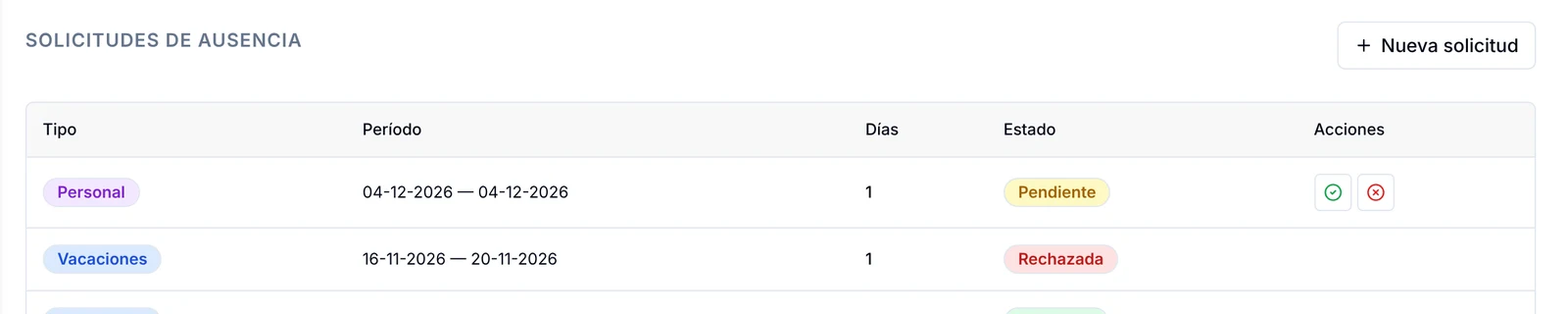
1. Cada solicitud nueva aparece en la tabla con estado Pendiente. La tabla muestra Tipo, Período, Días, Estado y Acciones.
2. En la columna Acciones tienes dos botones: el visto verde es Aprobar y la equis roja es Rechazar. Al pulsarlos, el cambio se aplica de inmediato, sin pedir confirmación.
3. Cuando apruebas unas vacaciones, la tarjeta Usados este año sube y Disponibles baja en la misma cantidad de días. En el ejemplo, después de aprobar 5 días, Pedro queda con 5 usados y 10 disponibles. Mientras una solicitud está pendiente, no se descuenta.
4. Las solicitudes rechazadas quedan en la tabla con estado Rechazada para que tengas el registro, pero no descuentan días.
Cómo guardar contratos y otros documentos del empleado
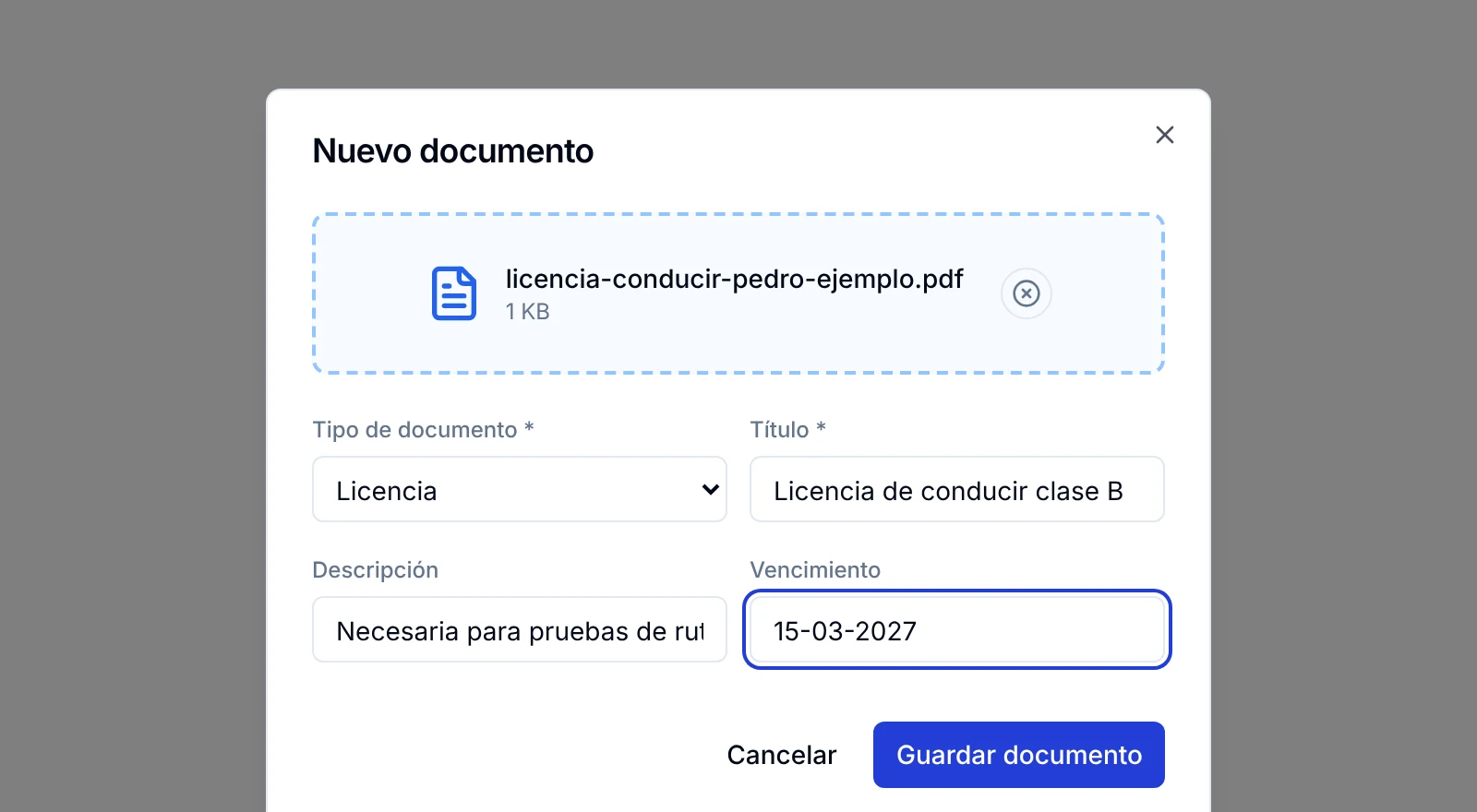
1. Abre la pestaña Documentos de la ficha y pulsa Agregar documento. Se abre la ventana Nuevo documento.
2. Arrastra el archivo al recuadro punteado o haz clic en él para elegirlo desde tu computador. Acepta PDF, Word, Excel e imágenes de hasta 20 MB.
3. En Tipo de documento, elige entre Contrato, Copia identificación, Certificado, Licencia, Examen médico, Antecedentes, Acuerdo/Anexo u Otro.
4. Escribe un Título que reconozcas rápido, como «Contrato indefinido Pedro Rojas» o «Licencia de conducir clase B».
5. Si quieres, agrega una Descripción. Si el documento caduca (una licencia de conducir, un examen médico o un certificado), completa Vencimiento con la fecha en que vence.
6. Pulsa Guardar documento.
Cómo ver, abrir o quitar un documento
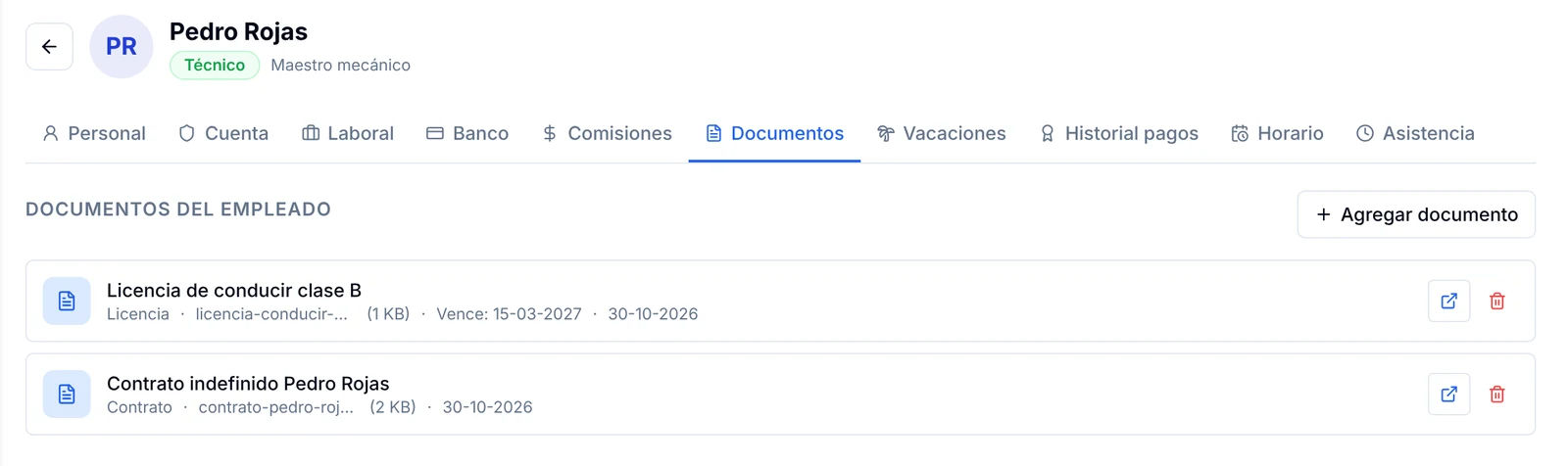
1. Los documentos guardados aparecen en la lista Documentos del empleado, del más nuevo al más antiguo. Cada fila muestra el título, el tipo, el nombre del archivo, su tamaño, la fecha de vencimiento si la tiene («Vence: 15-03-2027») y la fecha en que lo subiste.
2. Para ver el archivo, pulsa el icono azul de la derecha: se abre en una pestaña nueva del navegador, desde donde puedes descargarlo o imprimirlo.
3. El icono rojo del basurero sirve para quitar un documento que subiste por error.
Preguntas frecuentes
¿Por qué las fechas no cambiaron el número de días?
Porque el campo Días se escribe a mano. Así puedes descontar solo los días hábiles, sin contar fines de semana ni feriados. Revisa ese número antes de pulsar Guardar.
¿Las solicitudes pendientes descuentan días de vacaciones?
No. El saldo solo cambia cuando pulsas Aprobar. Las solicitudes rechazadas tampoco descuentan.
¿Puedo darle a un empleado más de 15 días al año?
Sí. Haz clic en el número de Días anuales asignados en su pestaña Vacaciones y escribe la cantidad que corresponda. Cada empleado tiene su propio número.
¿El empleado necesita acceso a la app para tener vacaciones y documentos?
No. Puedes llevar las vacaciones y los documentos de cualquier persona registrada en Empleados, aunque figure como «Sin acceso a la app» y no ocupe cupo de usuario.
¿Qué tipo de archivos puedo subir?
PDF, Word, Excel e imágenes (por ejemplo, una foto del contrato firmado), de hasta 20 MB cada uno.