Con el control de asistencia de ServitechCloud defines el horario de cada empleado, anotas a qué hora entró y salió cada día y revisas atrasos, horas trabajadas y ausencias del equipo en una sola pantalla.
Antes de empezar
- Necesitas tener a tus empleados creados en Administración → Empleados. Si te falta alguno, revisa Cómo invitar usuarios y definir roles y privilegios en tu taller.
- La asistencia revisa si cada registro se hizo cerca del taller. Para eso, el taller debe tener su ubicación configurada en Ajustes → Empresa, con el Radio de geovalla para asistencia. Si falta, en la pestaña Asistencia verás el aviso amarillo Ubicación del taller: Sin configurar. Te lo explicamos en Configurar los datos de tu empresa.
Cómo definir el horario de un empleado
1. Entra a Administración y abre la pestaña Empleados.
2. Haz clic en el nombre del empleado para abrir su ficha.
3. Abre la pestaña Horario. Verás el cuadro Horario de trabajo semanal, con una fila por cada día.
4. Enciende el interruptor de los días que trabaja y escribe la hora de Entrada y de Salida. Los días apagados quedan como Día libre.
5. Si la persona tiene colación, pulsa Agregar descanso en ese día y ajusta la hora de inicio y de término. El botón cambia a Con descanso y las horas del día se recalculan a la derecha.
6. En Tolerancia para puntualidad, elige cuántos minutos de margen das: Sin tolerancia, 5, 10, 15, 20 o 30 minutos. Si el empleado llega dentro de ese tiempo, se marca como puntual.
7. Revisa el total de abajo, por ejemplo «5 días laborales · 39h semanales», y pulsa Guardar horario.
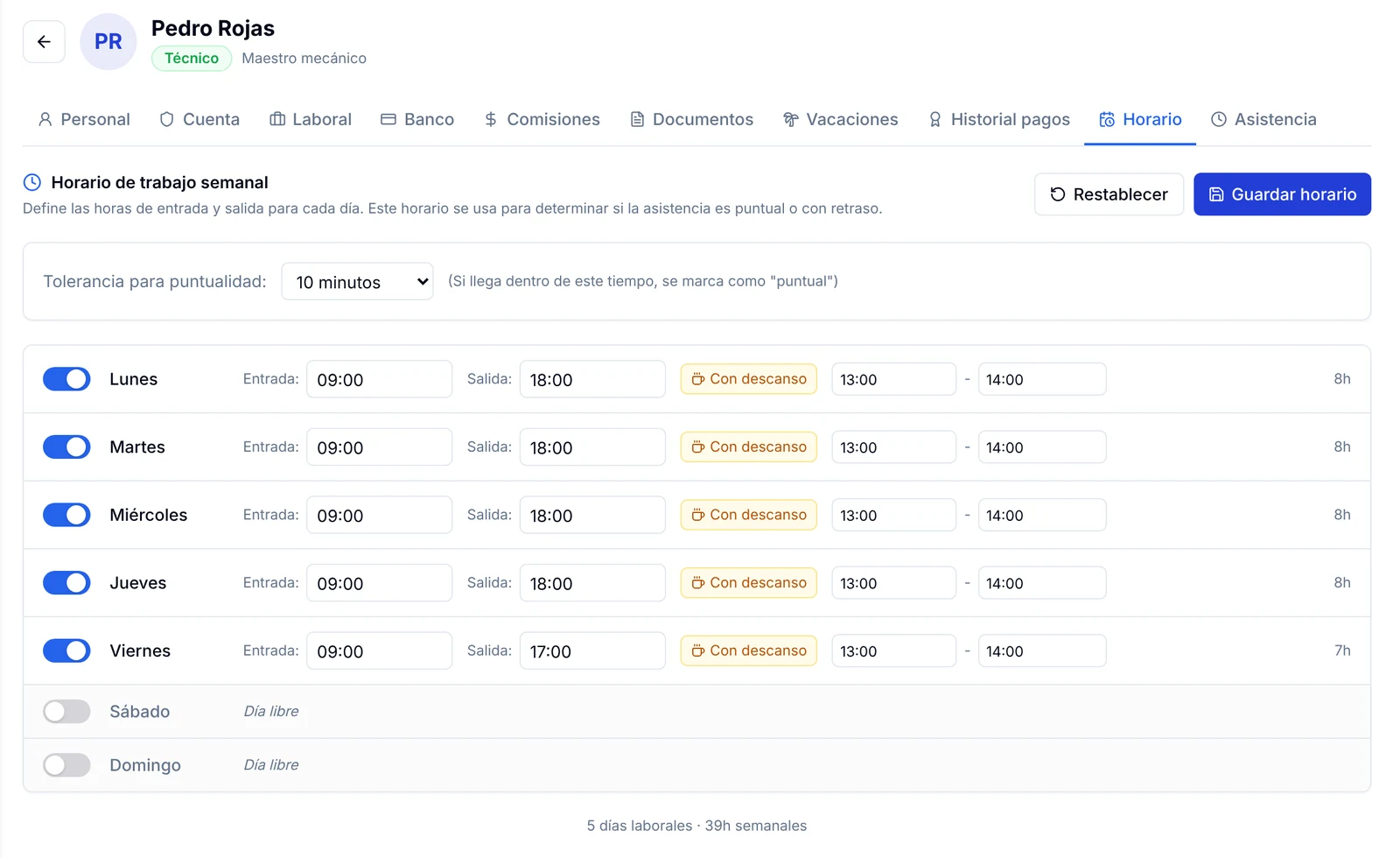
Si te equivocas antes de guardar, el botón Restablecer deja el horario como estaba.

Cómo registrar una asistencia a mano
Si un empleado olvidó marcar o se le descargó el celular, puedes anotar su jornada tú mismo.
1. En la ficha del empleado, abre la pestaña Asistencia.
2. Pulsa Registrar asistencia. Se abre la ventana Registrar asistencia manual.
3. Elige la Fecha y escribe la hora de Entrada, que es obligatoria. Completa la Salida si ya la conoces; si solo quieres anotar la llegada, déjala vacía.
4. En Notas (opcional) escribe el motivo, por ejemplo «Se le descargó el celular y no pudo marcar».
5. Pulsa Guardar.
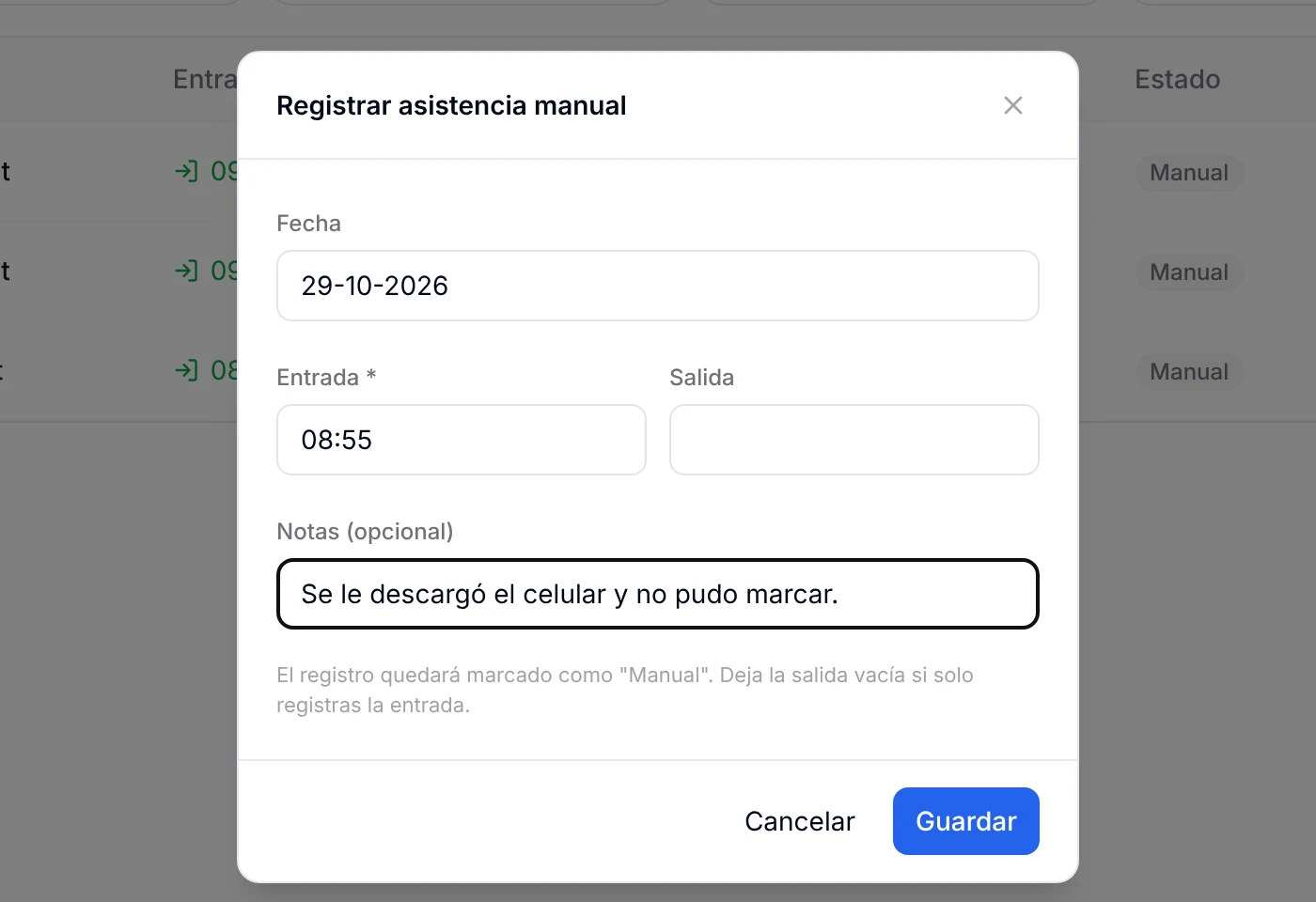
El registro aparece en la lista con la etiqueta Manual en la columna Estado, para que siempre sepas cuáles se anotaron a mano.
Cómo revisar la asistencia de un empleado
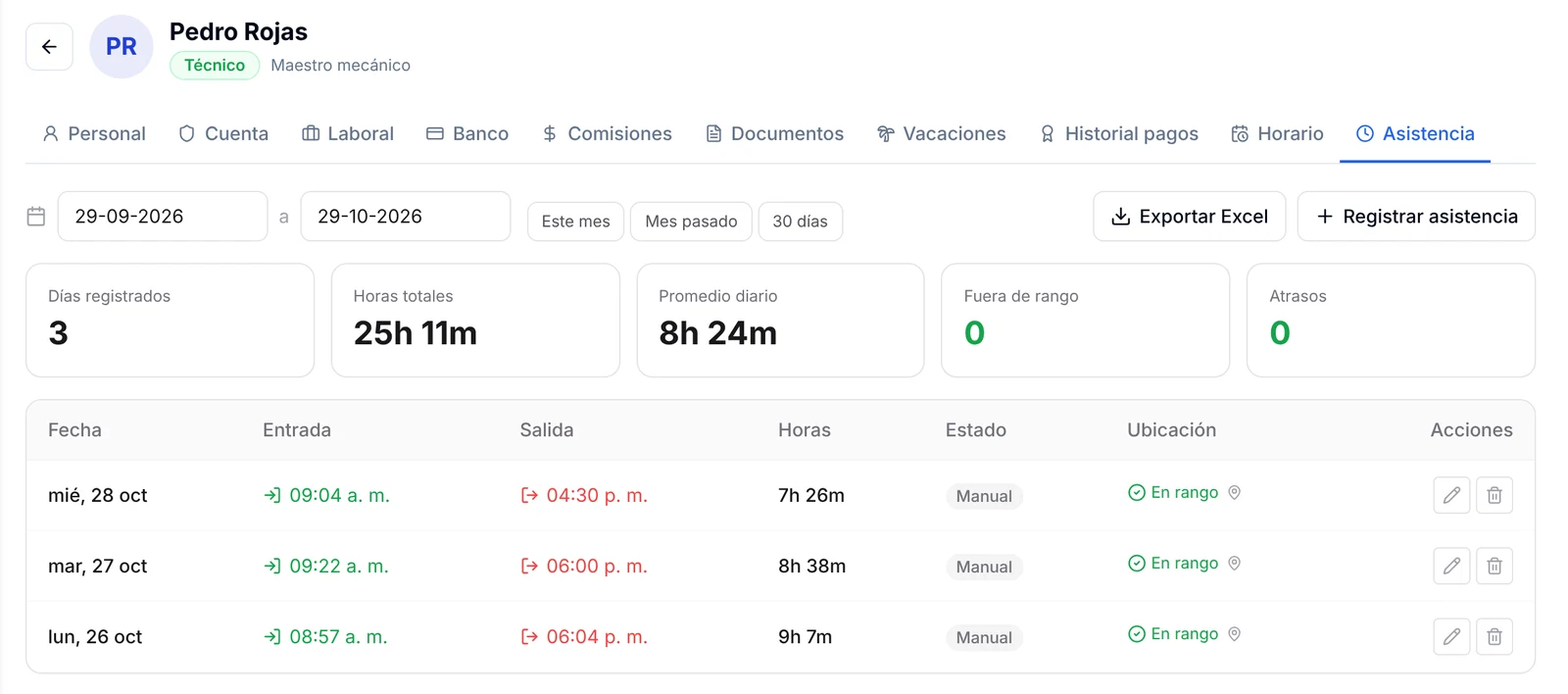
En la misma pestaña Asistencia de la ficha ves todos sus registros.
1. Elige el período con las fechas de arriba o con los botones Este mes, Mes pasado o 30 días.
2. Revisa los totales: Días registrados, Horas totales, Promedio diario, Fuera de rango y Atrasos.
3. En la tabla verás cada día con su hora de Entrada en verde, su Salida en rojo, las Horas trabajadas, el Estado y la Ubicación.
4. Para corregir un día, pulsa el lápiz de la columna Acciones: se abre Editar registro de asistencia con los mismos campos. El basurero borra el registro.
5. Si necesitas la información en una planilla, pulsa Exportar Excel.
Cómo ver quién vino hoy
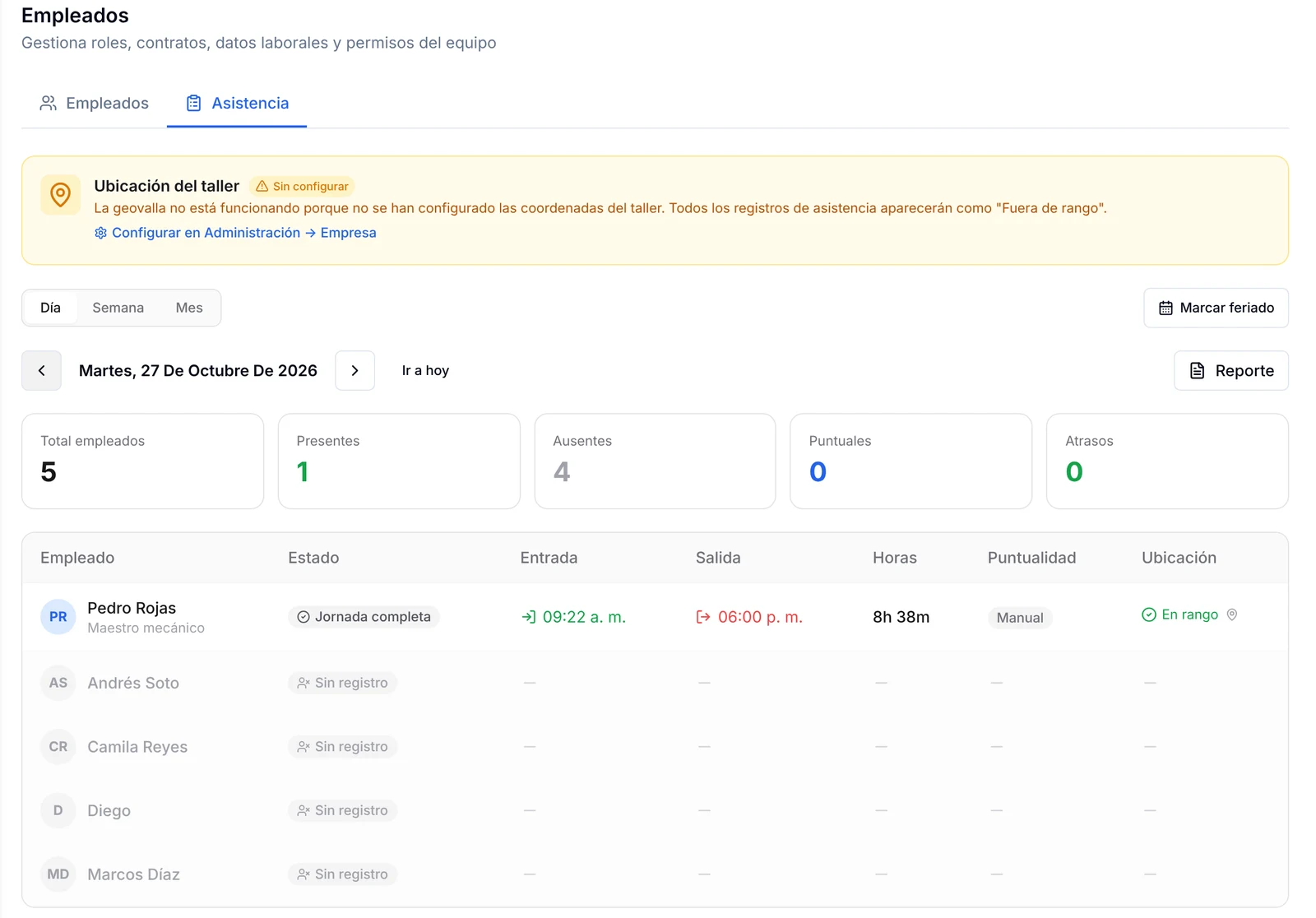
1. Entra a Administración → Empleados y abre la pestaña Asistencia, al lado de Empleados.
2. Deja seleccionada la vista Día. Arriba verás la fecha de hoy; con las flechas pasas al día anterior o al siguiente, e Ir a hoy te devuelve al día actual.
3. Revisa las tarjetas Total empleados, Presentes, Ausentes, Puntuales y Atrasos.
4. En la tabla, cada persona muestra su Estado, por ejemplo Jornada completa o Sin registro, junto con la entrada, la salida, las horas, la puntualidad y la ubicación.
Cómo ver la semana y el mes
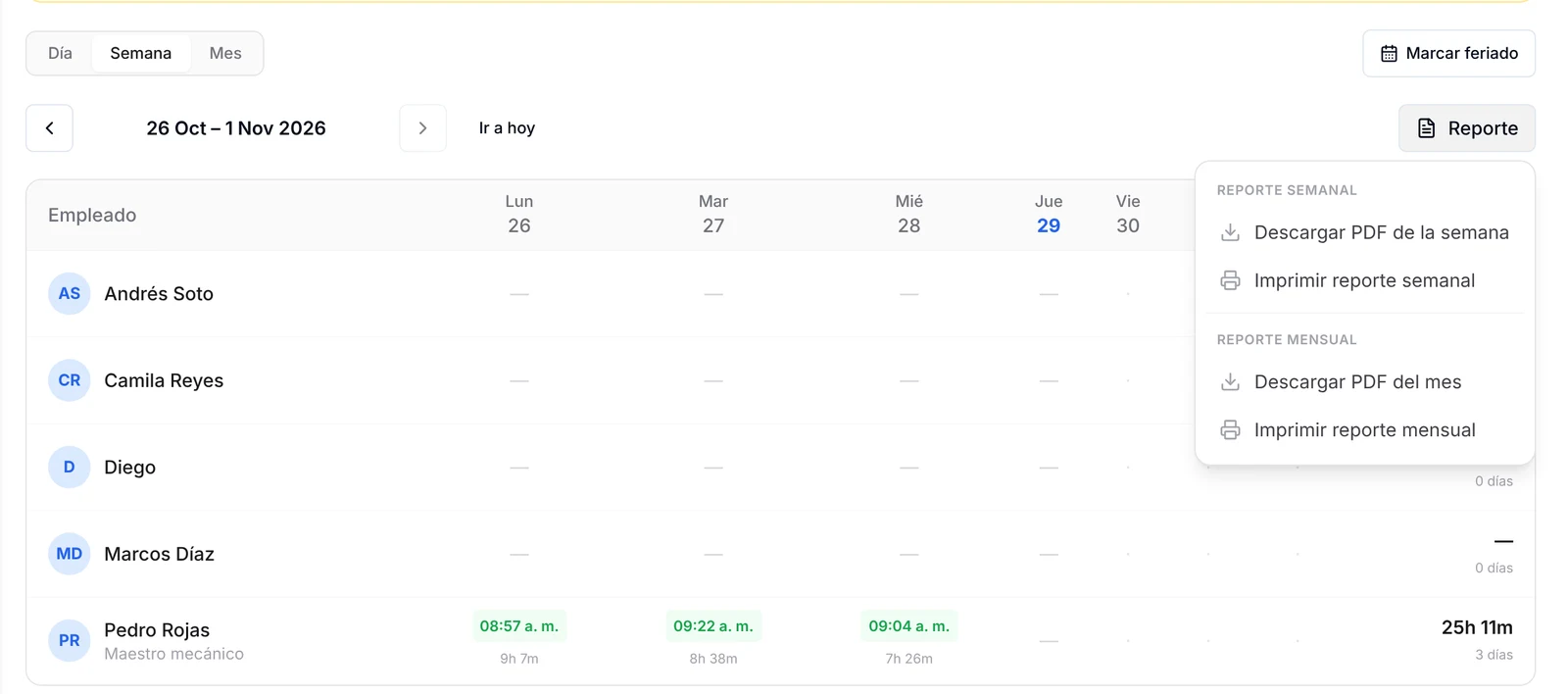
1. Cambia a la vista Semana. Verás una columna por día, de lunes a domingo, con la hora de llegada y las horas de cada persona, y el total de la semana a la derecha.
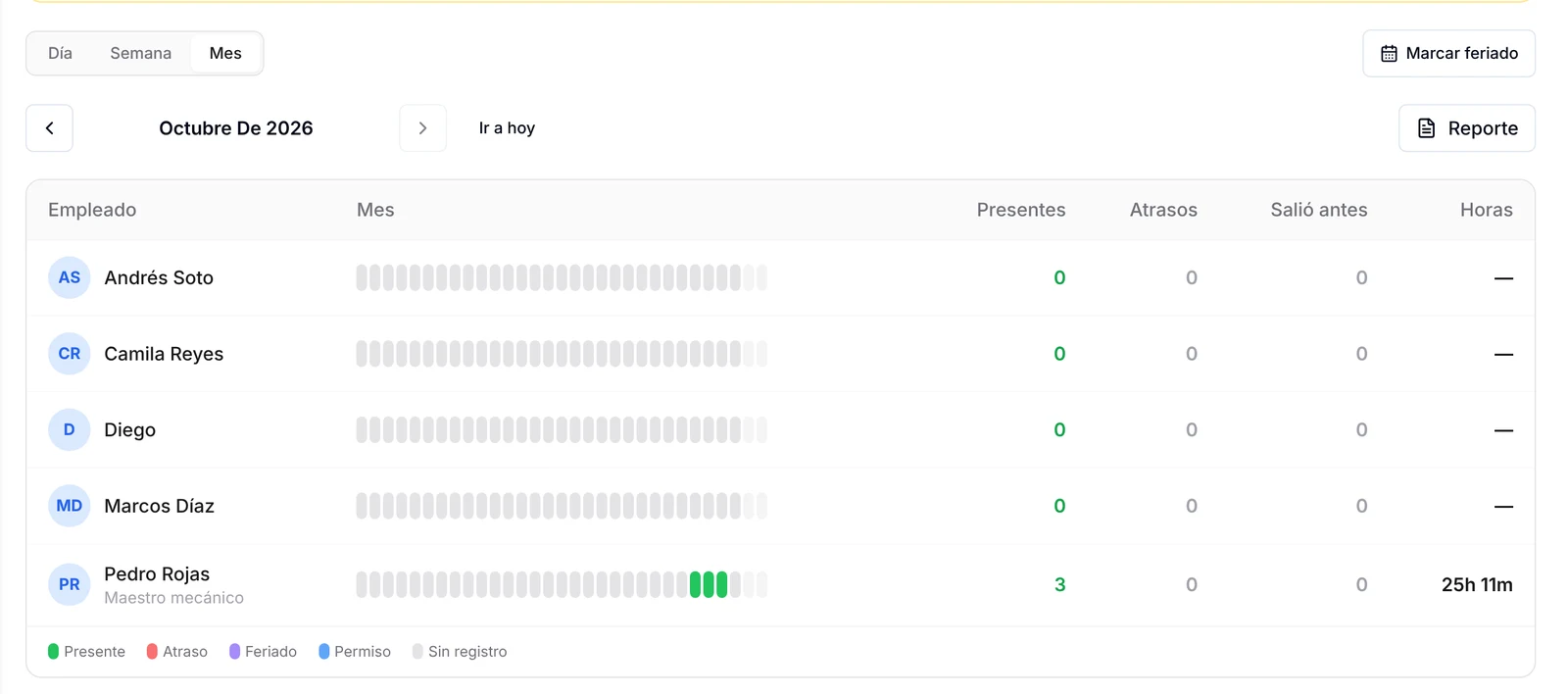
2. Cambia a la vista Mes para ver todo el mes de un vistazo. Cada día es una barrita de color: verde para Presente, rojo para Atraso, morado para Feriado, azul para Permiso y gris para Sin registro.
3. A la derecha de la vista Mes verás, por empleado, los días Presentes, los Atrasos, las veces que Salió antes y las Horas del mes.
Cómo descargar o imprimir el reporte
1. En la vista Semana o Mes, pulsa Reporte.
2. Elige una de las opciones: Descargar PDF de la semana, Imprimir reporte semanal, Descargar PDF del mes o Imprimir reporte mensual.
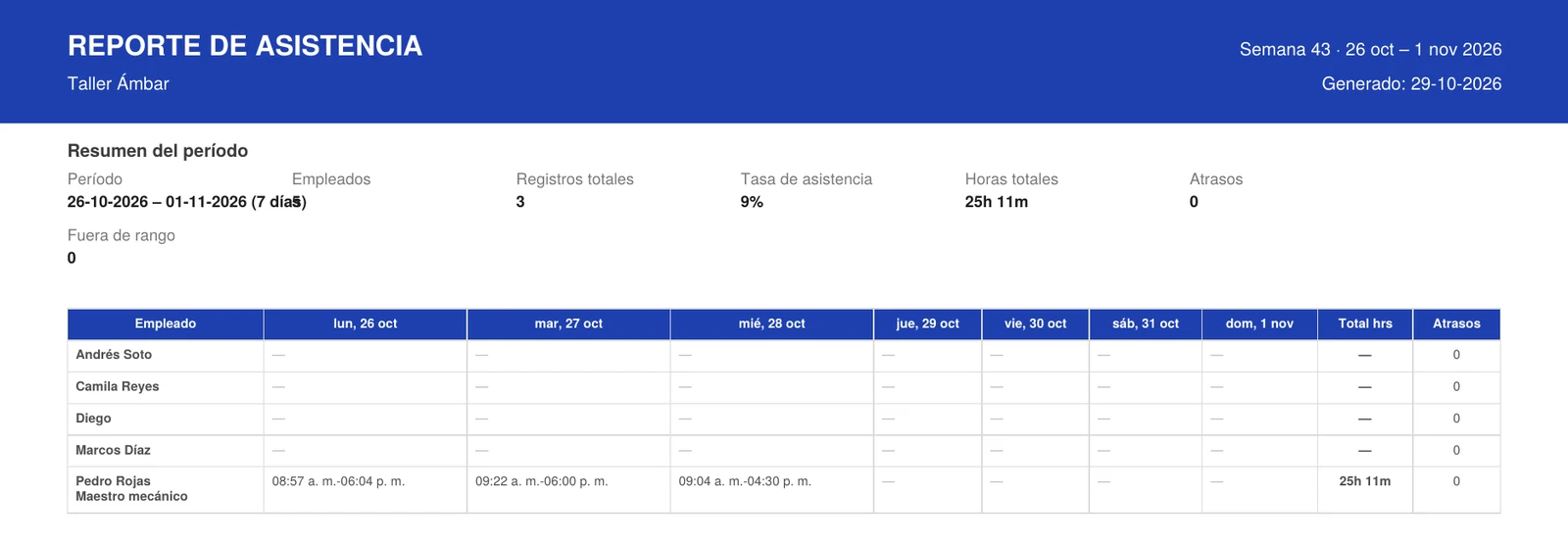
El PDF se llama Reporte de asistencia. Trae un resumen del período con empleados, registros totales, tasa de asistencia, horas totales, atrasos y registros fuera de rango, y una tabla con las entradas y salidas de cada día.
Cómo marcar un feriado
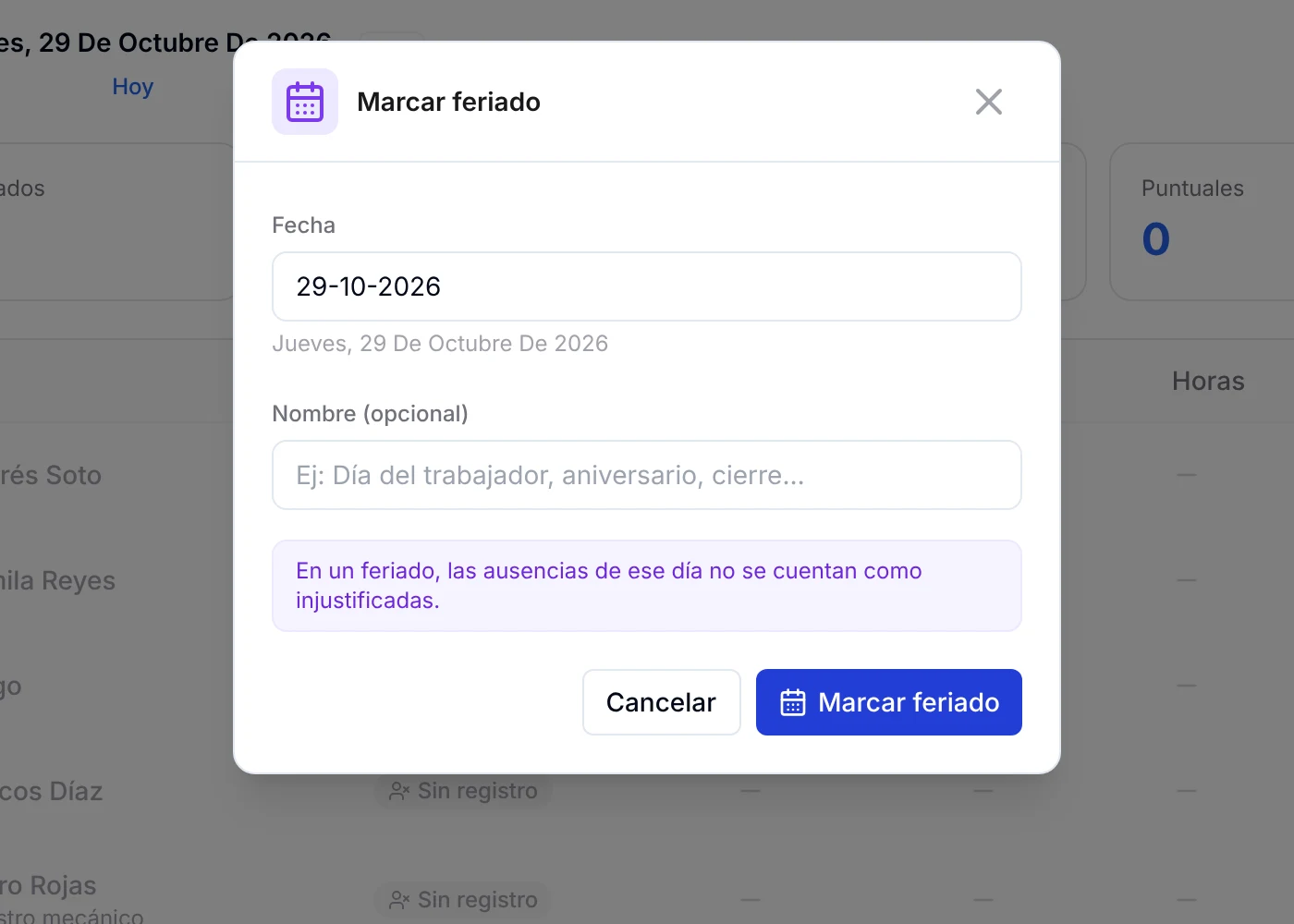
1. En la pestaña Asistencia, pulsa Marcar feriado.
2. Elige la Fecha y, si quieres, escribe un Nombre, por ejemplo «Día del trabajador» o «Aniversario del taller».
3. Pulsa Marcar feriado. Ese día, las ausencias no se cuentan como injustificadas.
Cómo usar la asistencia al pagar el sueldo
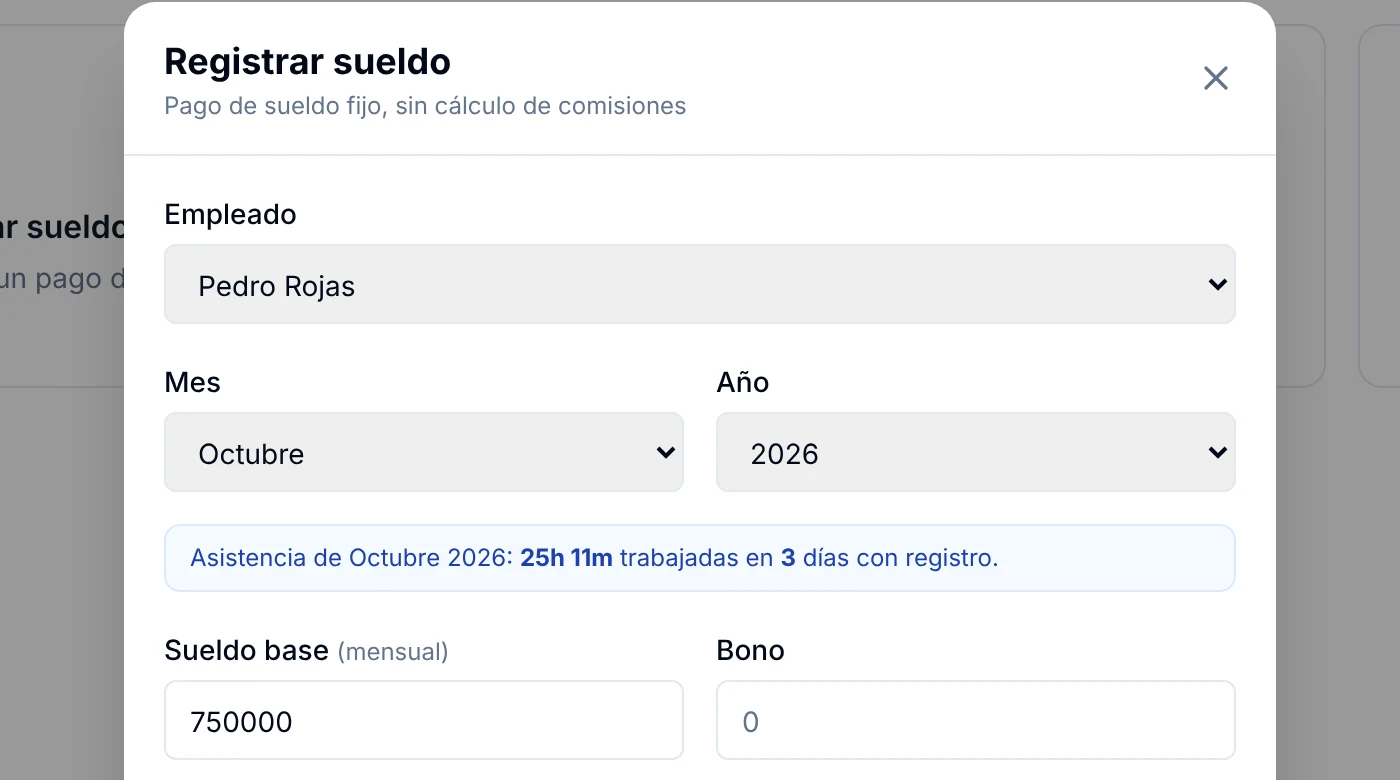
Cuando registras un sueldo en Administración → Finanzas → Sueldos → Registrar sueldo y eliges al empleado, aparece un recuadro azul con su asistencia del mes, por ejemplo «Asistencia de Octubre 2026: 25h 11m trabajadas en 3 días con registro». Así puedes revisar las horas antes de pagar.
Preguntas frecuentes
¿Por qué mis registros dicen «Fuera de rango»?
Porque la app no puede confirmar que el registro se hizo cerca del taller. Pasa cuando la ubicación del taller no está configurada en Ajustes → Empresa o cuando el registro se hizo más lejos del radio de geovalla que definiste.
¿Qué significa la etiqueta «Manual»?
Que ese registro lo anotó alguien con Registrar asistencia en lugar de marcarlo el propio empleado. Te sirve para revisar después los días que se corrigieron a mano.
¿Qué hago si un empleado olvidó marcar la salida?
Abre su ficha, ve a la pestaña Asistencia, pulsa el lápiz del día y completa la hora de Salida. Luego pulsa Guardar.
¿Cada empleado puede ver su propia asistencia?
Sí. Cada persona con acceso a la app la ve en Mi cuenta → Mi Asistencia. Te lo explicamos en Cómo editar tu perfil, tu foto y tu contraseña.
¿Puedo dar más margen a un empleado que a otro?
Sí. La Tolerancia para puntualidad se elige en el horario de cada empleado, así que puedes dar 5 minutos a uno y 15 a otro.