Con Agregar empleado registras en Administración → Empleados a cualquier persona de tu equipo, aunque no vaya a usar la app: así puedes llevar sus comisiones, su asistencia, su sueldo y sus datos laborales sin gastar un cupo de usuario de tu plan. Si más adelante necesita entrar a ServitechCloud, lo conviertes en usuario con un clic y su historial se conserva.
Antes de empezar
- Necesitas entrar con un usuario que pueda ver Administración (por ejemplo, el dueño o un administrador).
- Ten a mano el nombre completo, el teléfono y el RUT o documento de identidad de la persona.
- Decide si solo quieres llevar su control de personal o si además va a usar la app. Para lo primero basta con Agregar empleado; para lo segundo necesitas su correo y un cupo libre en tu plan.
Míralo en video

Cómo agregar un empleado
1. En el menú lateral, entra a Administración y luego a la pestaña Empleados.
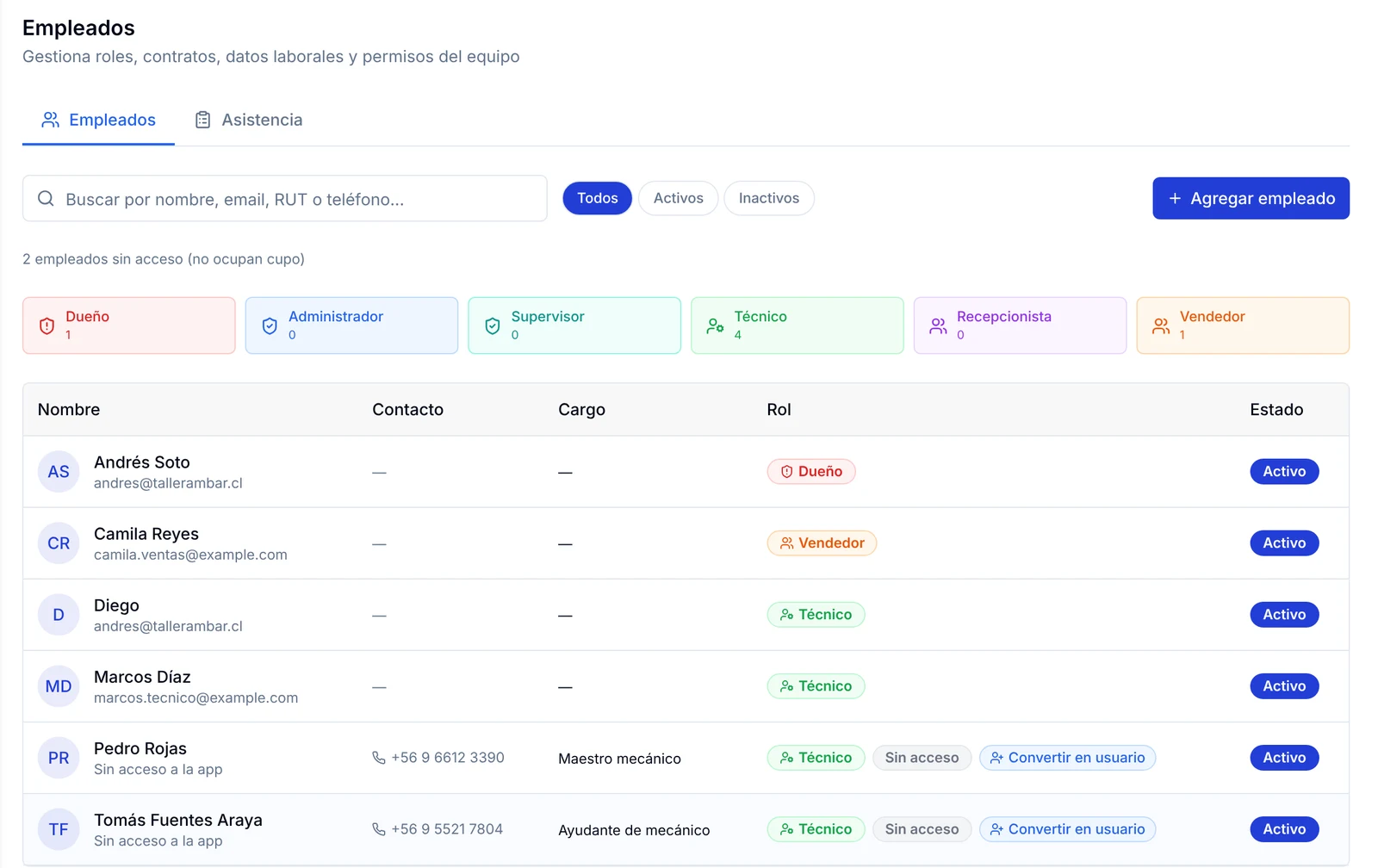
2. Arriba de la lista verás cuántas personas tienes por rol (Dueño, Administrador, Supervisor, Técnico, Recepcionista y Vendedor) y una línea que dice cuántos empleados sin acceso tienes, con la aclaración «no ocupan cupo».
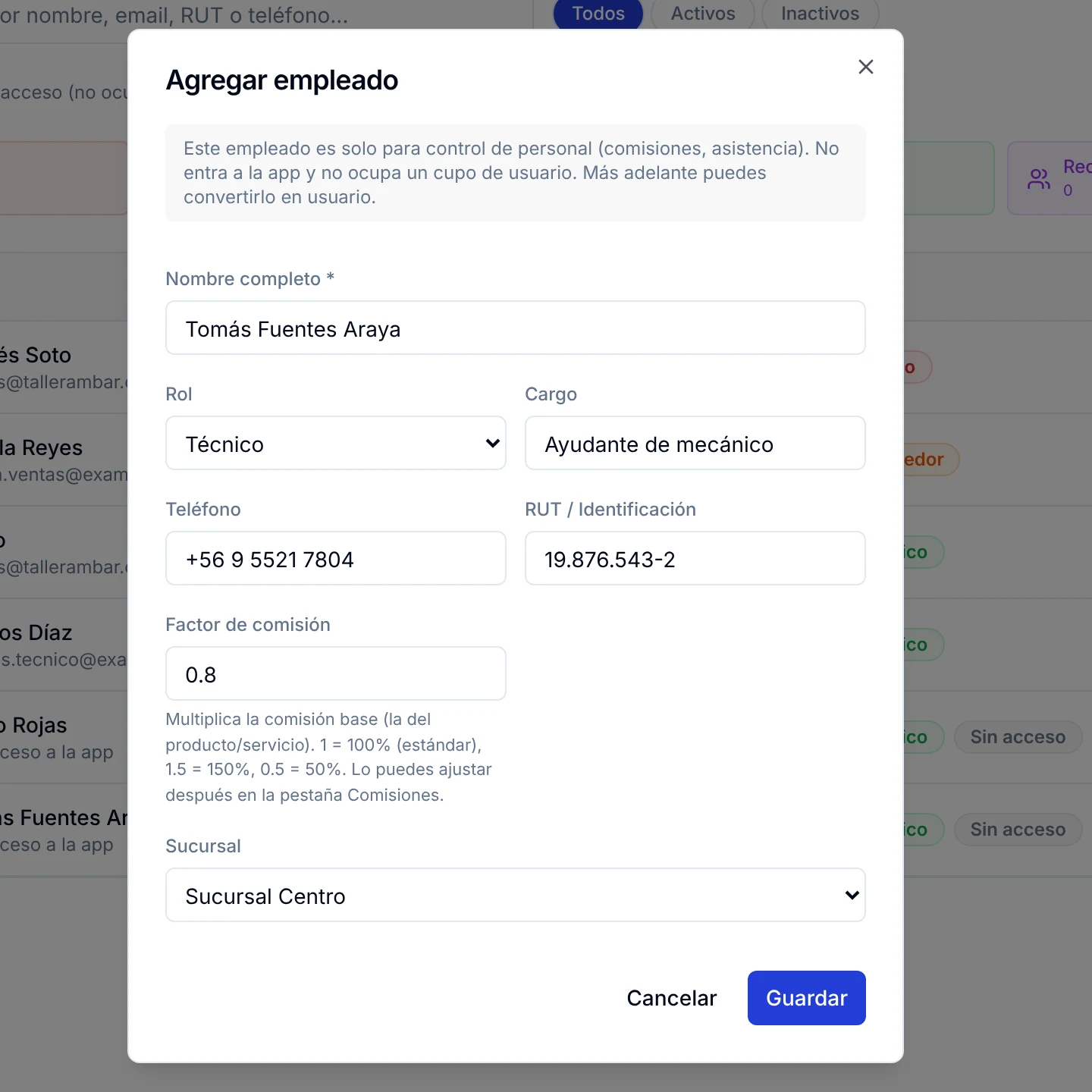
3. Haz clic en Agregar empleado, arriba a la derecha. Se abre una ventana que te recuerda que este empleado «es solo para control de personal (comisiones, asistencia)», que no entra a la app y que no ocupa un cupo de usuario.
4. Completa los campos:
- Nombre completo: el único obligatorio.
- Rol: Técnico, Supervisor, Recepcionista o Vendedor.
- Cargo: cómo lo llaman en tu taller, por ejemplo «Ayudante de mecánico».
- Teléfono y RUT / Identificación: opcionales, pero te sirven para encontrarlo después con el buscador.
- Factor de comisión: multiplica la comisión base de cada producto o servicio. Con 1 recibe el 100 %, con 1.5 el 150 % y con 0.5 la mitad. En el ejemplo usamos 0.8 para un ayudante.
- Sucursal: dónde trabaja, o Sin asignar.
5. Pulsa Guardar. La persona aparece en la lista con la etiqueta Sin acceso, el texto «Sin acceso a la app» bajo su nombre y el botón Convertir en usuario al lado. El contador de empleados sin acceso sube en uno.
Cómo completar su ficha
Haz clic en el nombre del empleado para abrir su ficha. Arriba verás las pestañas Personal, Cuenta, Laboral, Banco, Comisiones, Documentos, Vacaciones, Historial pagos, Horario y Asistencia. Los datos se editan haciendo clic directamente sobre cada valor o sobre el texto gris de ejemplo, escribiendo y pulsando Enter; las listas desplegables se guardan apenas eliges una opción.
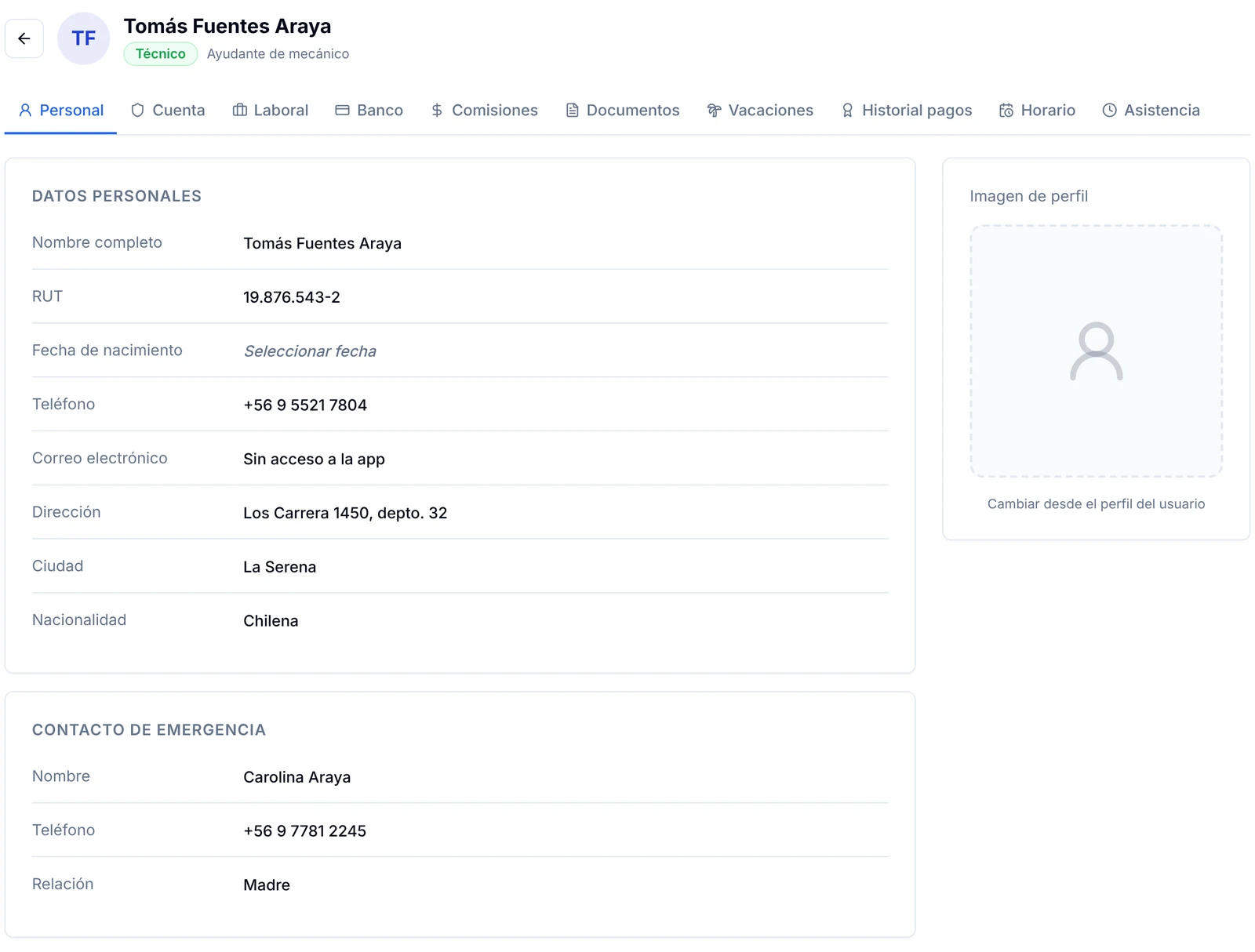
1. En Personal completa los Datos personales (RUT, Fecha de nacimiento, teléfono, Dirección, Ciudad y Nacionalidad) y el Contacto de emergencia: nombre, teléfono y relación, por ejemplo «Madre».
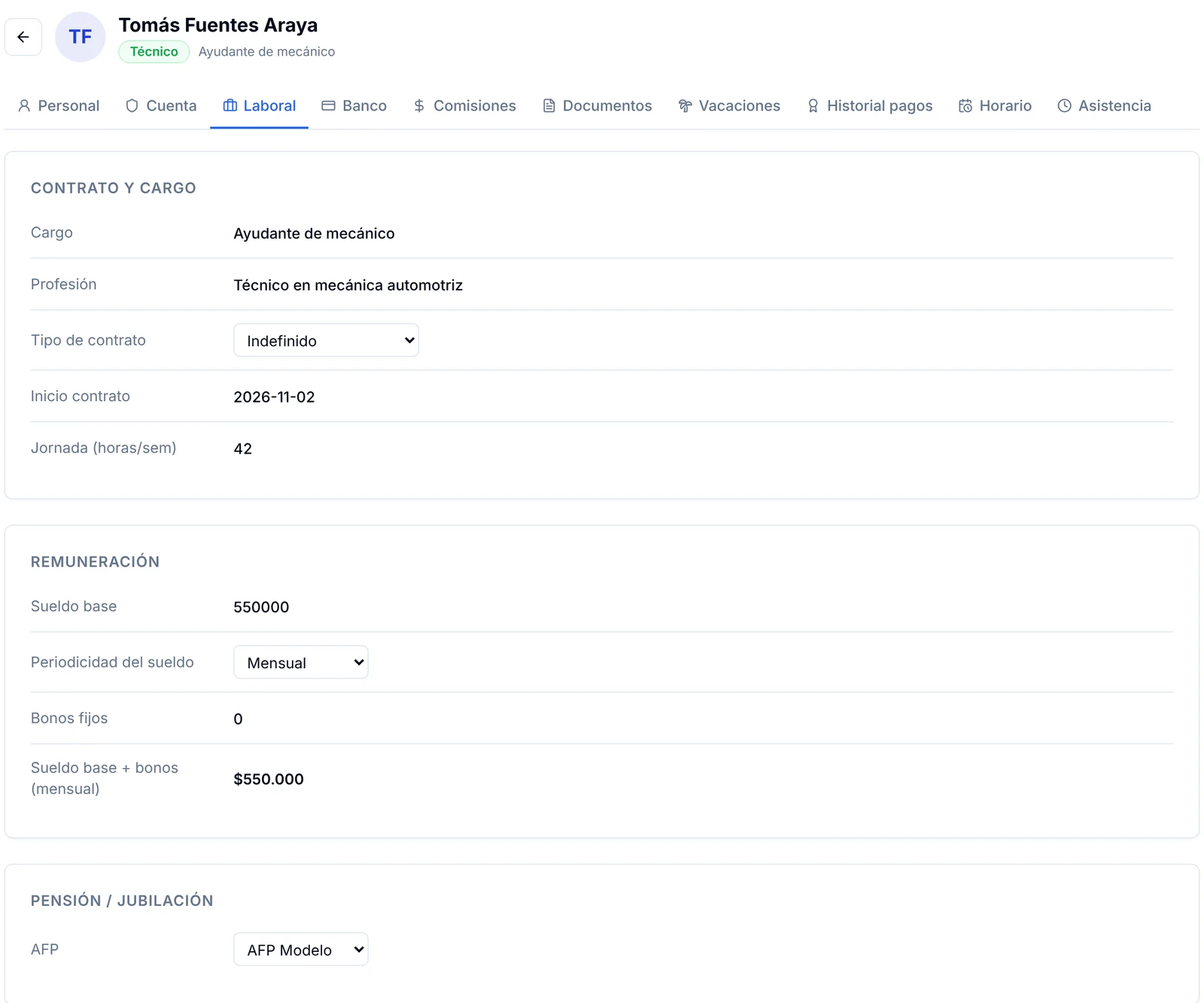
2. En Laboral registra el Cargo, la Profesión, el Tipo de contrato (Indefinido, Plazo fijo, Por obra o faena, Honorarios o Boleta de honorarios), el Inicio contrato y la Jornada (horas/sem).
3. En el bloque Remuneración de la misma pestaña, escribe el Sueldo base, elige la Periodicidad del sueldo (Semanal, Quincenal o Mensual) y agrega Bonos fijos si corresponde. La app suma ambos en Sueldo base + bonos (mensual). Más abajo puedes indicar la AFP, la Previsión de salud (Fonasa o Isapre), el Seguro de cesantía y el Régimen tributario.
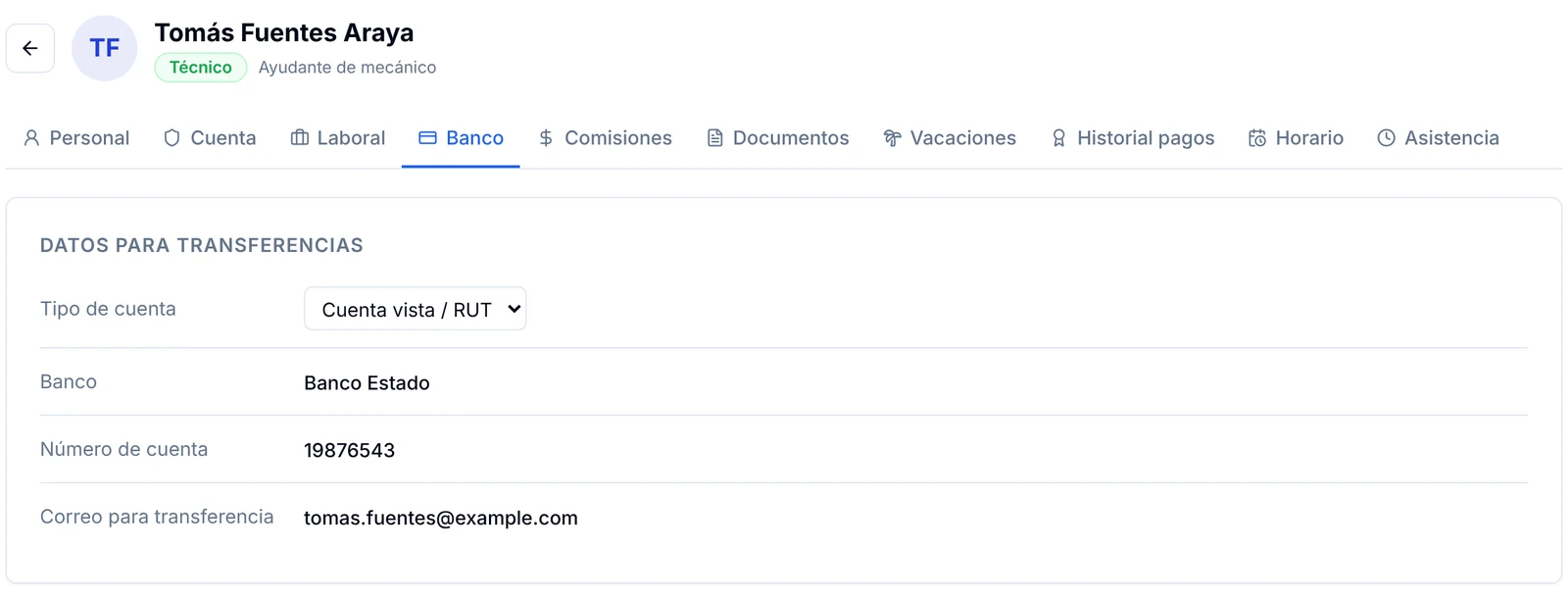
4. En Banco anota los Datos para transferencias: Tipo de cuenta (Cuenta corriente, Cuenta vista / RUT o Cuenta de ahorro), Banco, Número de cuenta y Correo para transferencia. Así los tienes a mano el día de pago.
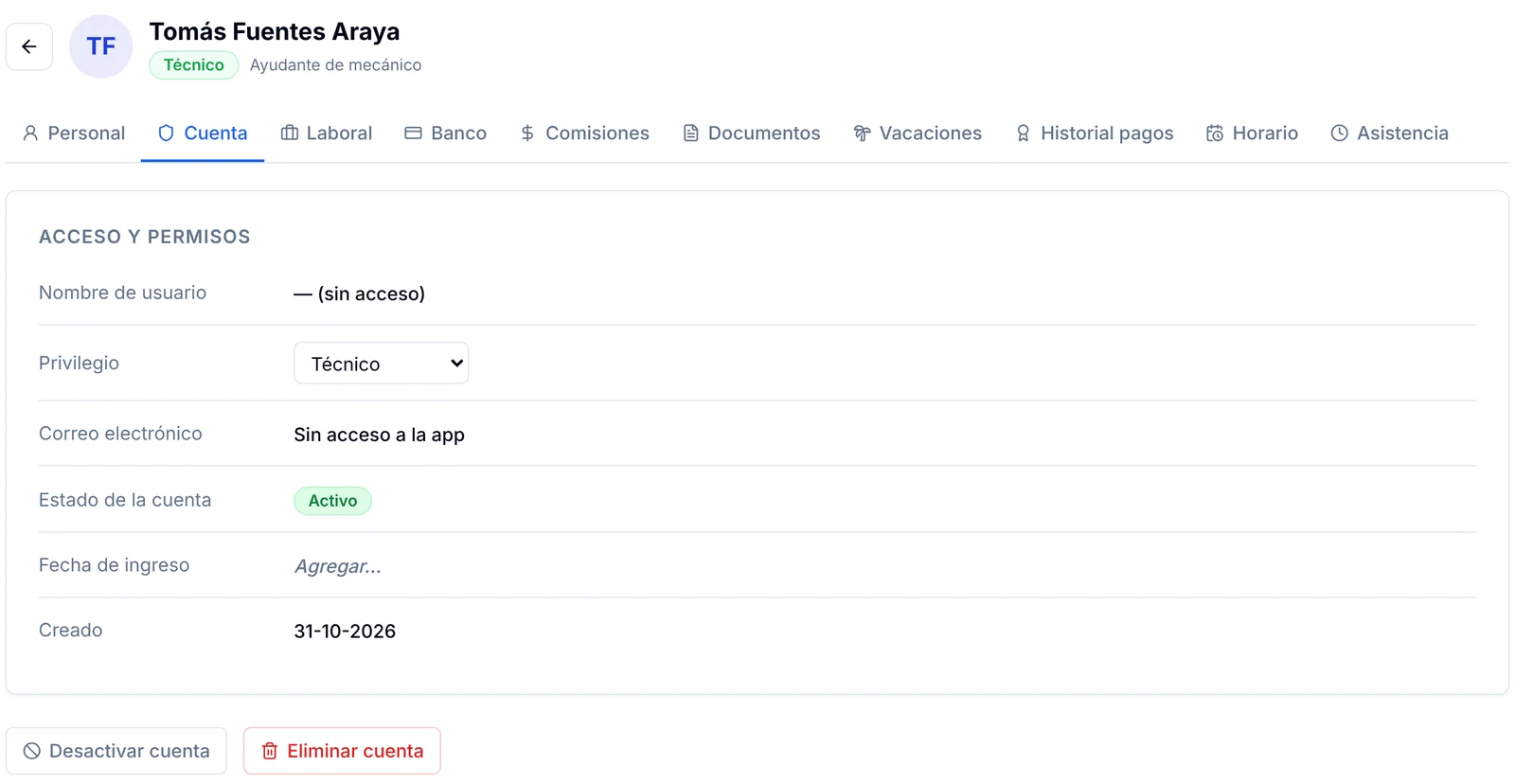
5. En Cuenta ves el Privilegio (el rol), el Estado de la cuenta, la Fecha de ingreso y la fecha en que lo creaste. Mientras no tenga acceso, el Nombre de usuario aparece como «— (sin acceso)». Aquí también están los botones Desactivar cuenta y Eliminar cuenta.
Cómo darle acceso a la app con «Convertir en usuario»
Cuando un empleado necesite entrar a ServitechCloud, por ejemplo para ver sus órdenes asignadas desde el celular, no hace falta crearlo de nuevo.
1. En la lista de Empleados, pulsa Convertir en usuario en la fila de esa persona.
2. En la ventana Convertir en usuario, escribe su Email y elige su Rol: Técnico, Supervisor, Recepcionista, Vendedor o Administrador.
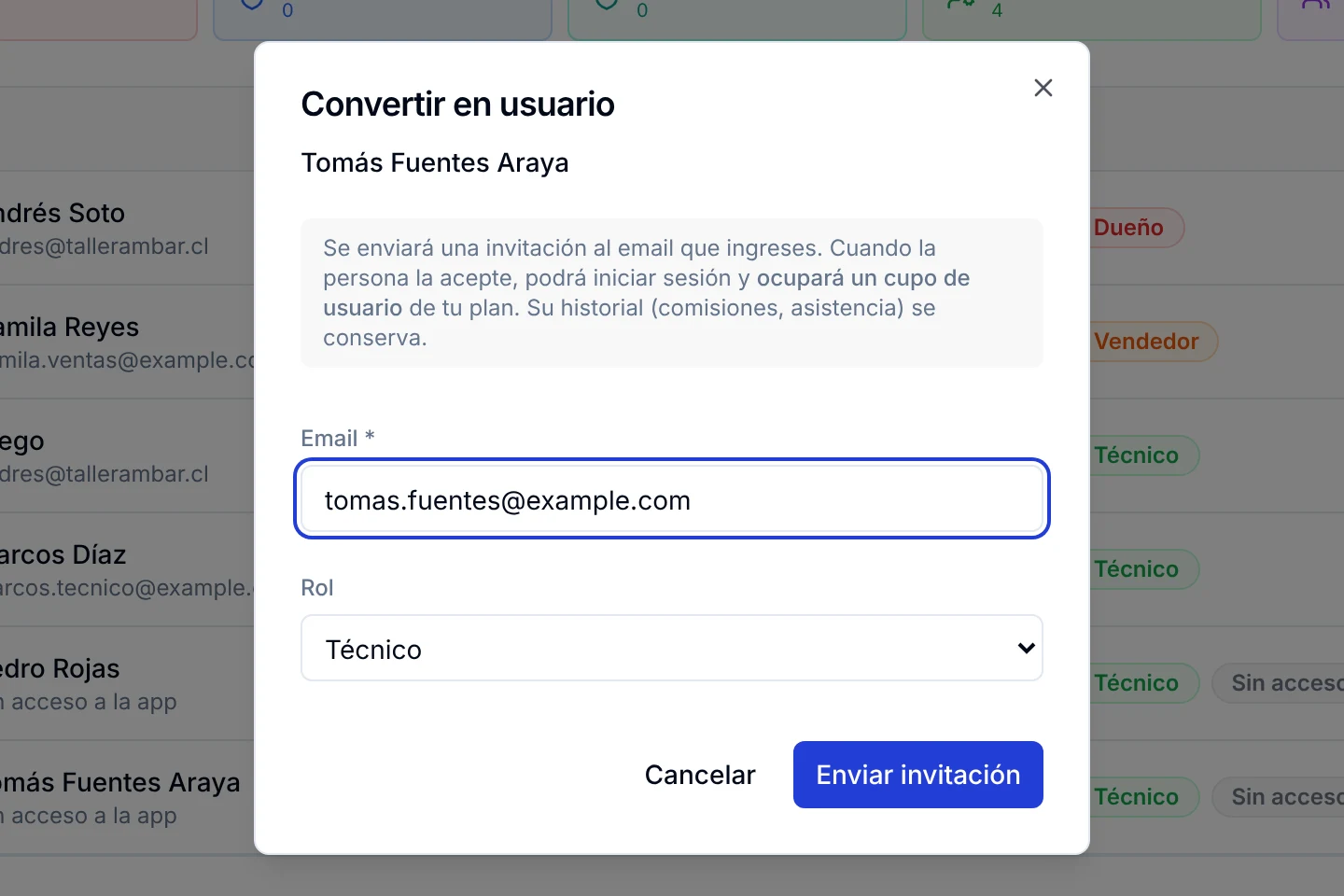
3. Pulsa Enviar invitación. La persona recibe un correo con la invitación; cuando la acepte, podrá iniciar sesión y pasará a ocupar un cupo de usuario de tu plan. Su historial de comisiones y asistencia se conserva.
Preguntas frecuentes
¿Un empleado sin acceso ocupa un cupo de mi plan?
No. Los empleados que agregas con Agregar empleado son solo para control de personal y la propia lista lo indica con «no ocupan cupo». Solo ocupan un cupo cuando los conviertes en usuario y aceptan la invitación.
¿Qué diferencia hay con «Invitar usuario» de Ajustes?
Invitar usuario, en Ajustes → Usuarios, crea directamente a alguien que va a entrar a la app. Agregar empleado registra a una persona solo para llevar su sueldo, comisiones y asistencia; si después necesita entrar, usas Convertir en usuario.
¿Para qué sirve el factor de comisión?
Ajusta cuánto gana cada persona sobre la comisión base de tus productos y servicios. Si un servicio paga $10.000 de comisión, un empleado con factor 0.8 recibe $8.000 y uno con factor 1.5 recibe $15.000. Puedes cambiarlo después en la pestaña Comisiones de su ficha.
¿Puedo cambiar el rol o el cargo después?
Sí. El cargo se edita en la pestaña Laboral y el rol en la lista Privilegio de la pestaña Cuenta.
Artículos relacionados
- Cómo invitar usuarios y definir roles y privilegios en tu taller
- Cómo se calculan y se pagan las comisiones de los técnicos
- Cómo registrar el sueldo de tus empleados y revisar los pagos
- Cómo controlar la asistencia y el horario de tus empleados
- Cómo registrar las vacaciones de tus empleados y guardar sus documentos