Bloquear una orden de trabajo la deja en solo lectura: nadie puede cambiar sus ítems, notas, fotos ni estado hasta que un dueño, administrador o supervisor la desbloquee con su contraseña. Sirve para proteger una orden ya revisada, acordada con el cliente o en disputa.
Antes de empezar
- Necesitas entrar con un usuario de rol Dueño, Administrador o Supervisor.
- El bloqueo se aplica a una orden a la vez y puedes quitarlo cuando quieras.
- Si lo que buscas es que las órdenes terminadas se bloqueen solas, ve directo a la sección Bloquear automáticamente las órdenes entregadas y pagadas.
Bloquear la orden
1. Entra a Órdenes y abre la orden que quieres proteger.
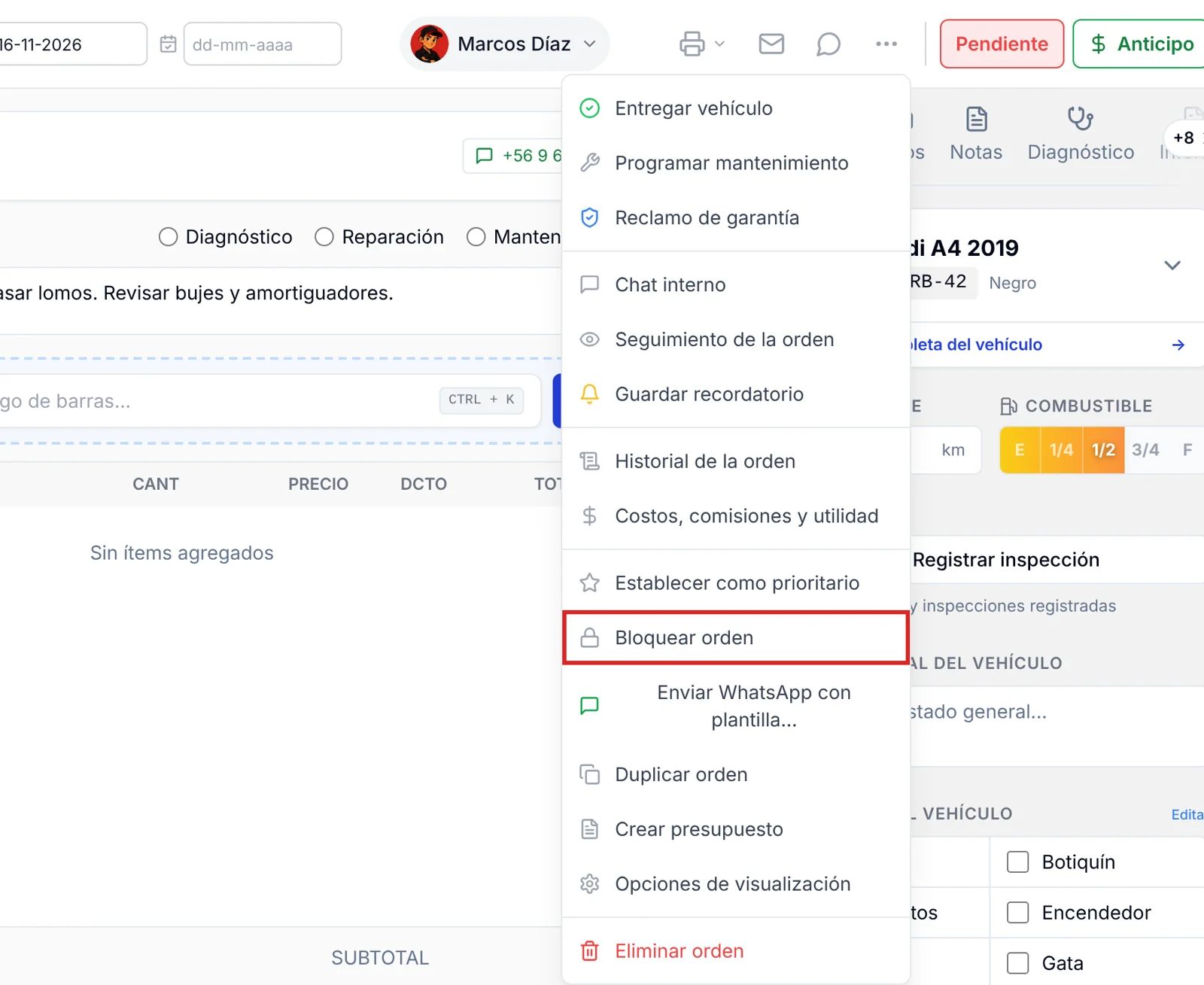
2. Arriba a la derecha, pulsa el botón de los tres puntos (Más opciones).
3. Elige Bloquear orden. El bloqueo se aplica al instante, sin pedir confirmación.
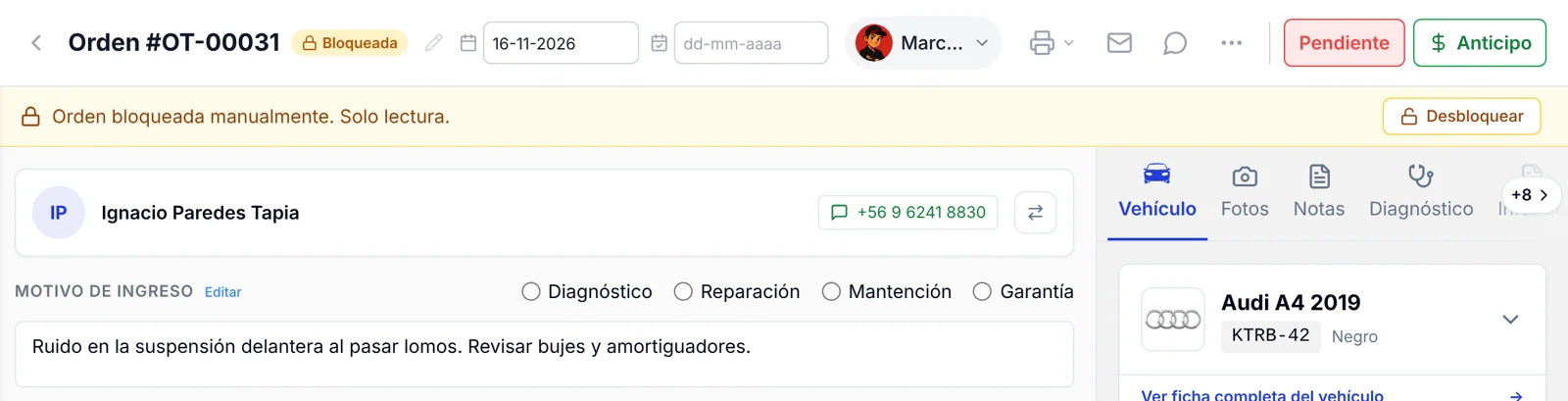
4. Comprueba que junto al número de la orden aparezca la etiqueta Bloqueada y, debajo, el aviso amarillo Orden bloqueada manualmente. Solo lectura.
Qué cambia cuando la orden está bloqueada
Puedes seguir abriendo la orden y revisar todas sus pestañas, y los botones Imprimir, Descargar y Enviar siguen disponibles. Lo que deja de funcionar es la edición:
- Datos de la orden: cambiar el cliente, editar el motivo de ingreso y agregar tags.
- Ítems y montos: buscar productos o servicios, abrir el Catálogo, Aplicar descuento y Quitar IVA.
- Vehículo: kilometraje, combustible, inspección, estado general e inventario.
- Pestañas de trabajo: Fotos, Notas, Diagnóstico, Informe, Condiciones, Tareas, Tiempo y Documentos.
- Comunicación y agenda: responder en Chat y Agendar cita.
- Firmas: la ventana se abre, pero no se puede firmar ni guardar.
Tampoco se puede cambiar el estado ni entregar el vehículo. Si lo intentas, verás este mensaje: La orden está bloqueada. Desbloquéala para cambiar su estado.
Desbloquear la orden para hacer un cambio
Usa este camino cuando necesitas corregir algo puntual y quieres que la orden siga protegida después.
1. Abre la orden y pulsa Desbloquear, a la derecha del aviso amarillo.
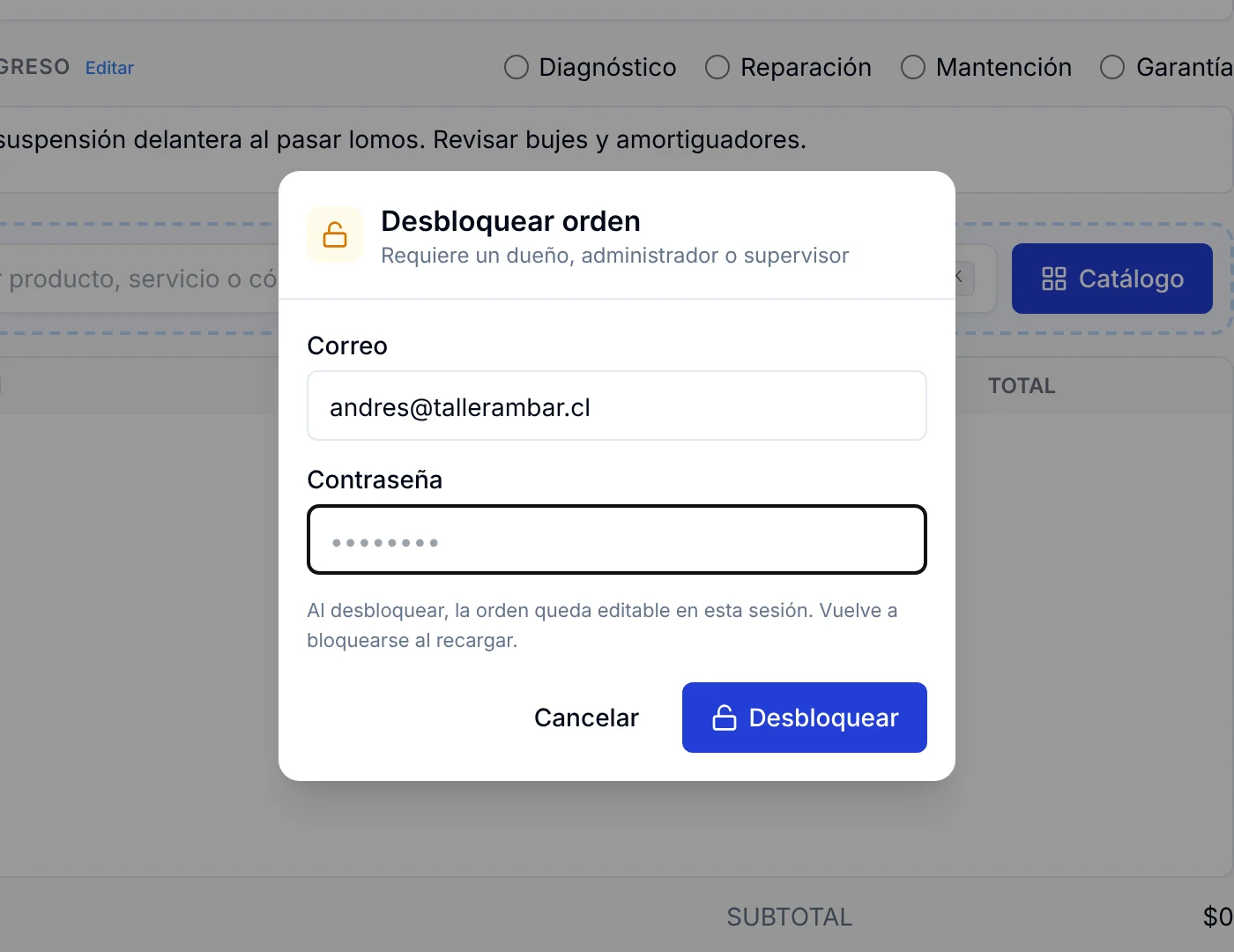
2. En la ventana Desbloquear orden, revisa el Correo, que viene completado con tu usuario, y escribe tu Contraseña.
3. Pulsa Desbloquear.
4. El aviso cambia a verde: Orden desbloqueada temporalmente. Se volverá a bloquear sola en 2 horas. Ya puedes hacer tus cambios.

5. Cuando termines, pulsa Volver a bloquear. Si te olvidas, la orden se bloquea sola al cumplirse las 2 horas o al recargar la página.
Quitar el bloqueo definitivamente
Si la orden ya no necesita protección, puedes dejarla normal otra vez.
1. Desbloquéala con tu correo y contraseña, como en la sección anterior.
2. En el aviso verde, pulsa Quitar bloqueo.
3. El aviso desaparece y la orden vuelve a editarse con normalidad. La opción Bloquear orden vuelve a estar en Más opciones por si la necesitas más adelante.
Bloquear automáticamente las órdenes entregadas y pagadas
Si prefieres que las órdenes cerradas queden protegidas sin hacer nada, activa este ajuste una sola vez.
1. Entra a Administración y abre Personalización.
2. Elige Órdenes de Trabajo en la lista de módulos.
3. Enciende el interruptor Bloquear órdenes entregadas y pagadas.

Desde ese momento, cuando una orden quede Entregada y totalmente Pagada pasará a solo lectura. Para editarla, un dueño, administrador o supervisor deberá desbloquearla con su contraseña.
Revisar quién bloqueó una orden
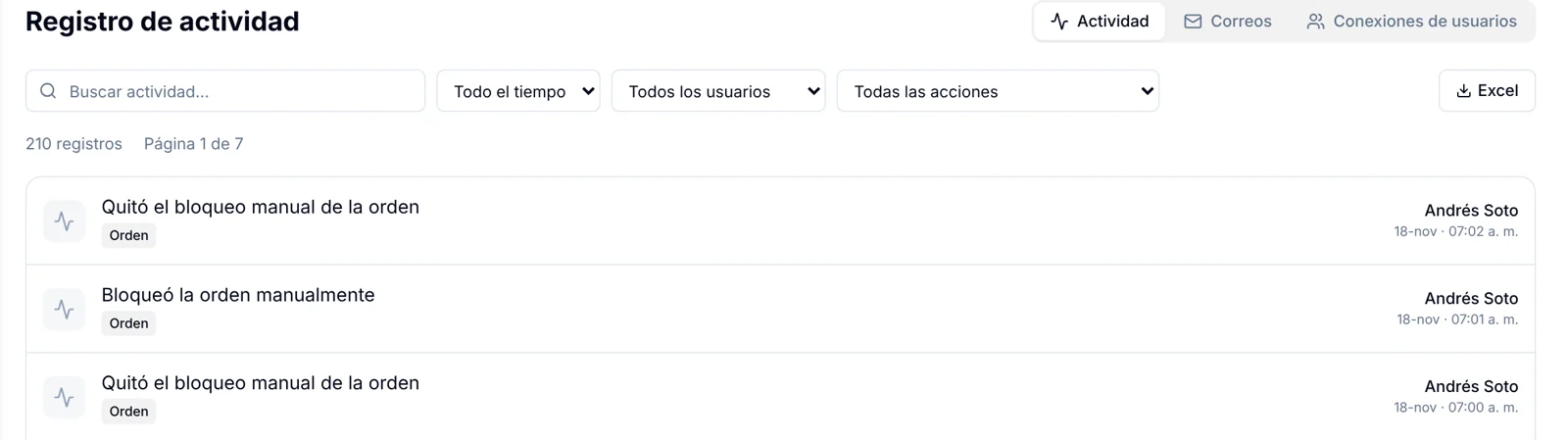
Cada bloqueo queda registrado. Entra a Administración → Actividad y busca las líneas Bloqueó la orden manualmente y Quitó el bloqueo manual de la orden, con el nombre de la persona, la fecha y la hora.
Preguntas frecuentes
¿Quién puede desbloquear una orden?
Un usuario con rol de dueño, administrador o supervisor. Los demás usuarios no ven el botón Desbloquear, así que deben pedirle el cambio a alguien con ese rol.
¿Cómo sé si una orden está bloqueada?
Al abrirla verás la etiqueta Bloqueada junto al número y el aviso amarillo. En la lista de Órdenes y en el Tablero no aparece ninguna marca, así que debes entrar a la orden para confirmarlo.
¿Cuánto dura el desbloqueo temporal?
Hasta 2 horas. Termina antes si pulsas Volver a bloquear o si recargas la página. Para seguir editando después, tendrás que escribir la contraseña de nuevo.
¿Bloquear una orden cambia su estado o su total?
No. La orden conserva su estado, sus ítems y sus montos. Solo impide modificarlos mientras siga bloqueada.