El Registro de actividad te muestra quién hizo cada cosa en las órdenes de tu taller: quién cambió un estado, agregó un repuesto, registró un pago o envió una orden por WhatsApp, con el día y la hora. También te deja revisar los correos que salieron del sistema y saber quién de tu equipo está usando la app. Está en Administración → Actividad.
Antes de empezar
- Necesitas un usuario con acceso a Administración (por ejemplo, el dueño).
- El registro se llena solo a medida que tu equipo trabaja en las órdenes. No tienes que activar nada.
- Cada acción queda a nombre del usuario que la hizo. Por eso conviene que cada persona entre con su propia cuenta. Revisa cómo crear usuarios y roles.
Cómo abrir el registro de actividad

1. En el menú lateral, entra a Administración.
2. En la barra superior, haz clic en la pestaña Actividad. Se abre el Registro de actividad con la vista Actividad seleccionada.
3. Revisa la lista. Las acciones más nuevas aparecen arriba. Cada fila muestra:
- Qué se hizo, por ejemplo «Agregó tarea: Revisar presión de neumáticos» o «Cambió estado de "Pendiente" a "Completada"».
- Dónde se hizo (la etiqueta Orden) y el tipo de acción (Tarea agregada, Pago registrado, WhatsApp enviado…).
- A la derecha, el nombre del usuario y la fecha y hora.
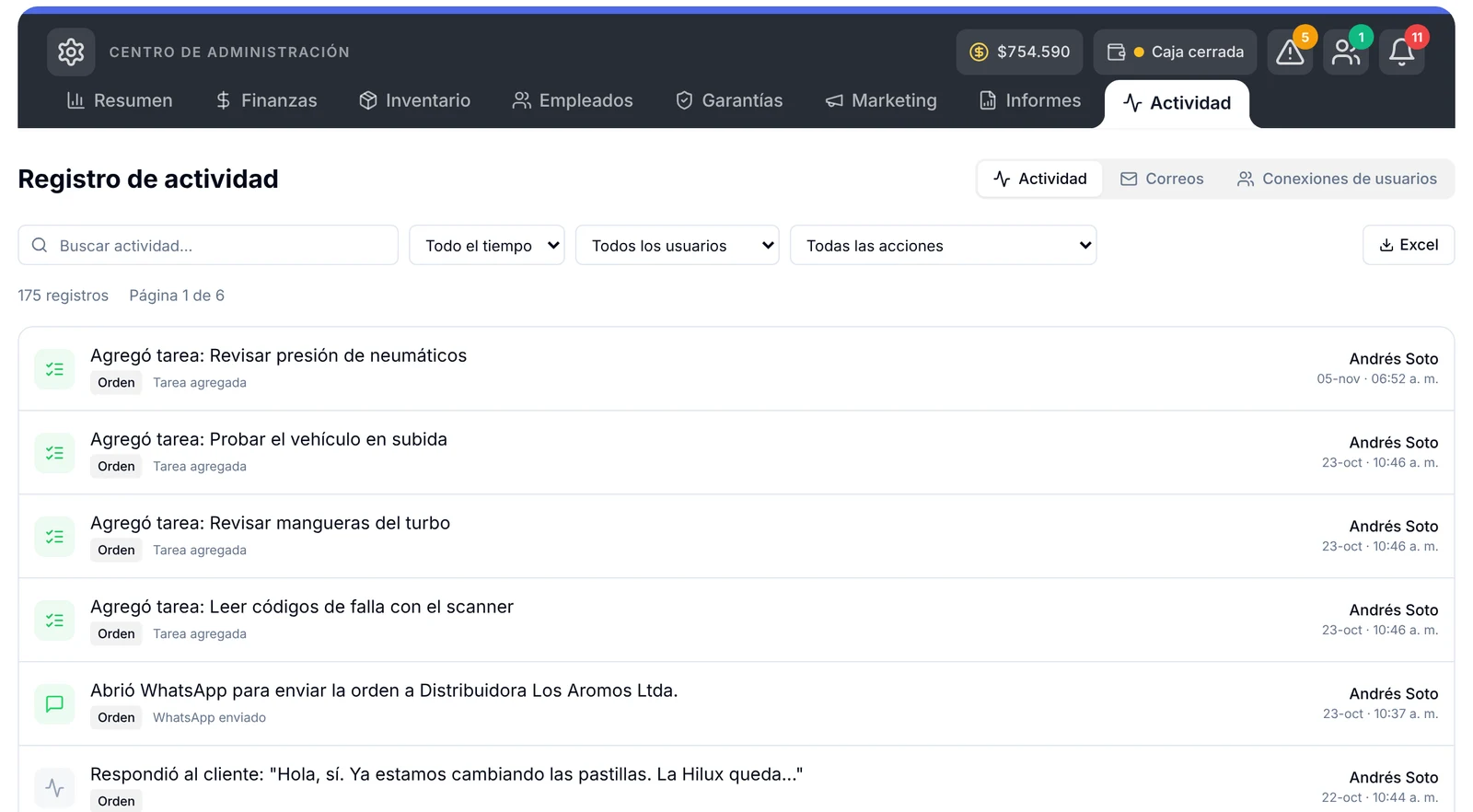
4. Sobre la lista verás cuántos registros hay y en qué página estás. La lista se muestra por páginas; al final de la página tienes los controles para pasar a la siguiente.
Cómo ver lo que pasó hoy o esta semana
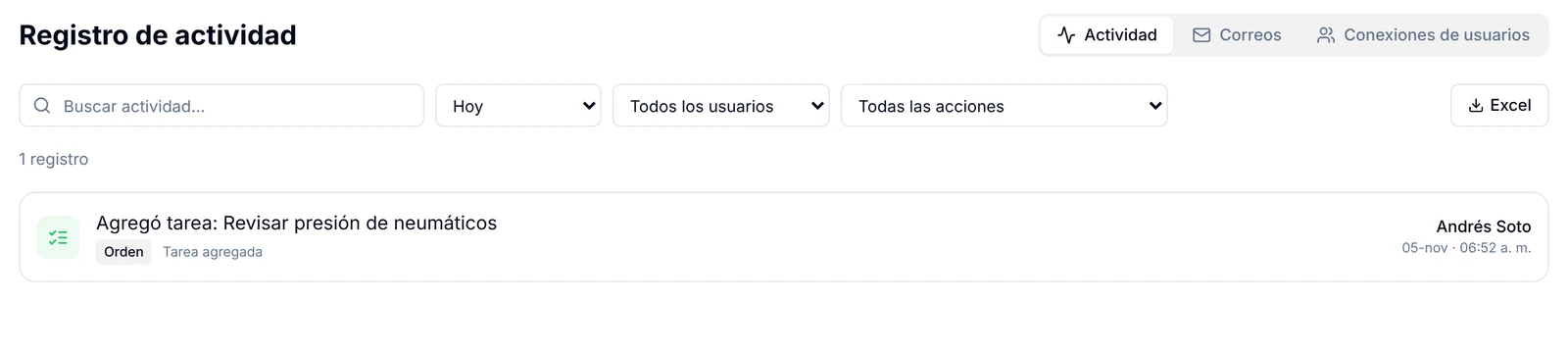
1. Abre la primera lista, que dice Todo el tiempo.
2. Elige Hoy, Última semana o Este mes. La lista se actualiza al instante y el contador cambia.
Cómo ver lo que hizo una persona
1. Abre la lista Todos los usuarios.
2. Elige el nombre del empleado. Solo verás las acciones que hizo con su cuenta.
3. Si aparece Sin actividad registrada, esa persona no ha hecho cambios en órdenes en el período elegido. Prueba con Todo el tiempo.
Cómo encontrar un tipo de acción, como los pagos
1. Abre la lista Todas las acciones.
2. Elige el tipo que quieres revisar. Por ejemplo:
- Pago registrado y Pago anulado, para controlar los cobros.
- Cambio de estado, para ver cuándo una orden pasó a «Completada» o «Entregada».
- Item eliminado, para saber quién quitó un repuesto o un servicio de una orden.
- Orden eliminada, WhatsApp enviado, Email enviado, PDF generado, Foto subida o Cita creada, entre otros.
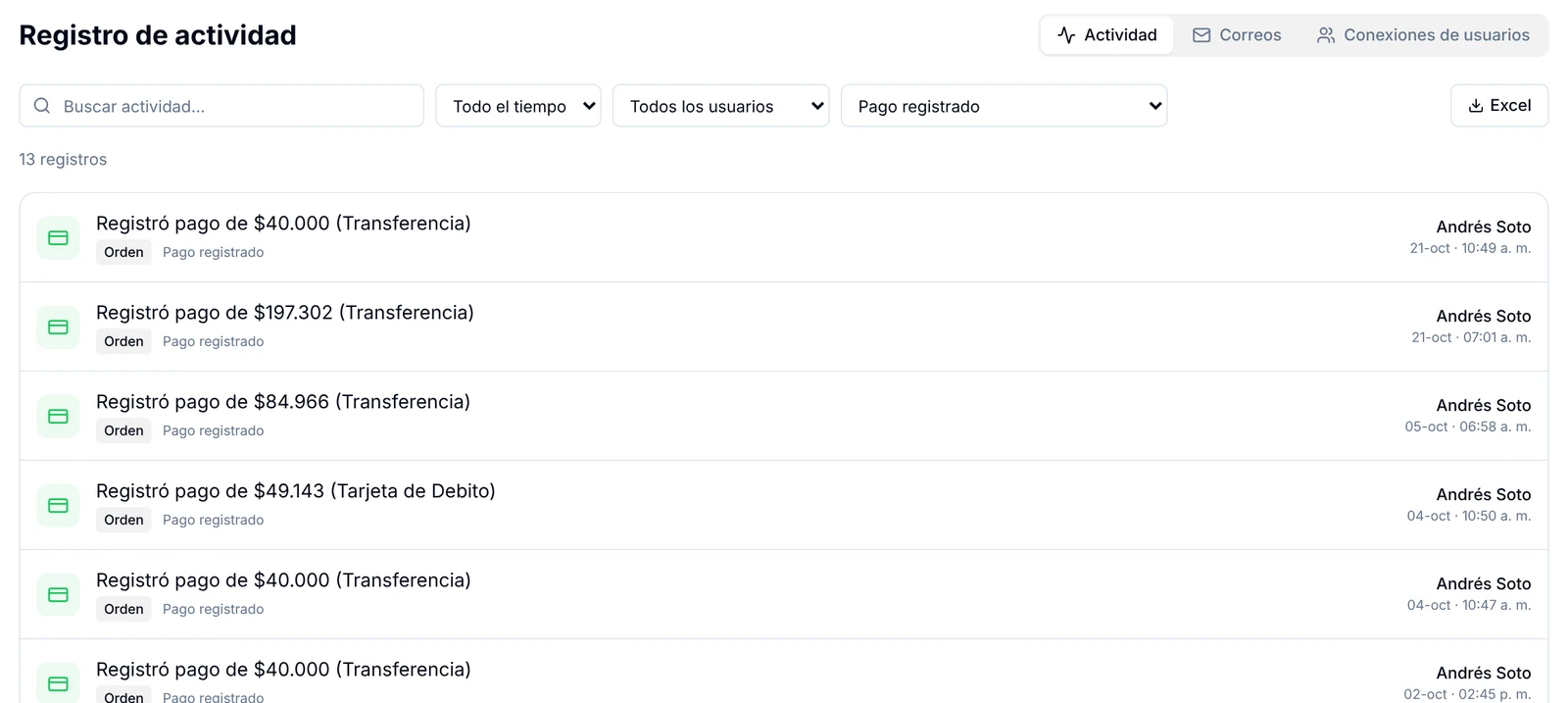
3. Puedes combinar las tres listas. Por ejemplo, Última semana + un empleado + Pago registrado te muestra todos los cobros que registró esa persona en los últimos siete días.
Cómo buscar una orden, una patente o un repuesto
1. Escribe en el buscador Buscar actividad…. Busca dentro del texto de cada acción.
2. Prueba con una patente, un modelo de vehículo, el nombre de un repuesto o un número de orden. Por ejemplo, al buscar «Hilux» aparecen las veces que se asignó ese vehículo a una orden y los mensajes donde se nombró.
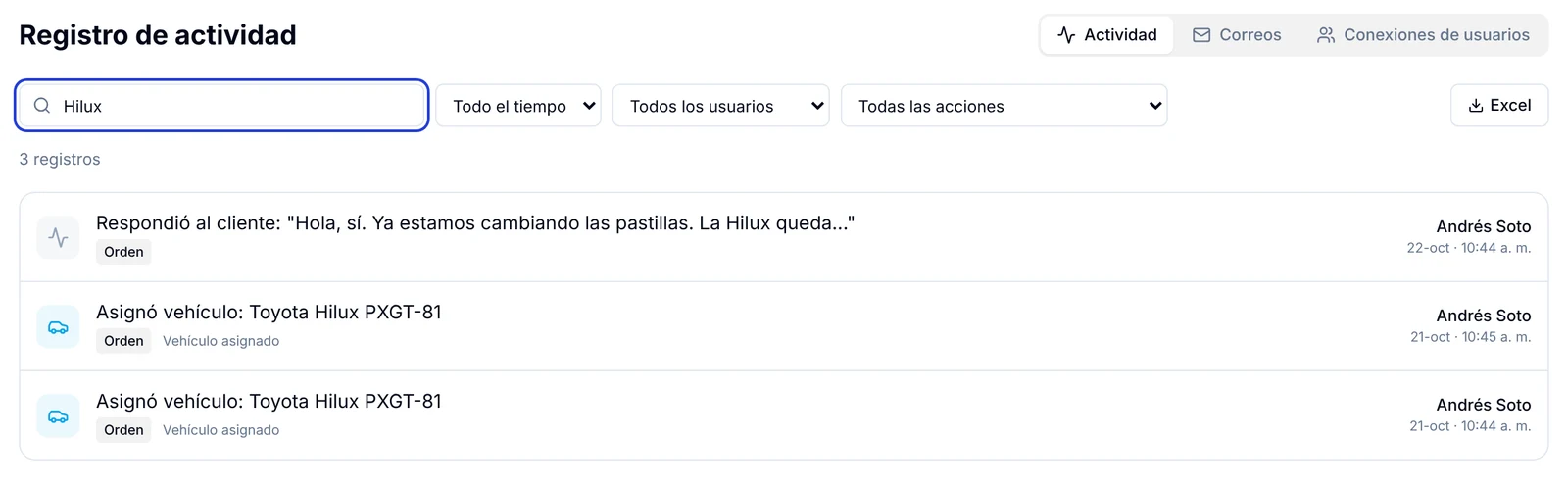
3. Para borrar la búsqueda, deja el buscador vacío.
Cómo descargar el registro en Excel
1. Haz clic en Excel, arriba a la derecha. Se descarga el archivo actividad.xlsx con las columnas Fecha, Hora, Acción, Descripción, Entidad y Usuario.
Cómo revisar los correos que envió el sistema
1. En el Registro de actividad, haz clic en Correos, arriba a la derecha.
2. Revisa la tabla. Cada correo muestra Fecha, Destinatario, Asunto, Tipo (por ejemplo Orden o Presupuesto), Enviado por y Estado.
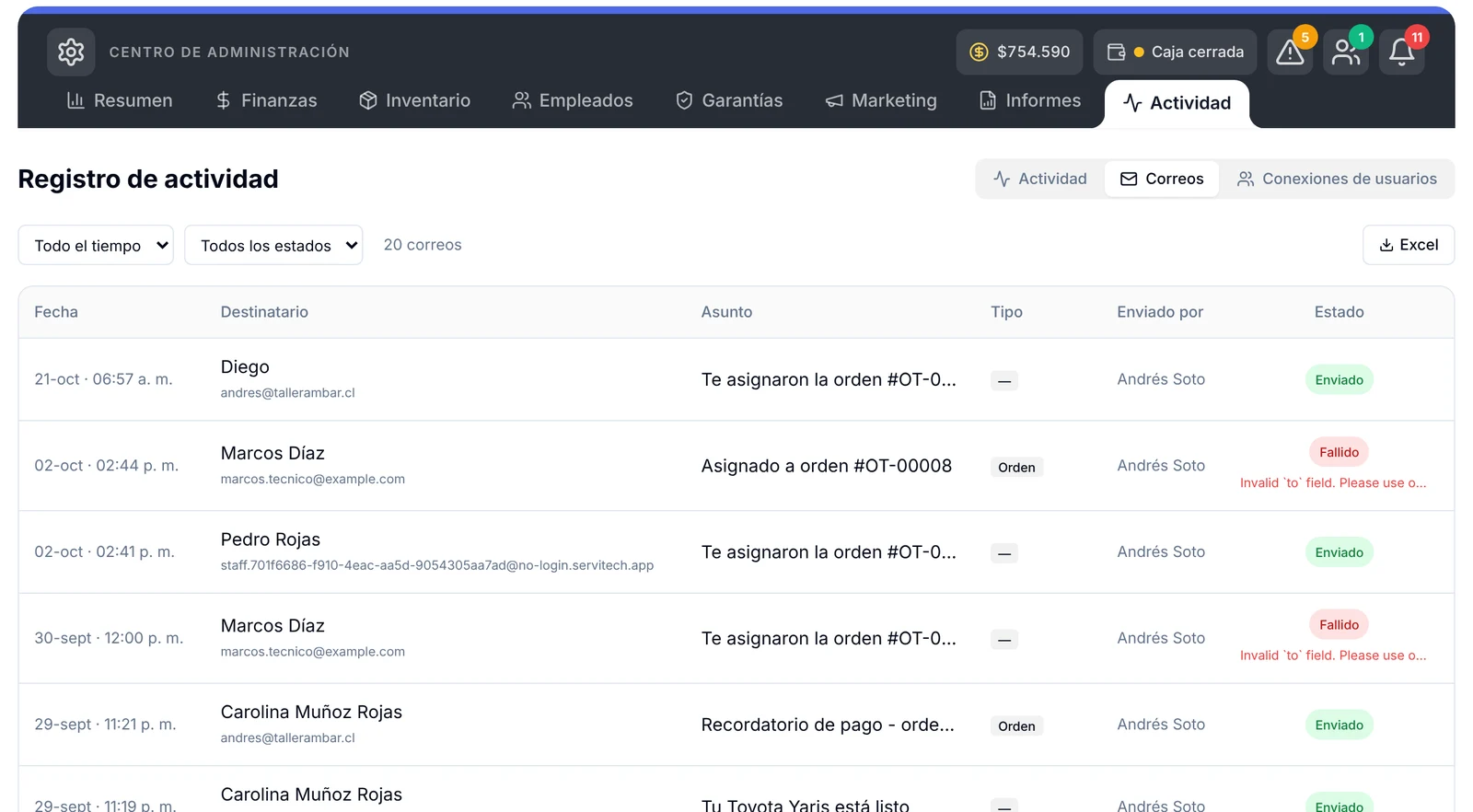
3. Usa la lista Todos los estados para ver solo los Enviados, los Fallidos o los Pendientes.
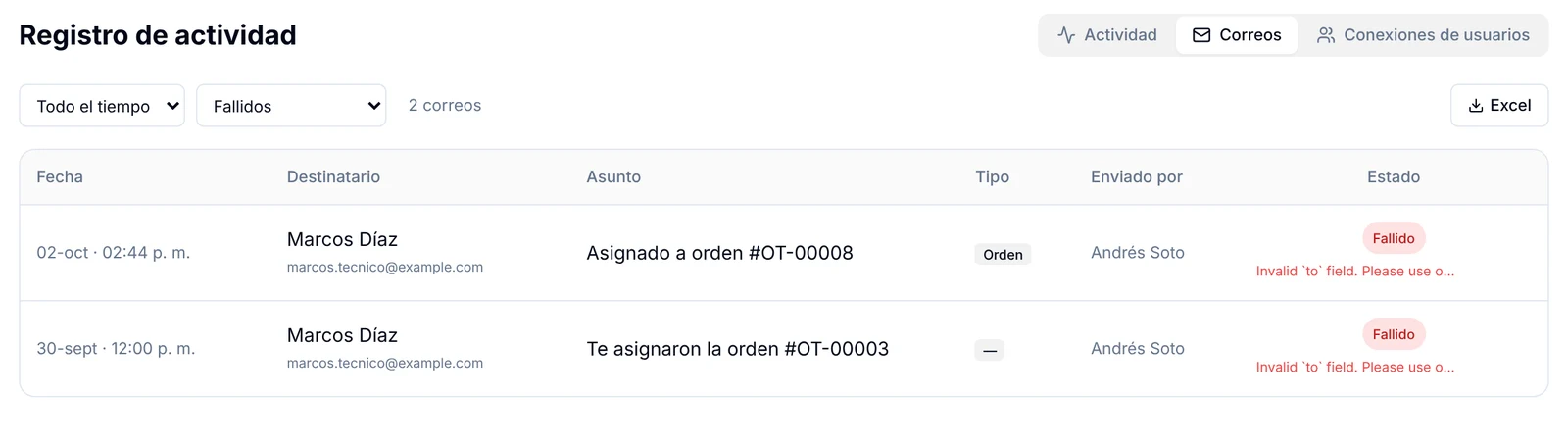
4. Si un correo sale como Fallido, mira el motivo que aparece bajo el estado. Lo más común es una dirección mal escrita o que no existe. Corrige el correo del cliente o del empleado y vuelve a enviarlo desde la orden.
Cómo saber quién está usando la app
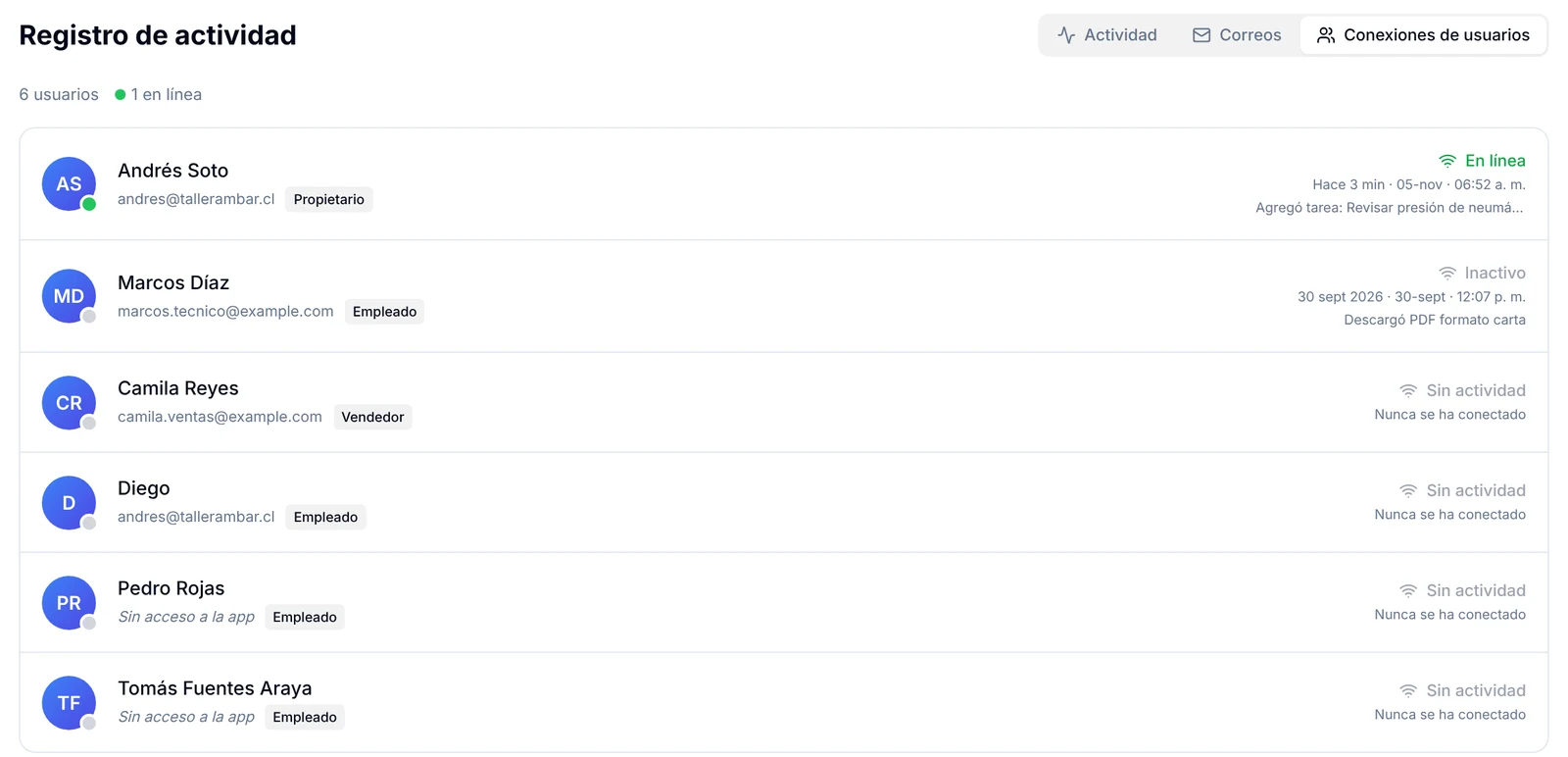
1. Haz clic en Conexiones de usuarios.
2. Arriba verás cuántos usuarios tiene tu taller y cuántos están en línea en este momento.
3. Para cada persona verás su rol, su estado y su última acción:
- En línea: hizo algo en la app hace pocos minutos.
- Inactivo: ya usó la app, pero no en los últimos minutos. Se muestra la fecha y la última acción que hizo.
- Sin actividad y Nunca se ha conectado: todavía no ha hecho nada con su cuenta.
Preguntas frecuentes
¿Qué acciones quedan registradas?
Las que se hacen dentro de las órdenes y la agenda: crear, duplicar o eliminar una orden, cambiar su estado o prioridad, agregar, cambiar o quitar ítems, registrar o anular pagos, enviar por WhatsApp o correo, generar el PDF, subir fotos o documentos, asignar vehículos, agregar o completar tareas, y crear, editar o eliminar citas. Tienes la lista completa en Todas las acciones.
¿Un empleado puede borrar lo que hizo del registro?
No. En el registro no hay botones para editar ni borrar acciones. Si alguien elimina un ítem o una orden, eso queda anotado como una acción nueva, con su nombre y la hora.
¿Por qué todas las acciones salen con el mismo nombre?
Porque tu equipo usa una sola cuenta. El registro guarda el usuario con el que se hizo cada cosa. Crea un usuario para cada persona y pídeles que entren con el suyo.
¿Por qué un cliente dice que no le llegó el correo?
Entra a Correos y busca el envío. Si dice Enviado, el correo salió bien: pídele al cliente que revise su carpeta de spam. Si dice Fallido, revisa la dirección. Para configurar el correo de tu taller, revisa cómo configurar el correo.