Si creaste una orden a nombre del cliente equivocado, no hace falta borrarla y hacerla de nuevo: con el botón Cambiar cliente pasas la orden completa al cliente correcto en unos segundos, con sus ítems, su motivo de ingreso y su número.
Antes de empezar
- Necesitas una orden ya creada. Si aún no la tienes, revisa cómo crear una orden de trabajo.
- El cliente correcto debe existir en tu lista de clientes. Si es nuevo, primero regístralo y después vuelve a la orden.
- Ten a mano un dato para encontrarlo rápido: parte del nombre, el RUT o el teléfono.
Paso 1: abrir la ventana Cambiar cliente
1. Entra a Órdenes en el menú de la izquierda y abre la orden que quieres corregir.
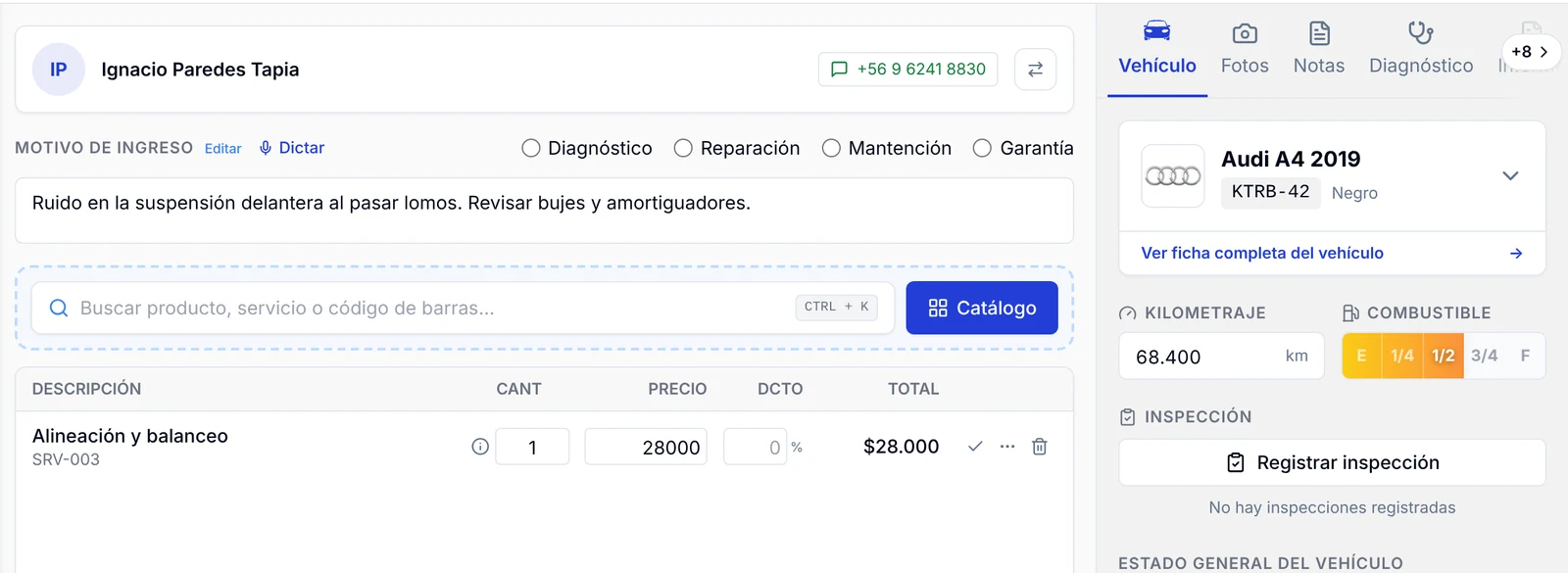
2. Arriba, en el recuadro con el nombre del cliente, mira a la derecha del teléfono: hay un botón pequeño con dos flechas. Ese es Cambiar cliente.

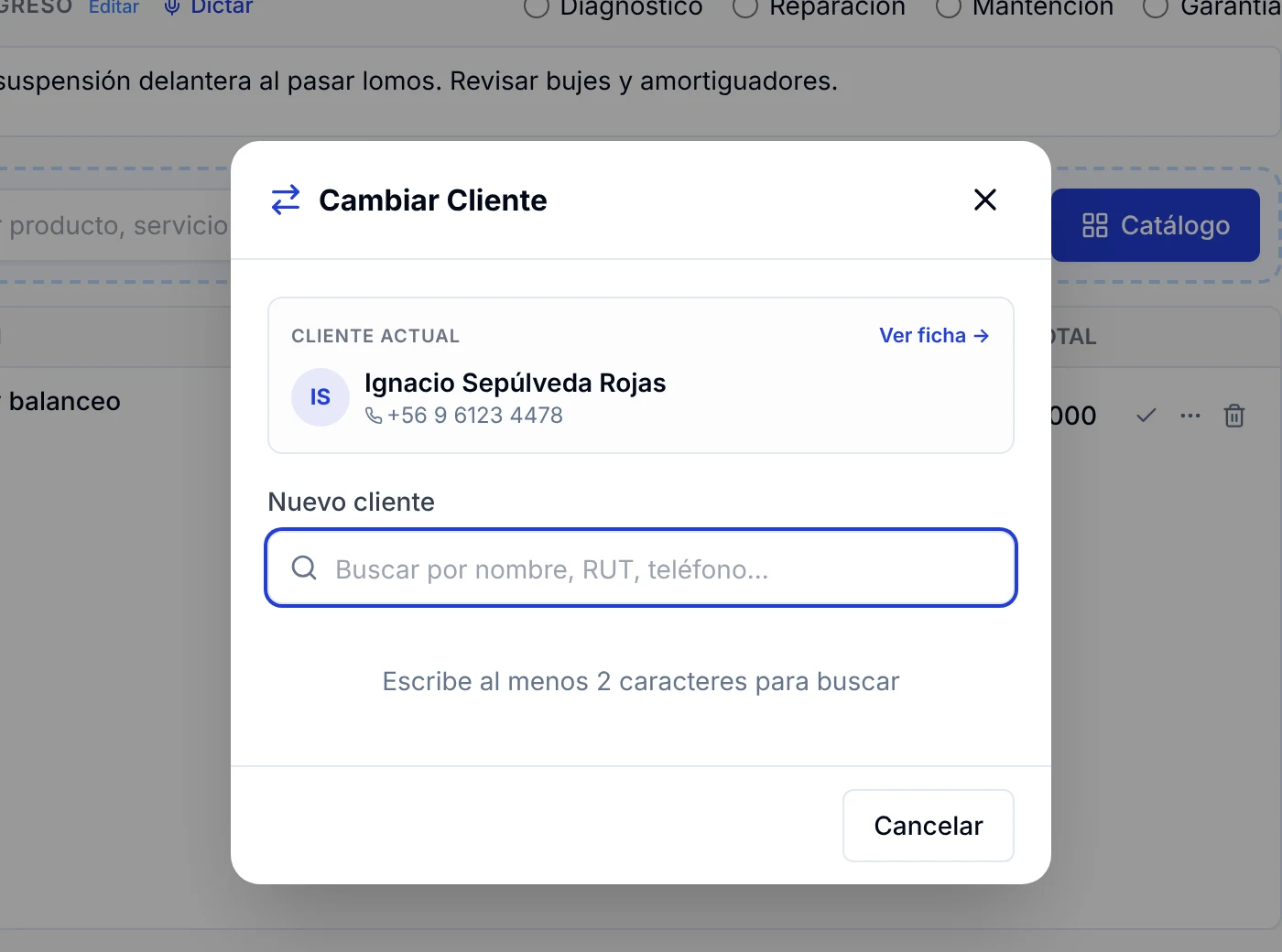
3. Haz clic en él. Se abre la ventana Cambiar Cliente. Arriba, en CLIENTE ACTUAL, ves a quién está asignada la orden hoy, con su teléfono. Si quieres revisar sus datos antes de seguir, usa el enlace Ver ficha →.
Paso 2: buscar y elegir el cliente correcto
1. En el campo Nuevo cliente, escribe al menos 2 caracteres. Puedes buscar por nombre, RUT o teléfono. Mientras no escribas nada, la ventana muestra el aviso «Escribe al menos 2 caracteres para buscar».
2. Debajo aparecen los clientes que coinciden, cada uno con su RUT, teléfono y correo. Fíjate bien en estos datos cuando tengas dos clientes con nombres parecidos. El cliente actual de la orden no aparece en la lista.
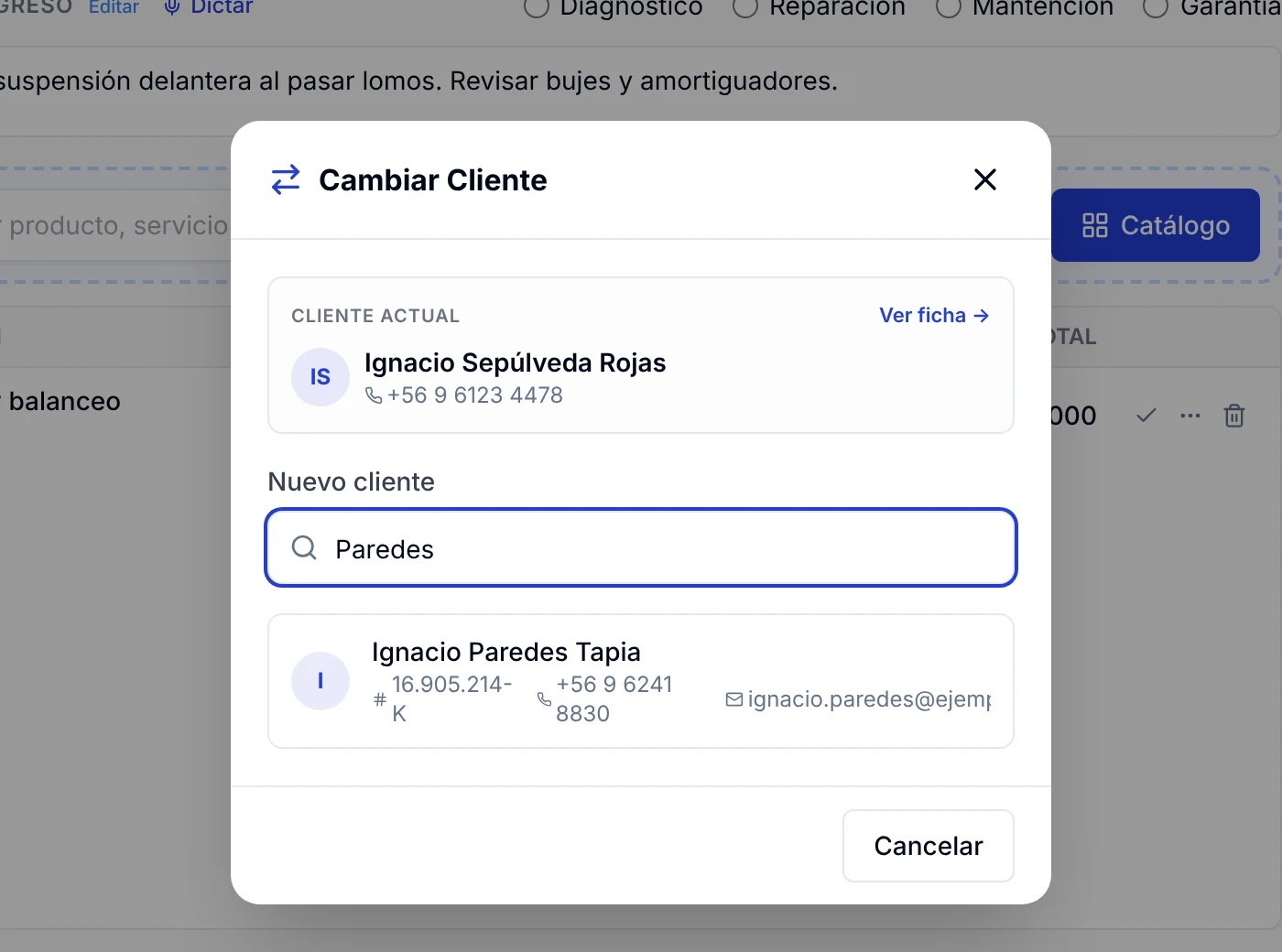
3. Haz clic sobre el cliente correcto. El cambio se hace al instante: la ventana se cierra y la cabecera de la orden ya muestra el nuevo nombre y su teléfono.
4. Revisa la orden. Se mantiene todo lo que ya tenías: el número de orden, el estado, el motivo de ingreso, los productos y servicios y el total. Solo cambia el cliente.
Paso 3: revisar el vehículo de la orden
Al cambiar el cliente, el vehículo asignado no cambia solo. Si la orden ya tenía el auto del cliente anterior, seguirá ahí. Por eso, después del cambio, mira la pestaña Vehículo en el panel derecho:
- Si el vehículo es el correcto, no tienes que hacer nada.
- Si es de otra persona, despliega la tarjeta del vehículo con la flecha de la derecha y usa Quitar. Después asigna el correcto con Agregar vehículo.
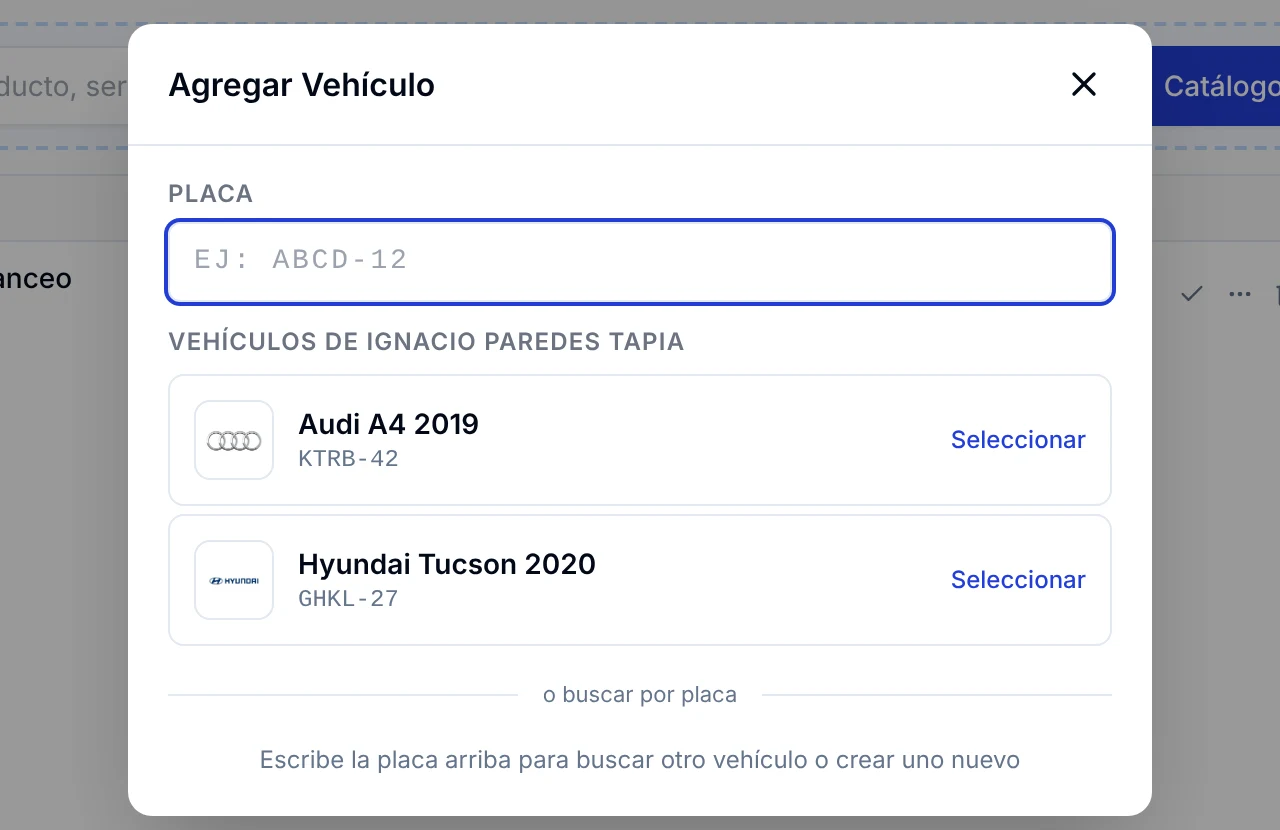
- Si la orden no tenía vehículo, haz clic en Agregar vehículo. La ventana te muestra directamente los VEHÍCULOS DE tu nuevo cliente, listos para Seleccionar. Si el auto no está, escribe la placa arriba para buscarlo o crearlo.
Otra forma: al elegir un vehículo de otro cliente
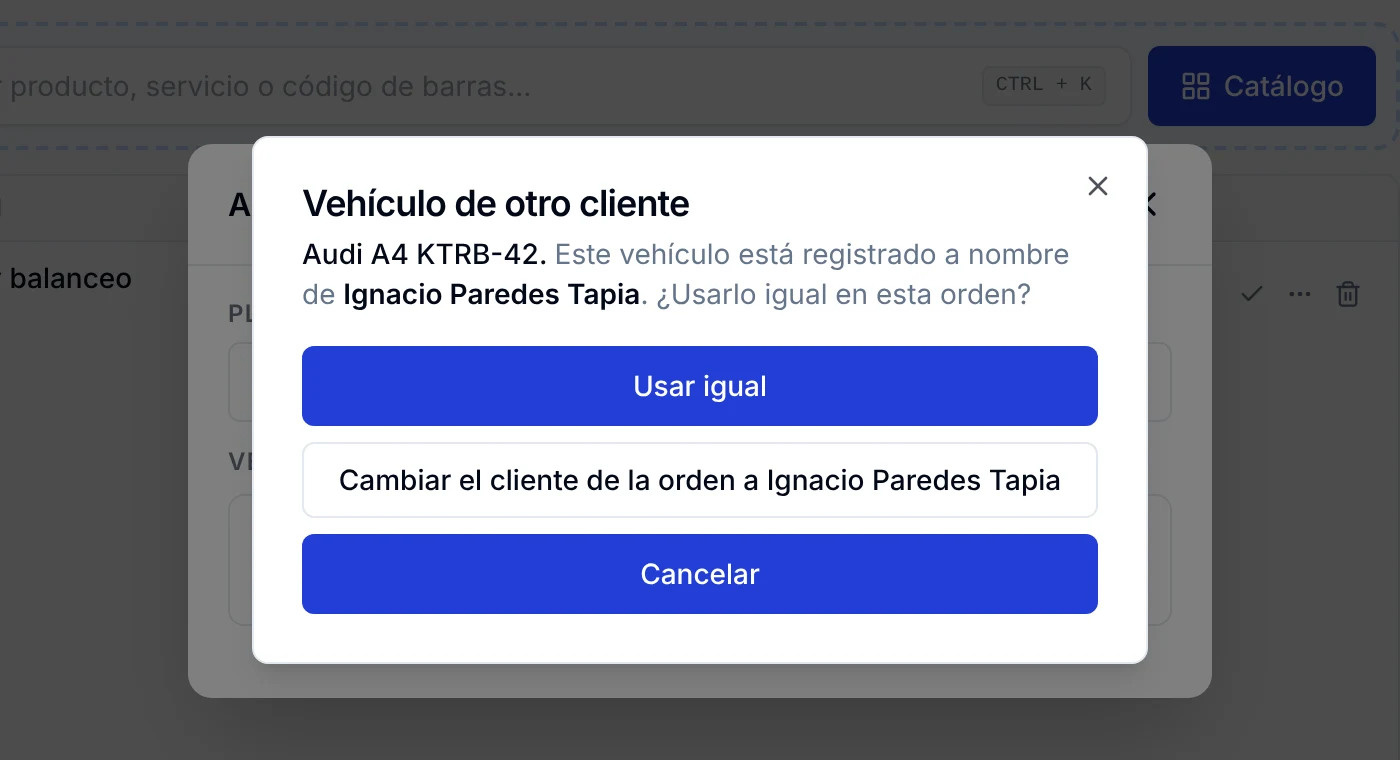
A veces te das cuenta del error al asignar el vehículo. Si en Agregar vehículo buscas una placa que está registrada a nombre de otro cliente y pulsas Seleccionar, aparece el aviso Vehículo de otro cliente, que te dice a nombre de quién está ese auto. Tienes tres opciones:
- Usar igual: deja el vehículo en la orden y mantiene al cliente actual. Sirve, por ejemplo, cuando alguien trae el auto de un familiar y paga él.
- Cambiar el cliente de la orden a…: asigna el vehículo y, de paso, cambia el cliente de la orden al dueño del auto. Es el atajo más rápido cuando la orden quedó a nombre equivocado.
- Cancelar: no hace nada y vuelves a la búsqueda.
Paso 4: comprobar el cambio
1. Abre la ficha del cliente correcto desde Clientes: en ÚLTIMAS ÓRDENES ya aparece la orden. En la ficha del cliente anterior, en cambio, ya no está.
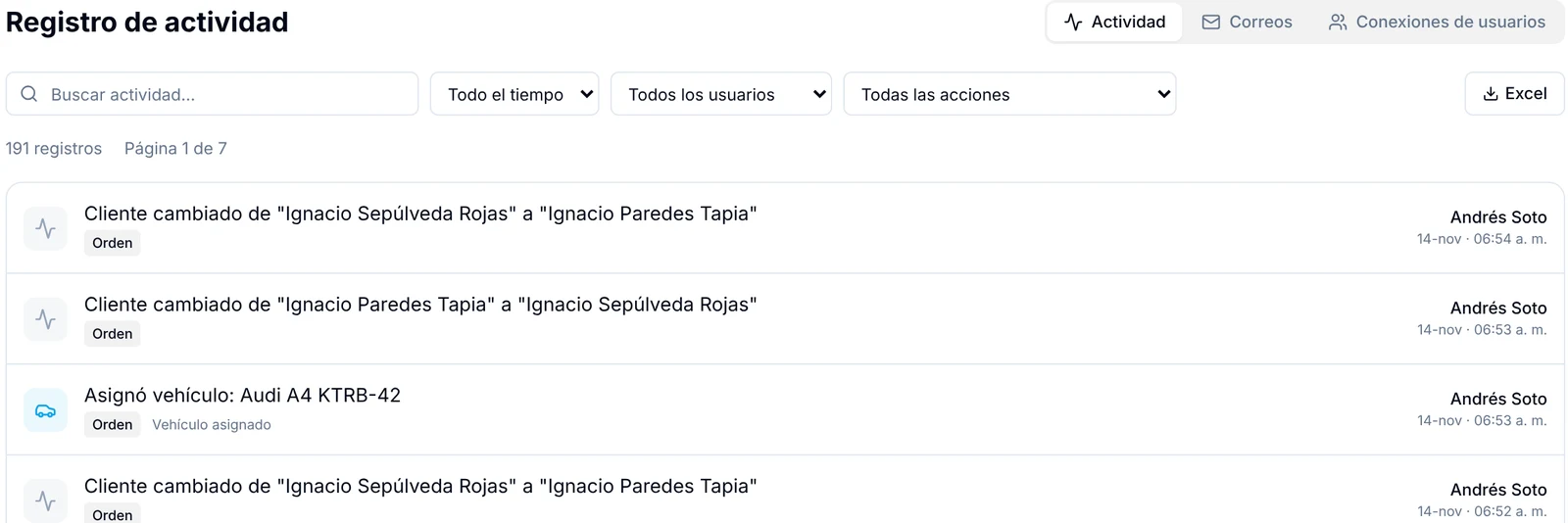
2. Si quieres saber quién hizo el cambio y cuándo, entra a Administración → Actividad. Cada cambio queda anotado como «Cliente cambiado de "…" a "…"», con el nombre de quien lo hizo, la fecha y la hora.
Preguntas frecuentes
¿Se pierden los ítems o el total al cambiar el cliente?
No. Los productos, servicios, descuentos y el total se quedan tal cual. Tampoco cambian el número ni el estado de la orden.
¿Puedo pasar la orden a un cliente que todavía no está registrado?
No desde esta ventana: el buscador solo encuentra clientes que ya existen. Créalo primero en Clientes → Nuevo Cliente y después vuelve a la orden para cambiarlo.
Cambié el cliente, pero sigue apareciendo el auto del anterior. ¿Es normal?
Sí. El vehículo no se cambia solo. Revisa la pestaña Vehículo, quita el que no corresponde y asigna el del nuevo cliente, como se explica en el Paso 3.
¿Queda registro de quién cambió el cliente?
Sí. Lo ves en Administración → Actividad, con el nombre del cliente anterior y del nuevo, el usuario que hizo el cambio y la hora.
¿Me puedo arrepentir?
Sí. Vuelve a pulsar Cambiar cliente y elige al cliente original. Todo vuelve a quedar como antes.