En Ajustes → Mike decides si tu equipo puede usar a Mike, el asistente con inteligencia artificial de ServitechCloud, ves cuántos mensajes llevas en el mes y programas el resumen diario que Mike le prepara al dueño. Desde Roles y privilegios eliges, además, qué tipo de usuario puede usarlo.
Antes de empezar
- Para entrar a Ajustes → Mike necesitas una cuenta con acceso a Ajustes (por ejemplo, la del dueño).
- Si todavía no conoces a Mike, revisa primero Cómo usar a Mike, el asistente con IA de tu taller, donde se explica cómo hacerle preguntas.
- Mike trabaja solo para tu equipo: no habla con tus clientes y cada usuario ve únicamente lo que su rol le permite ver.
Abrir los ajustes de Mike
1. En el menú lateral, haz clic en Ajustes.
2. En la columna de Ajustes, bajo Configuración general, haz clic en Mike.
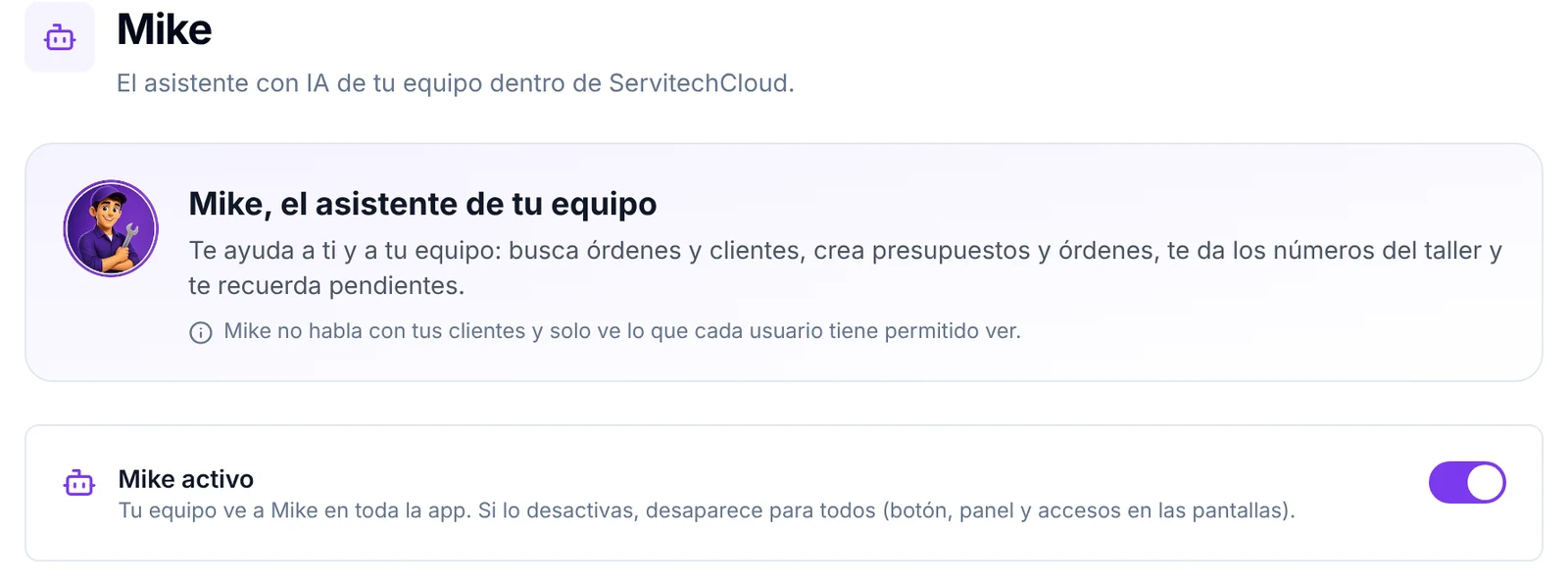
3. Se abre la página Mike, con el subtítulo «El asistente con IA de tu equipo dentro de ServitechCloud». Arriba verás una tarjeta que resume lo que hace: busca órdenes y clientes, crea presupuestos y órdenes, te da los números del taller y te recuerda pendientes.
Activar o desactivar a Mike para todo el equipo
1. Busca el bloque Mike activo. Cuando el interruptor está morado, Mike está encendido y tu equipo lo ve en toda la aplicación.
2. Si lo apagas, Mike desaparece para todos: el botón Pregúntale a Mike del menú lateral, su panel y los accesos que aparecen en las distintas pantallas.
3. Para volver a tenerlo, enciende de nuevo el mismo interruptor.
Revisar cuántos mensajes llevas en el mes
1. En el bloque Uso de este mes verás cuántos mensajes se han enviado a Mike y el cupo de tu plan. En la cuenta de ejemplo dice 9 de 2.000 mensajes, con una barra y el porcentaje usado a la derecha.
2. El cupo se reinicia el día 1 de cada mes.

Programar el resumen de la mañana
El resumen de la mañana es un repaso diario de lo que viene en el taller que Mike le envía al dueño, a la hora que elijas.
1. En el bloque Resumen de la mañana, enciende el interruptor de la derecha.
2. Aparece el campo Hora de envío. Abre la lista y elige la hora en que quieres recibirlo; las opciones van de hora en hora, desde 00:00 hasta 23:00. Por defecto aparece 08:00.
3. No hay botón Guardar: el cambio se guarda solo y debajo aparece el aviso Guardado.

4. Si prefieres no recibirlo, apaga el interruptor. La hora de envío deja de mostrarse.
Ver el resumen de hoy cuando quieras
No necesitas esperar al día siguiente para ver lo que Mike tiene preparado. Puedes abrirlo en cualquier momento desde su panel.
1. Abre a Mike con el botón Pregúntale a Mike del menú lateral o con el atajo Ctrl + J (⌘ + J en Mac).
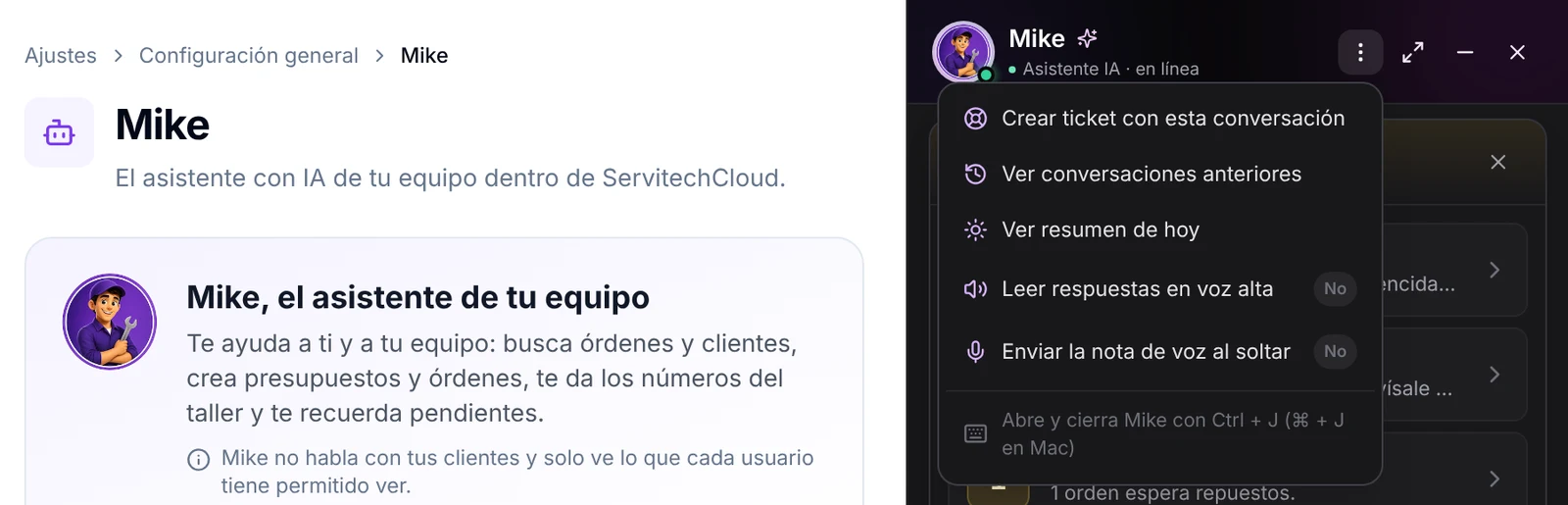
2. Arriba del panel, haz clic en Más opciones (los tres puntos) y elige Ver resumen de hoy.
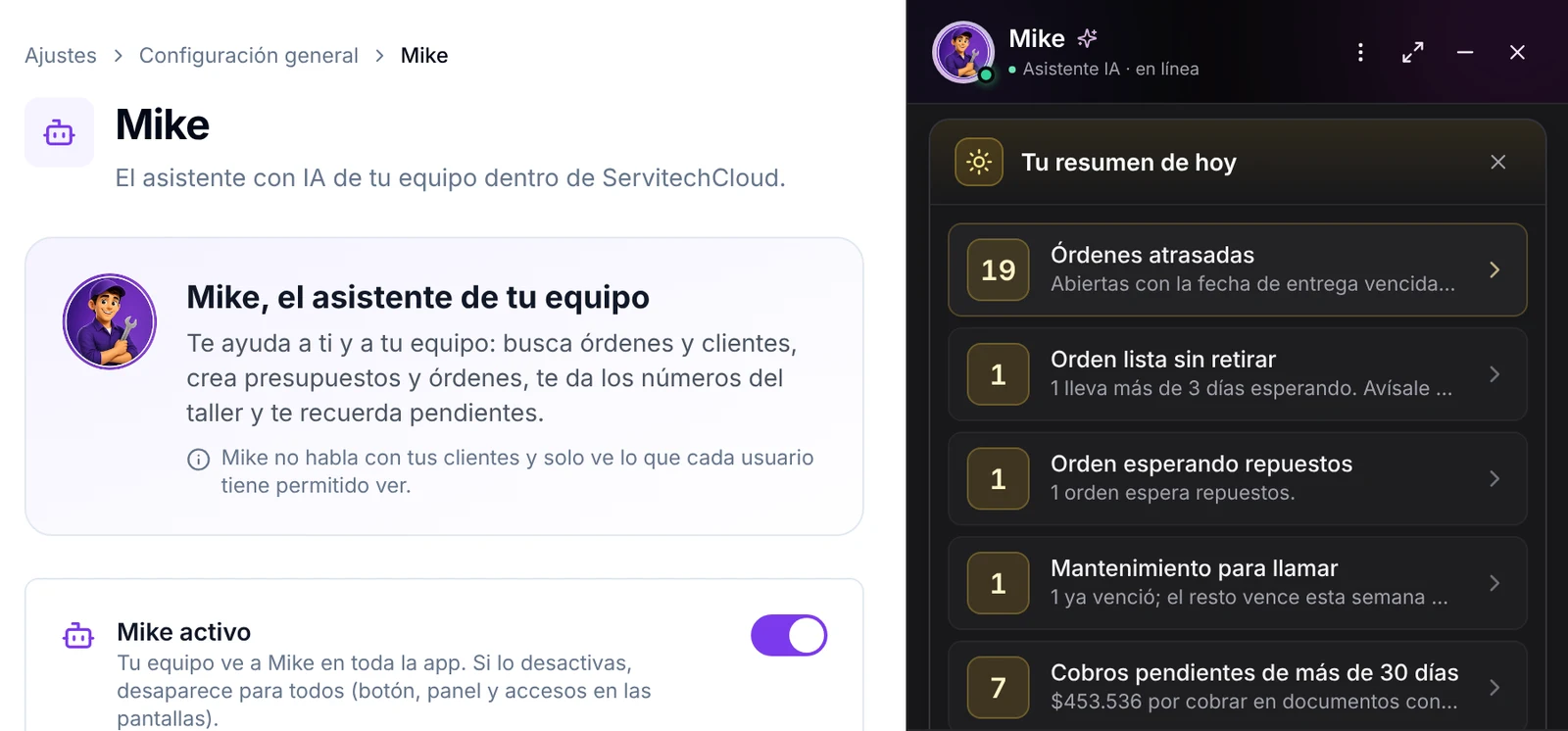
3. Se abre Tu resumen de hoy, con un número por cada tema. En la cuenta de ejemplo aparecen Órdenes atrasadas, Orden lista sin retirar, Orden esperando repuestos, Mantenimiento para llamar y Cobros pendientes de más de 30 días. Haz clic en cualquiera para ver el detalle.
Ajustar Mike en tu computador o celular
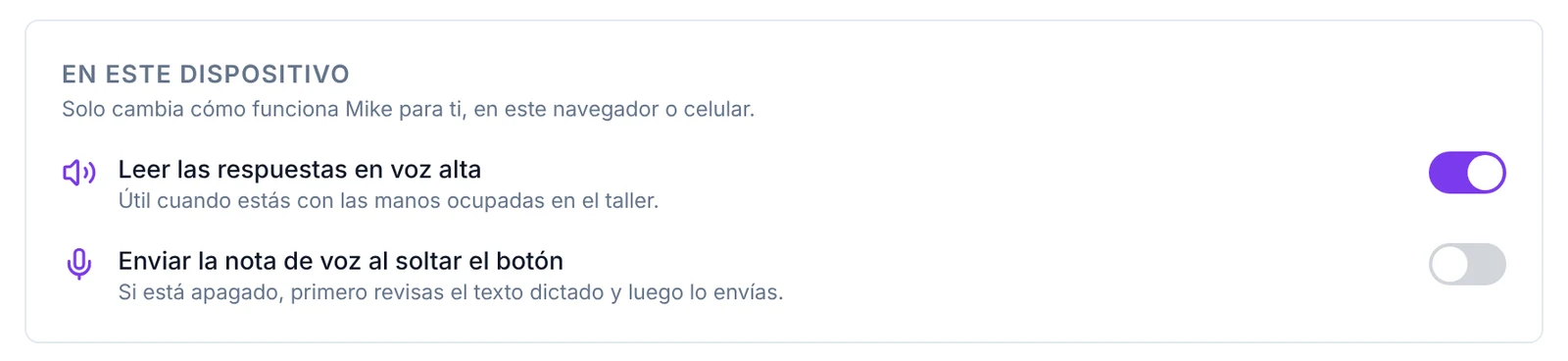
El bloque En este dispositivo solo cambia cómo funciona Mike para ti, en el navegador o celular que estás usando. No afecta a tu equipo ni a tus otros dispositivos.
1. Leer las respuestas en voz alta: enciéndelo si quieres que Mike te lea lo que responde. Es útil cuando estás con las manos ocupadas en el taller.
2. Enviar la nota de voz al soltar el botón: si lo enciendes, al dictarle a Mike con el micrófono la pregunta se envía apenas sueltas el botón. Si lo dejas apagado, primero ves el texto dictado, lo corriges si hace falta y luego lo envías.
3. Estas dos opciones también están en el menú Más opciones del panel de Mike, con una etiqueta que indica si están activadas. Puedes cambiarlas desde ahí sin ir a Ajustes.
Elegir qué roles pueden usar a Mike
1. Ve a Ajustes → Roles y privilegios.
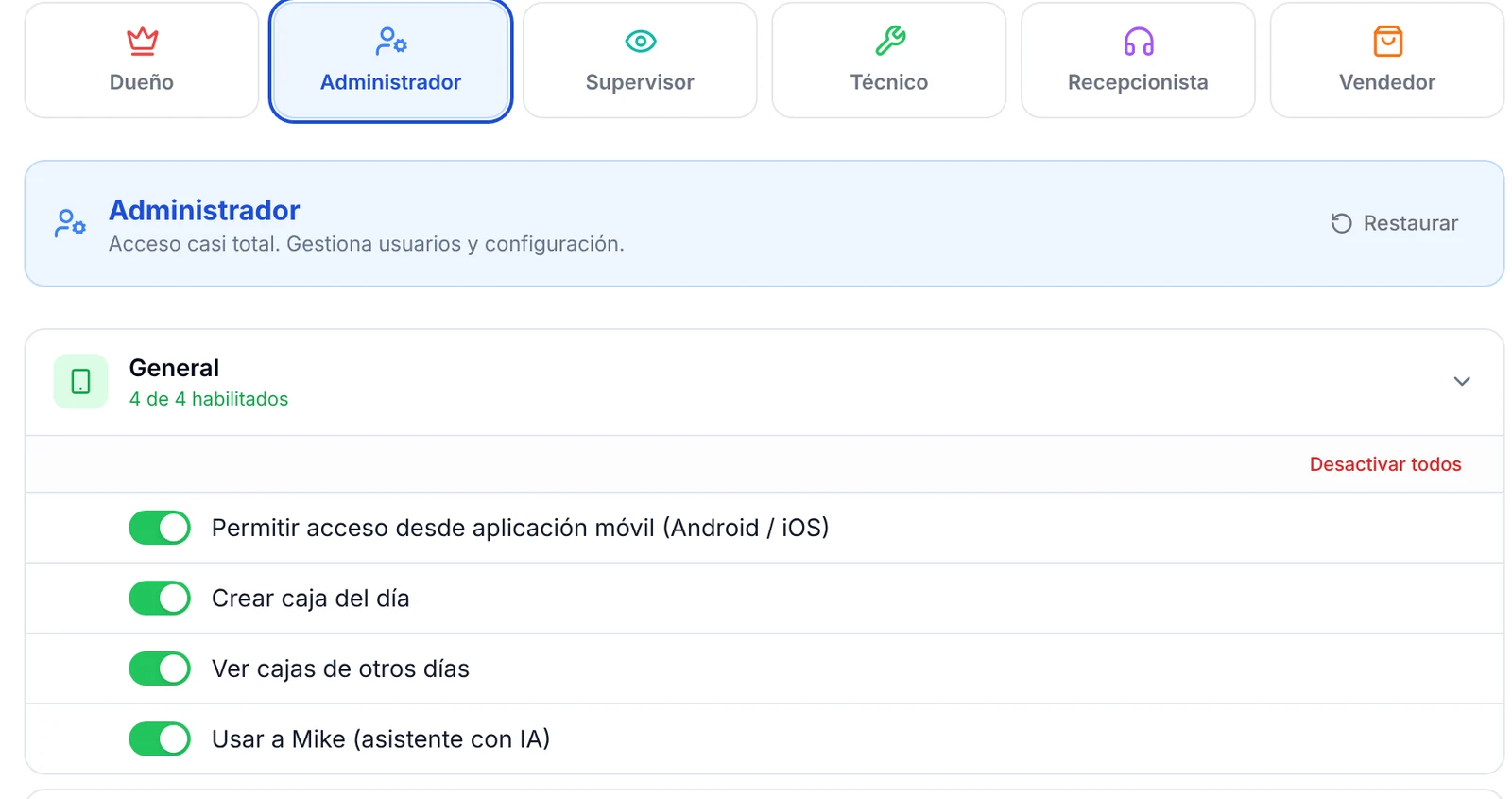
2. Elige el rol en las pestañas de arriba: Dueño, Administrador, Supervisor, Técnico, Recepcionista o Vendedor.
3. En el grupo General, busca Usar a Mike (asistente con IA). Si el interruptor está verde, los usuarios con ese rol pueden usar a Mike; si lo apagas, dejan de tenerlo.
Preguntas frecuentes
¿Mike puede responderles a mis clientes?
No. Mike es un asistente interno para ti y tu equipo. No conversa con tus clientes ni les envía mensajes por su cuenta.
¿Un técnico puede ver con Mike las finanzas del taller?
Mike solo muestra lo que cada usuario tiene permitido ver según su rol. Si un rol no tiene acceso a cierta información en la aplicación, tampoco la obtendrá preguntándole a Mike.
¿Qué pasa si se acaba el cupo de mensajes?
El cupo se reinicia el día 1 de cada mes. Revisa el bloque Uso de este mes para ver cuánto te queda y, si tu equipo lo usa mucho, revisa tu plan en Ajustes → Suscripción.
¿Por qué en otro computador Mike no me lee las respuestas?
Las opciones de En este dispositivo se guardan solo en el navegador o celular donde las cambiaste. Enciéndelas también en cada equipo donde las quieras.
Artículos relacionados
- Cómo usar a Mike, el asistente con IA de tu taller
- Cómo invitar usuarios y definir roles y privilegios en tu taller
- Cómo revisar tu taller cada mañana: órdenes atrasadas, cobros pendientes y citas del día
- Cómo cambiar el color y el tamaño del menú lateral en ServitechCloud
- Cómo ver tu plan, tu consumo y administrar tu suscripción