En Ajustes → Apariencia eliges el color del menú lateral y si quieres verlo completo o reducido a íconos, para que ServitechCloud se vea a tu gusto y te deje más espacio en pantalla. Aquí también verás cómo encontrar cualquier ajuste escribiendo su nombre y dónde revisar las novedades del sistema.
Antes de empezar
- Necesitas entrar con tu usuario y tener acceso a Ajustes (el dueño del taller lo tiene).
- Los cambios de apariencia se aplican al instante: no hay botón Guardar y puedes probar todas las opciones sin miedo, porque siempre puedes volver atrás.
- La apariencia no cambia lo que ven tus clientes. Para el logo y la letra del nombre de tu taller, revisa Configurar los datos de tu empresa.
Cómo abrir Apariencia
1. En el menú lateral, haz clic en Ajustes (abajo, sobre «Pregúntale a Mike»).
2. En la columna de Ajustes, dentro de Configuración general, elige Apariencia. Verás dos bloques: Barra lateral y Color de la barra lateral.
Cómo cambiar el color del menú lateral
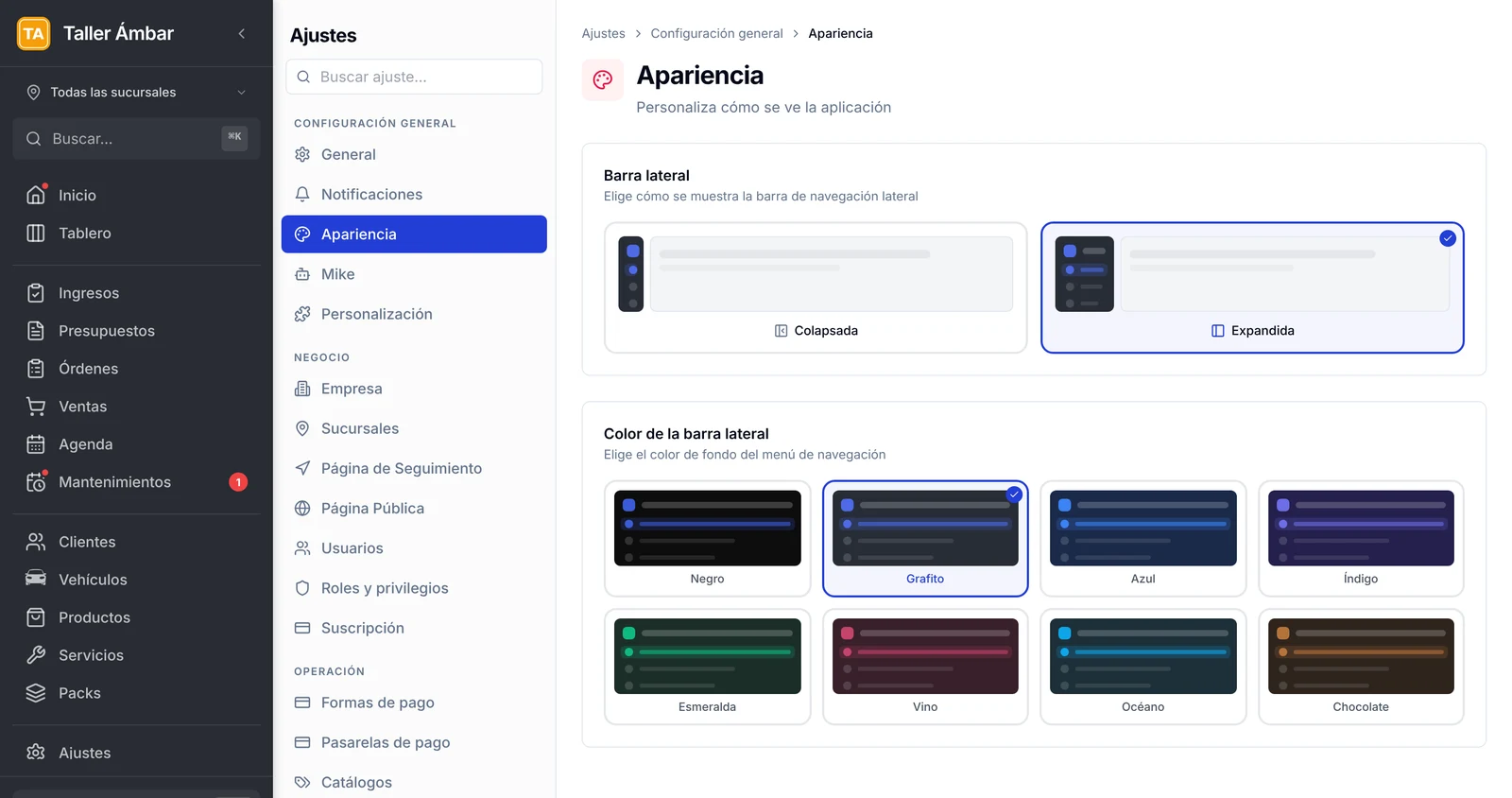
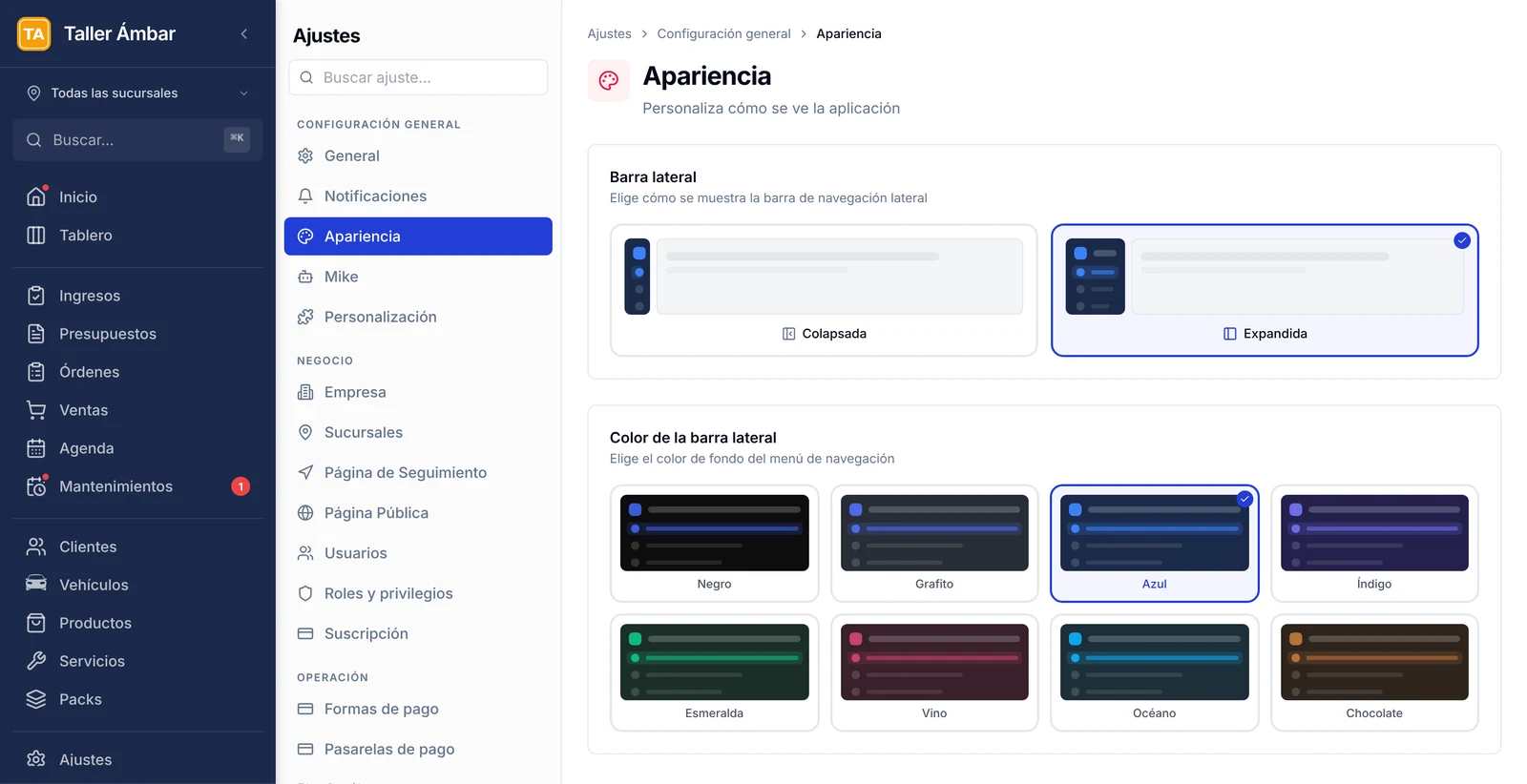
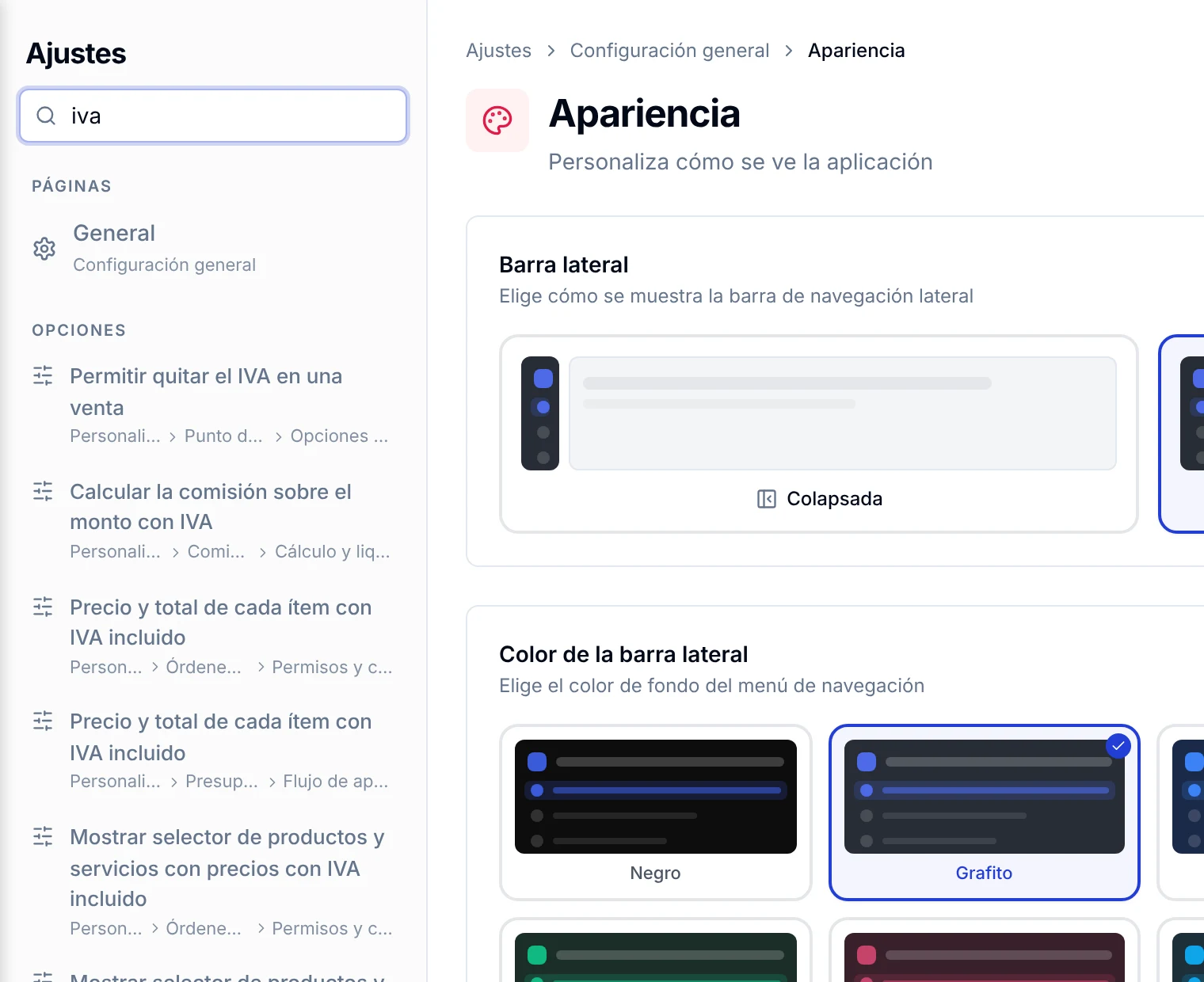
1. En Color de la barra lateral tienes ocho colores: Negro, Grafito, Azul, Índigo, Esmeralda, Vino, Océano y Chocolate. Cada tarjeta muestra una pequeña vista previa del menú.
2. Haz clic en el color que quieras. El menú lateral cambia de inmediato y la tarjeta elegida queda marcada con un visto azul.
3. Si no te convence, haz clic en otro color. Grafito es el que viene marcado en la cuenta de ejemplo.
Cómo reducir el menú lateral a íconos
Si trabajas en una pantalla pequeña o quieres más espacio para el tablero o las órdenes, puedes dejar el menú lateral solo con íconos.
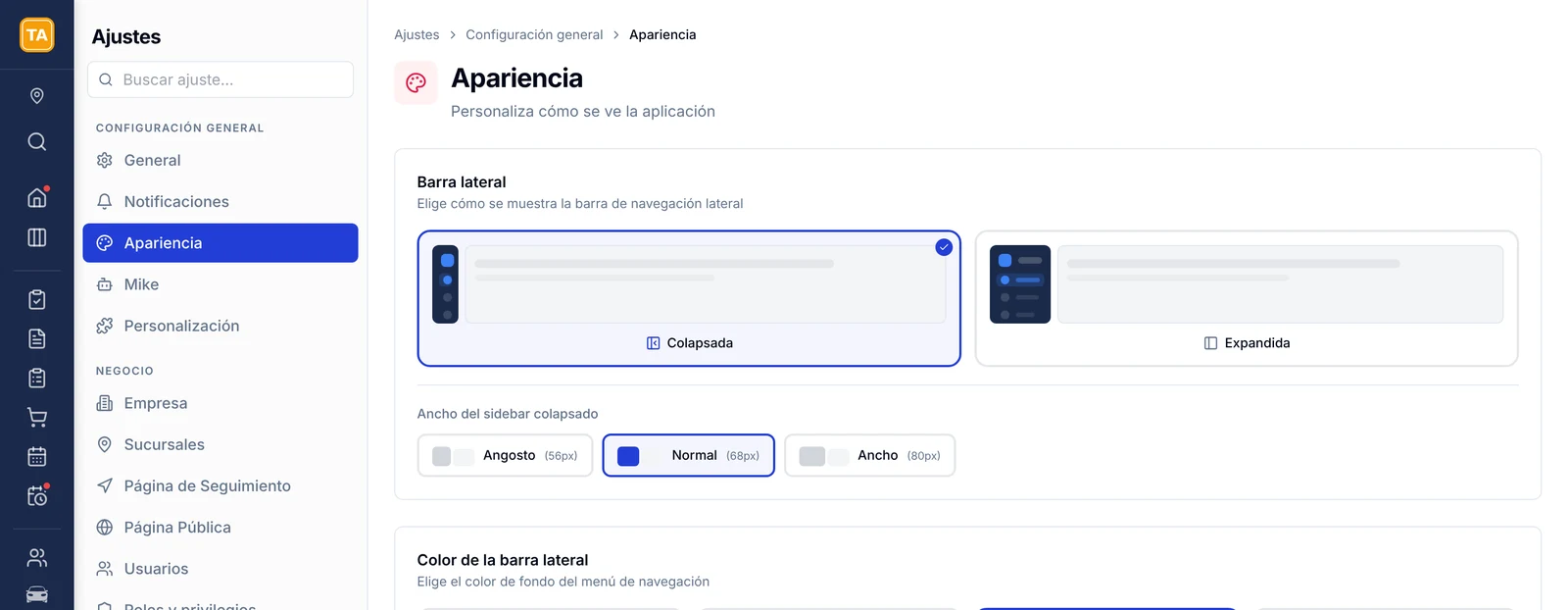
1. En Barra lateral, haz clic en Colapsada. El menú se reduce a una columna de íconos y aparece la opción Ancho del sidebar colapsado.
2. Elige qué tan ancha quieres esa columna: Angosto (56px), Normal (68px) o Ancho (80px). Si te cuesta acertar con el mouse, prueba con Ancho.
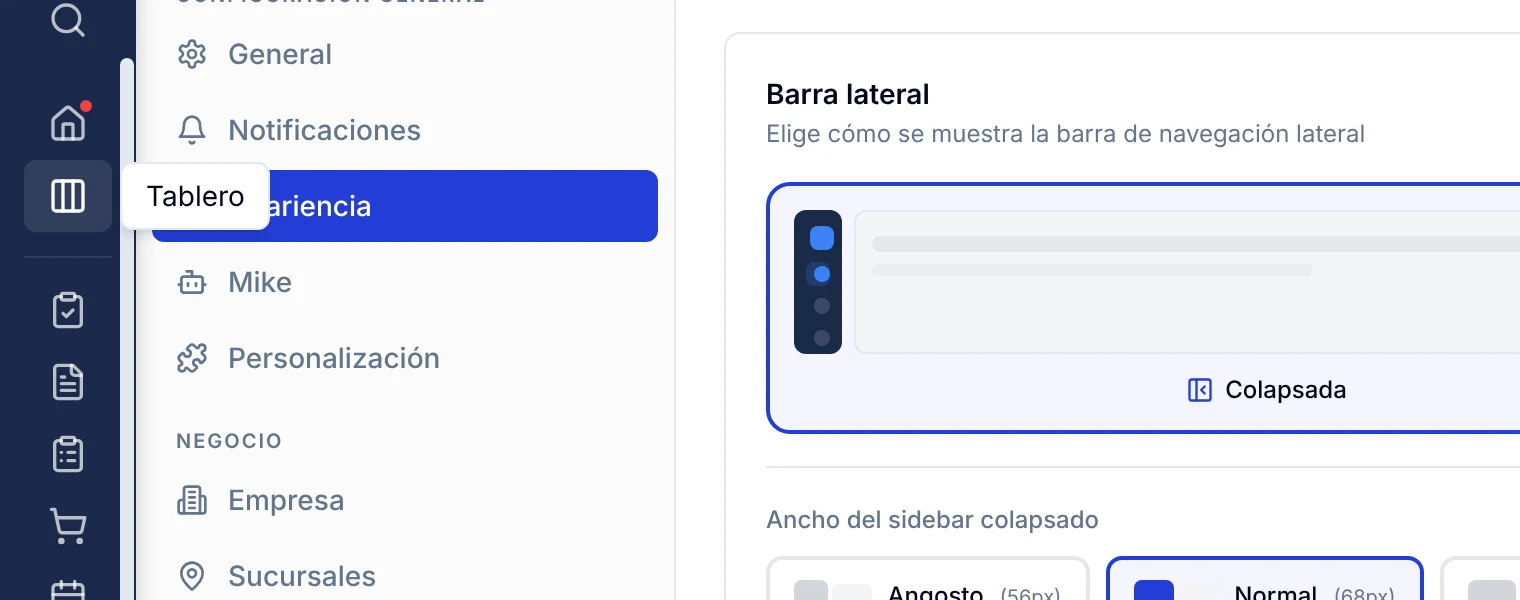
3. Con el menú colapsado, pasa el mouse sobre cualquier ícono y aparecerá su nombre, por ejemplo Tablero. Haz clic para entrar como siempre.
4. Para volver al menú completo, elige Expandida en el mismo bloque.
Cómo colapsar el menú sin entrar a Ajustes
No hace falta ir a Apariencia cada vez. Arriba del menú lateral, a la derecha del nombre de tu taller, hay un botón con una flecha hacia la izquierda (Colapsar). Al pulsarlo, el menú se reduce a íconos.
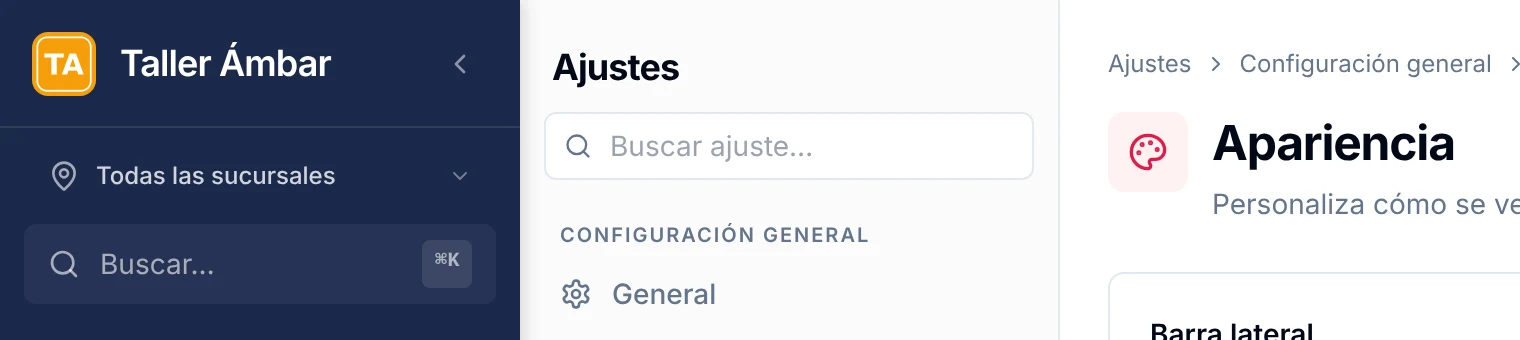
Con el menú reducido, ese mismo botón pasa a ser Expandir: está arriba, sobre el logo de tu taller. Púlsalo para ver otra vez los nombres completos.
Cómo encontrar cualquier ajuste escribiendo su nombre
Ajustes tiene más de treinta pantallas y muchas opciones. En vez de buscarlas una por una, usa el buscador de la columna de Ajustes.
1. Haz clic en el cuadro Buscar ajuste…, arriba de la lista de Ajustes.
2. Escribe una palabra, por ejemplo iva, logo o correo. Los resultados aparecen mientras escribes, en dos grupos: Páginas (pantallas completas de Ajustes) y Opciones (interruptores y campos concretos). Debajo de cada opción verás la ruta donde se encuentra, como «Personalización › Punto de Venta › Opciones de venta».
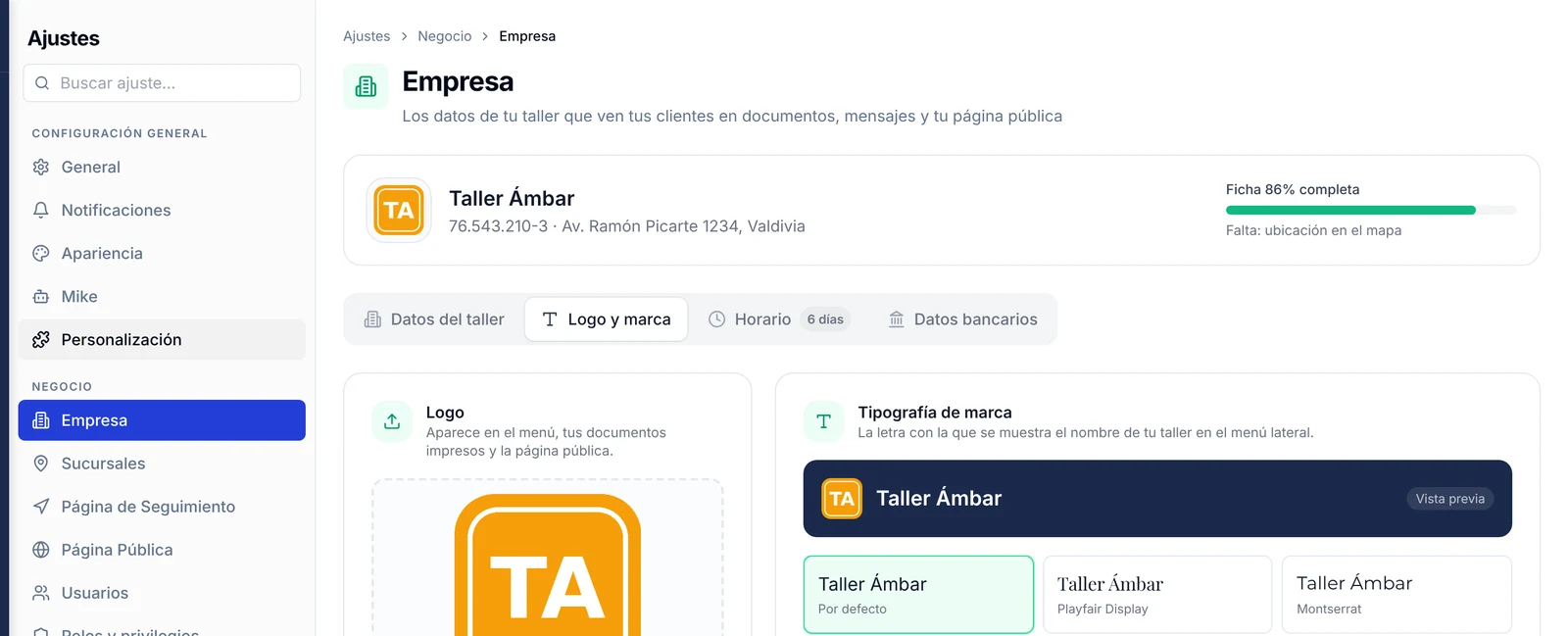
3. Haz clic en el resultado. ServitechCloud te lleva directo a esa pantalla. Por ejemplo, al buscar logo y elegir Logo y marca, se abre Empresa en la pestaña Logo y marca.
Cómo ver las novedades de ServitechCloud
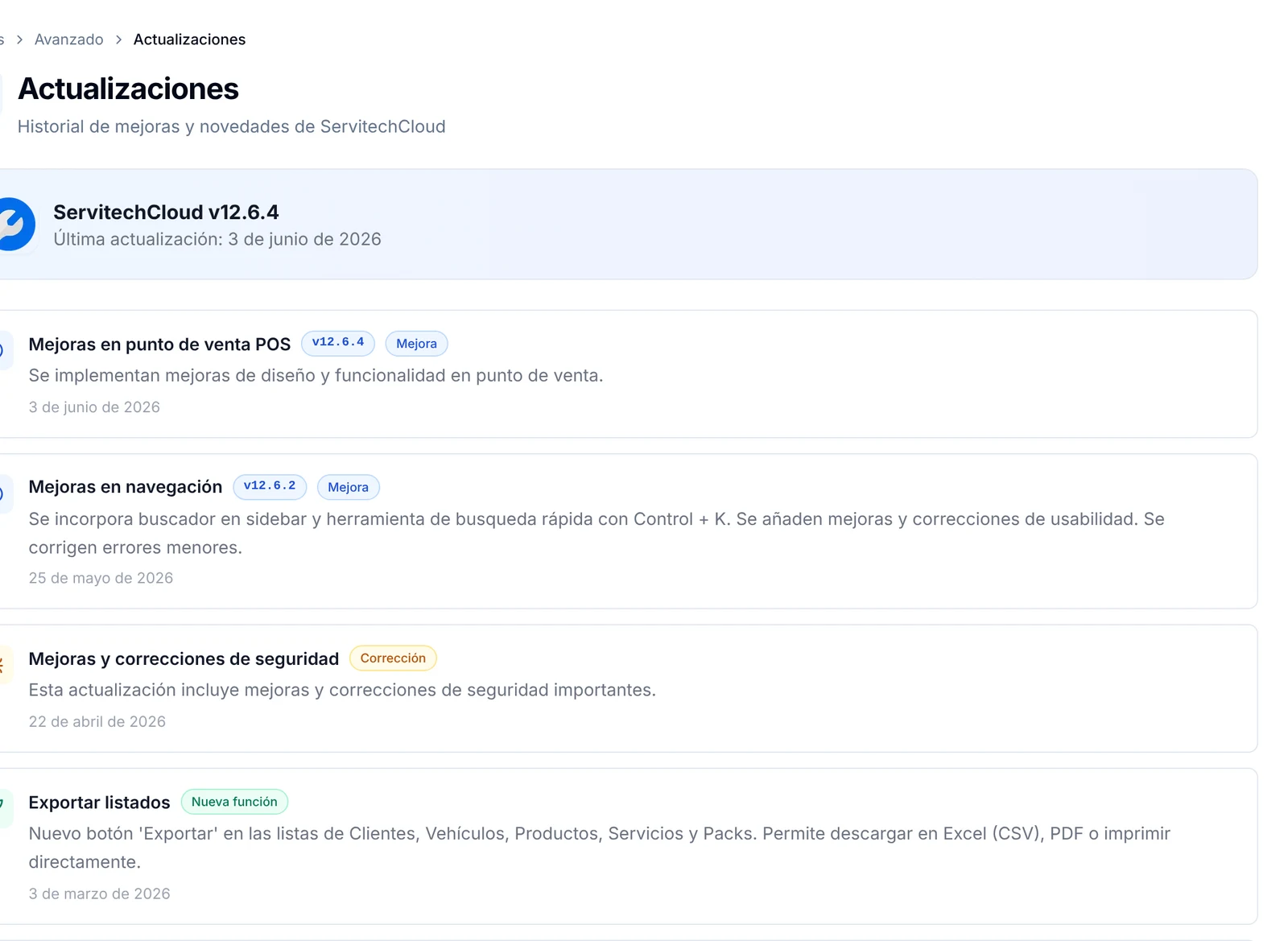
1. En la columna de Ajustes, baja hasta Avanzado y elige Actualizaciones.
2. Arriba verás la versión de ServitechCloud y la fecha de la última actualización. Más abajo, la lista de mejoras, cada una con su fecha y una etiqueta como Mejora, Corrección o Nueva función.
Preguntas frecuentes
¿Cambiar el color afecta a mis clientes o a los documentos impresos?
No. El color de la barra lateral solo cambia el menú de la aplicación. Tus órdenes impresas, correos y la página pública usan el logo y los datos de tu empresa, que se configuran en Ajustes → Empresa y en Documentos impresos.
Colapsé el menú y no encuentro una sección. ¿Qué hago?
Pasa el mouse sobre los íconos para ver su nombre, o pulsa Expandir arriba del menú. También puedes abrir cualquier sección con el buscador rápido: pulsa Ctrl + K y escribe su nombre.
¿Cómo vuelvo a como estaba al principio?
Elige Expandida en Barra lateral y Grafito en Color de la barra lateral.