El buscador rápido te lleva en segundos a un cliente, un vehículo, un repuesto, un presupuesto o un ajuste, desde cualquier pantalla y sin recorrer menús. Lo abres con el atajo Ctrl + K (en Mac, ⌘ K) o con el cuadro Buscar… del menú lateral.
Antes de empezar
- Necesitas una cuenta de ServitechCloud con sesión iniciada. El buscador está en todas las pantallas.
- Solo encuentra lo que ya está registrado en tu taller: clientes, vehículos, productos, órdenes, presupuestos e ingresos.
- Funciona mejor con el teclado: escribes, eliges con las flechas y abres con Enter.
Cómo abrir el buscador rápido
1. Mira la parte superior del menú lateral, justo debajo del selector de sucursal. Ahí está el cuadro Buscar…, con el atajo al lado.
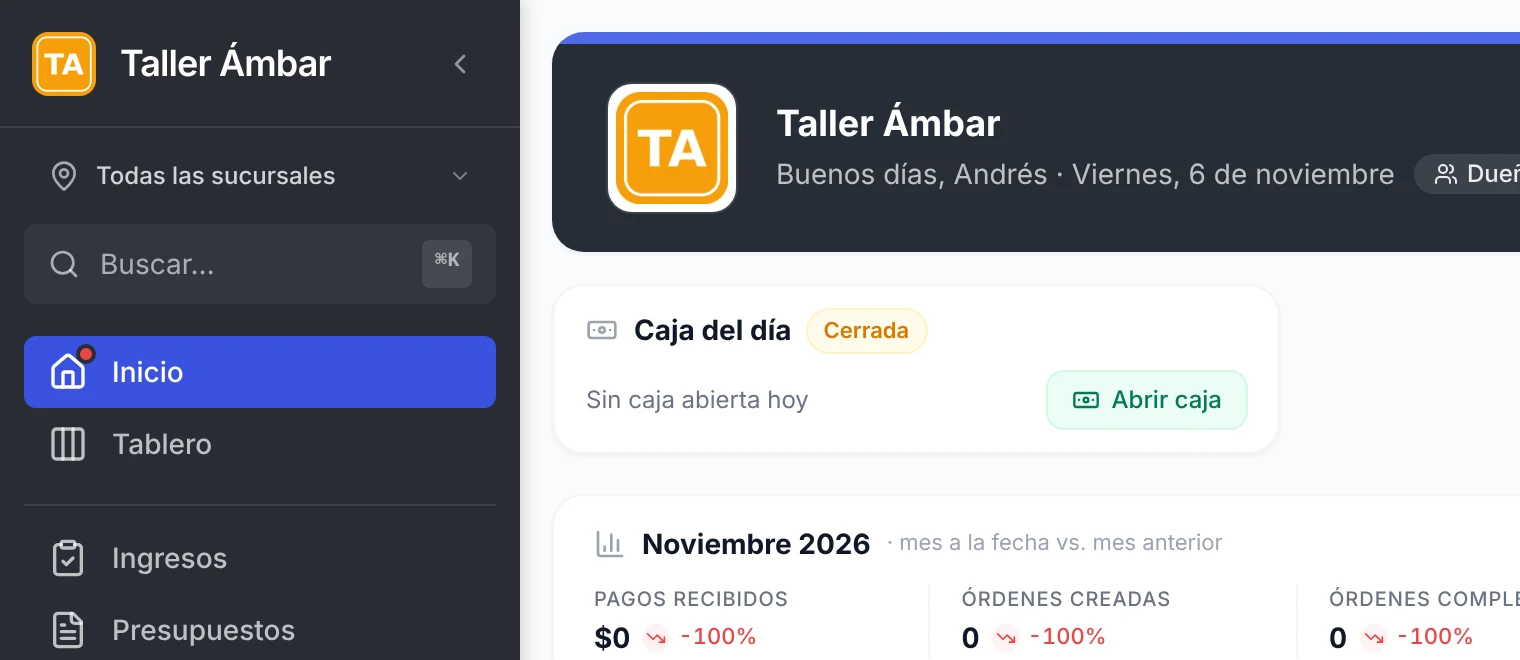
2. Haz clic en Buscar… o presiona Ctrl + K en cualquier pantalla. Se abre una ventana al centro con el cuadro «Buscar órdenes, clientes, productos, vehículos…».
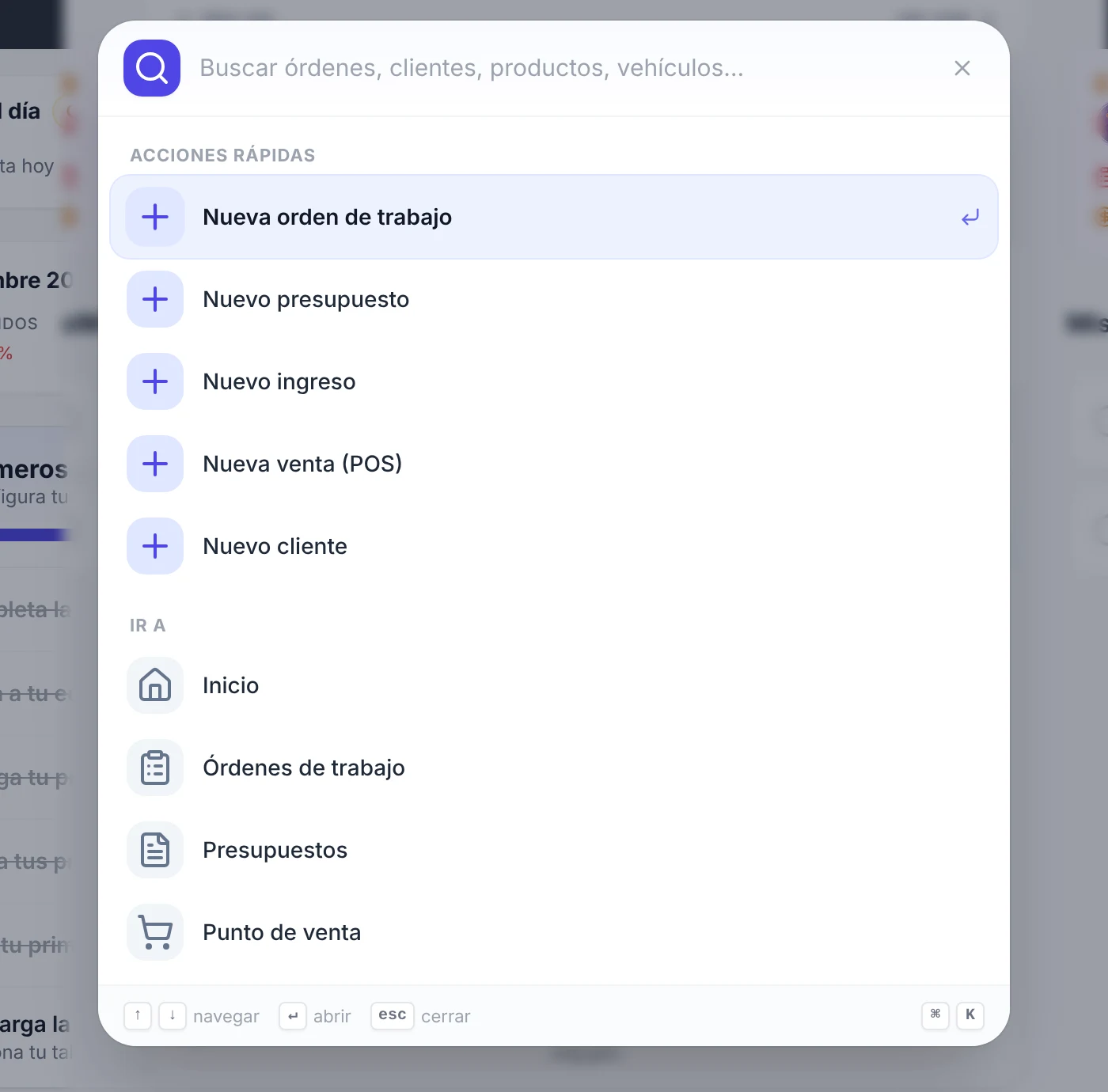
3. Antes de escribir, la ventana ya te muestra dos grupos: Acciones rápidas e Ir a.
Cómo crear algo nuevo con las acciones rápidas
1. Abre el buscador. En Acciones rápidas tienes Nueva orden de trabajo, Nuevo presupuesto, Nuevo ingreso, Nueva venta (POS) y Nuevo cliente.
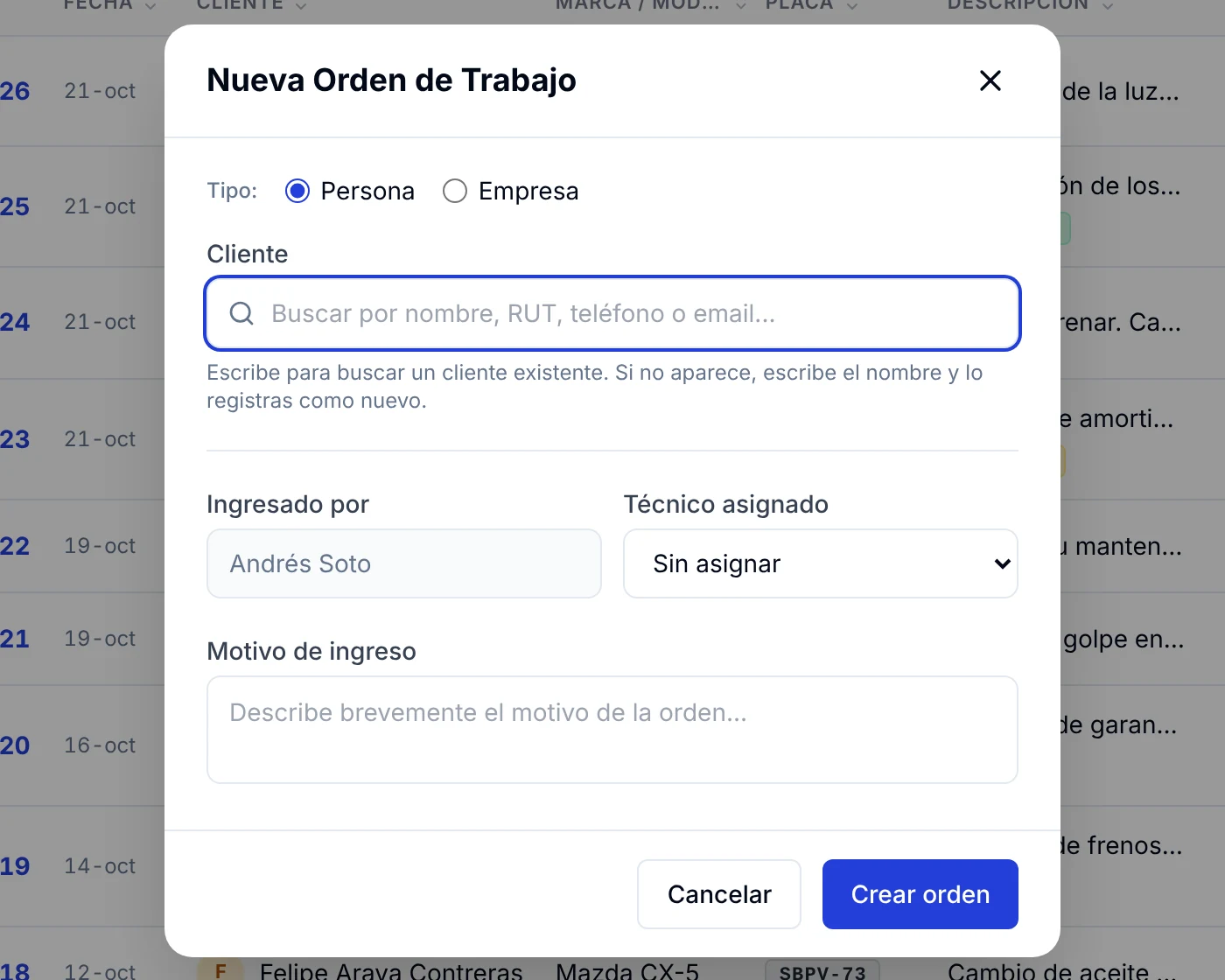
2. Haz clic en la acción que necesitas, o presiona Enter si ya está marcada. Por ejemplo, Nueva orden de trabajo te lleva a Órdenes y abre directamente la ventana Nueva Orden de Trabajo, lista para buscar el cliente.
3. En el grupo Ir a tienes accesos directos a Inicio, Órdenes de trabajo, Presupuestos, Punto de venta, Agenda, Clientes, Vehículos, Productos, Servicios, Packs y mantenimientos, Administración, Ajustes y Roles y privilegios.
Cómo buscar un cliente
1. Abre el buscador y escribe el nombre o el apellido del cliente. Por ejemplo, «Valentina».
2. Los resultados aparecen agrupados mientras escribes: Órdenes, Presupuestos, Ingresos y Clientes. Así ves de una vez la ficha del cliente y sus trabajos.
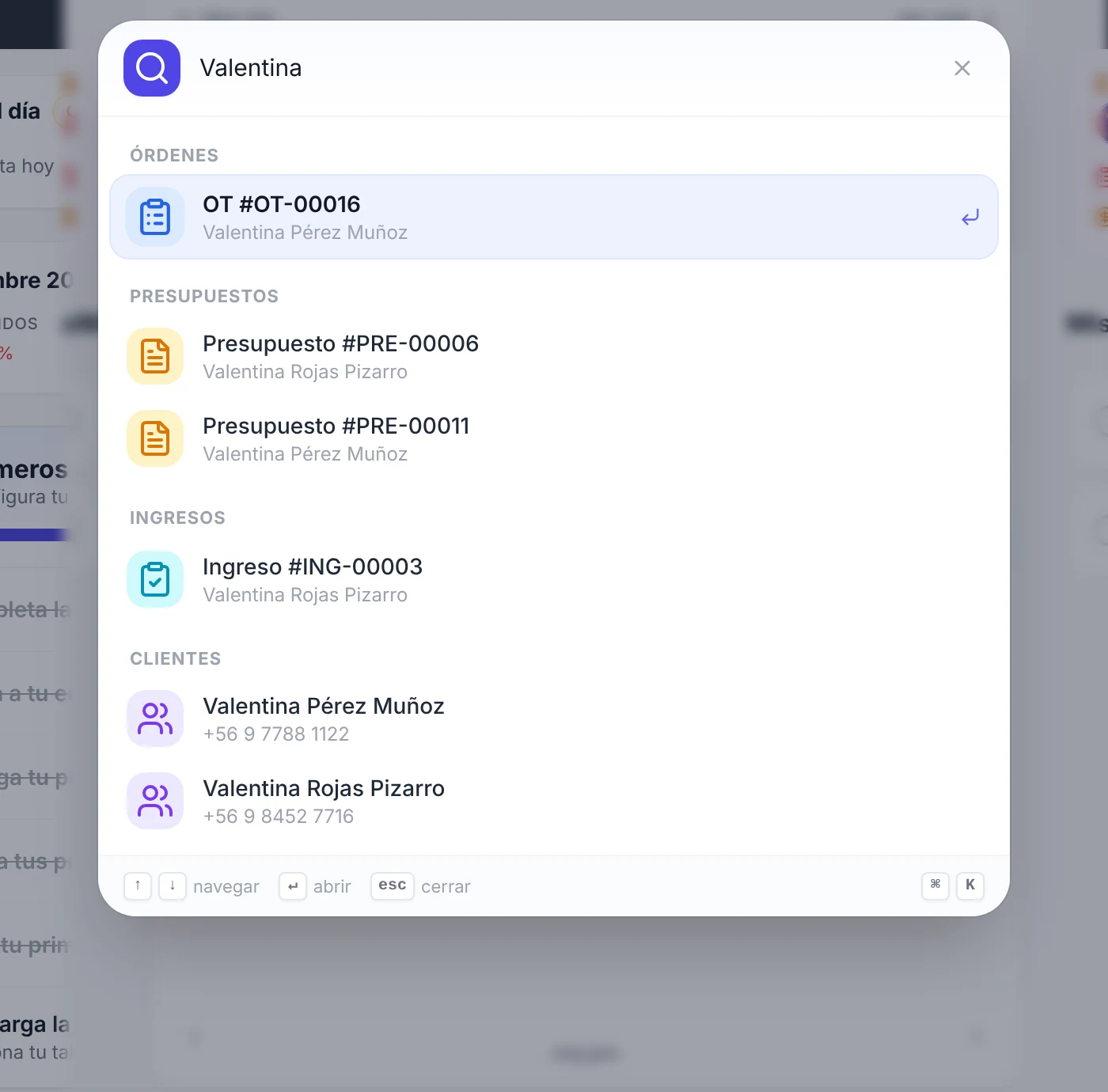
3. Haz clic en el resultado que quieres abrir. Si eliges un cliente, entras a su ficha; si eliges una orden, entras al detalle de esa orden.
Cómo buscar un vehículo por placa, marca o modelo
1. Escribe la placa completa o solo una parte, por ejemplo «GHKL». También sirve la marca («Toyota») o el modelo («Corolla»).
2. En el grupo Vehículos verás cada auto con su marca, modelo y placa.
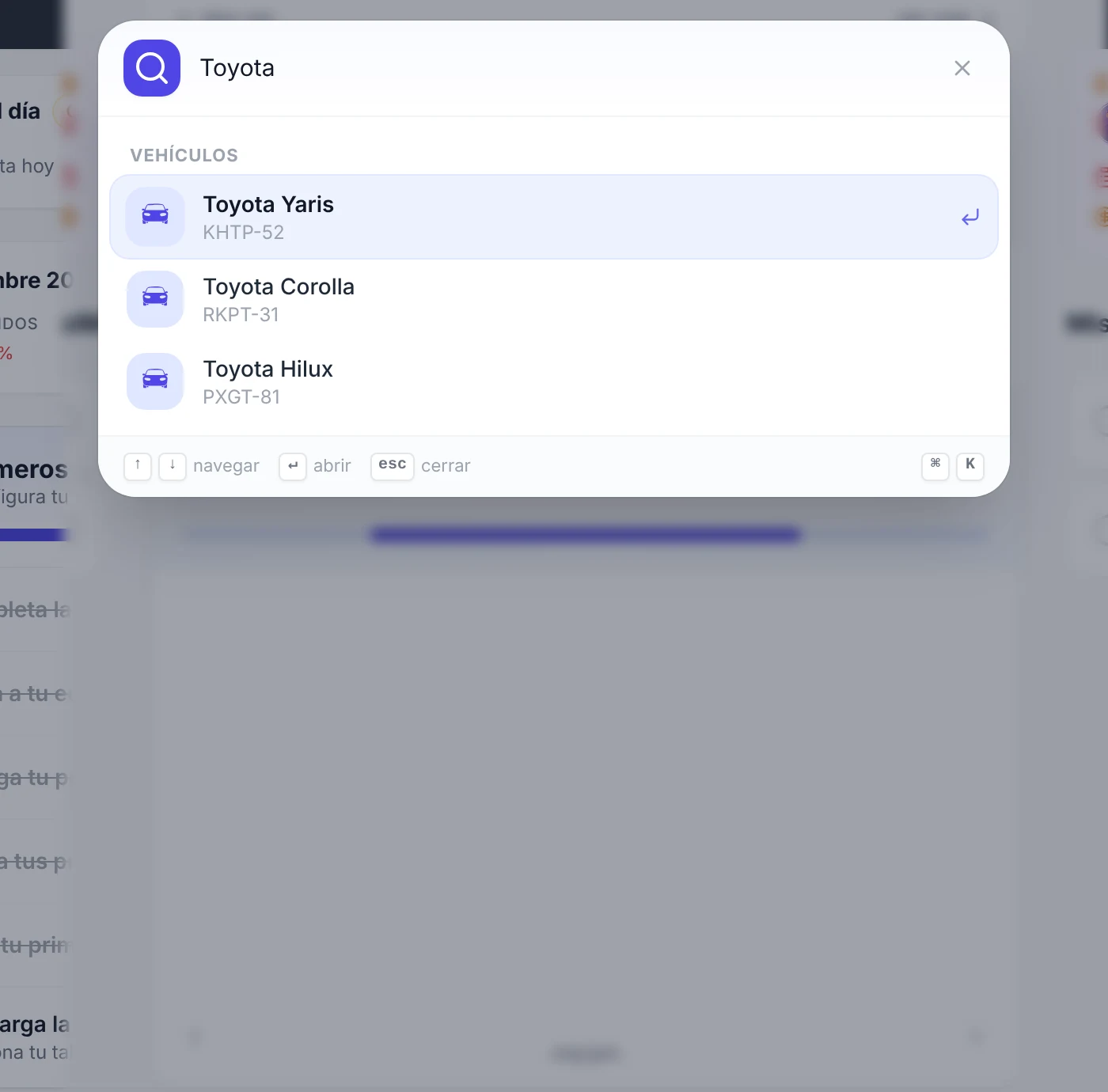
3. Haz clic en el vehículo para abrir su ficha, con su historial de servicios.
Cómo buscar un repuesto o un trabajo
1. Escribe el nombre del repuesto o su código (SKU). Por ejemplo, «Pastillas».
2. En Productos aparecen los repuestos que coinciden, cada uno con su código debajo. En Órdenes aparecen las órdenes cuya descripción menciona esa palabra, como «Cambio de pastillas delanteras».
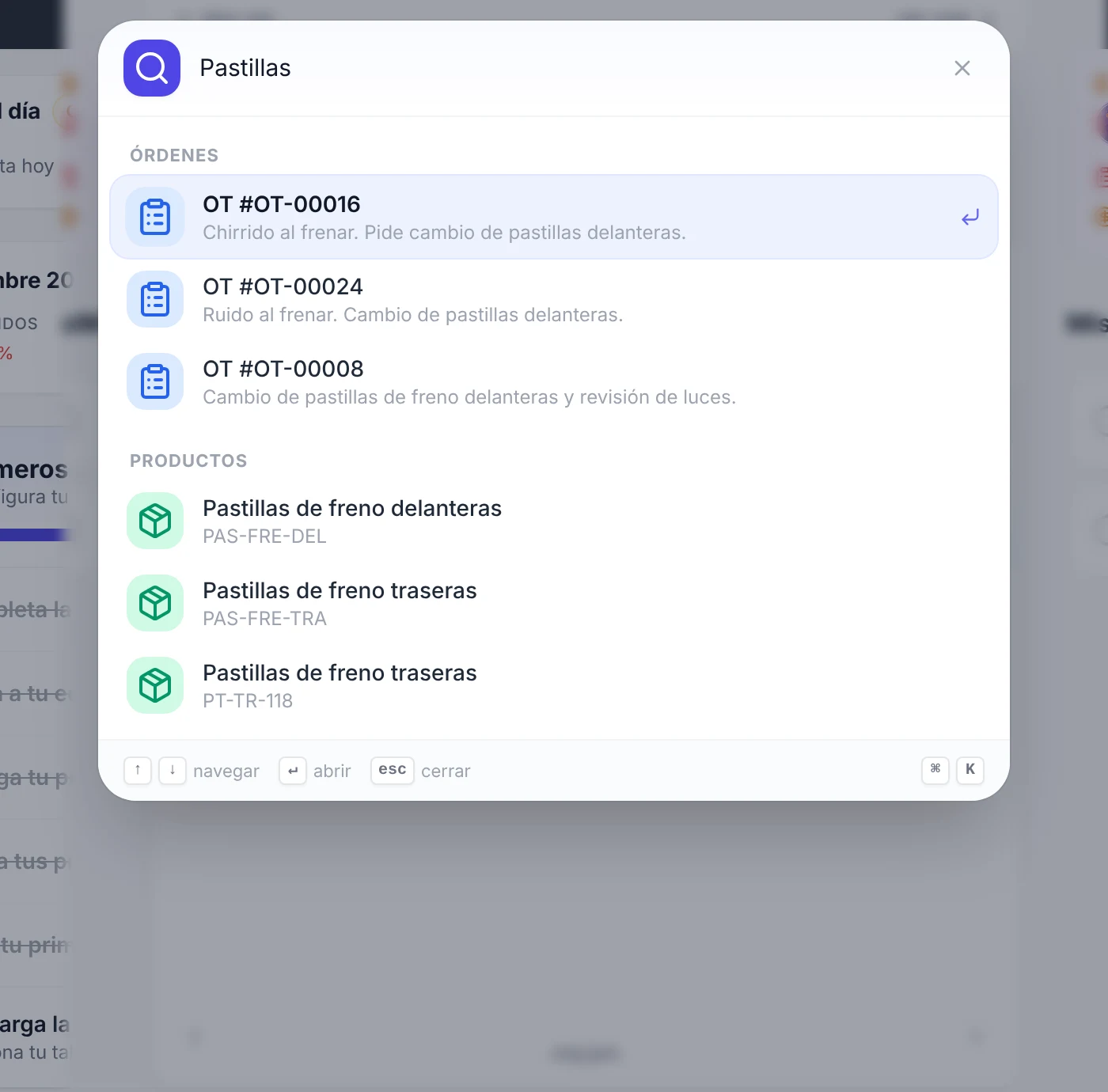
3. Esto sirve para dos cosas: revisar rápido un producto del inventario y encontrar trabajos parecidos que ya hiciste.
Cómo encontrar un ajuste sin saber dónde está
1. Escribe una palabra relacionada con lo que quieres configurar. Por ejemplo, «caja».
2. En el grupo Ajustes aparecen las opciones que coinciden, con su ruta debajo, como «Personalización › Administración › Caja diaria».
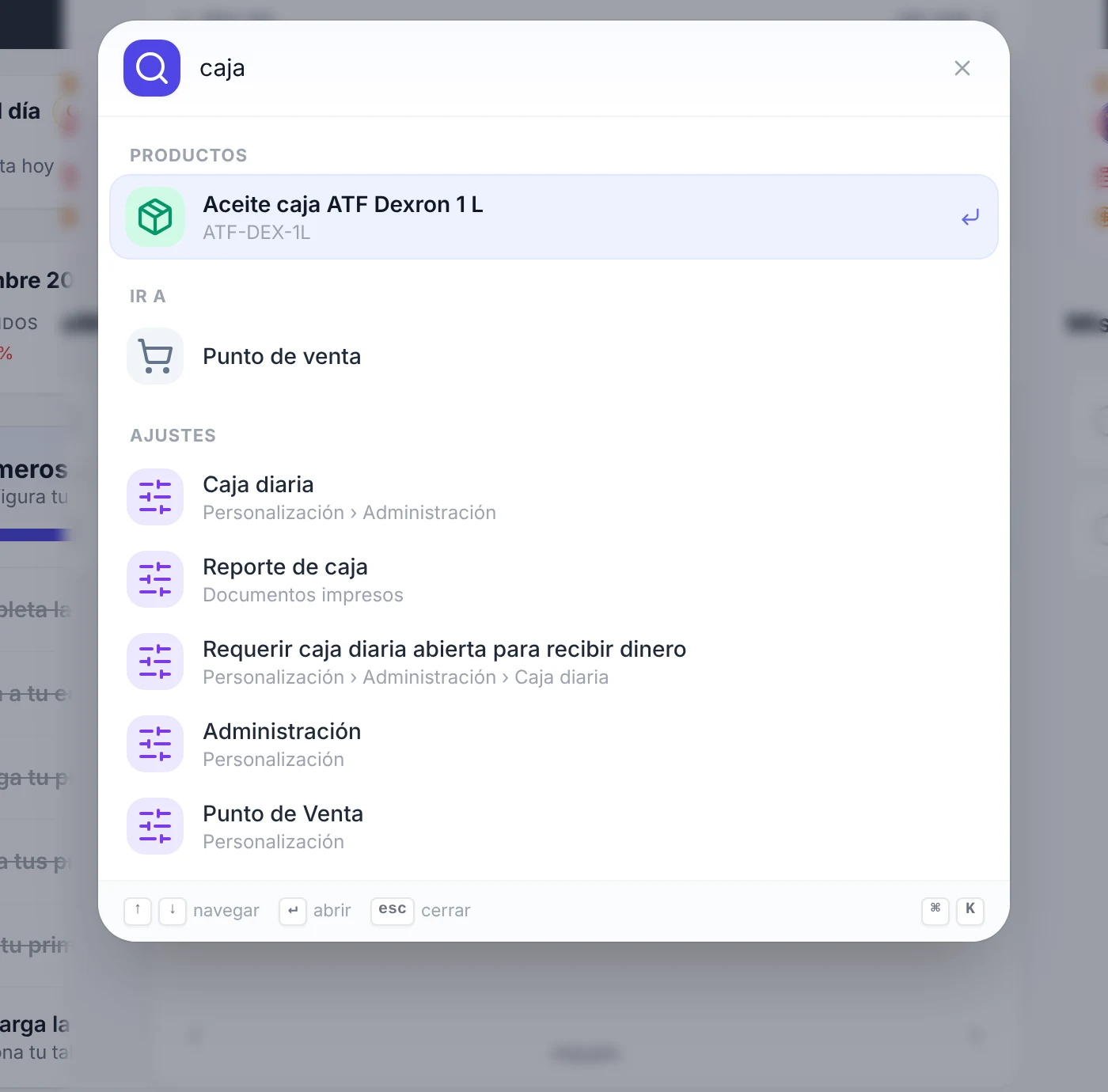
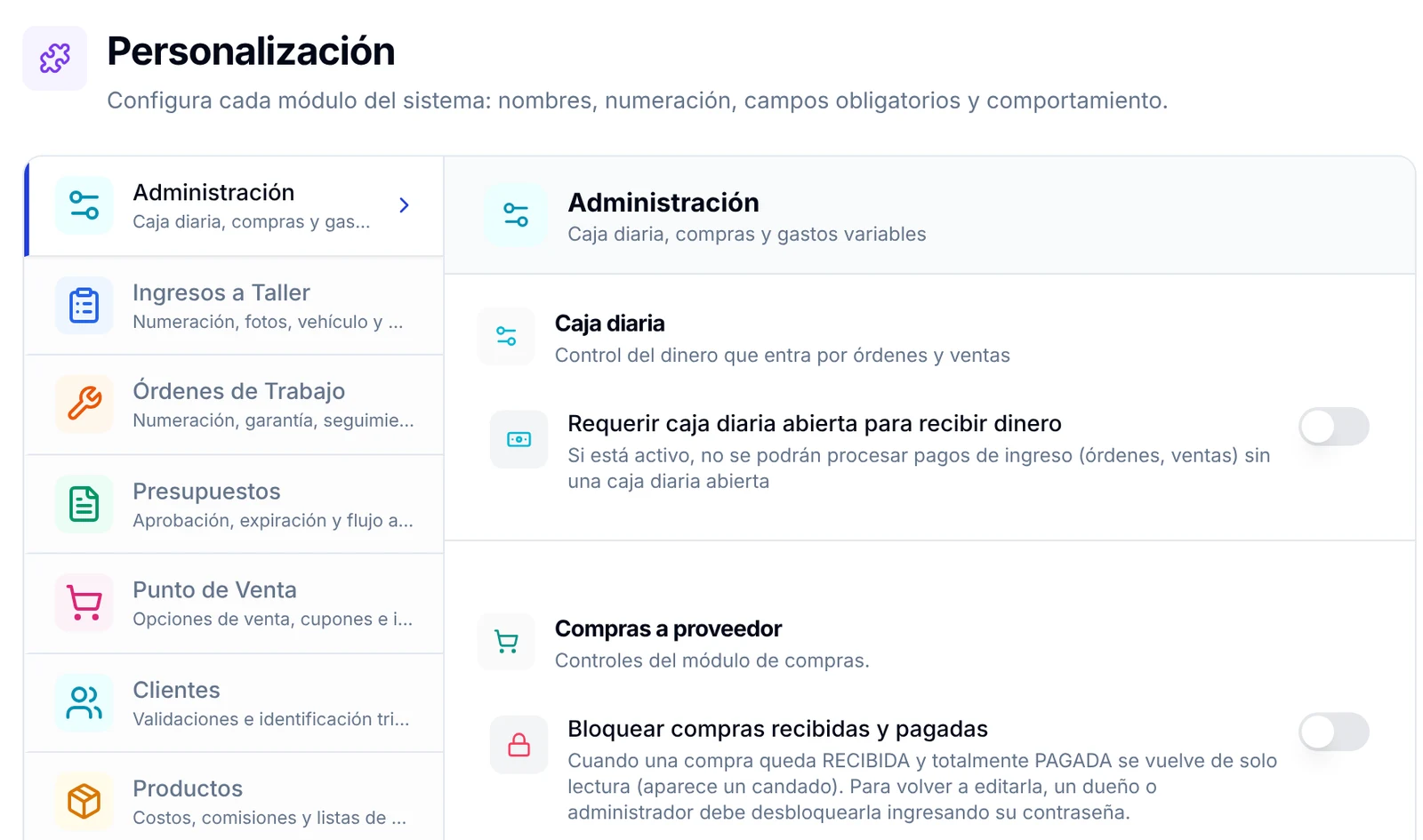
3. Haz clic en el ajuste. ServitechCloud abre la pantalla exacta donde está esa opción. Por ejemplo, Requerir caja diaria abierta para recibir dinero te lleva a Ajustes → Personalización → Administración, junto al interruptor.
Cómo moverte con el teclado
1. Con los resultados en pantalla, usa las flechas ↑ y ↓ para recorrer la lista. El resultado marcado se ve resaltado y con el símbolo de Enter a la derecha.
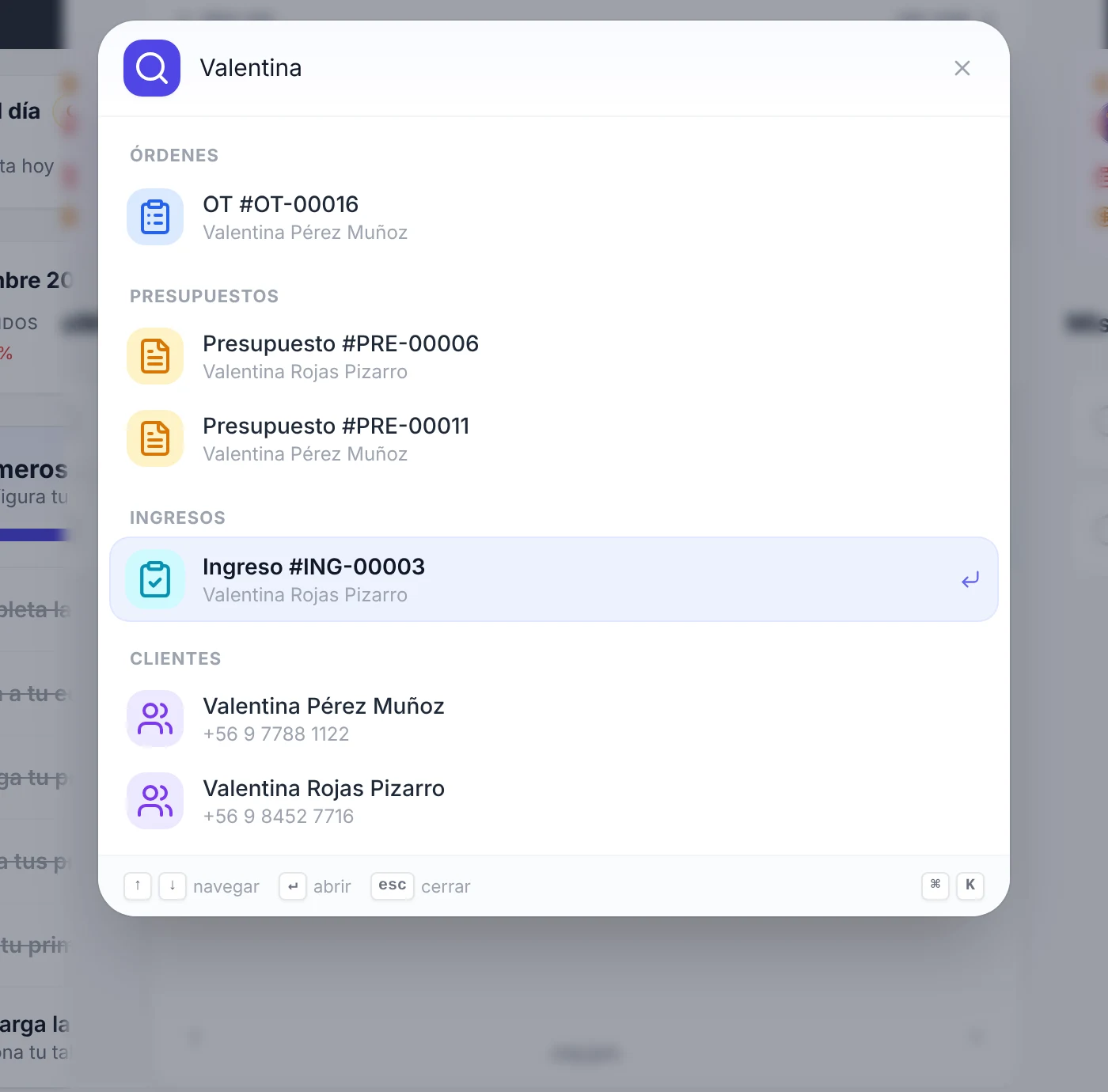
2. Presiona Enter para abrir el resultado marcado.
3. Presiona Esc para cerrar el buscador sin abrir nada. También puedes cerrarlo con la X de la esquina.
La barra inferior de la ventana te recuerda estos atajos: navegar, abrir y cerrar.
Preguntas frecuentes
¿Qué puedo buscar con el buscador rápido?
Clientes (por nombre o teléfono), vehículos (por placa, marca o modelo), productos (por nombre o código), presupuestos e ingresos (por su número, como PRE-00007 o ING-00004), órdenes (por cliente o por palabras de la descripción) y opciones de Ajustes.
¿Cómo encuentro una orden por su número?
Lo más seguro es buscarla por el nombre del cliente o por la placa del vehículo, y elegirla en el grupo Órdenes. También puedes ir a Órdenes y usar su propio buscador, como explica cómo buscar y filtrar órdenes de trabajo.
¿Por qué no aparece lo que busco?
Revisa que esté bien escrito y prueba con menos letras, por ejemplo solo una parte de la placa o del apellido. Si aparece «Sin resultados», ese dato no está registrado con esas palabras. Los servicios, los packs y los proveedores se buscan desde su propia sección.
¿El buscador funciona en el celular?
Sí. En el celular no necesitas atajos: en Inicio, toca el cuadro «Buscar órdenes, clientes, productos…» de la parte superior. Se abre el mismo buscador. Más detalles en cómo manejar tu taller desde el celular.
¿Es lo mismo que preguntarle a Mike?
No. El buscador abre fichas y pantallas. Mike responde preguntas sobre tu taller, como cuánto vendiste o qué órdenes están atrasadas. Mike se abre con Ctrl + J.