Un pack reúne varios servicios y repuestos bajo un solo nombre y un solo precio, para que los agregues a una orden o a un presupuesto con un clic en vez de buscarlos uno por uno. Sirve para los trabajos que repites todas las semanas: una mantención, un cambio de frenos, un afinamiento. En esta guía creas un pack, le pones precio y lo usas en un presupuesto.
Antes de empezar
- Los productos y servicios que quieras incluir ya deben existir en Productos y Servicios. Desde el pack solo se pueden elegir ítems del catálogo.
- Ten claro el precio que quieres cobrar por el conjunto: puede ser la suma de los ítems o un precio fijo más bajo, con descuento.
Revisa los packs que ya tienes
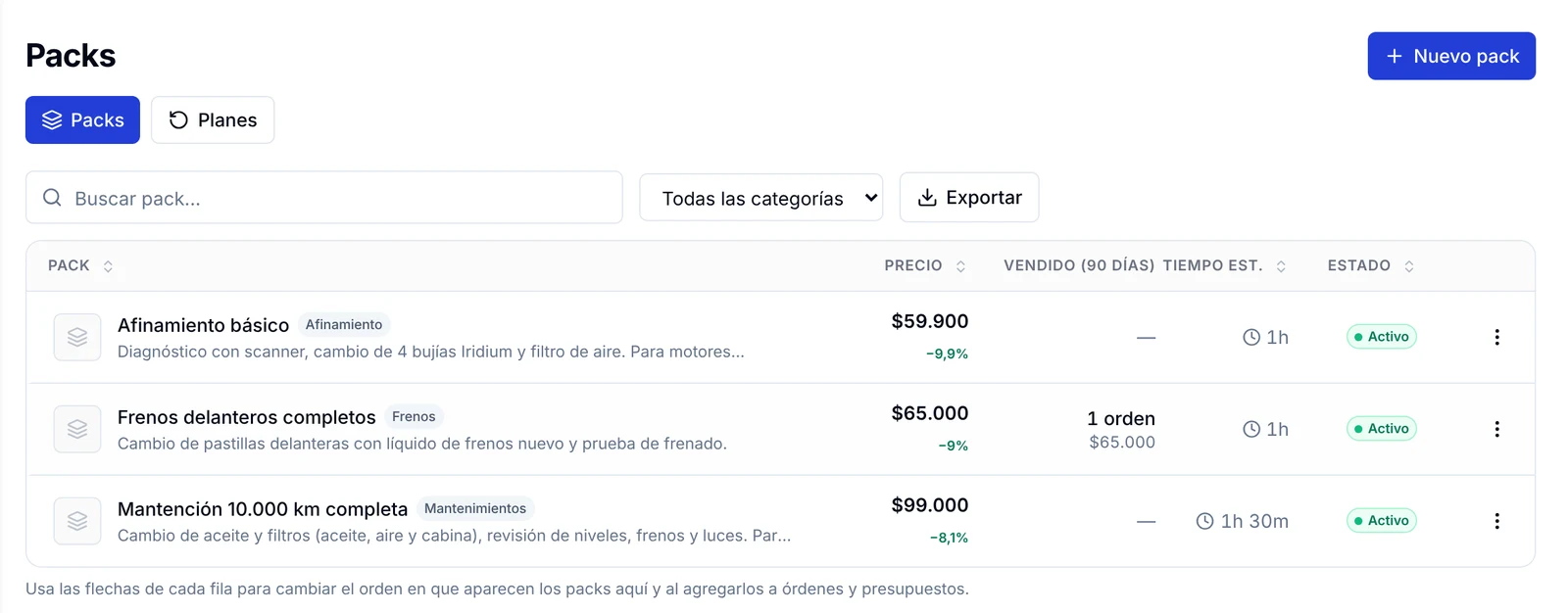
1. En el menú lateral entra a Packs. La pantalla tiene dos pestañas: Packs y Planes. Esta guía trata de la primera.
2. En la lista ves cada pack con su categoría, su Precio (y el porcentaje de ahorro frente a la suma de sus ítems), lo Vendido (90 días), el Tiempo est. y su Estado. Arriba tienes el buscador Buscar pack..., el filtro Todas las categorías y el botón Exportar.
Crea el pack y completa sus datos
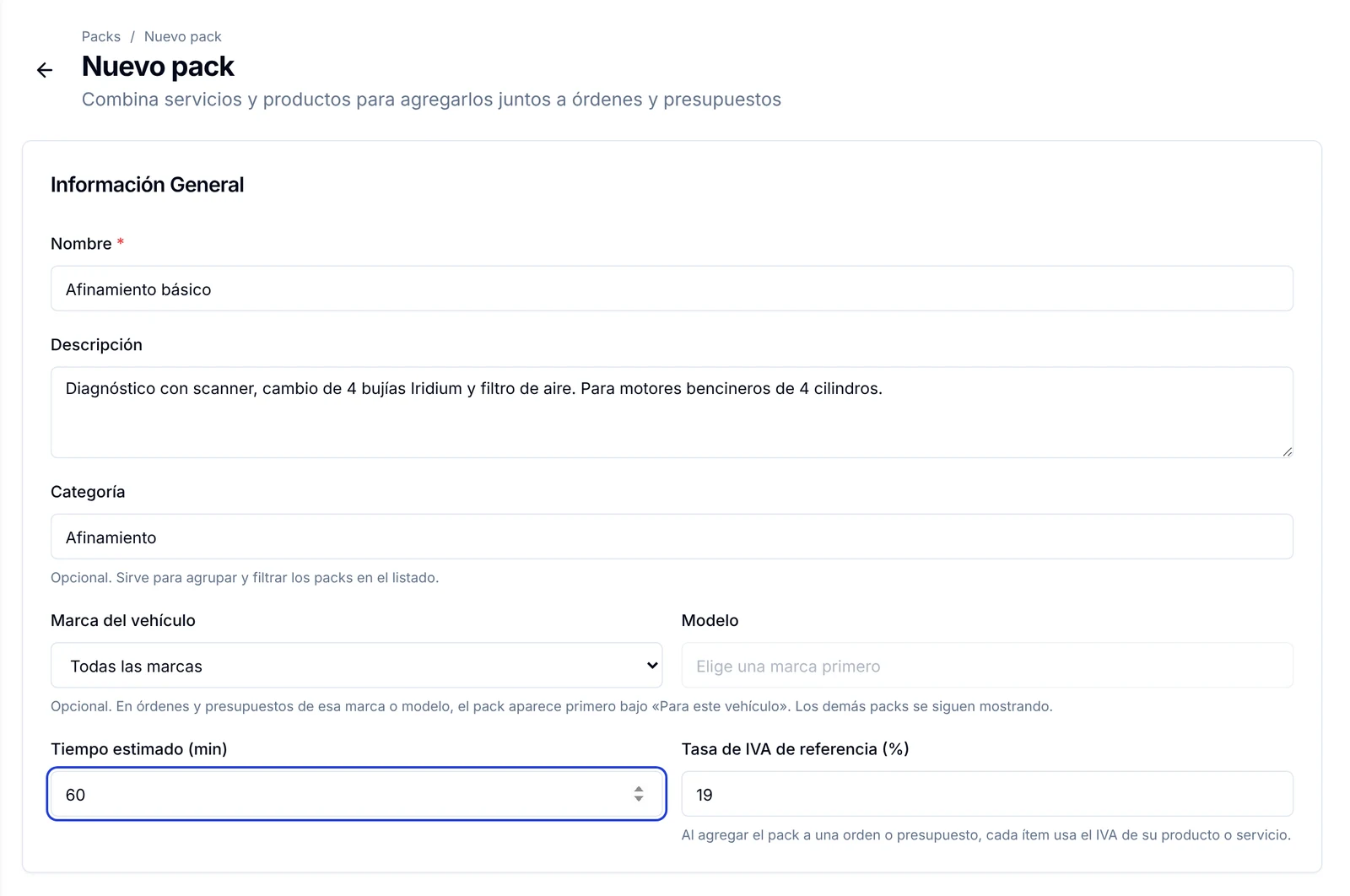
1. Haz clic en Nuevo pack, arriba a la derecha.
2. En Información General escribe el Nombre (es el único campo obligatorio) y una Descripción que explique qué incluye. La descripción se ve después al elegir el pack, así que conviene que sea clara.
3. En Categoría escribe un nombre para agrupar tus packs, por ejemplo Mantenimientos o Frenos. Es opcional y sirve para filtrar la lista.
4. Si el pack es para una marca o modelo en particular, elígelo en Marca del vehículo y Modelo. Según indica la propia pantalla, en las órdenes y presupuestos de esa marca o modelo el pack aparece primero, bajo «Para este vehículo», y los demás packs se siguen mostrando. Si sirve para cualquier auto, deja Todas las marcas.
5. En Tiempo estimado (min) anota cuántos minutos toma el trabajo. La Tasa de IVA de referencia (%) viene con el valor de tu taller; al usar el pack, cada ítem aplica el IVA de su propio producto o servicio.
Agrega los servicios y repuestos
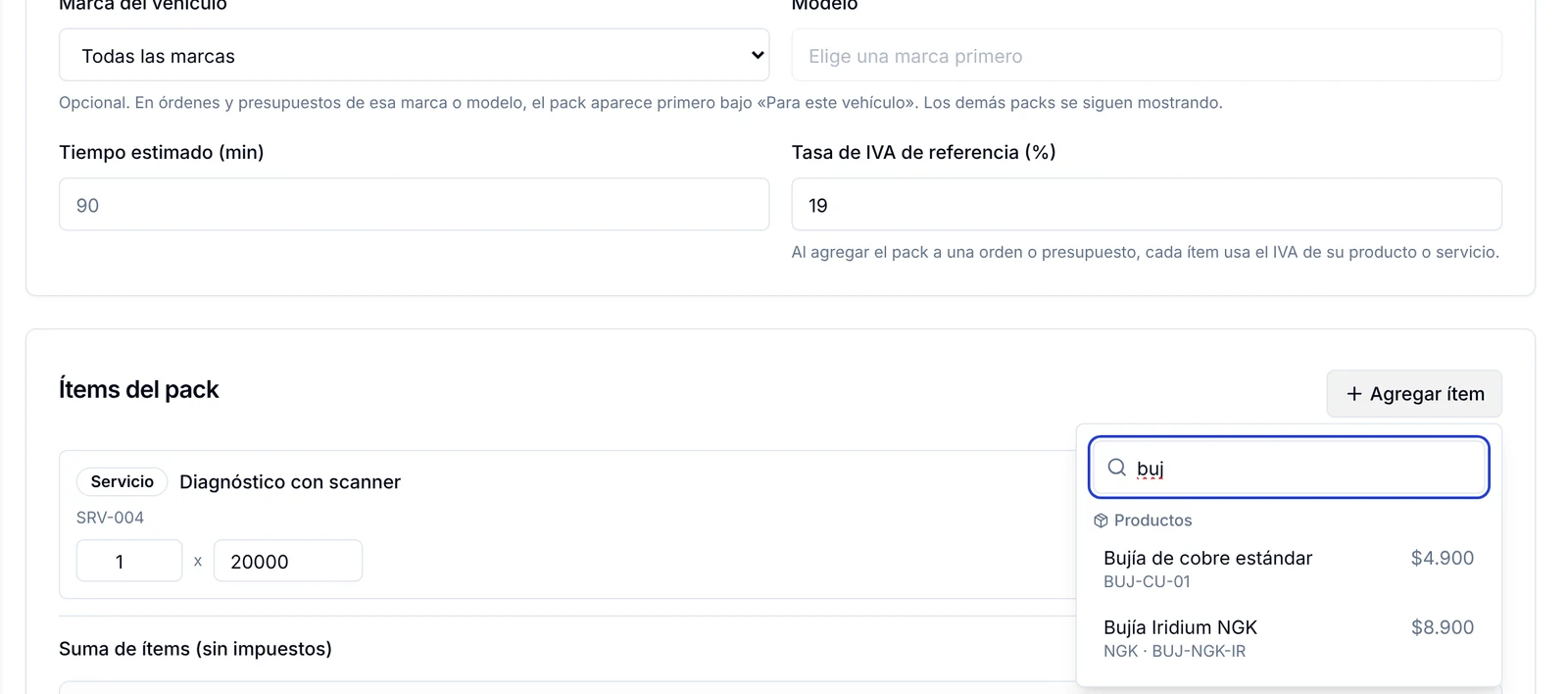
1. Baja hasta Ítems del pack y haz clic en Agregar ítem.
2. Escribe parte del nombre, del código o del fabricante en el buscador. Los resultados aparecen separados en Servicios y Productos, con su precio. Haz clic en el que necesitas.
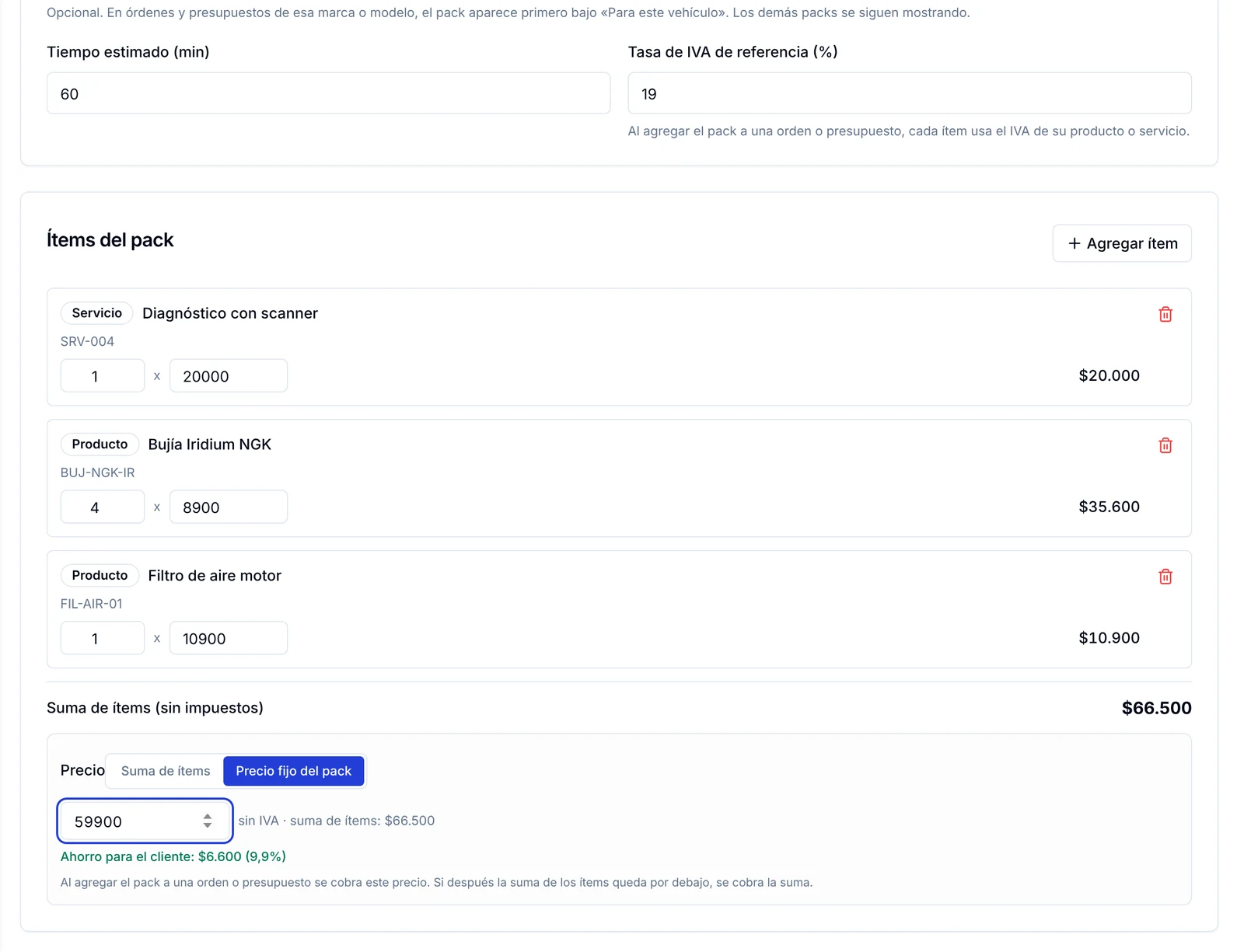
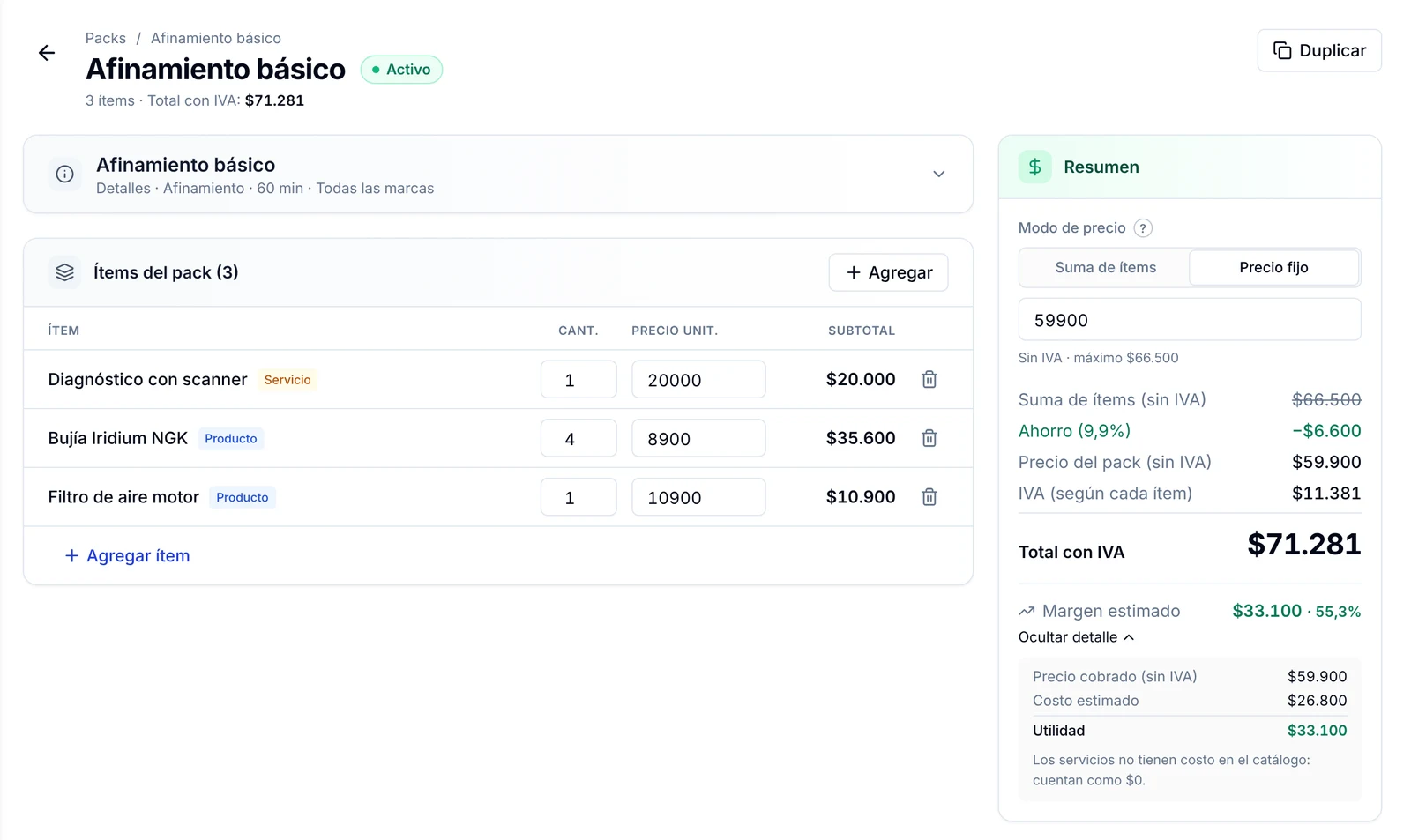
3. Repite el paso con cada ítem. En cada fila puedes cambiar la cantidad (primer casillero) y el precio unitario (segundo casillero). Por ejemplo, 4 bujías en lugar de 1. El basurero rojo quita el ítem del pack.
4. Debajo de la lista, Suma de ítems (sin impuestos) te muestra cuánto valen todos los ítems juntos.
Define el precio del pack
En Precio tienes dos opciones:
- Suma de ítems: se cobra la suma de los ítems, más el IVA de cada uno. Si quieres hacer un descuento en este modo, baja el precio de los ítems.
- Precio fijo del pack: escribes el precio sin IVA que quieres cobrar por el conjunto. La pantalla te muestra de inmediato el Ahorro para el cliente en pesos y en porcentaje.
1. Elige el modo. En el ejemplo, los ítems suman $66.500 y el precio fijo es $59.900: un ahorro de $6.600 (9,9 %).
2. Haz clic en Crear pack.
Revisa el resumen y el margen
Al crearlo se abre la ficha del pack. A la derecha, el panel Resumen muestra la Suma de ítems (sin IVA), el Ahorro, el Precio del pack (sin IVA), el IVA y el Total con IVA, que es lo que paga el cliente.
Más abajo está el Margen estimado. Con Ver detalle se despliegan el precio cobrado, el Costo estimado y la Utilidad. El costo sale del costo de cada producto en tu catálogo; los servicios cuentan como $0, así que el margen real depende de lo que te cueste la mano de obra.
Agrega el pack a un presupuesto o a una orden
1. Abre el presupuesto o la orden de trabajo.
2. Junto al buscador de ítems, haz clic en Catálogo. Se abre la ventana Agregar Producto, Servicio, Pack o Plan.
3. Entra a la pestaña Packs. Cada pack muestra su categoría, cuántos ítems trae, su descripción, el ahorro y el precio.
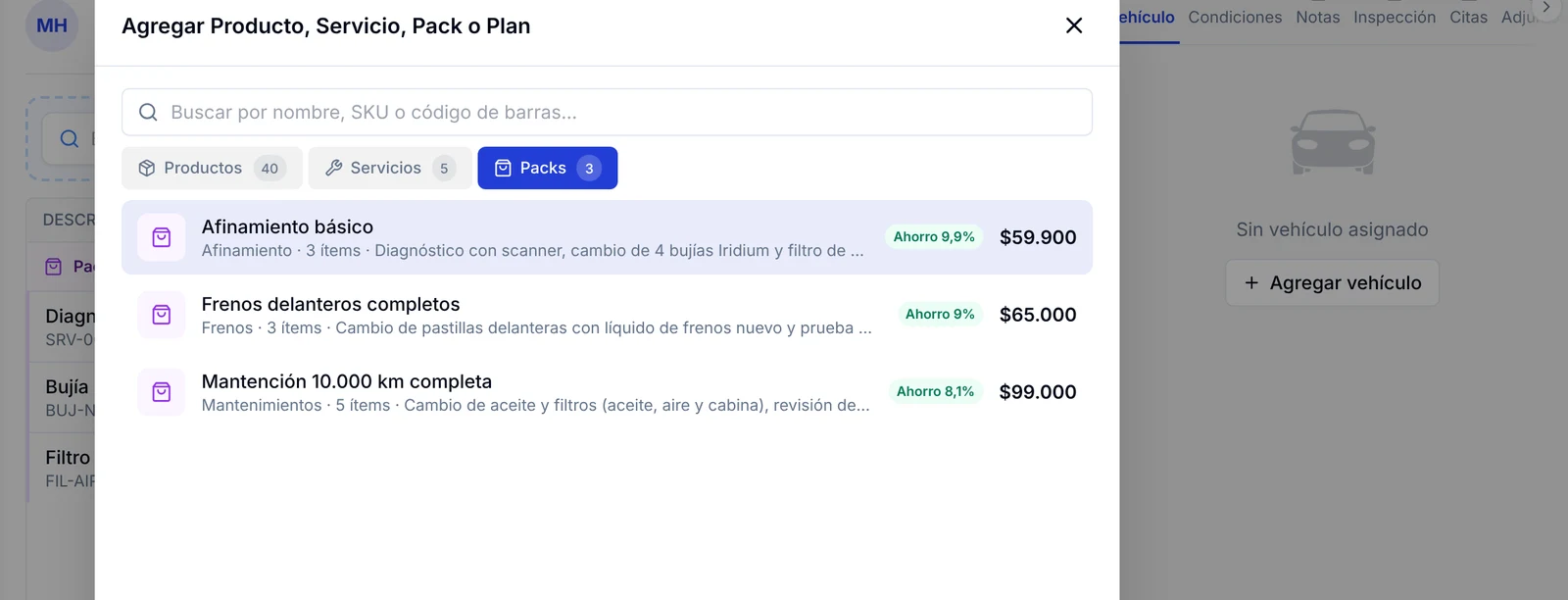
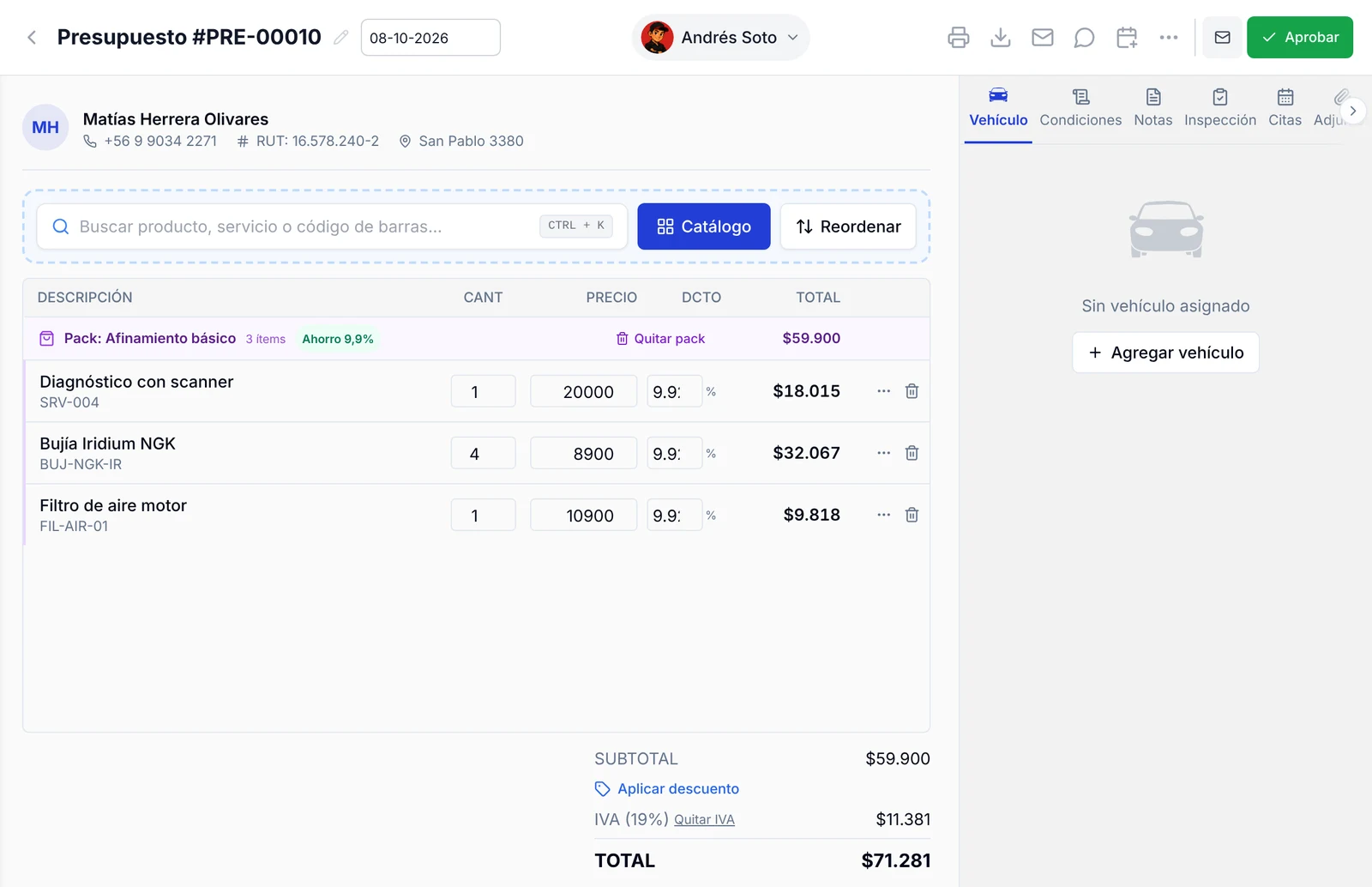
4. Haz clic en el pack. Se agregan todos sus ítems de una vez, agrupados bajo una fila Pack: nombre del pack que indica la cantidad de ítems, el ahorro y el precio del conjunto. El descuento del pack se reparte entre los ítems, en la columna Dcto.
Edita, ordena o desactiva un pack
1. En la lista de Packs, haz clic en los tres puntos al final de la fila. El menú ofrece Ver detalle, Duplicar y Eliminar.
2. Con Ver detalle abres la ficha. Haz clic en la franja Detalles para desplegar el nombre, la descripción, la categoría, el tiempo estimado, la marca y el modelo, y el botón Subir foto. Los ítems y el Modo de precio se cambian en la misma ficha.
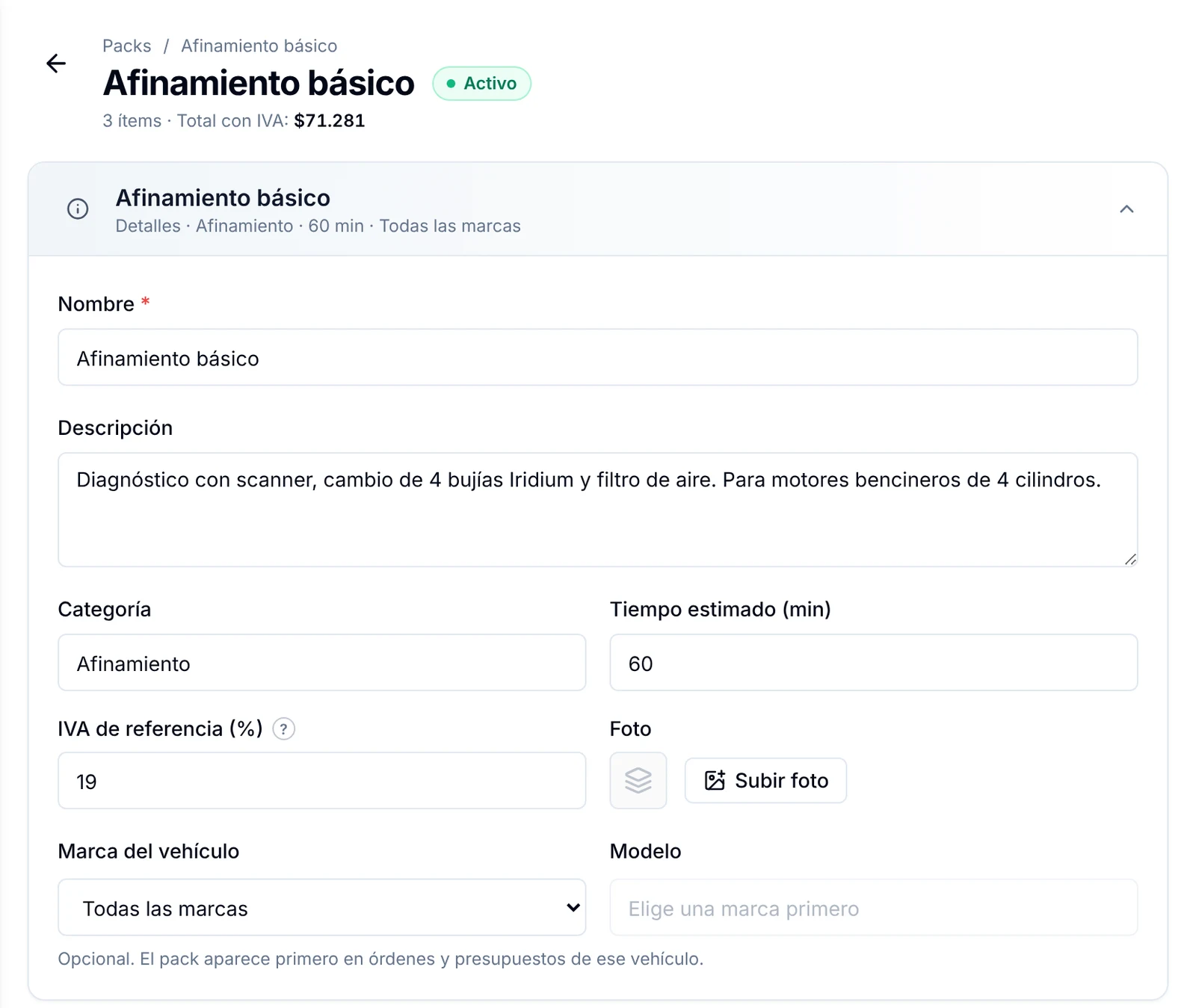
3. Para dejar de ofrecer un pack sin borrarlo, haz clic en la etiqueta Activo junto al nombre: cambia a Inactivo. Un nuevo clic lo reactiva.
4. Las flechas de cada fila de la lista suben o bajan el pack. Ese orden es el mismo en que aparecen al agregarlos a órdenes y presupuestos, así que conviene dejar arriba los que más vendes.
Preguntas frecuentes
¿El buscador de la orden encuentra los packs?
Para agregar un pack usa el botón Catálogo y la pestaña Packs. El buscador rápido de la orden y del presupuesto está pensado para productos y servicios sueltos.
¿El precio del pack incluye IVA?
No. El precio fijo se escribe sin IVA. El Total con IVA que verá el cliente aparece en el panel Resumen de la ficha y en el total del presupuesto o de la orden.
¿Puedo cambiar un ítem del pack dentro de una orden?
Sí. Al agregar el pack, sus ítems quedan como filas normales, con su cantidad, precio y descuento, y puedes ajustarlos en esa orden o presupuesto sin tocar el pack original.
¿Cómo hago un pack parecido a otro?
Usa Duplicar, en el menú de los tres puntos o en la ficha del pack, y luego cambia lo que sea distinto. Es útil para tener el mismo servicio con otro aceite u otra marca de repuestos.
¿Por qué el margen se ve tan alto?
Porque los servicios no tienen costo en el catálogo y cuentan como $0. El margen estimado solo descuenta el costo de los repuestos.