Con una pasarela de pago conectada, puedes cobrar a tus clientes con un link: les llega por WhatsApp o correo, pagan con tarjeta o transferencia desde su celular y el pago queda registrado solo en la orden o la venta. En este artículo verás qué pasarelas ofrece ServitechCloud, cuál te conviene y cómo conectar cada una paso a paso.
Antes de empezar
- Necesitas una cuenta propia en la pasarela que elijas (MercadoPago, Flow.cl o Khipu). El dinero llega directo a esa cuenta: no pasa por ServitechCloud.
- Basta con conectar una pasarela. Si ya tienes cuenta en alguna, usa esa.
- Crear una cuenta de comercio en Flow o de cobro en Khipu puede tardar algunos días hábiles, porque revisan los datos de tu negocio y tu cuenta bancaria. Hazlo con tiempo.
Cómo elegir la pasarela de tu taller
1. En el menú lateral entra a Ajustes y, en el grupo Operación, haz clic en Pasarelas de pago.
2. Arriba verás el recuadro ¿Para qué sirve? y, debajo, una recomendación según tu país (en Chile: Flow.cl o MercadoPago). Más abajo aparecen las tres pasarelas, cada una con su estado Sin conectar o conectada y un botón Conectar.
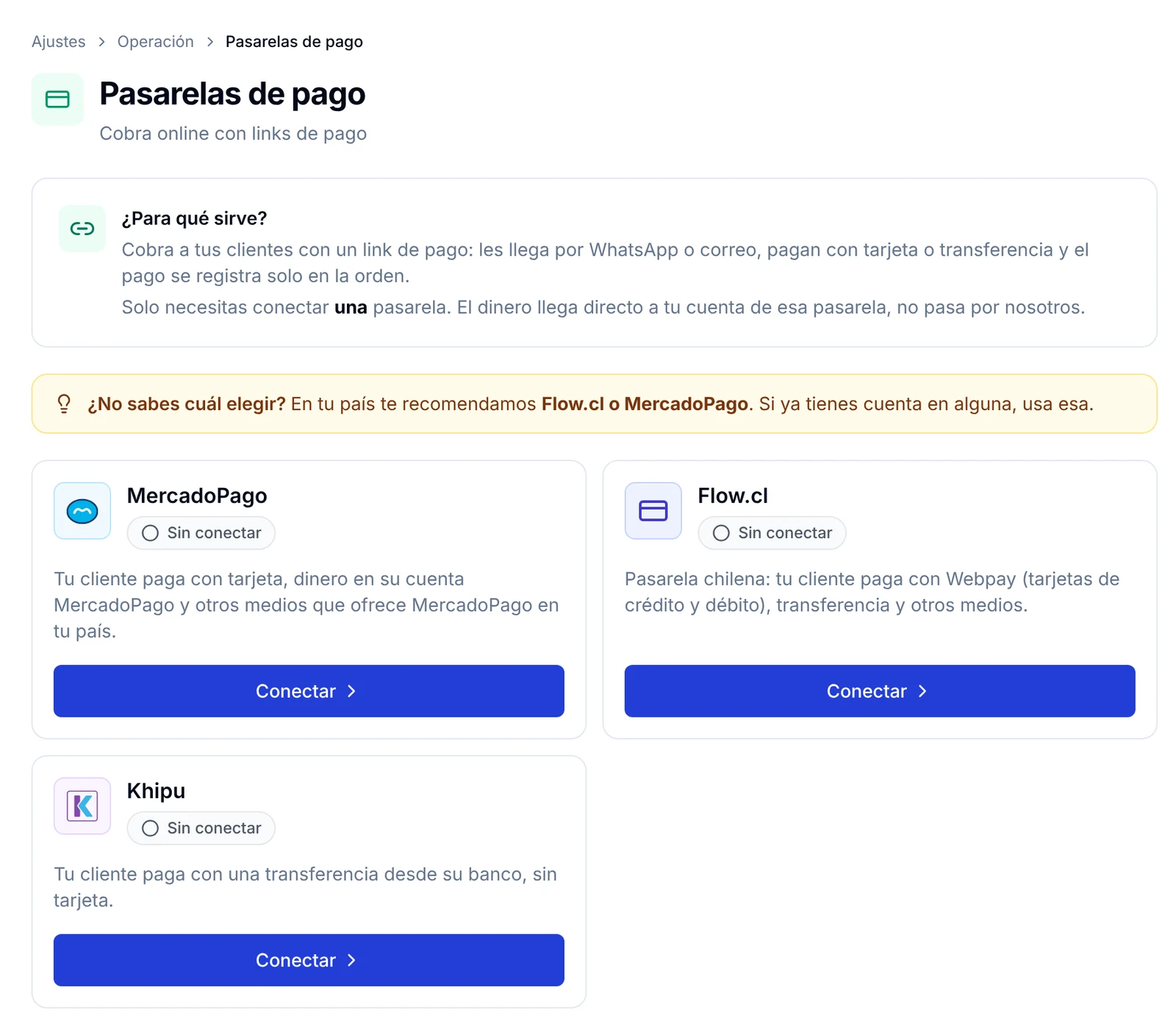
3. Elige según cómo quieres que te paguen:
- MercadoPago: tu cliente paga con tarjeta, con el dinero de su cuenta MercadoPago u otros medios que MercadoPago ofrece en tu país. Es la más simple de conectar, porque no tienes que copiar claves.
- Flow.cl: pasarela chilena. Tu cliente paga con Webpay (tarjetas de crédito y débito), transferencia y otros medios.
- Khipu: tu cliente paga con una transferencia desde su banco, sin tarjeta.
Cómo conectar MercadoPago
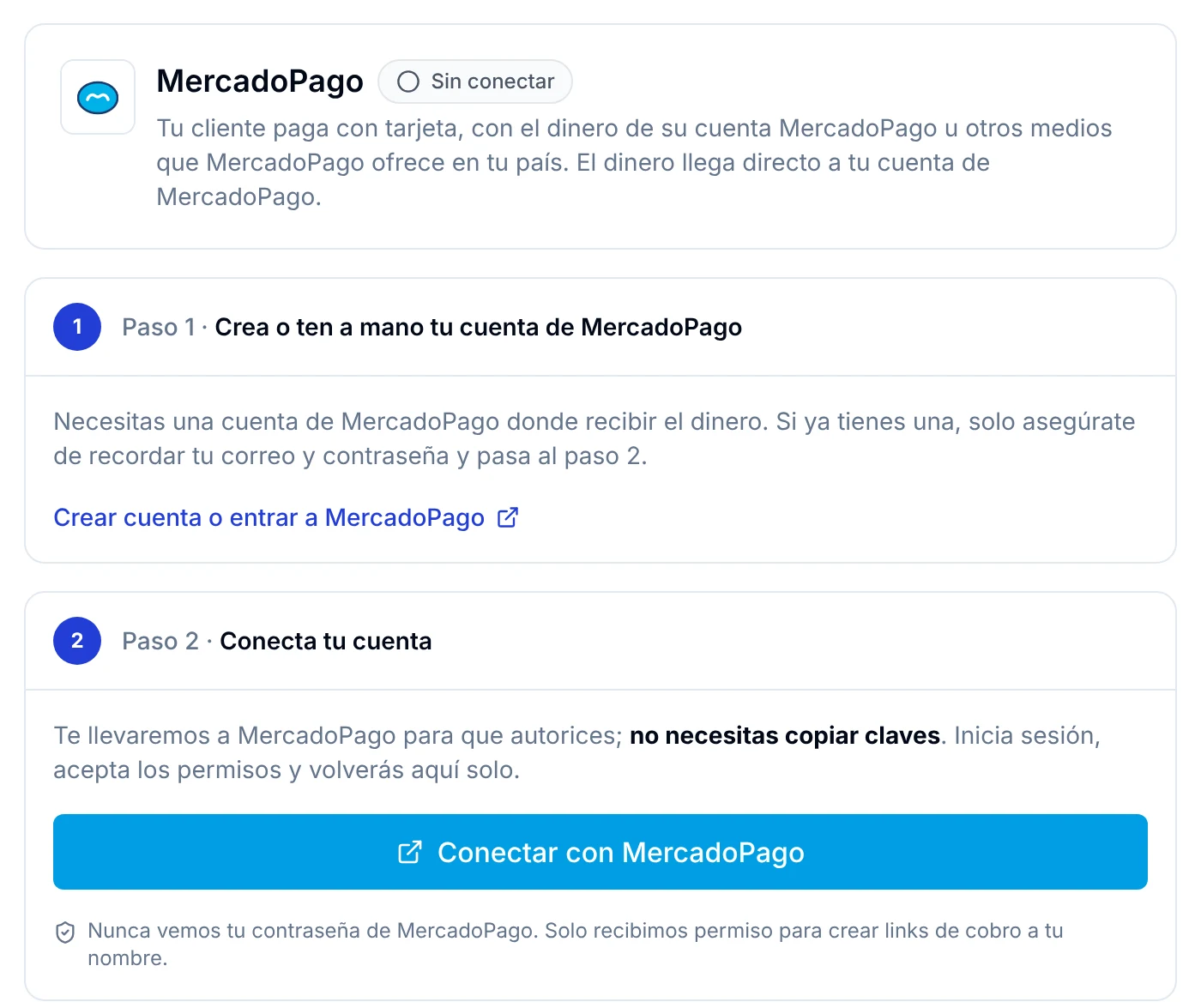
1. En la tarjeta de MercadoPago haz clic en Conectar. Se abre una guía de cuatro pasos.
2. Paso 1 · Crea o ten a mano tu cuenta de MercadoPago. Si no tienes cuenta, usa el enlace Crear cuenta o entrar a MercadoPago. Si ya la tienes, solo asegúrate de recordar tu correo y contraseña.
3. Paso 2 · Conecta tu cuenta. Haz clic en el botón azul Conectar con MercadoPago. Te lleva al sitio de MercadoPago: inicia sesión, acepta los permisos y volverás solo a ServitechCloud. No necesitas copiar claves.
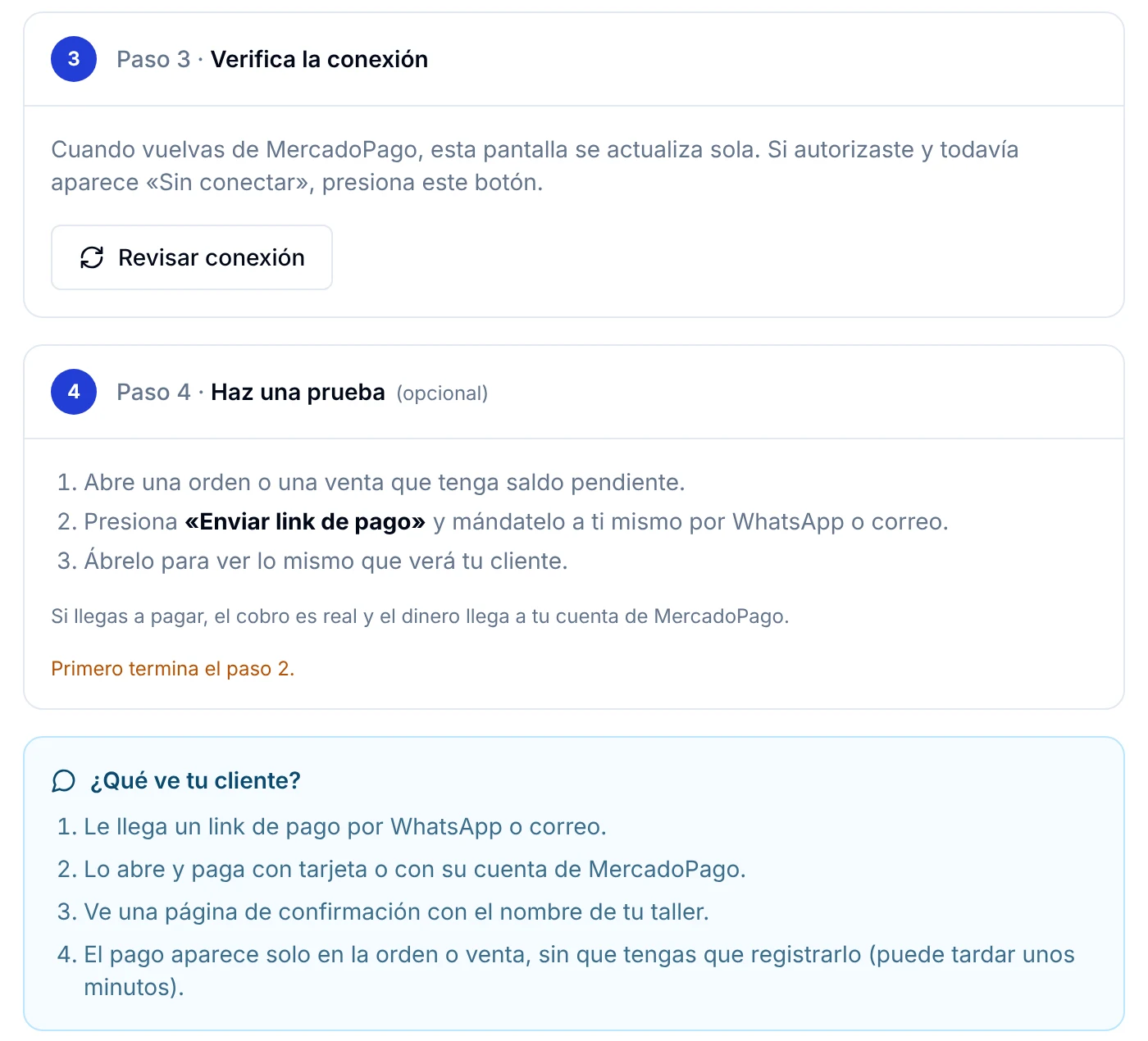
4. Paso 3 · Verifica la conexión. Al volver, la pantalla se actualiza sola. Si autorizaste y todavía aparece Sin conectar, presiona Revisar conexión.
5. Paso 4 · Haz una prueba (opcional). Abre una orden o una venta con saldo pendiente, presiona Enviar link de pago y mándatelo a ti mismo por WhatsApp o correo. Ábrelo para ver lo mismo que verá tu cliente.
Cómo conectar Flow.cl
1. Vuelve con Ver todas las pasarelas y haz clic en Conectar en la tarjeta de Flow.cl.
2. Paso 1 · Crea o ten a mano tu cuenta de Flow. Necesitas una cuenta de comercio. Al crearla, Flow te pide los datos de tu negocio y la cuenta bancaria donde te depositará.
3. Paso 2 · Copia tus claves de Flow y pégalas aquí. Entra a flow.cl con tu cuenta y ve a Mis datos → Seguridad. Copia la API Key y la Secret Key tal cual y pégalas en sus campos. En Nombre del comercio (opcional) ya aparece el nombre de tu taller.
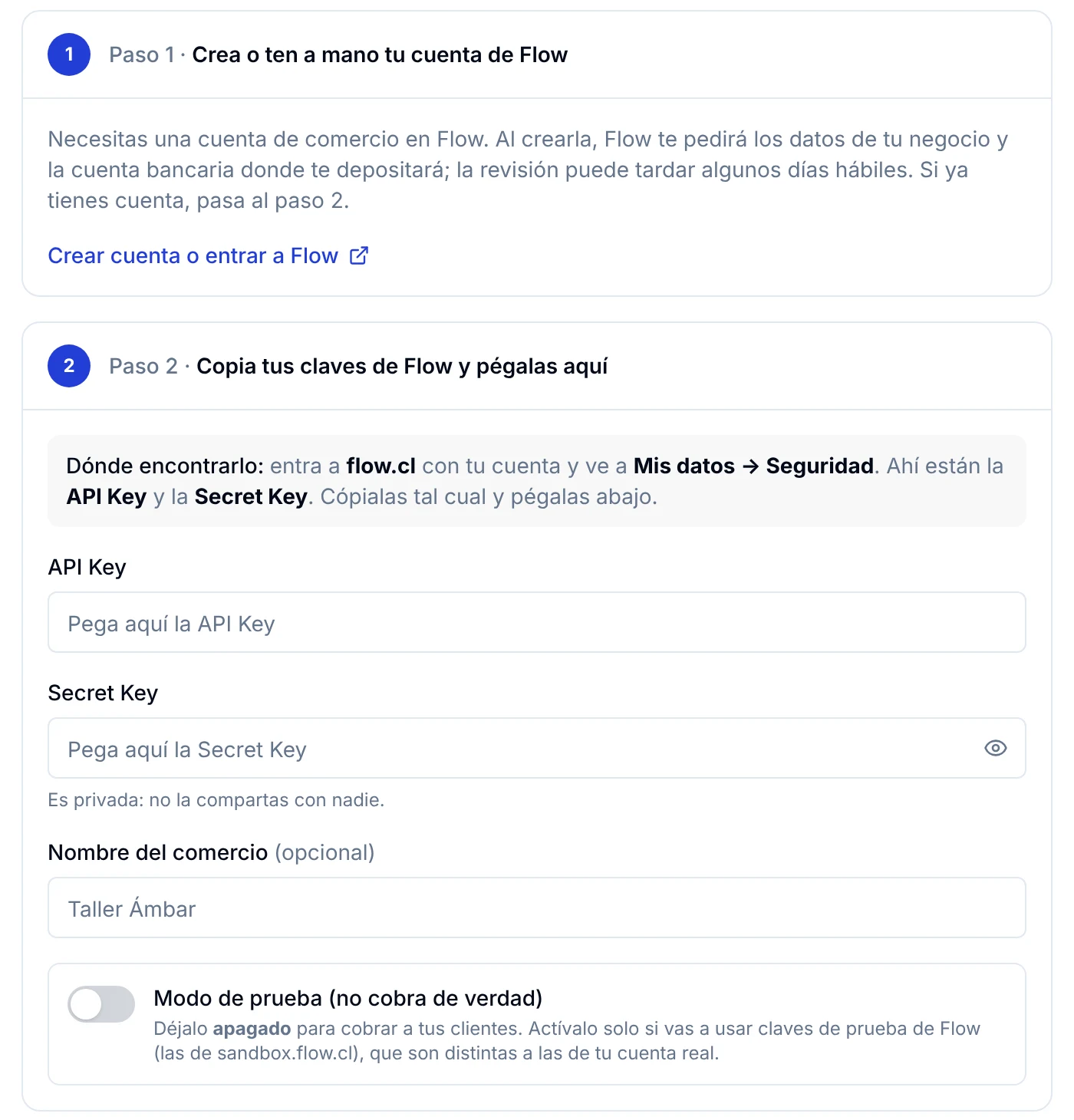
4. Deja apagado Modo de prueba (no cobra de verdad) para cobrar a tus clientes. Actívalo solo si vas a usar claves de prueba de Flow (las de sandbox.flow.cl), que son distintas a las de tu cuenta real.
5. Paso 3 · Verifica la conexión. Haz clic en Verificar conexión. ServitechCloud revisa con Flow que las claves funcionen y, si todo está bien, quedan guardadas y listas para cobrar. El botón se activa cuando ya pegaste las dos claves.
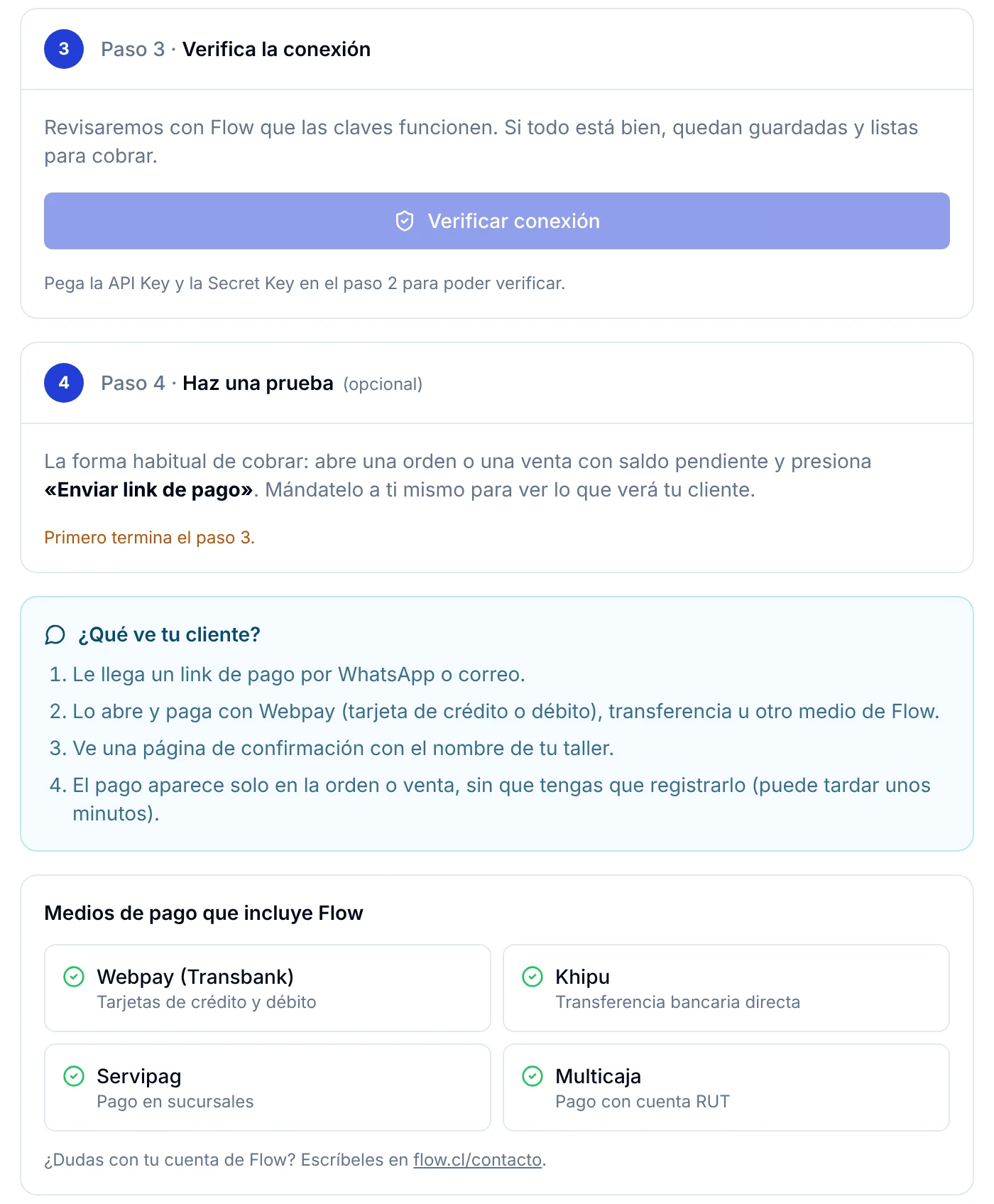
6. Abajo verás los Medios de pago que incluye Flow: Webpay (Transbank) para tarjetas de crédito y débito, Khipu para transferencia bancaria directa, Servipag para pago en sucursales y Multicaja para pago con cuenta RUT.
Cómo conectar Khipu
1. Vuelve con Ver todas las pasarelas y haz clic en Conectar en la tarjeta de Khipu.
2. Paso 1 · Crea o ten a mano tu cuenta de Khipu. Necesitas una cuenta de cobro; Khipu te pedirá los datos de tu negocio y tu cuenta bancaria.
3. Paso 2 · Copia tu API Key de Khipu y pégala aquí. Entra a khipu.com con tu cuenta de cobro y ve a Opciones de la cuenta → Para desarrolladores. En la sección API Keys está tu API Key, un código largo con guiones. Pégala en API Key (obligatoria).
4. La sección ID de cobrador y Llave (opcional) no es necesaria para cobrar. Si igual quieres guardarlos, están en Khipu en Identificación del cobrador.
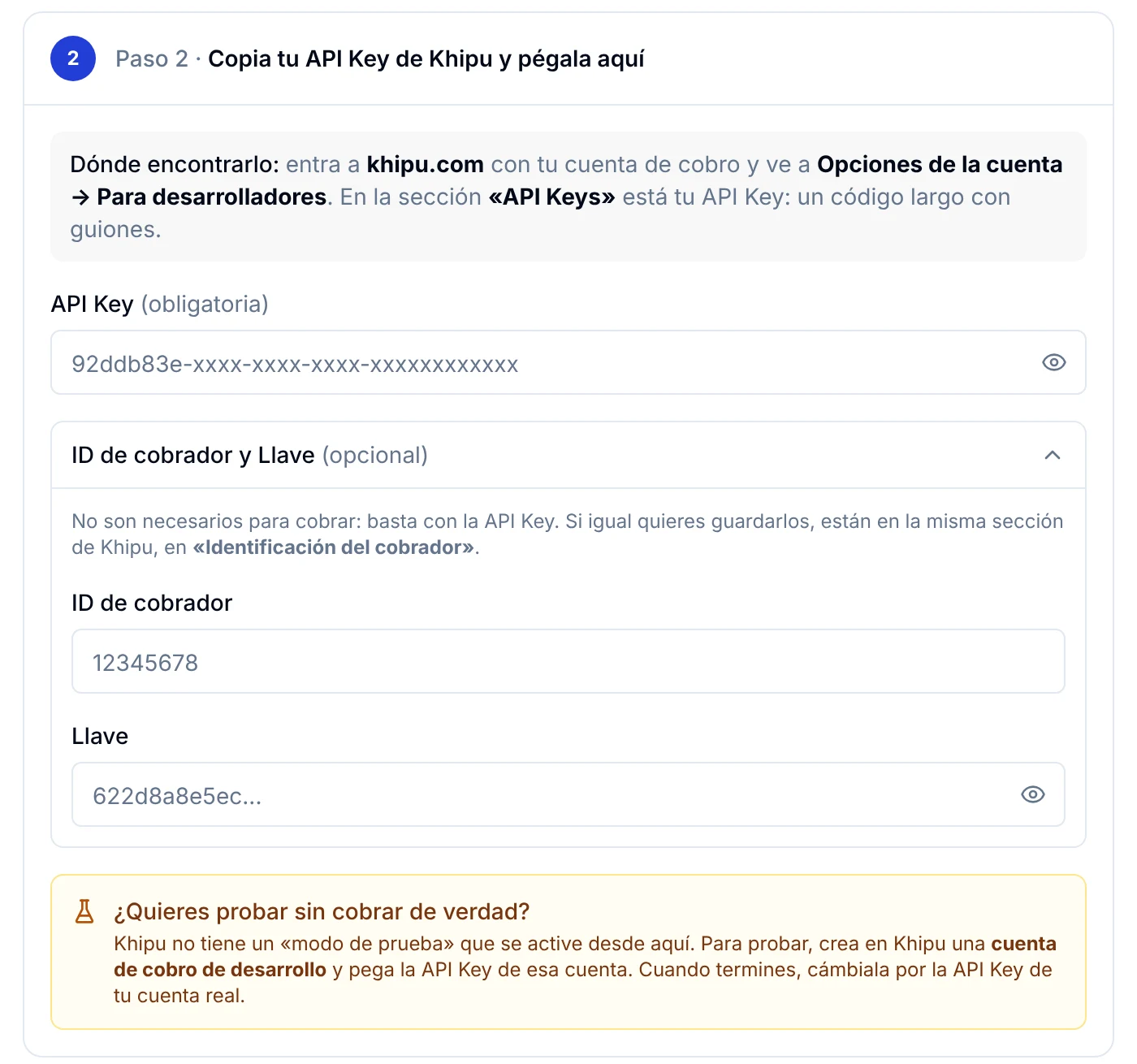
5. Paso 3 · Verifica la conexión. Haz clic en Verificar conexión para que ServitechCloud compruebe la API Key con Khipu y la deje guardada.
Cómo cobra tu cliente con el link
Una vez conectada la pasarela, esto es lo que vive tu cliente, según la propia guía de cada pasarela:
1. Le llega un link de pago por WhatsApp o correo.
2. Lo abre y paga con los medios de la pasarela que conectaste (tarjeta, Webpay, transferencia u otros).
3. Ve una página de confirmación con el nombre de tu taller.
4. El pago aparece solo en la orden o la venta, sin que tengas que registrarlo. Puede tardar unos minutos.
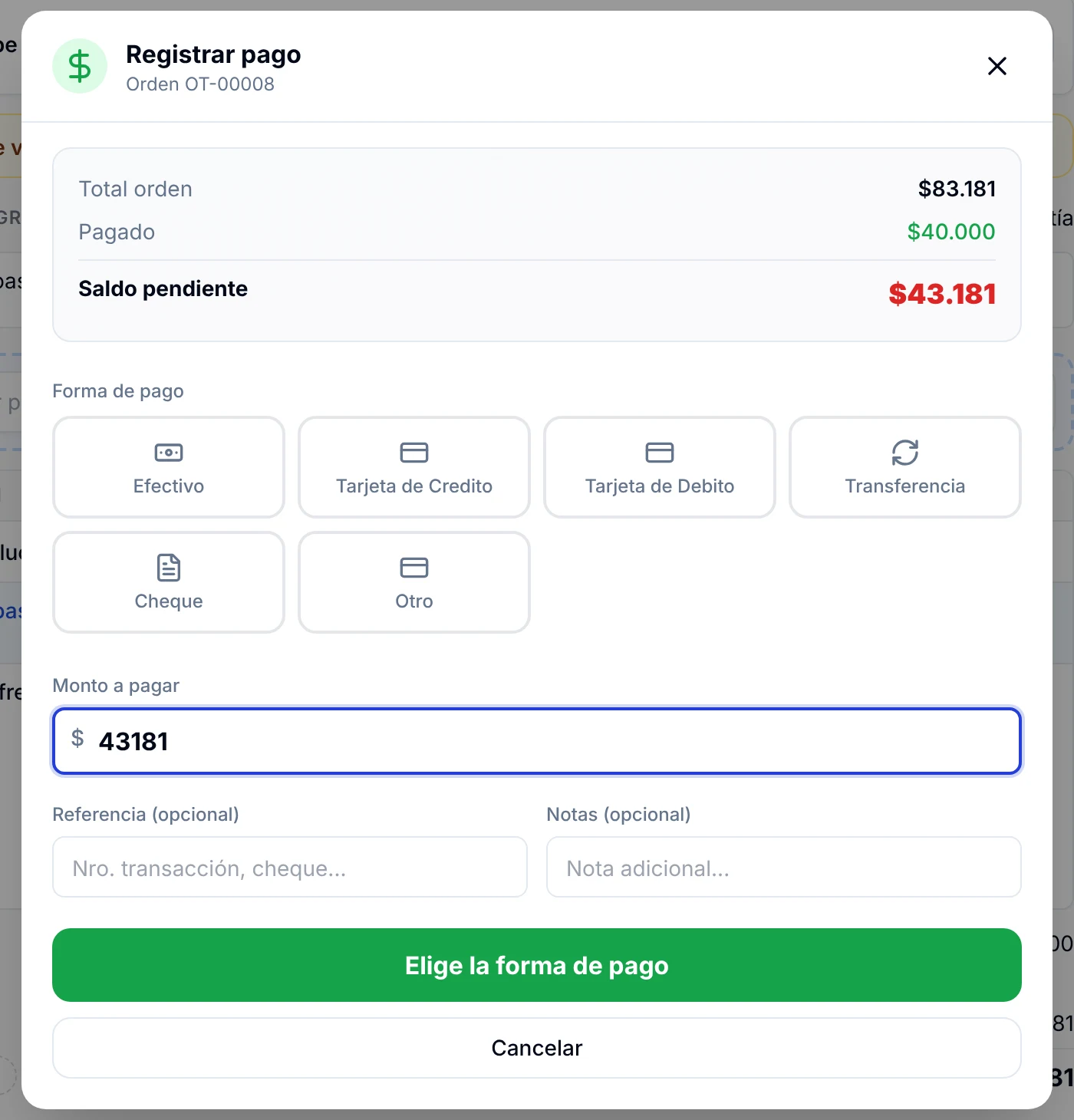
Mientras no tengas una pasarela conectada, los pagos se registran a mano: en la orden, el botón Pagar abre Registrar pago, donde eliges la forma de pago (Efectivo, Tarjeta, Transferencia, Cheque u Otro) y el monto.
Preguntas frecuentes
¿El dinero pasa por ServitechCloud?
No. El dinero llega directo a tu cuenta de la pasarela que conectaste (MercadoPago, Flow o Khipu) y desde ahí a tu banco, según las condiciones de cada una.
¿Tengo que conectar las tres pasarelas?
No. Solo necesitas una. Elige la que mejor calce con cómo pagan tus clientes: tarjeta, Webpay o transferencia.
¿Tengo que registrar el pago cuando el cliente paga con el link?
No. El pago aparece solo en la orden o la venta; puede tardar unos minutos. Los pagos en efectivo, con tarjeta en el local o por transferencia directa sí los sigues registrando con Pagar.
¿Puedo probar antes de cobrar a un cliente?
Sí. Mándate a ti mismo un link de una orden con saldo pendiente. En Flow puedes usar el Modo de prueba con claves de sandbox.flow.cl, y en Khipu una cuenta de cobro de desarrollo. En MercadoPago no hay modo de prueba en esta pantalla: si pagas, el cobro es real.