Un plan de mantenimiento es la receta de un servicio periódico (por ejemplo, la mantención de los 10.000 km de un Toyota Corolla): qué trabajos y repuestos lleva, cada cuántos kilómetros o días se repite y qué pasos debe revisar el técnico. Lo armas una vez y después lo agregas completo a un presupuesto o a una orden con un clic. Puedes crearlo a mano o importarlo desde la base de datos de ServitechCloud, que trae los planes preventivos de más de 1.000 vehículos.
Antes de empezar
- Los planes están en el menú Packs, en la pestaña Planes.
- Conviene tener cargados tus productos (aceites, filtros) en el inventario, para poder vincularlos al plan con su precio.
- Los planes importados llegan con los trabajos del fabricante, pero sin precios: los pones tú según lo que cobra tu taller.
Dónde están los planes de mantenimiento
1. En el menú lateral entra a Packs y pulsa la pestaña Planes.
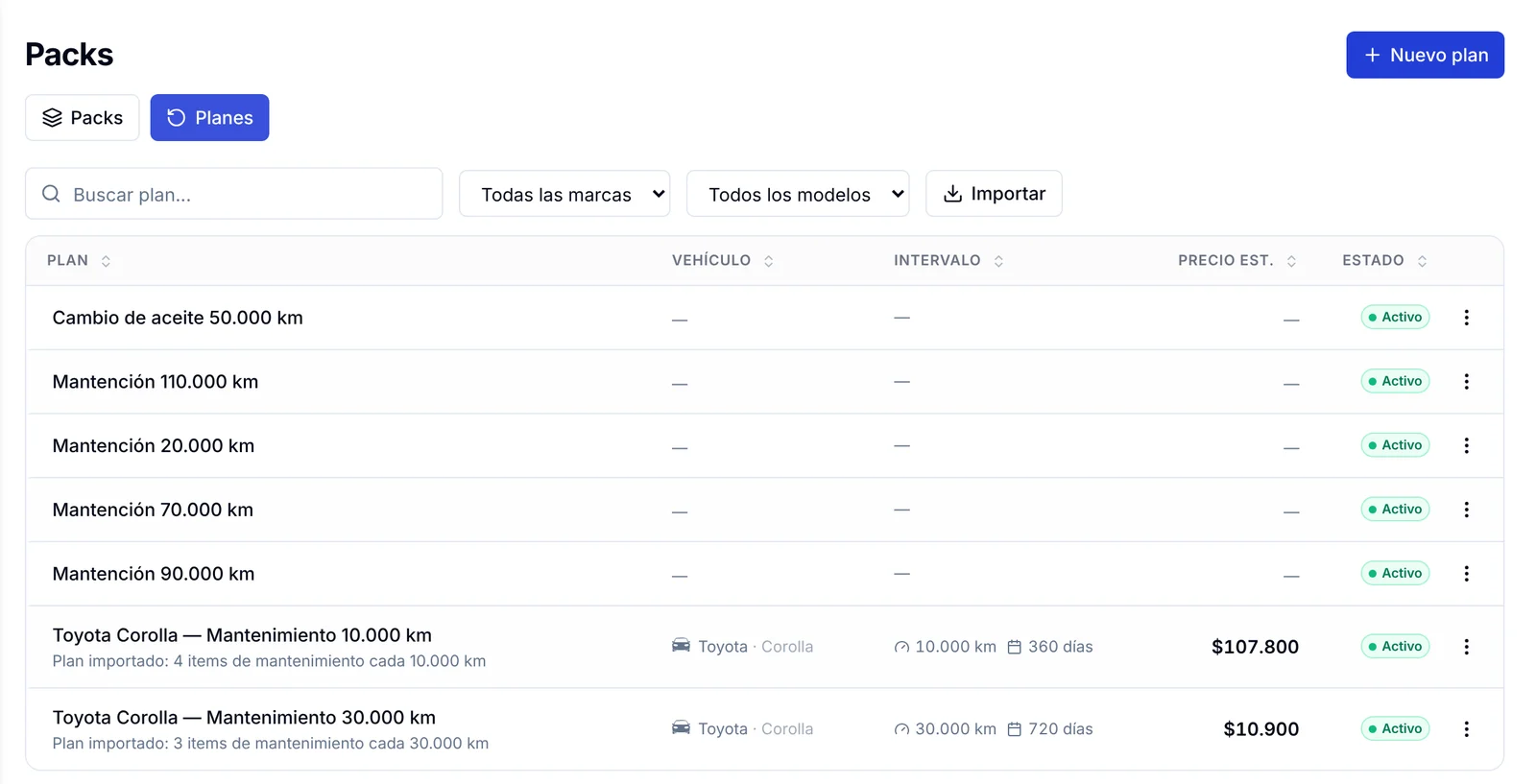
2. Verás la lista con las columnas Plan, Vehículo, Intervalo, Precio est. y Estado. Arriba tienes el buscador, los filtros Todas las marcas y Todos los modelos, el botón Importar y, en la esquina, Nuevo plan.
Cómo importar un plan desde la base de datos
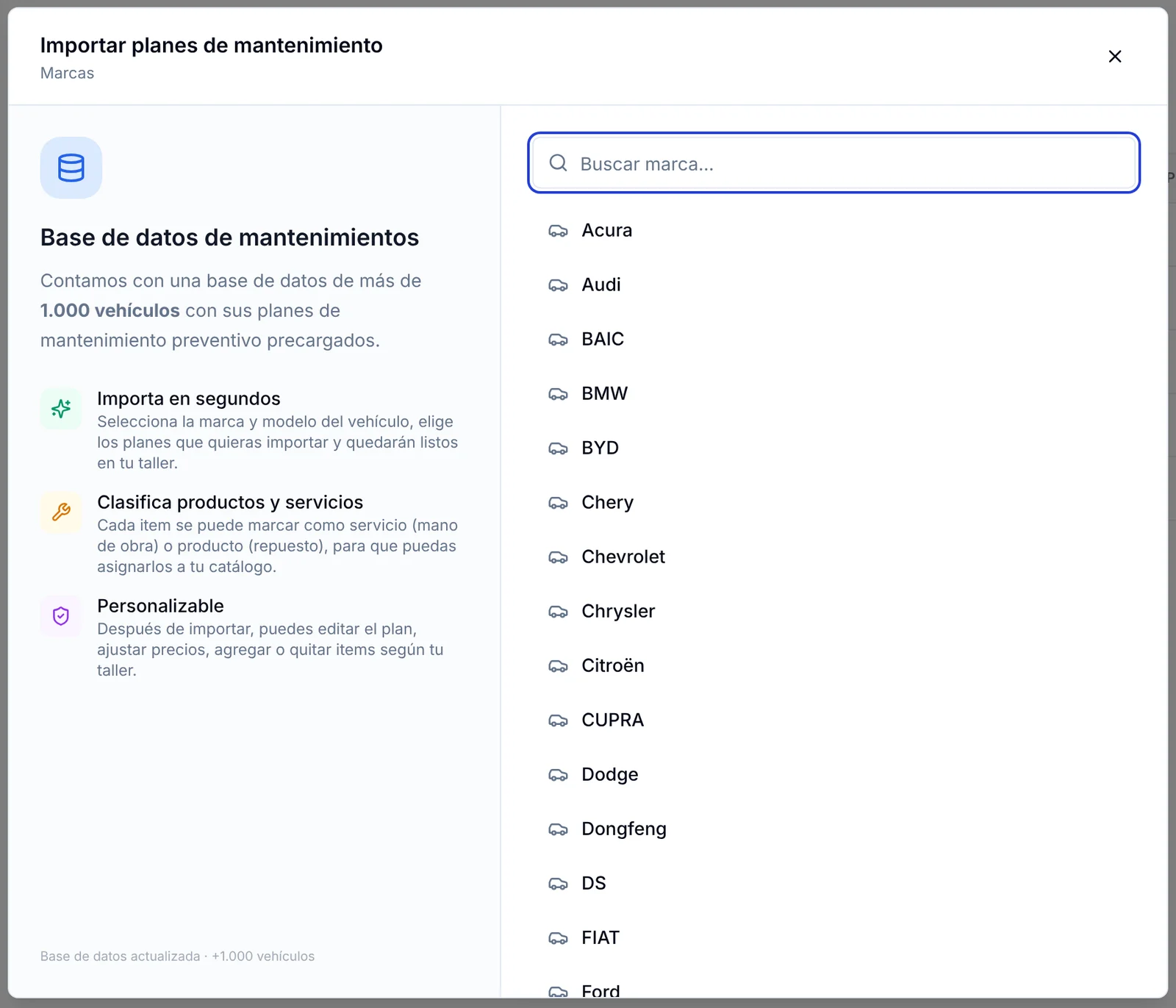
1. Pulsa Importar. Se abre la ventana Importar planes de mantenimiento con la lista de marcas. Escribe en Buscar marca... o baja por la lista y pulsa la marca.
2. Elige el modelo. Un mismo modelo puede aparecer más de una vez, según su carrocería y tipo de combustible: escoge el que corresponda al vehículo de tu cliente.
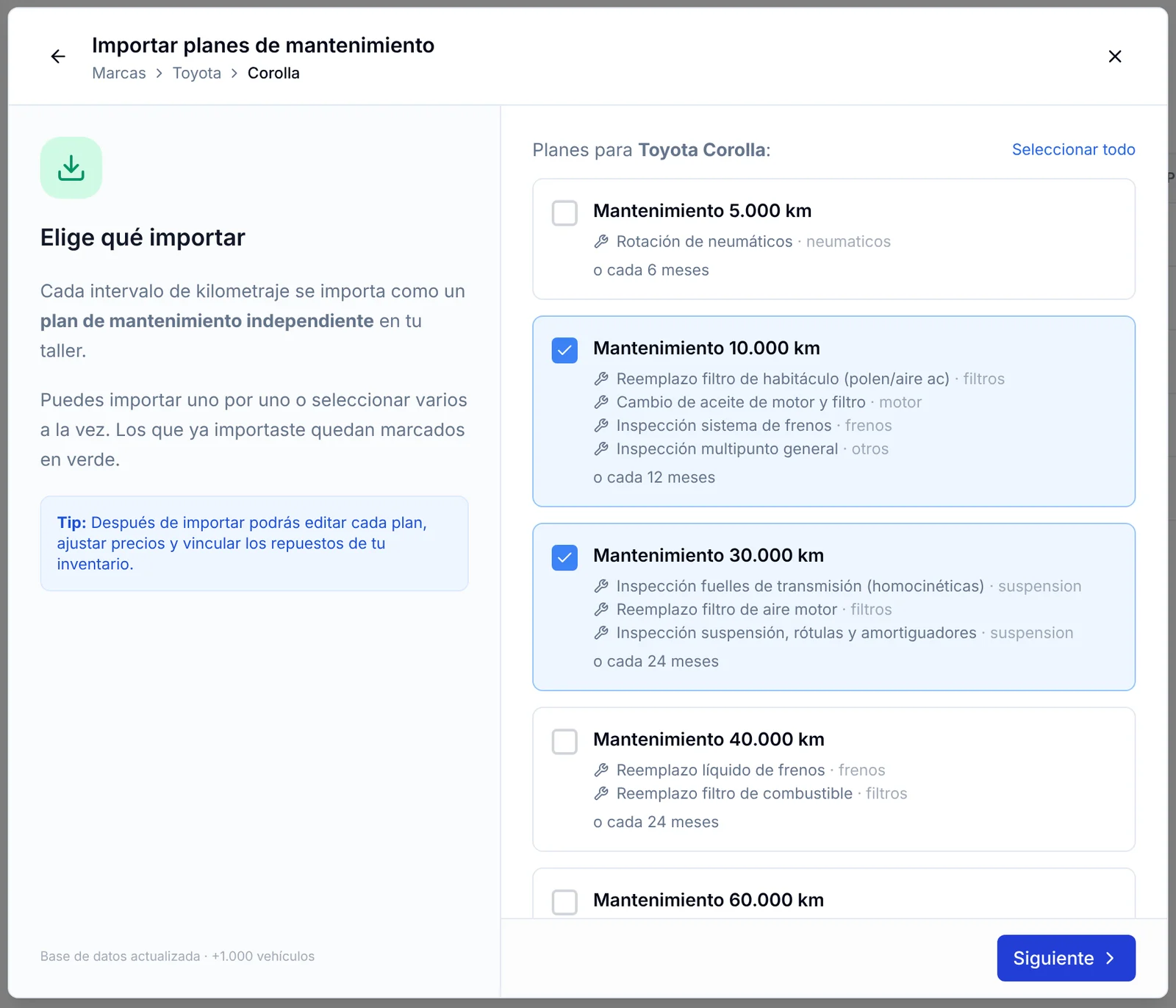
3. En Elige qué importar verás un plan por cada intervalo de kilometraje (5.000 km, 10.000 km, 30.000 km…), con los trabajos que incluye y su equivalente en meses. Marca los que quieras, o pulsa Seleccionar todo, y luego Siguiente.
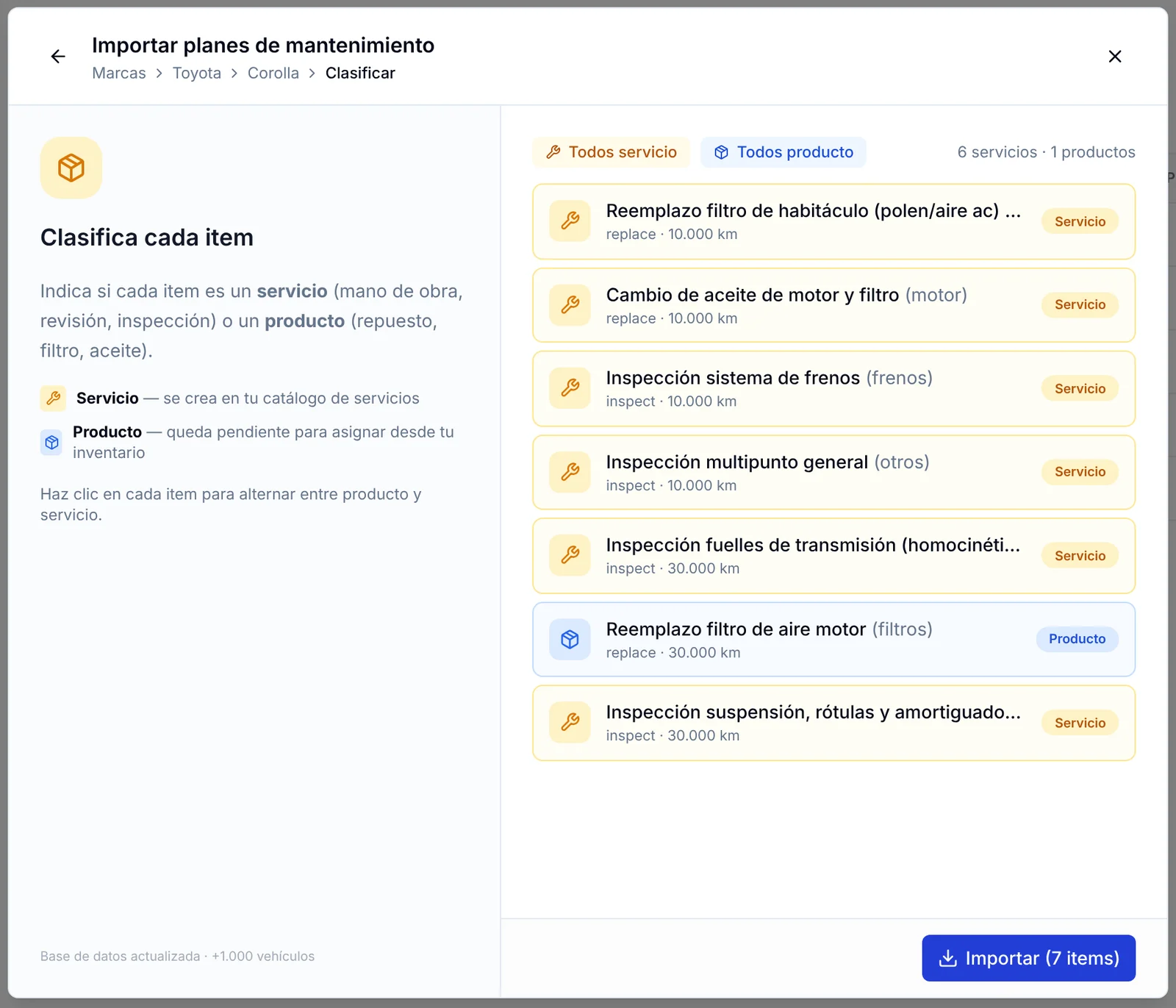
4. En Clasifica cada item decides qué es cada trabajo. Todos llegan como Servicio (mano de obra, revisión, inspección) y se crean en tu catálogo de servicios. Si uno es en realidad un repuesto, haz clic sobre él para pasarlo a Producto: quedará pendiente para que lo asignes después desde tu inventario. Los botones Todos servicio y Todos producto cambian todo de una vez.
5. Pulsa Importar (N items). Los planes aparecen de inmediato en la lista, detrás de la ventana, con su vehículo y su intervalo. Cierra la ventana con la X.
Cómo ajustar el plan: intervalo, vehículos y precios
1. En la lista, pulsa los tres puntos de la fila del plan y elige Ver detalle.
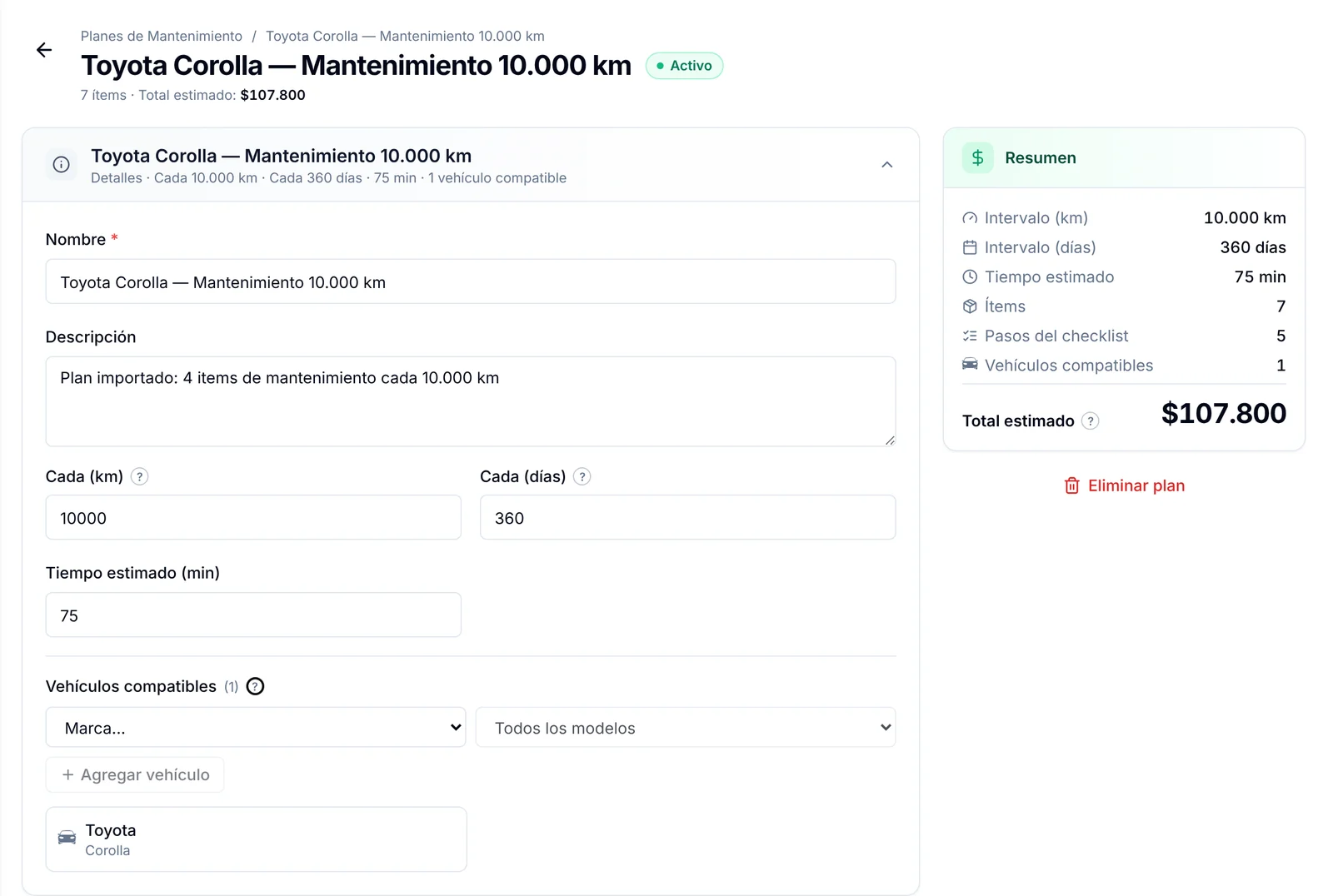
2. Pulsa la franja Detalles para desplegarla. Ahí puedes cambiar el Nombre, la Descripción, el intervalo en Cada (km) y Cada (días), y el Tiempo estimado (min).
3. En Vehículos compatibles elige una marca y, si quieres, un modelo, y pulsa Agregar vehículo. Si no eliges modelo, el plan aplica a todos los de esa marca. Puedes agregar varios vehículos al mismo plan.
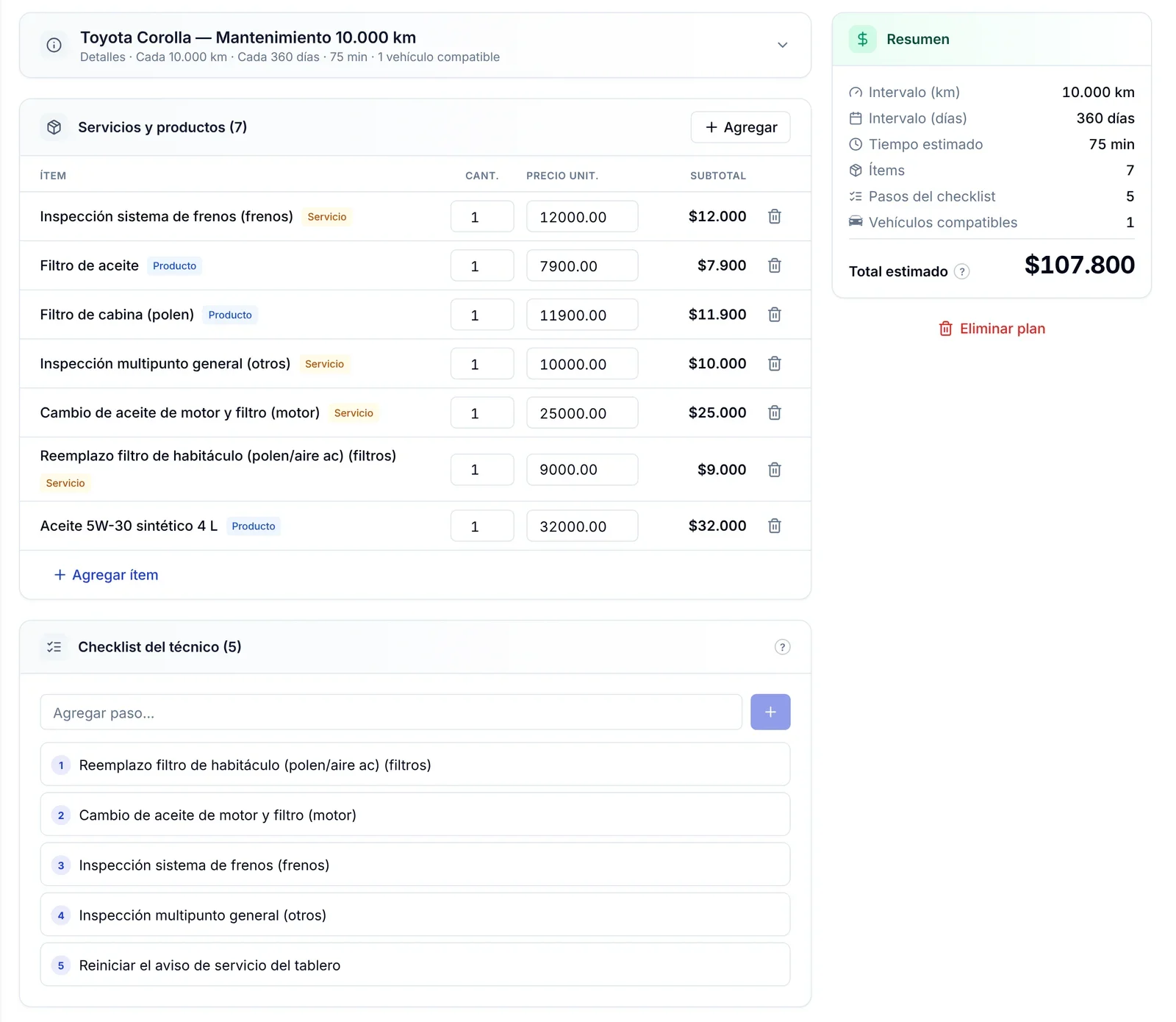
4. Baja a Servicios y productos. En cada fila escribe la Cant. y el Precio unit.; el Subtotal y el Total estimado del panel Resumen se actualizan solos. Los cambios se guardan sin necesidad de pulsar un botón.
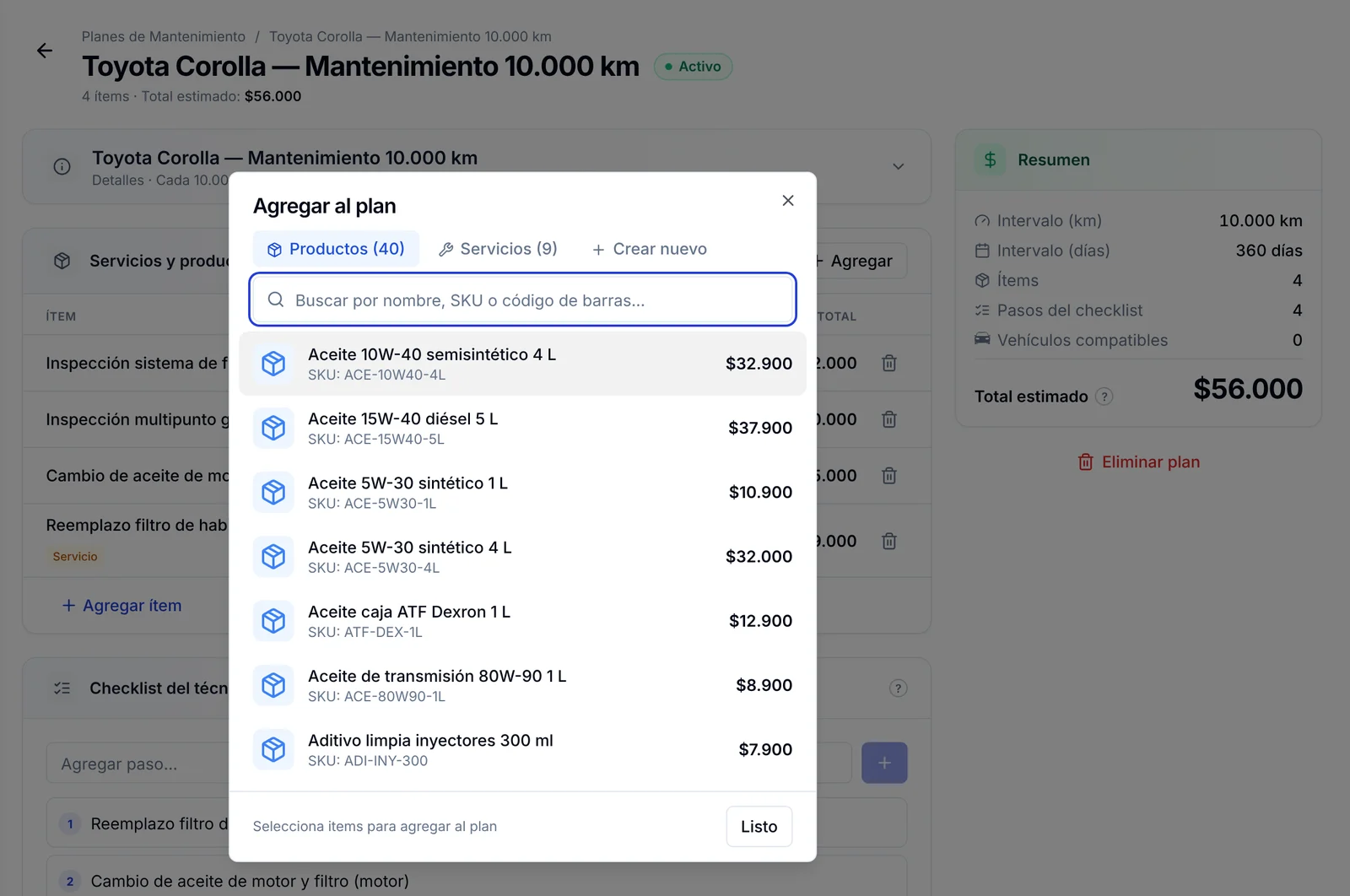
5. Para sumar aceite, filtros u otro trabajo, pulsa Agregar. En la ventana Agregar al plan busca en las pestañas Productos o Servicios (o usa Crear nuevo), haz clic en cada ítem que quieras y termina con Listo. Los productos entran con el precio de tu inventario.
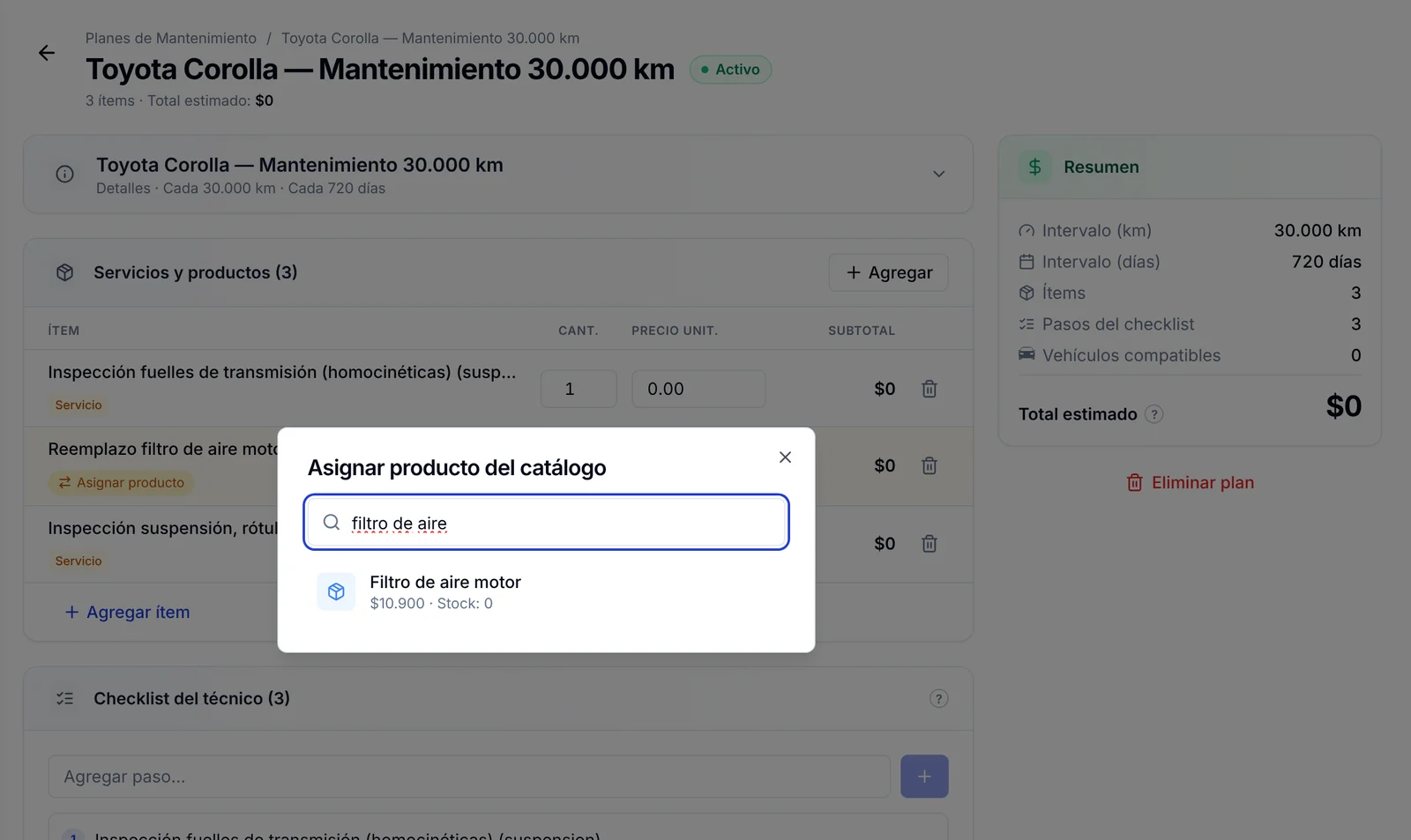
6. Si al importar marcaste algo como producto, en su fila verás la etiqueta Asignar producto. Púlsala, busca el repuesto en Asignar producto del catálogo y haz clic en él: la fila toma su nombre y su precio.
7. Para quitar un ítem, usa el basurero de su fila.
Cómo armar el checklist del técnico
1. Debajo de los ítems está Checklist del técnico. Un plan importado ya trae un paso por cada trabajo.
2. Para sumar un paso propio, escríbelo en Agregar paso... y pulsa el botón + (o Enter). Por ejemplo: «Reiniciar el aviso de servicio del tablero».
Cómo crear un plan desde cero
1. En la pestaña Planes pulsa Nuevo plan.
2. Completa Nombre del plan (el único campo obligatorio) y, si quieres, Descripción, Marca del vehículo, Modelo, Cada (km) y Cada (días).
3. Pulsa Crear y agregar ítems. Después agrega los servicios, productos y pasos igual que en un plan importado.
Cómo usar el plan en un presupuesto
1. Abre o crea el presupuesto y asigna el vehículo del cliente.
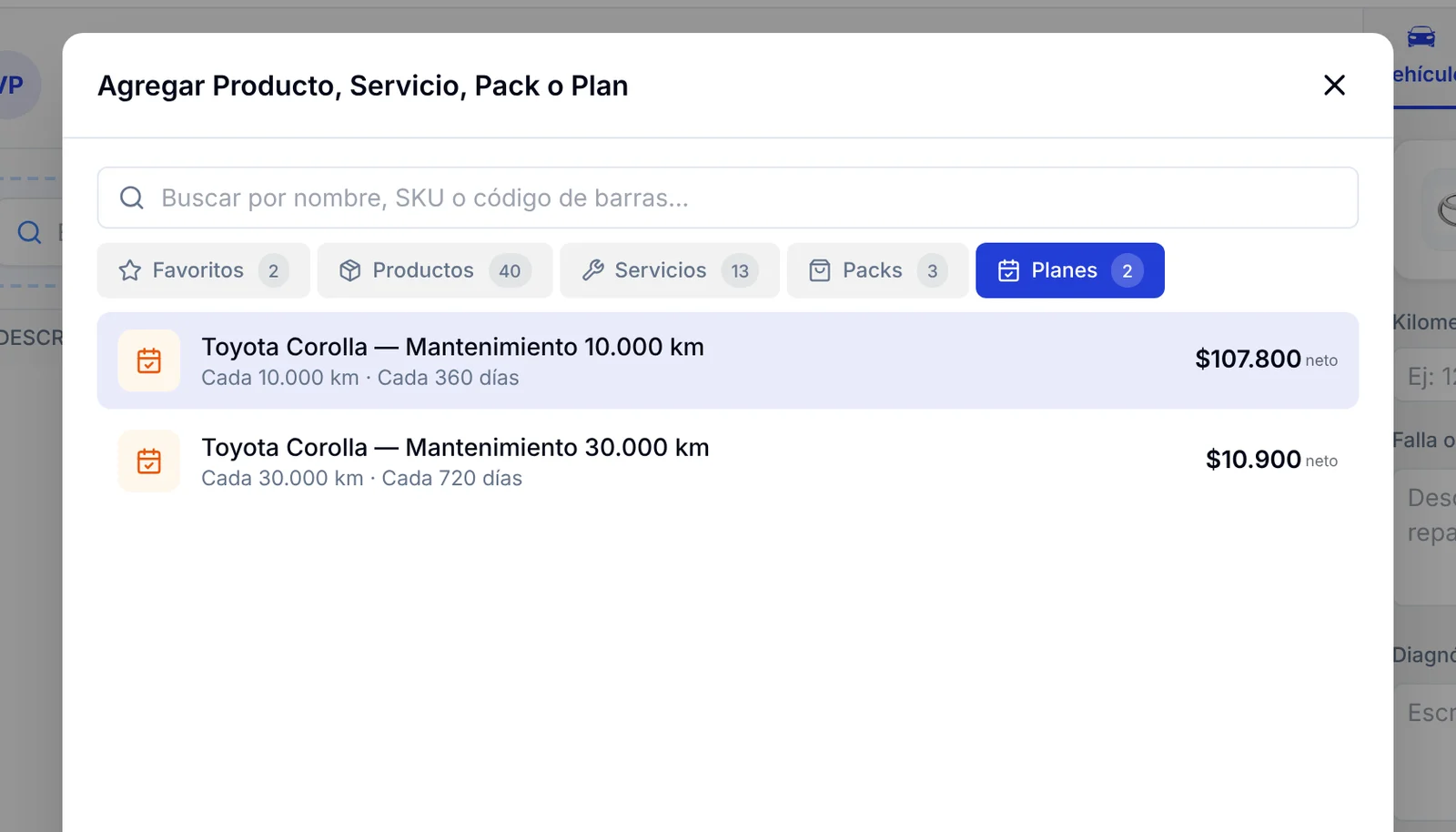
2. Pulsa Catálogo. En la ventana Agregar Producto, Servicio, Pack o Plan entra a la pestaña Planes: cada plan muestra su intervalo y su precio neto.
3. Haz clic en el plan. Todos sus ítems entran al presupuesto como líneas separadas, con su cantidad y su precio, y el total se calcula con el IVA.
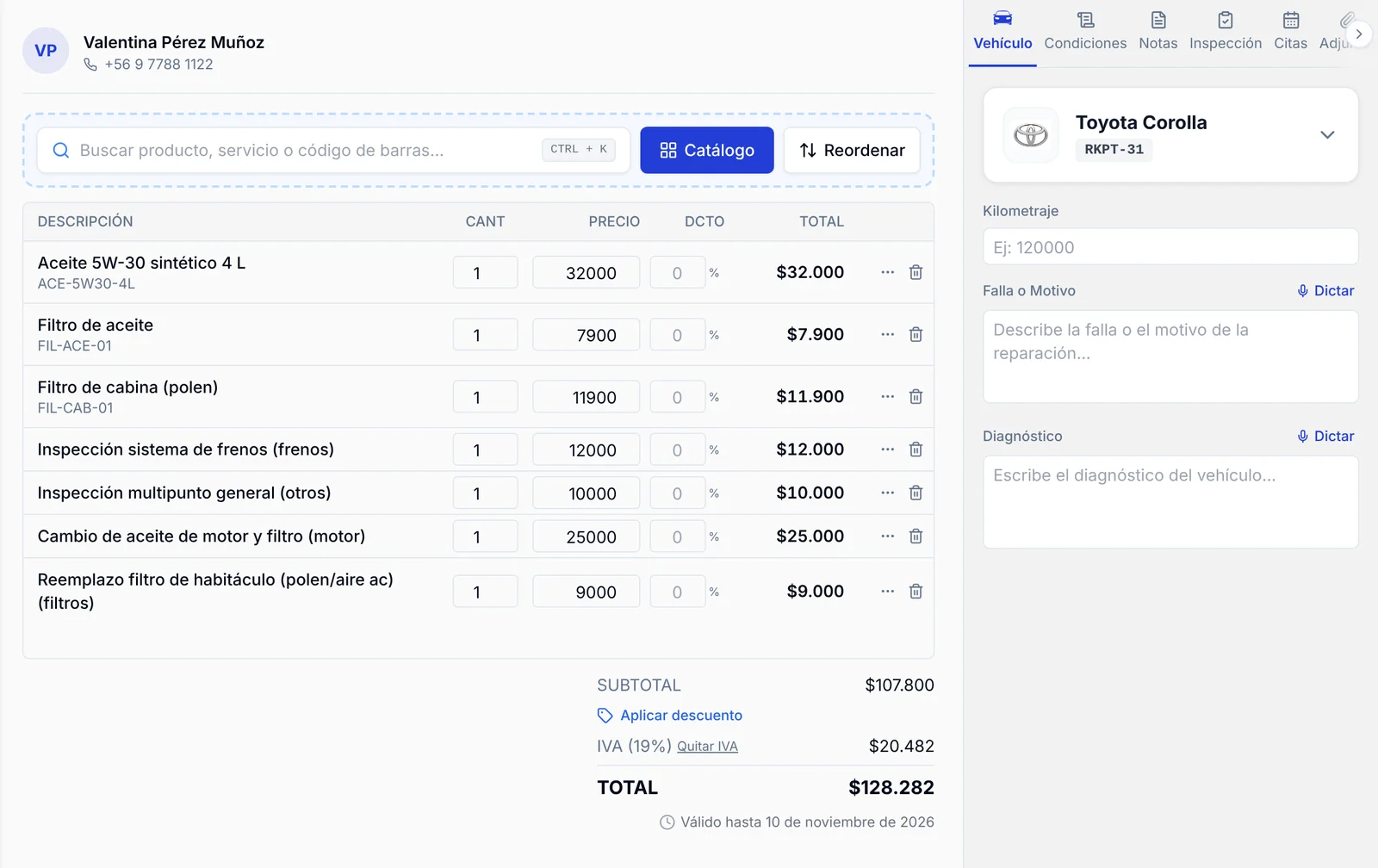
4. Ajusta lo que haga falta para ese cliente: puedes cambiar cantidades y precios, aplicar un descuento o quitar una línea.
Preguntas frecuentes
¿En qué se diferencia un plan de un pack?
Un pack es un conjunto de servicios y repuestos que vendes junto, con la opción de un precio fijo. Un plan es un mantenimiento que se repite: además de los ítems tiene un intervalo en kilómetros y días, vehículos compatibles y un checklist para el técnico.
¿Los planes importados traen precios?
No. Traen los trabajos recomendados y el intervalo, con todos los precios en $0. Tienes que escribir el precio de cada servicio y vincular tus productos para que el Total estimado refleje lo que cobra tu taller.
¿Puedo cambiar un plan importado?
Sí. Puedes editar el nombre, el intervalo, los ítems, los precios y los pasos del checklist. Lo que cambias queda solo en tu taller.
¿Cómo dejo de usar un plan sin borrarlo?
En el detalle del plan, la etiqueta Activo junto al título es un botón: al pasar el cursor indica «Clic para cambiar estado». Eliminar plan, en cambio, lo quita de forma definitiva.
¿Cada cuánto debo poner el intervalo en días?
Usa el plazo que recomienda el fabricante para quien recorre pocos kilómetros. Los planes importados ya lo traen: por ejemplo, 10.000 km o 12 meses llega como 360 días.