Las plantillas de correo definen el texto de los correos que tu taller envía a los clientes: la orden de trabajo, el presupuesto, el ingreso, el recibo de venta y otros. Si cambias una plantilla, todos los correos de ese tipo salen con tu texto, con los datos de cada cliente puestos solos.
Antes de empezar
- Necesitas un usuario con acceso a Ajustes.
- Las plantillas cambian el texto del correo. La dirección desde la que se envían se configura aparte, en Cómo configurar el correo de tu taller.
- Los cambios valen para todo el taller, no solo para tu usuario.
Paso 1: abrir las plantillas de correo
1. En el menú lateral, entra a Ajustes.
2. En el grupo Operación, haz clic en Plantillas. Verás dos tarjetas: Plantillas de correo y Plantillas de WhatsApp.
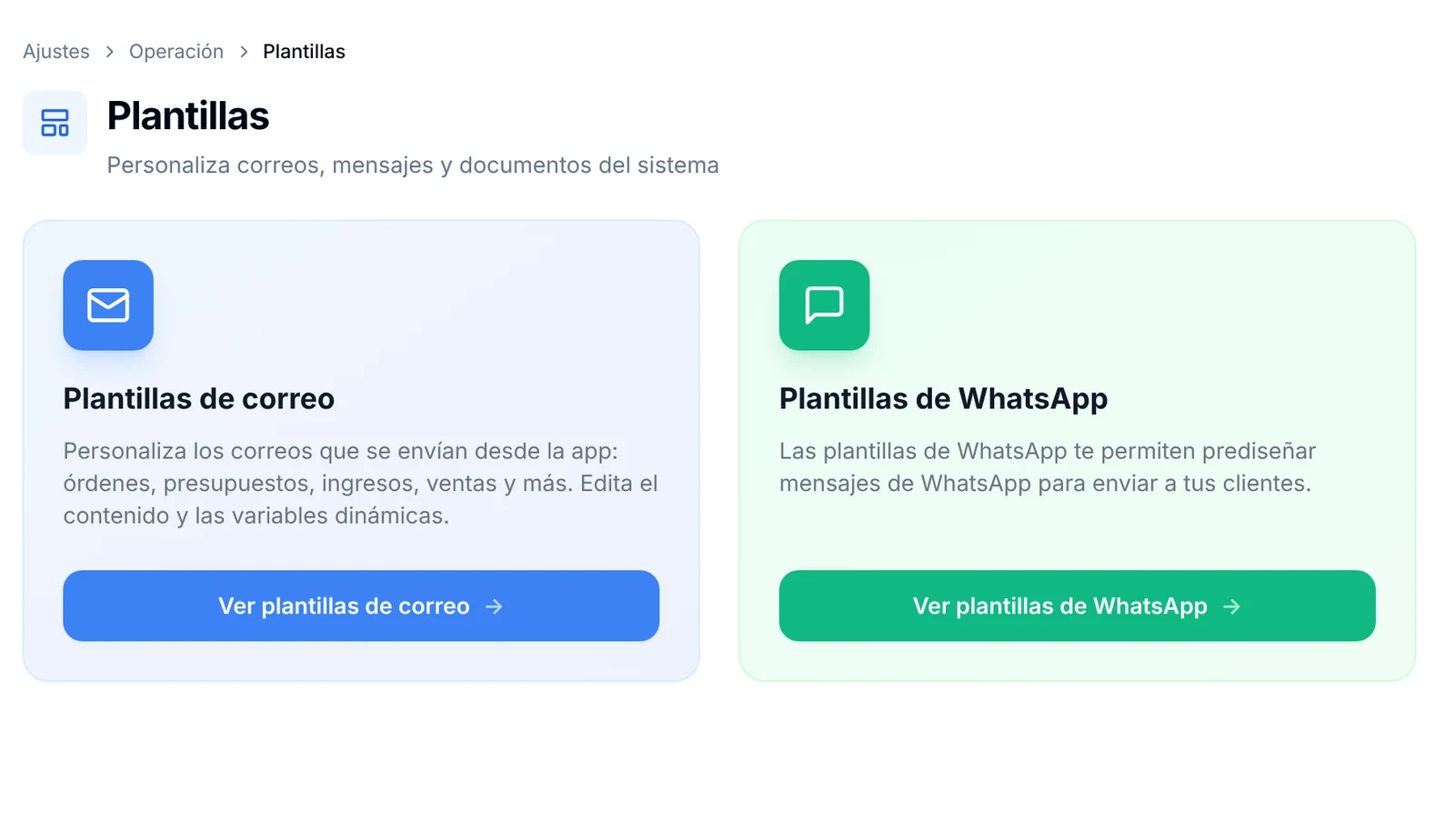
3. Haz clic en Ver plantillas de correo.
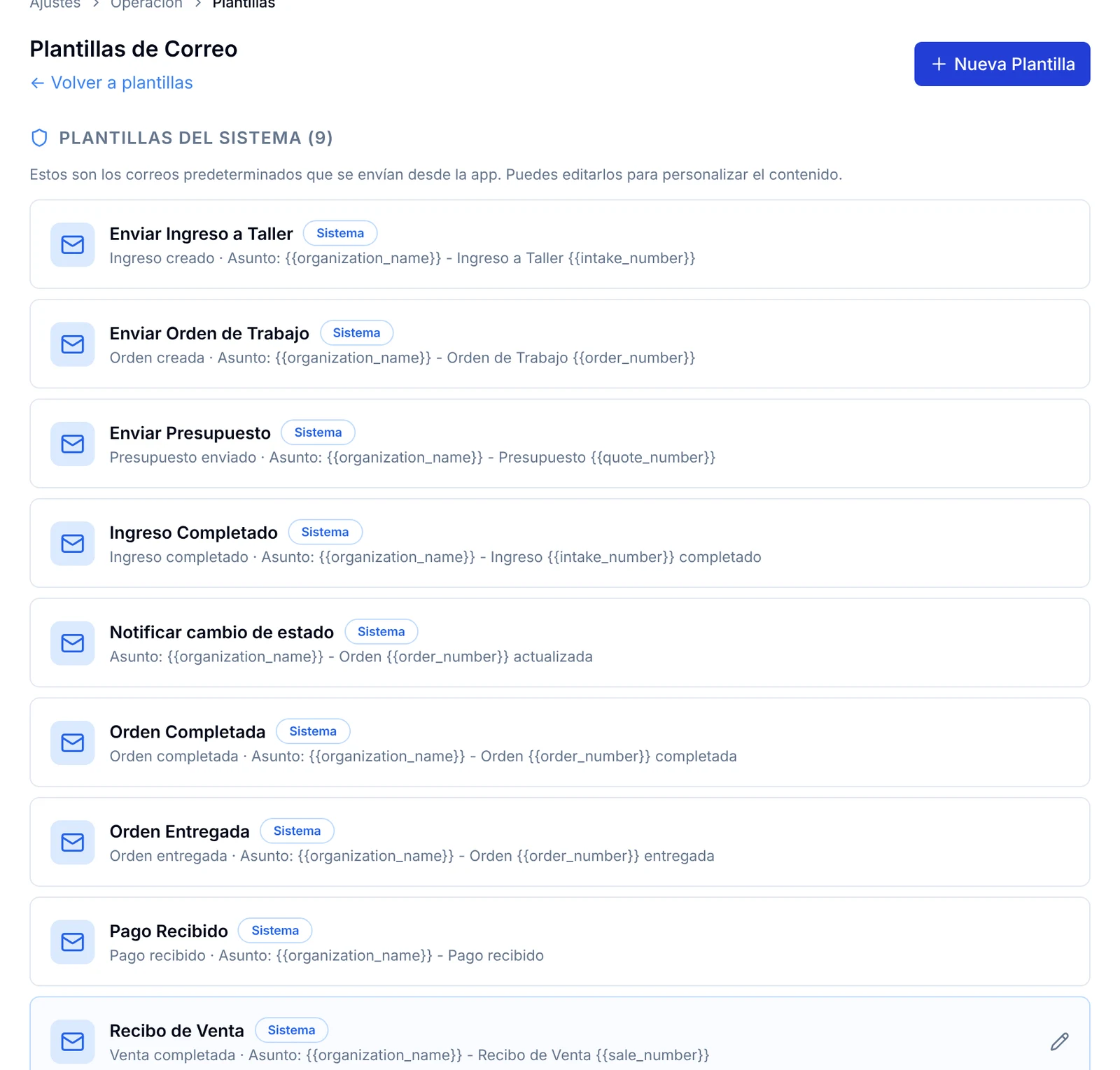
Arriba aparece el bloque Plantillas del sistema (9). Son los correos que la app ya trae listos:
- Enviar Ingreso a Taller y Ingreso Completado.
- Enviar Orden de Trabajo, Notificar cambio de estado, Orden Completada y Orden Entregada.
- Enviar Presupuesto.
- Pago Recibido y Recibo de Venta.
Debajo de cada nombre ves el momento en que se usa, por ejemplo Orden creada o Presupuesto enviado, y su asunto.
Paso 2: editar una plantilla del sistema
1. Haz clic en la plantilla que quieres cambiar. En este ejemplo, Enviar Orden de Trabajo.
2. Se abre Editar plantilla con tres campos: Nombre de la plantilla, Asunto del correo y Contenido del correo.
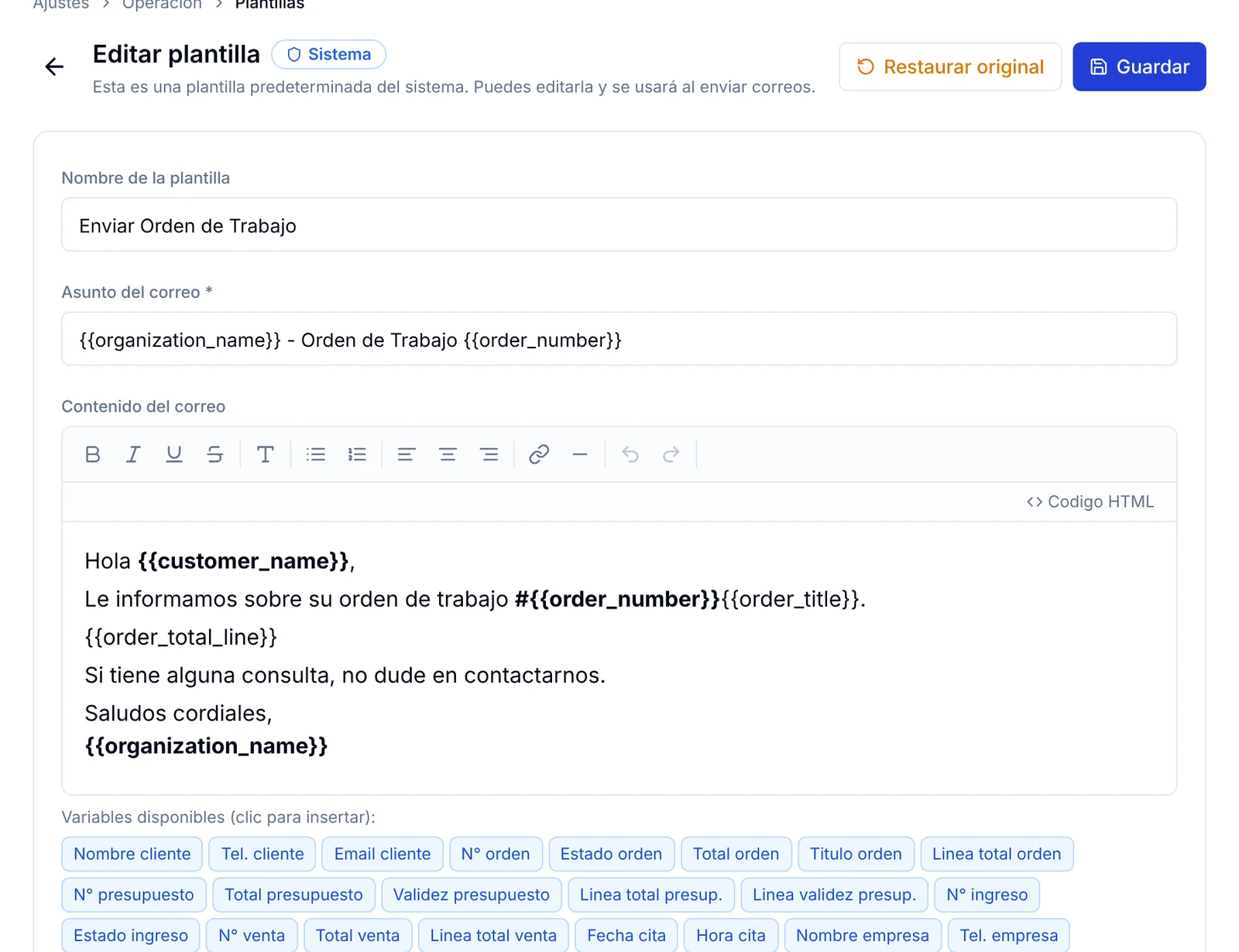
3. Cambia el texto del contenido como en cualquier procesador de texto. La barra de arriba tiene negrita, cursiva, subrayado, listas, alineación, enlaces y una línea separadora.
4. Si quieres que el asunto diga otra cosa, cámbialo en Asunto del correo. Es obligatorio.
{{customer_name}}, son variables. No las borres si quieres que el correo siga mostrando ese dato.Paso 3: agregar datos automáticos con las variables
Las variables se reemplazan por los datos reales al enviar el correo: el nombre del cliente, el número de la orden, el total, el nombre de tu taller y más.
1. Haz clic en el lugar del texto donde quieres el dato.
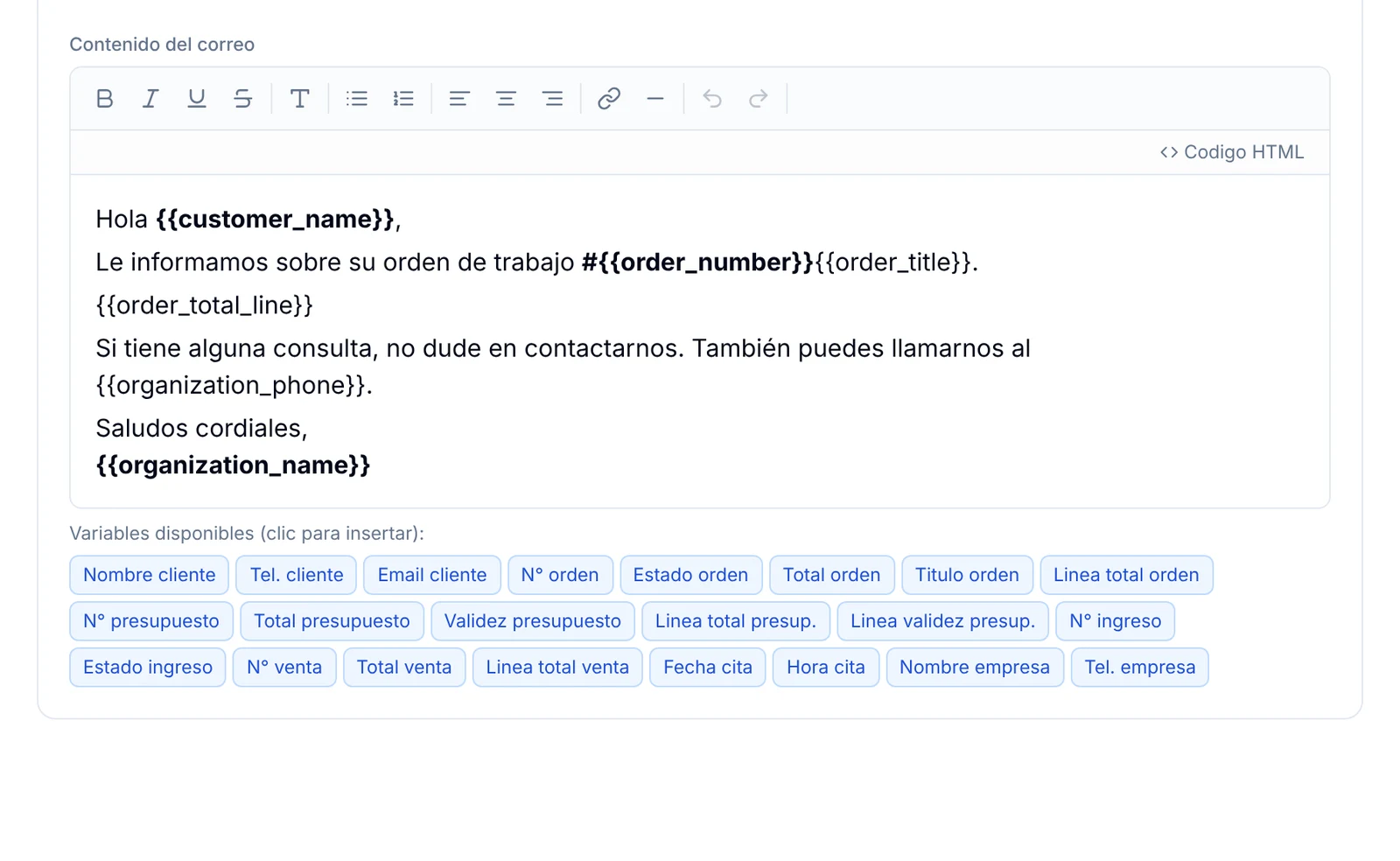
2. En Variables disponibles (clic para insertar), haz clic en la que necesitas. Por ejemplo, Tel. empresa agrega {{organization_phone}}, que se cambia por el teléfono de tu taller.
En el ejemplo, al final de la frase «Si tiene alguna consulta, no dude en contactarnos.» se escribió «También puedes llamarnos al» y luego se hizo clic en Tel. empresa.
Algunas variables útiles:
- Nombre cliente, Tel. cliente y Email cliente.
- N° orden, Estado orden, Total orden y Titulo orden.
- N° presupuesto, Total presupuesto y Validez presupuesto.
- N° ingreso, N° venta, Fecha cita y Hora cita.
- Nombre empresa y Tel. empresa.
Paso 4: guardar y revisar el resultado
1. Haz clic en Guardar, arriba a la derecha. El botón cambia a Guardado por un momento.
2. Para ver cómo queda, abre una orden y haz clic en el ícono Enviar por correo. La ventana muestra el correo ya armado con los datos de esa orden. Si no quieres enviarlo, haz clic en Cancelar.
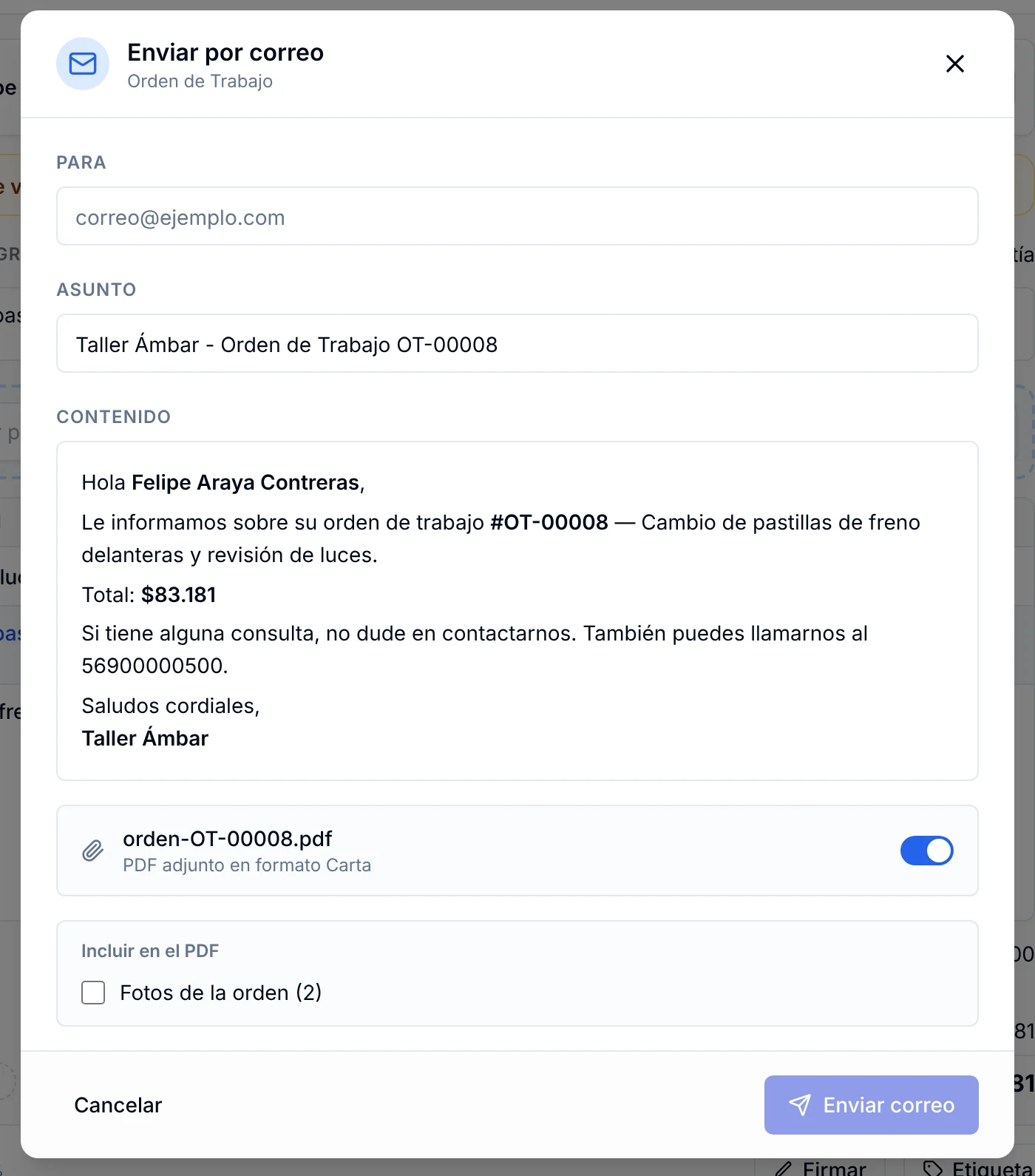
En el ejemplo, el correo ya muestra el nombre del cliente, el número y el título de la orden, el total y la frase nueva con el teléfono del taller. Para enviarlo de verdad, escribe el correo del cliente en Para si no aparece y haz clic en Enviar correo.
Paso 5: editar el código HTML o volver al texto original
Si sabes HTML, haz clic en Codigo HTML, sobre el contenido. Verás el código fuente del correo y podrás cambiarlo directamente. Para volver al editor normal, haz clic en Editor visual.
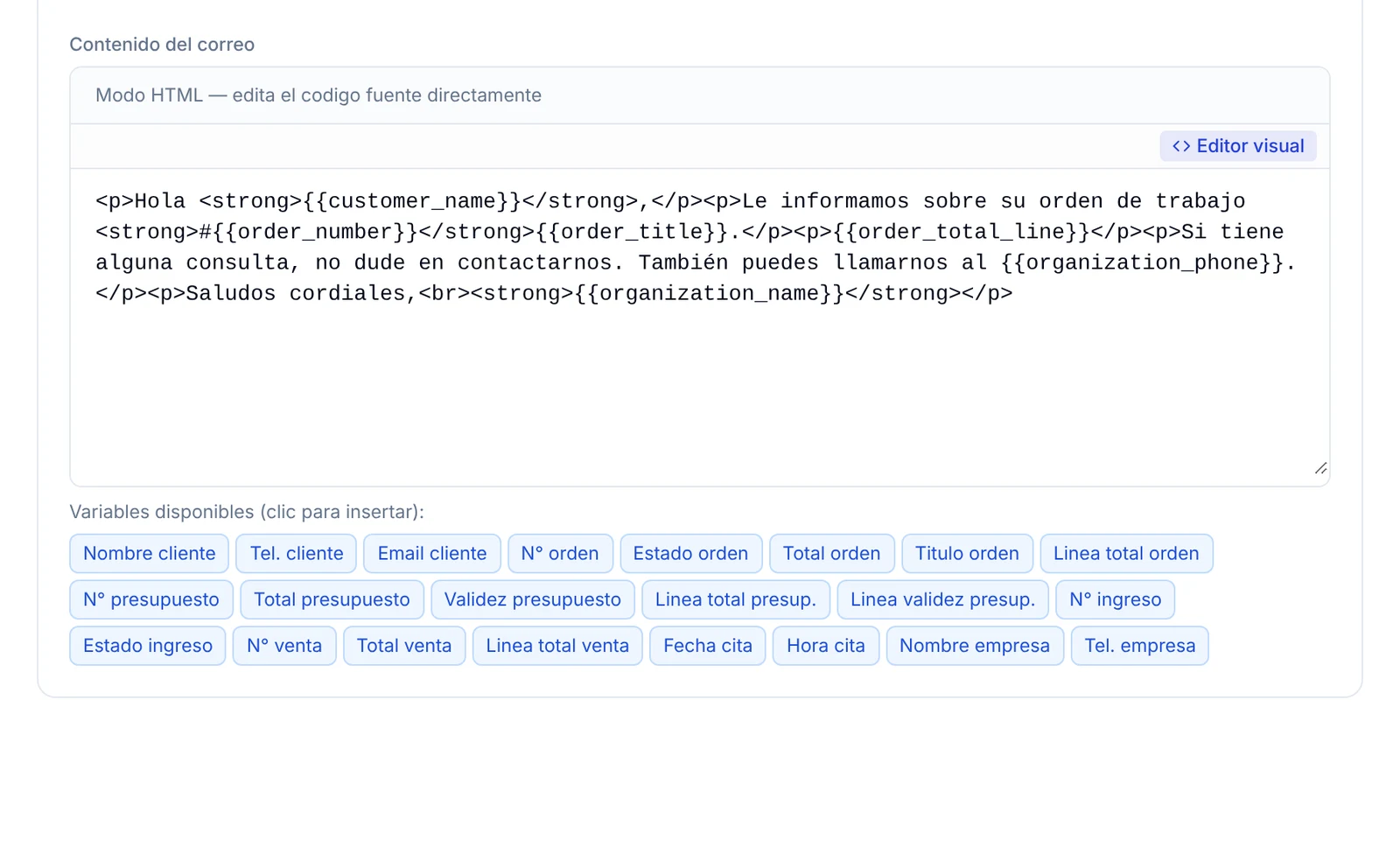
Si te arrepientes de tus cambios, haz clic en Restaurar original. El editor vuelve a cargar el texto que trae la app. Para que quede así, haz clic en Guardar.
Paso 6: crear una plantilla personalizada
Además de las nueve del sistema, puedes guardar tus propios textos. Por ejemplo, un aviso de que el vehículo está listo para retiro.
1. En Plantillas de Correo, haz clic en + Nueva Plantilla.
2. En Canal, elige Correo. También puedes elegir WhatsApp o SMS.
3. Escribe un Nombre, por ejemplo Aviso: vehículo listo para retiro.
4. En Evento, elige cuándo corresponde. Para un texto libre, usa General / Personalizado. La lista también trae Presupuesto aprobado, Recordatorio de cita, Cita creada, Recordatorio mantenimiento y Bienvenida, entre otros.
5. Completa el Asunto y el Contenido. Aquí las variables se muestran con su nombre técnico, como {{customer_name}} o {{tracking_link}}, que es el enlace a la página de seguimiento de la orden.
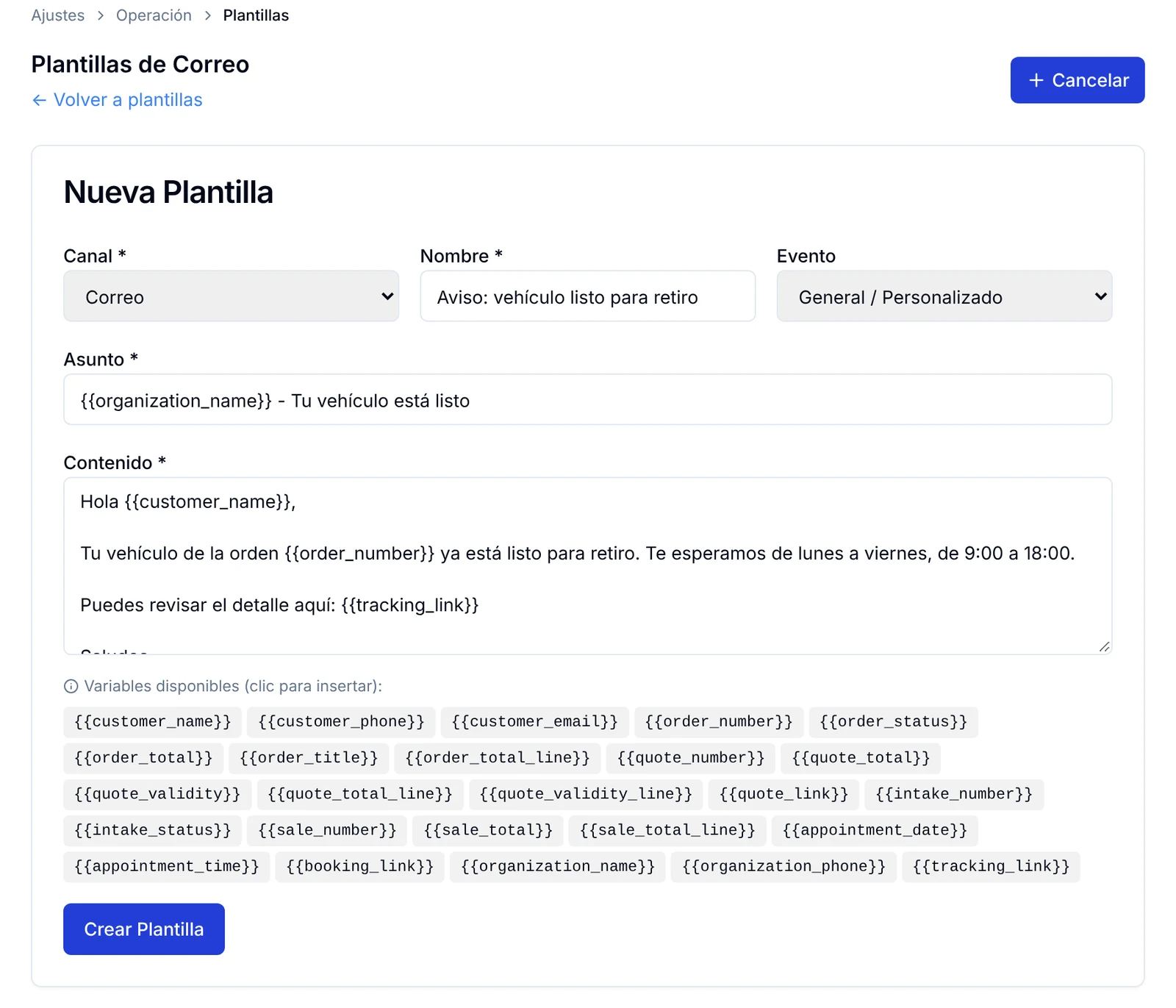
6. Haz clic en Crear Plantilla.
La plantilla aparece al final de la lista, en el bloque Plantillas personalizadas, con su canal y su evento. Con el lápiz la editas y con la papelera la eliminas.

Preguntas frecuentes
¿Cambiar una plantilla afecta los correos que ya envié?
No. Los correos enviados no cambian. La plantilla nueva se usa desde el próximo envío.
¿Puedo eliminar una plantilla del sistema?
No. Las plantillas del sistema no tienen papelera: solo puedes editarlas o volver al texto original con Restaurar original.
¿Qué pasa si escribo mal una variable?
Las variables deben escribirse exactamente igual, con llaves dobles. Para no equivocarte, insértalas con los botones de Variables disponibles en vez de escribirlas a mano.
¿Puedo tratar al cliente de «tú» en vez de «usted»?
Sí. El texto es tuyo: cámbialo al tono de tu taller. Revisa todas las plantillas para que el trato sea parejo en todos los correos.
¿Dónde cambio los mensajes de WhatsApp?
En Ajustes → Plantillas → Ver plantillas de WhatsApp. Lo explicamos en Cómo enviar órdenes, presupuestos y cobros por WhatsApp.
Artículos relacionados
- Cómo configurar el correo con el que tu taller envía órdenes y presupuestos
- Cómo imprimir y enviar una orden de trabajo al cliente
- Cómo enviar órdenes, presupuestos y cobros por WhatsApp desde tu taller
- Cómo mostrar a tus clientes el avance de su orden con la página de seguimiento
- Cómo personalizar la orden impresa y los demás documentos de tu taller