La página de seguimiento le muestra a tu cliente, desde su celular y sin crear una cuenta, en qué etapa va su vehículo, qué se le está haciendo y cuánto lleva pagado, y le permite escribirte. Así te ahorras las llamadas de «¿y cómo va mi auto?».
Antes de empezar
- Necesitas entrar con un usuario que pueda abrir Ajustes.
- Cada orden de trabajo tiene su propio número (por ejemplo, OT-00008) y un PIN de seguimiento de 6 caracteres. Con esos dos datos el cliente entra a su orden. Nadie puede ver una orden sin su PIN.
- Los datos de tu taller (logo, dirección, horario y teléfono) salen al pie de la página; revísalos en Configurar los datos de tu empresa.
Activa la página y copia el enlace
1. En el menú lateral entra a Ajustes y, en el grupo Negocio, elige Página de Seguimiento.
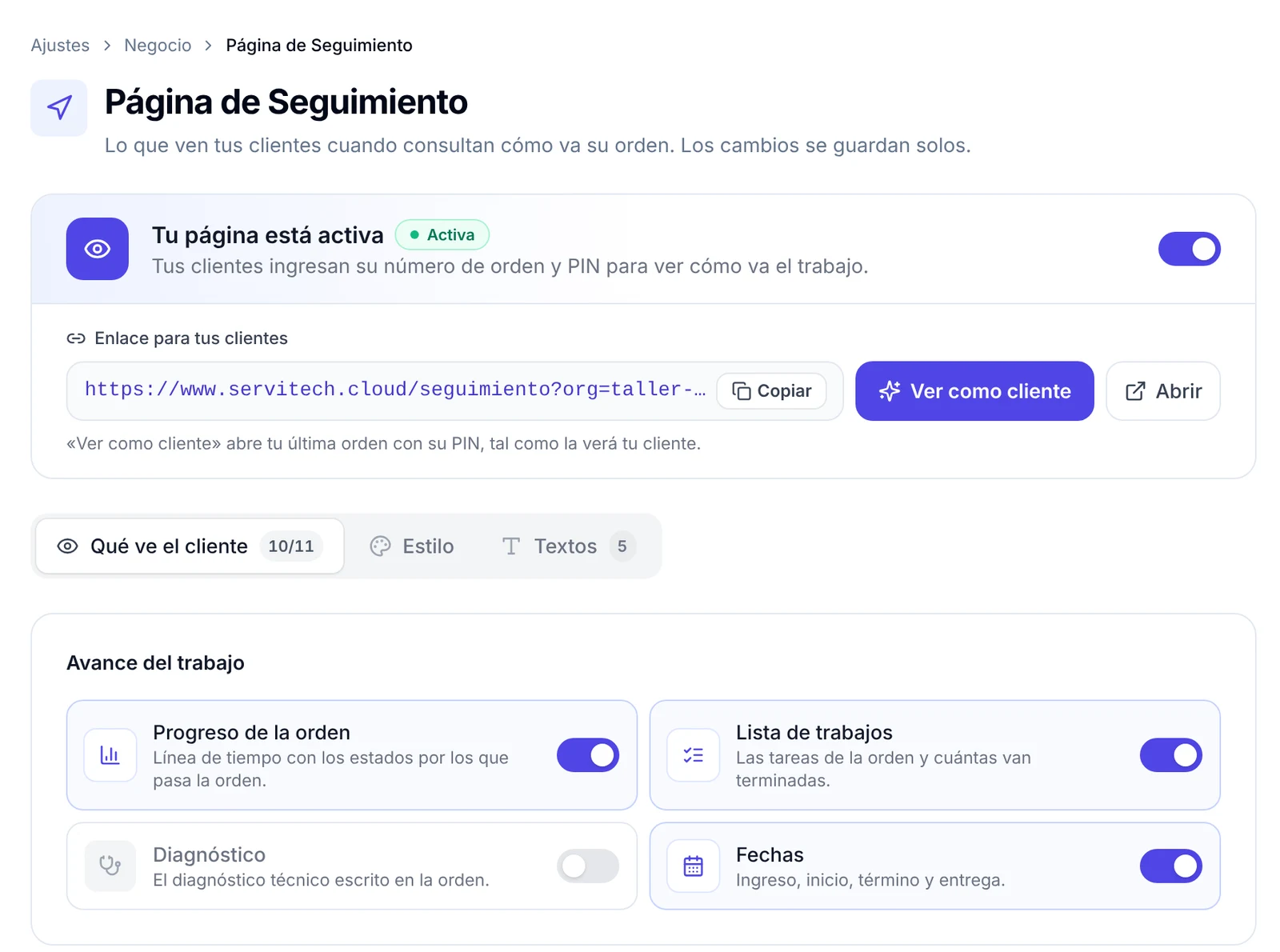
2. Arriba verás el recuadro Tu página está activa con el interruptor a la derecha. Si está apagado, enciéndelo. Los cambios de esta pantalla se guardan solos: no hay botón «Guardar».
3. En Enlace para tus clientes está la dirección general de tu página de seguimiento. Copiar la copia, Abrir la muestra como la ve un cliente que aún no ingresa sus datos, y Ver como cliente abre tu última orden con su PIN.
Elige qué ve el cliente
4. Abre la pestaña Qué ve el cliente. El contador (por ejemplo, 10/11) te dice cuántas secciones están encendidas. Cada tarjeta tiene su propio interruptor y se agrupan así:
- Avance del trabajo: Progreso de la orden (la línea de tiempo con los estados), Lista de trabajos (las tareas de la orden y cuántas van terminadas), Diagnóstico (el diagnóstico técnico escrito en la orden) y Fechas (ingreso, inicio, término y entrega).
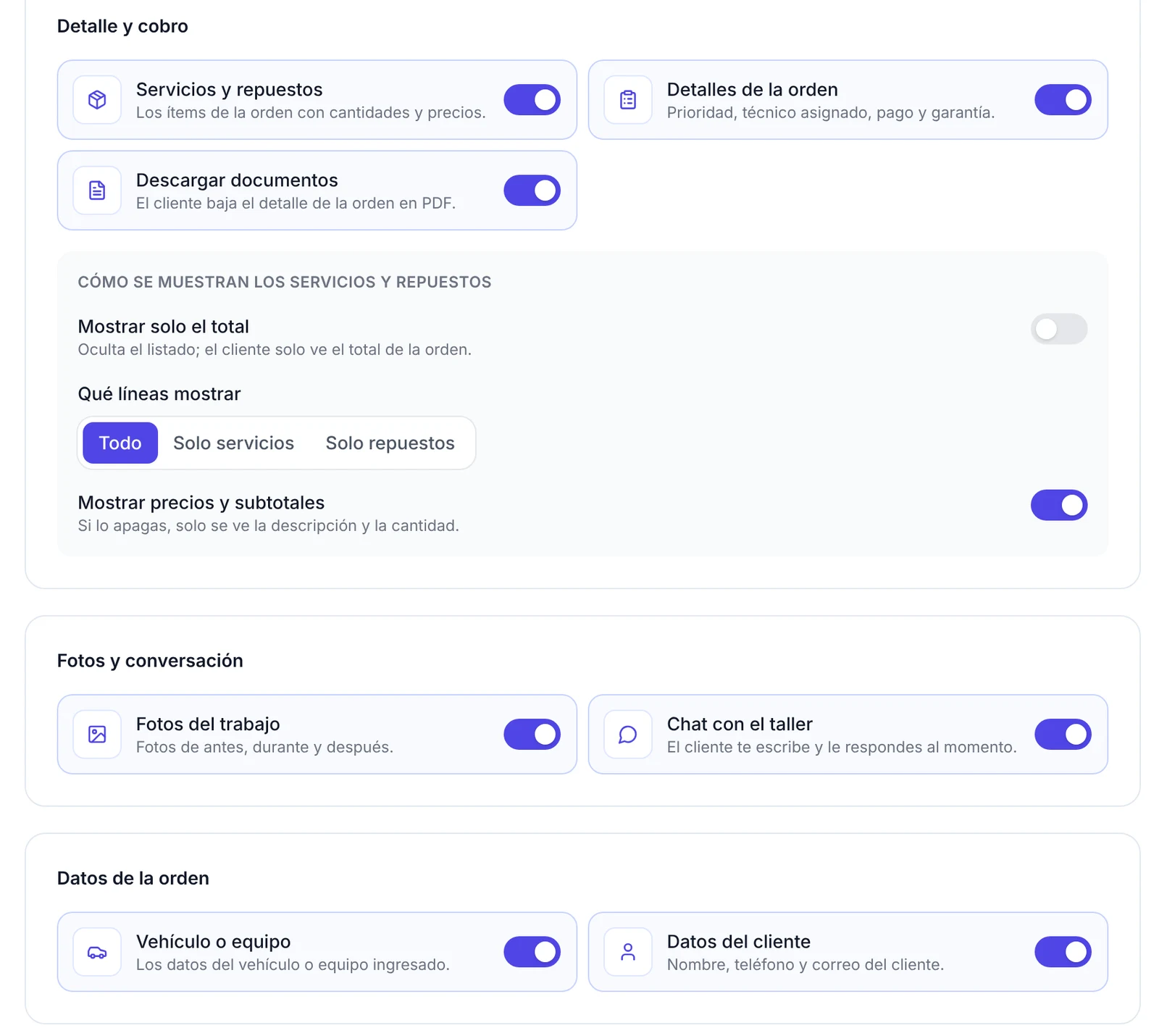
- Detalle y cobro: Servicios y repuestos, Detalles de la orden (prioridad, técnico asignado, pago y garantía) y Descargar documentos (el cliente baja el detalle de la orden en PDF).
- Fotos y conversación: Fotos del trabajo y Chat con el taller.
- Datos de la orden: Vehículo o equipo y Datos del cliente (nombre, teléfono y correo).
5. Debajo de Detalle y cobro, en Cómo se muestran los servicios y repuestos, decide el nivel de detalle de los precios: Mostrar solo el total oculta el listado; Qué líneas mostrar te deja elegir entre Todo, Solo servicios o Solo repuestos; y si apagas Mostrar precios y subtotales el cliente ve solo la descripción y la cantidad.
6. Al final está Pago por transferencia. Si enciendes Mostrar tus datos bancarios, el cliente los ve solo cuando la orden tiene saldo pendiente; se ocultan cuando la orden queda pagada.
Ajusta el estilo y los textos
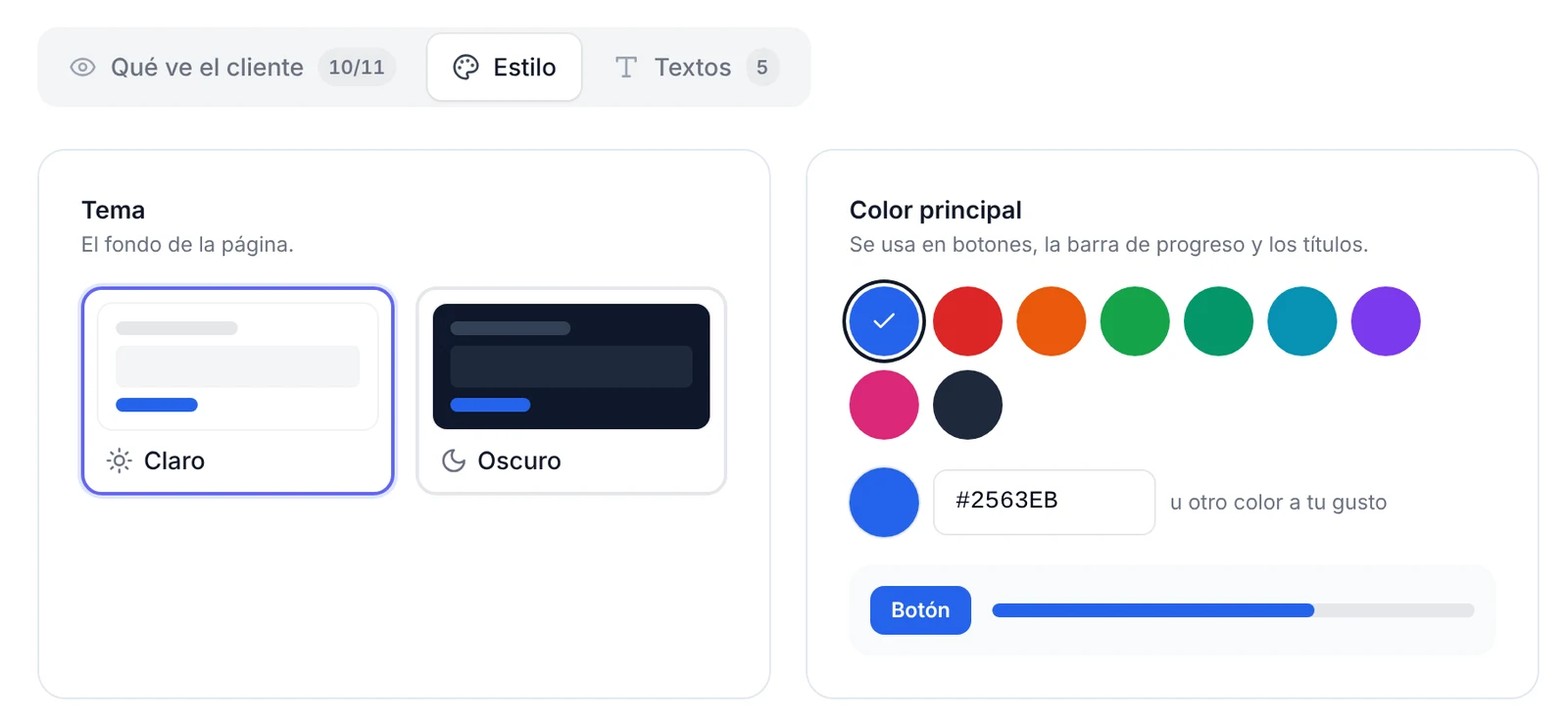
7. En la pestaña Estilo eliges el Tema (Claro u Oscuro) y el Color principal, que se usa en botones, en la barra de progreso y en los títulos. Toca un color sugerido o escribe el código del color de tu logo en u otro color a tu gusto.
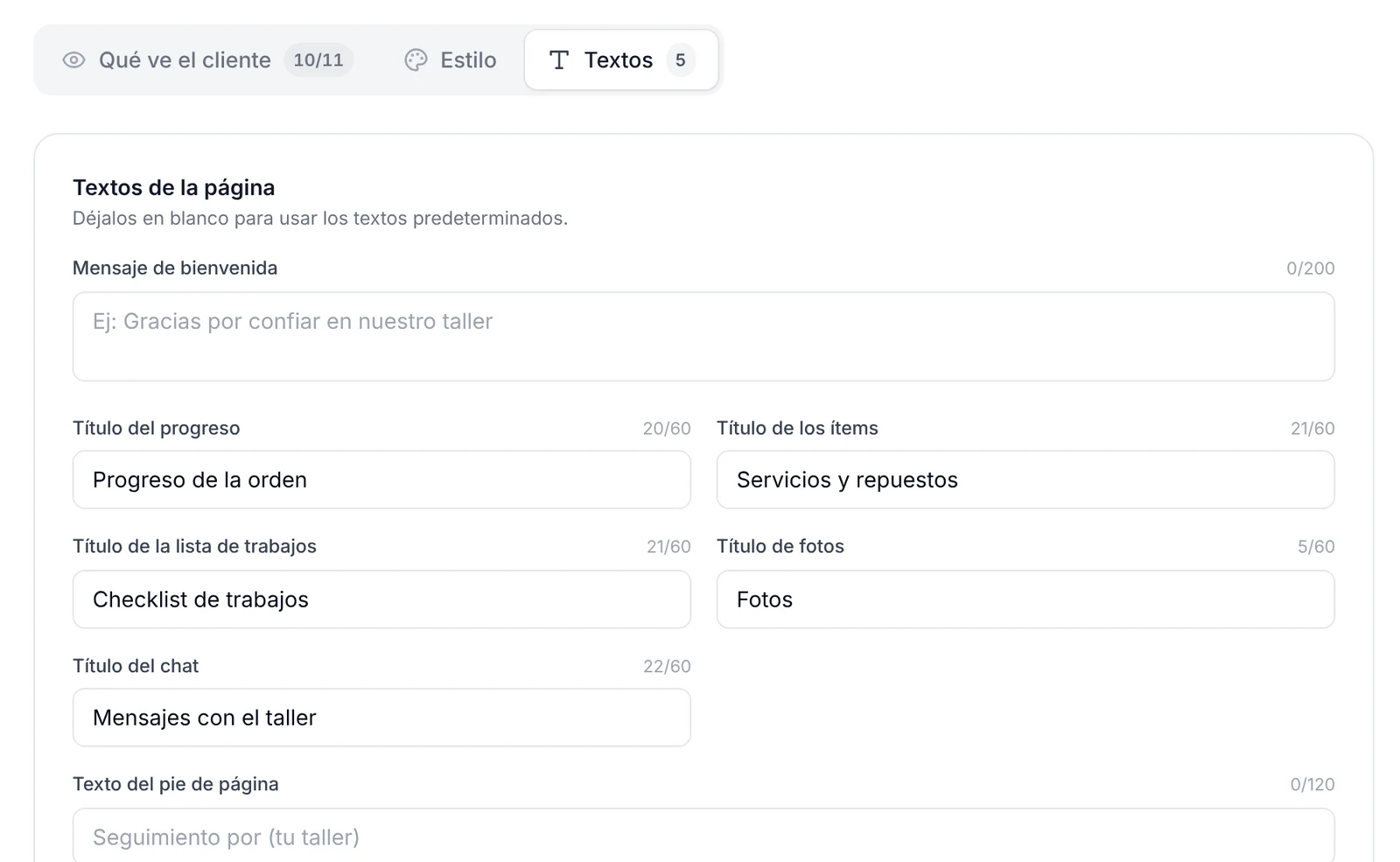
8. En la pestaña Textos cambias los títulos de cada sección: Mensaje de bienvenida, Título del progreso, Título de los ítems, Título de la lista de trabajos, Título de fotos, Título del chat y Texto del pie de página. Si dejas un campo en blanco, se usa el texto predeterminado.
Comparte el seguimiento de una orden
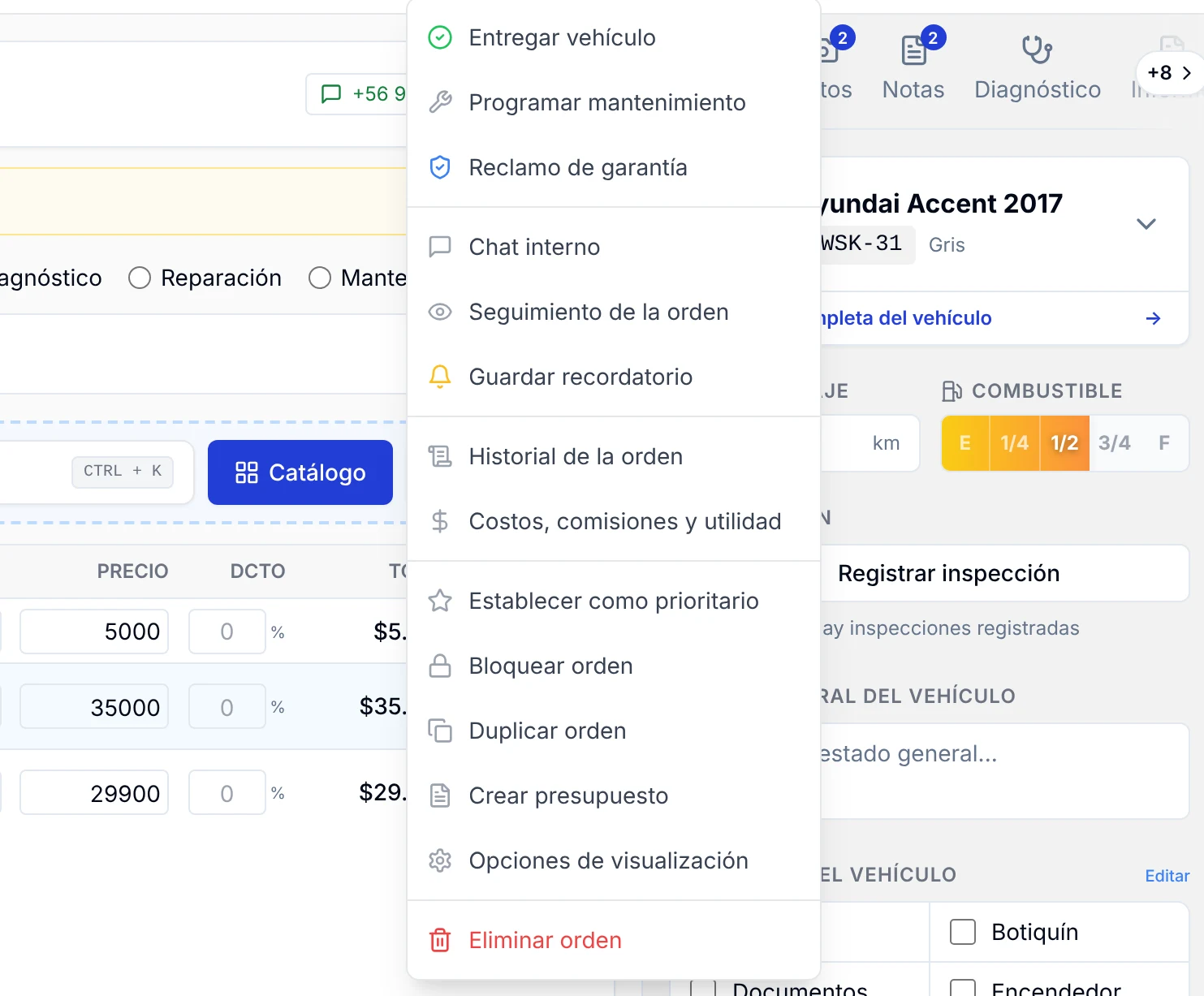
9. Abre la orden y toca los tres puntos (Más opciones) de la parte superior. En el menú elige Seguimiento de la orden.
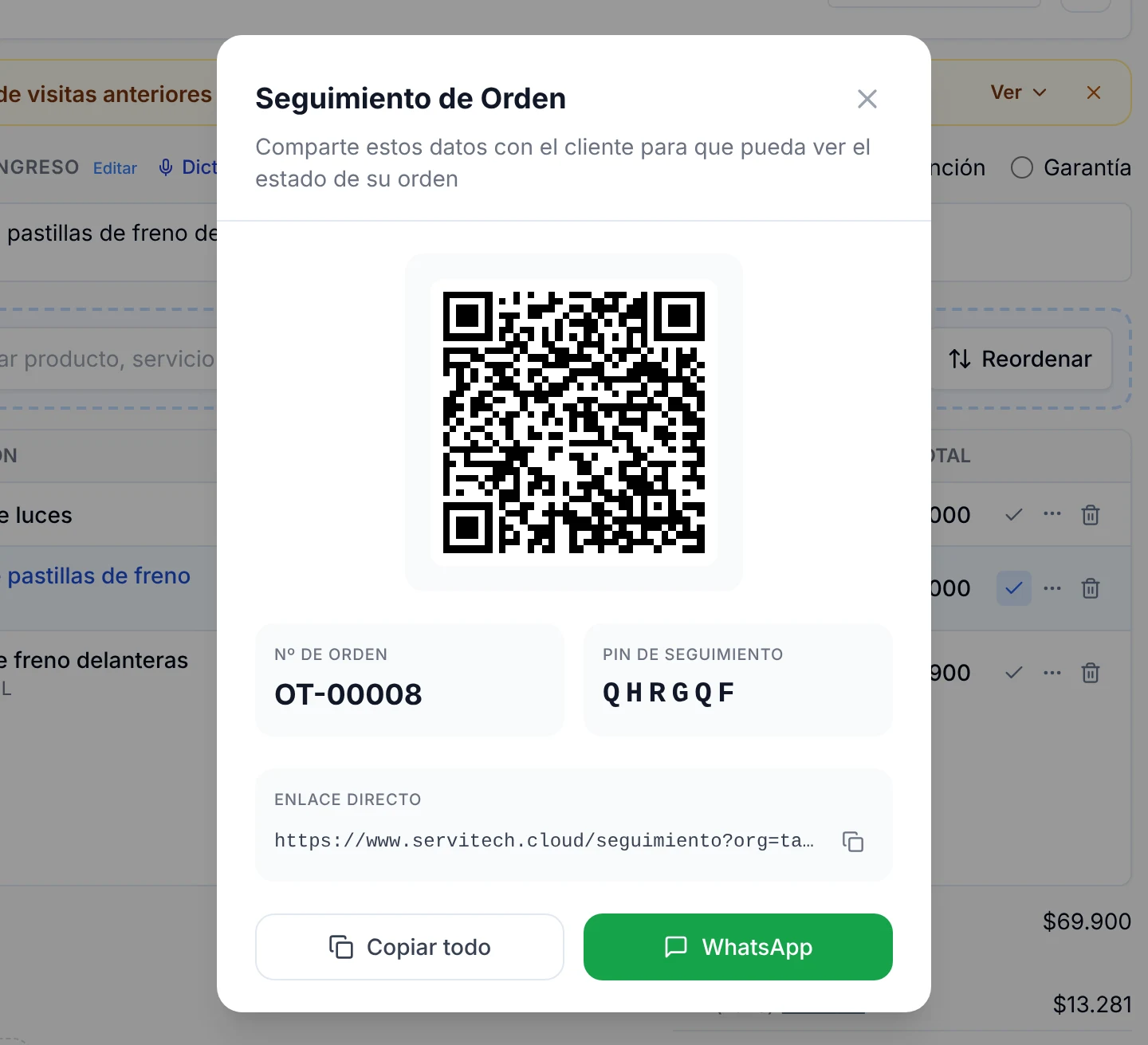
10. Se abre la ventana Seguimiento de Orden con un código QR, el Nº de orden, el PIN de seguimiento y el Enlace directo, que ya lleva el número y el PIN, así que el cliente entra de inmediato sin escribir nada. Desde aquí puedes:
- Mostrarle el código QR en la pantalla para que lo escanee con su celular cuando deja el vehículo.
- Usar Copiar todo para pegar los datos en un mensaje o correo.
- Tocar WhatsApp para enviárselos por ese medio.
Lo que ve tu cliente
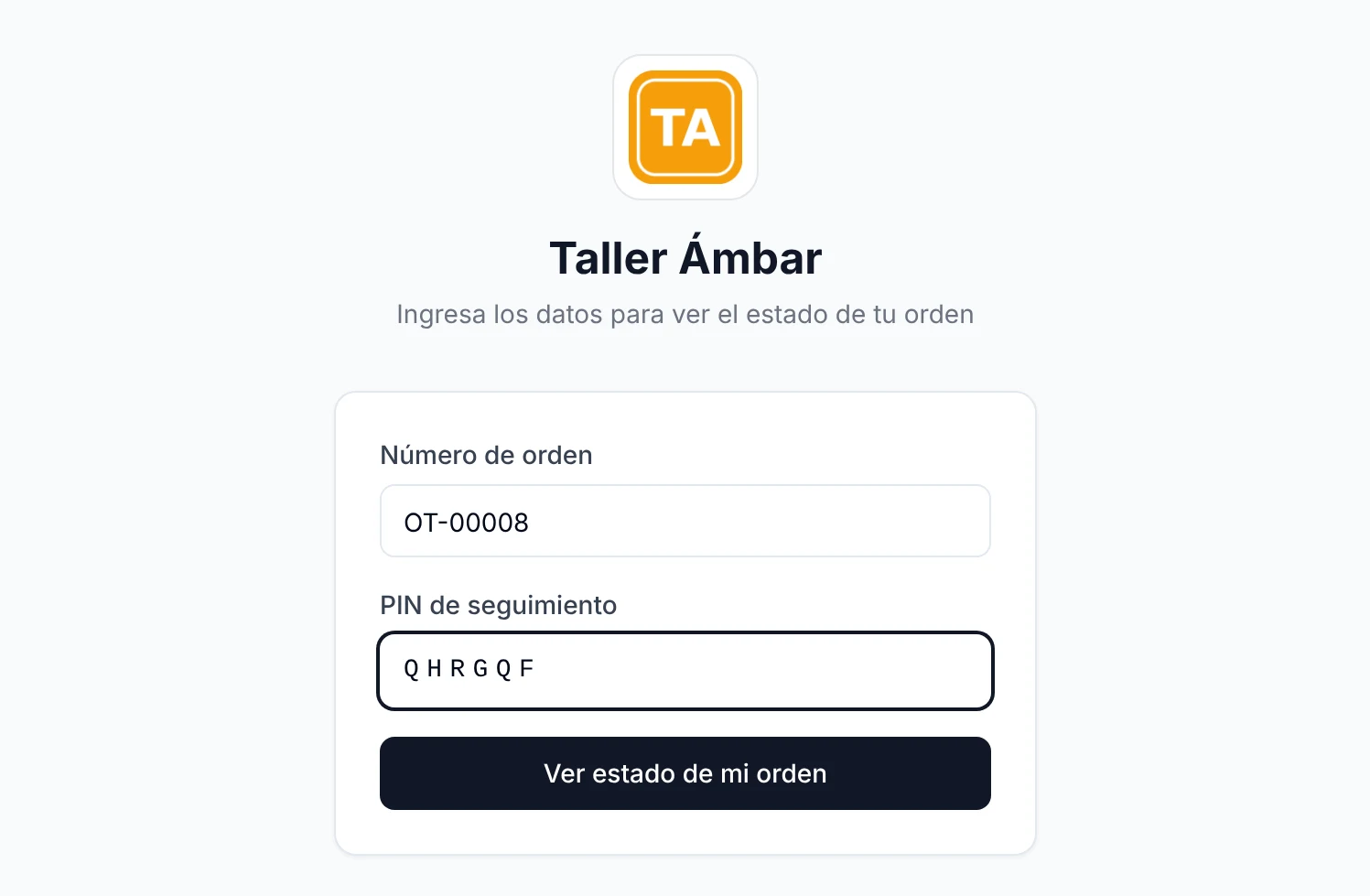
11. Si el cliente entra por el enlace general, ve el logo y el nombre de tu taller y dos campos: Número de orden y PIN de seguimiento. Los completa y toca Ver estado de mi orden.
12. Dentro de la orden ve, según lo que hayas encendido, el Progreso de la orden con el paso actual destacado, los ítems y el total, las fotos, el vehículo, el técnico, lo pagado y el Saldo pendiente, y Descargar recibo (PDF). Al pie están tu dirección, tu horario y los botones WhatsApp, Llamar, Email y Cómo llegar.
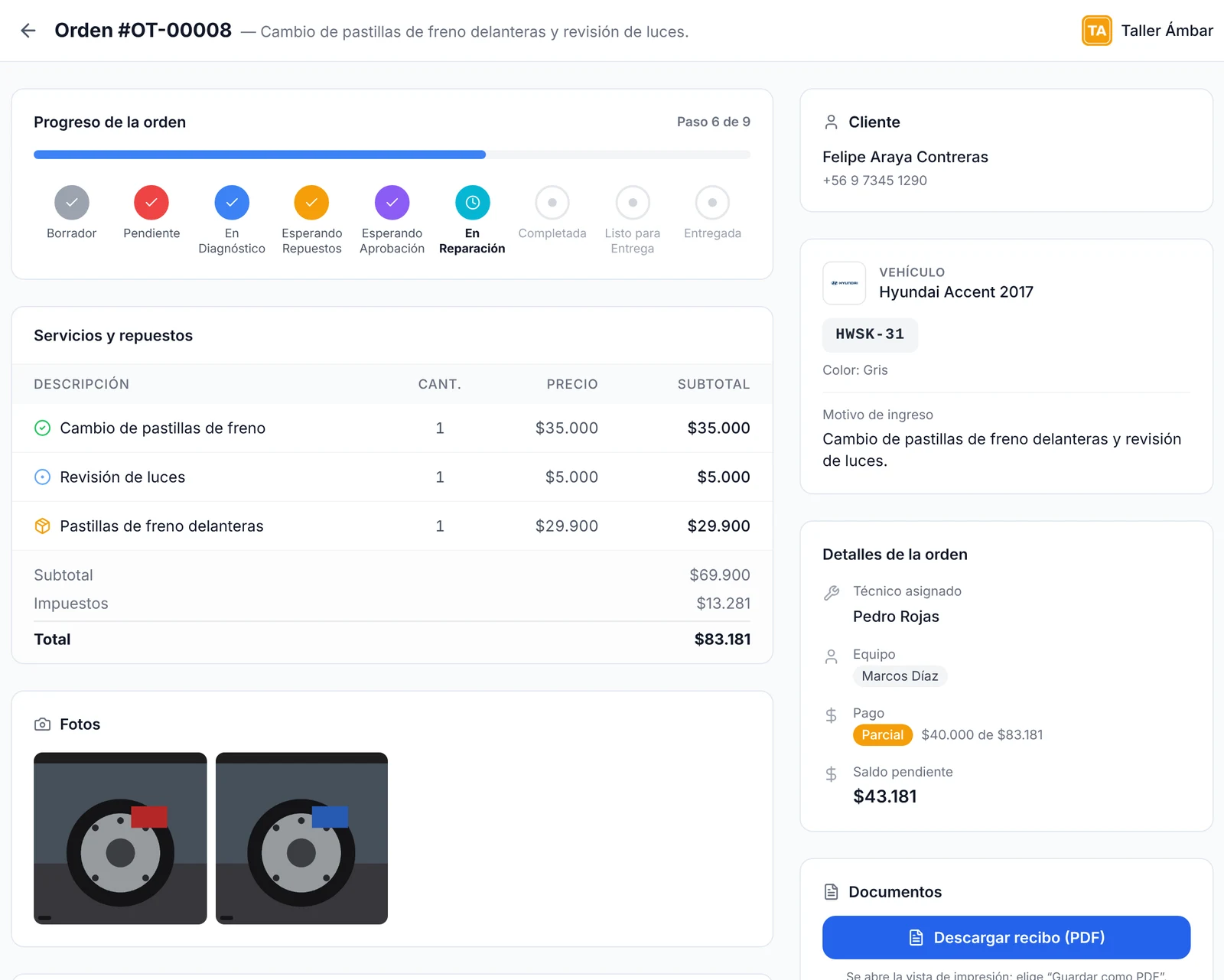
Lo que cambias en la orden (estado, fotos, pagos) se ve la próxima vez que el cliente abre su página.
Responde los mensajes del cliente
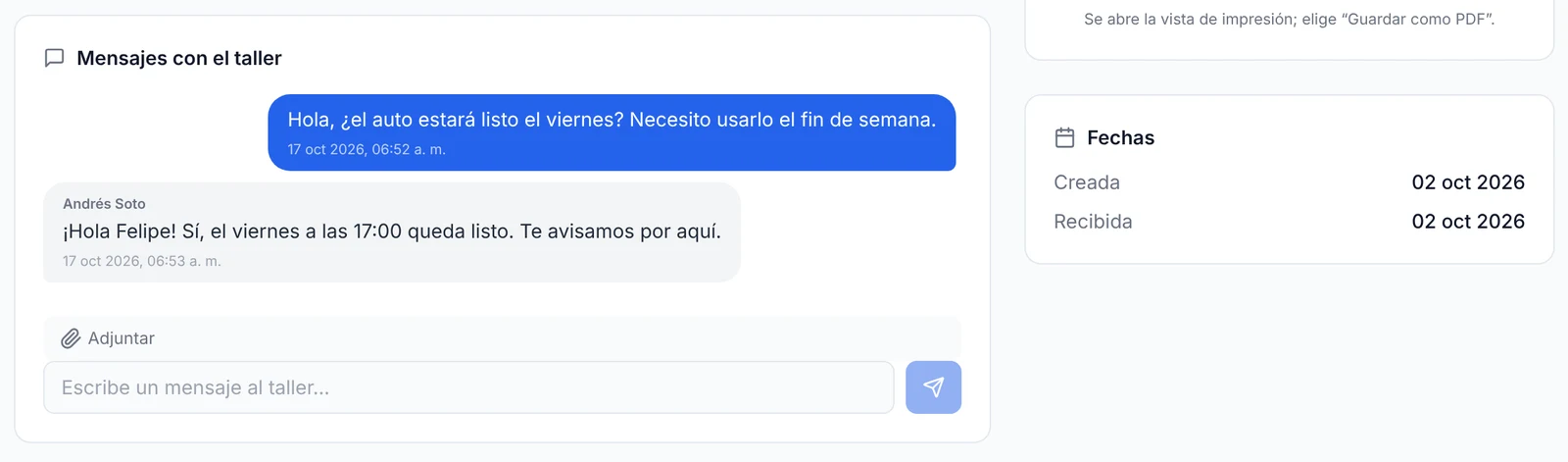
13. Si tienes encendido Chat con el taller, el cliente puede escribirte desde la sección Mensajes con el taller de su página, y también adjuntar un archivo.
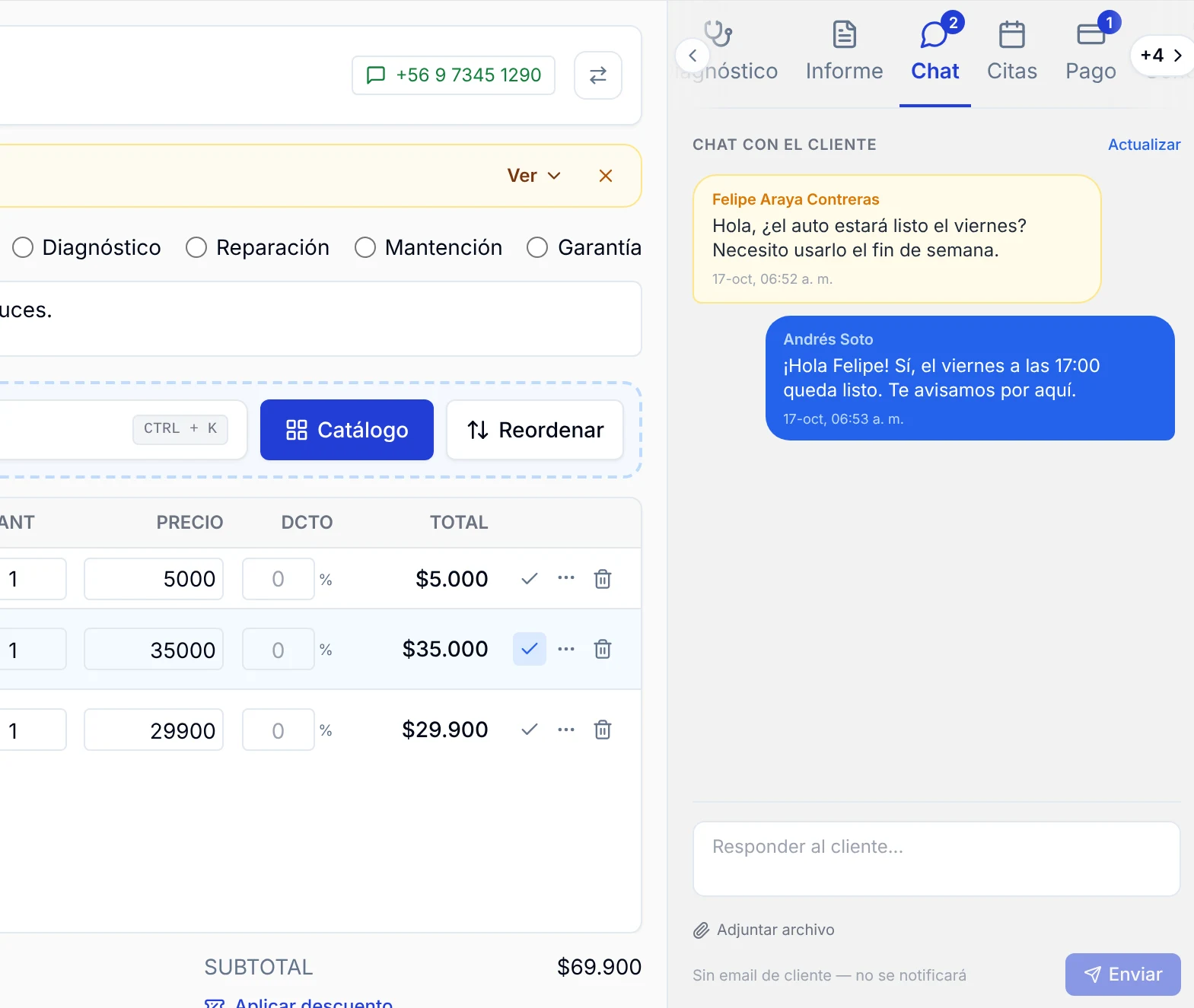
14. En la orden, el mensaje aparece en la pestaña Chat del panel derecho, bajo Chat con el cliente, y la pestaña muestra un número con los mensajes nuevos. Escribe en Responder al cliente... y toca Enviar. Tu respuesta aparece en la página del cliente con tu nombre.
Preguntas frecuentes
¿El cliente necesita descargar una app o crear una cuenta?
No. Se abre en cualquier navegador; solo necesita el enlace directo, el QR o su número de orden y su PIN.
¿Otra persona puede ver la orden de mi cliente?
Solo quien tenga el número de orden y el PIN de esa orden. El enlace directo incluye el PIN, así que compártelo solo con el dueño del vehículo.
¿Puedo ocultar los precios?
Sí. Apaga Mostrar precios y subtotales, enciende Mostrar solo el total o apaga Servicios y repuestos.
¿Los cambios en Ajustes afectan a las órdenes que ya compartí?
Sí. La configuración vale para toda la página de seguimiento, así que se aplica también a las órdenes cuyo enlace ya enviaste. Revisa el resultado con Ver como cliente.