Las solicitudes de orden online permiten que tus clientes te cuenten la falla de su vehículo desde tu página pública. Tú las revisas en ServitechCloud y, con un clic, cada una se convierte en una orden de trabajo con el cliente, el vehículo y el motivo ya cargados.
Antes de empezar
- Necesitas tener activa tu página pública, porque ahí aparece el formulario que llenan tus clientes.
- Para aprobar solicitudes necesitas un usuario con acceso a Órdenes. Los pasos de esta guía se hicieron con un usuario Dueño.
Activa el formulario de solicitudes
1. Entra a Administración y abre la pestaña Personalización. En la lista de módulos, elige Órdenes de Trabajo.
2. Baja hasta la sección Seguimiento y página pública y enciende el interruptor Permitir realizar preordenes desde página pública. Según la propia pantalla, esto «activa un formulario para que clientes finales envíen solicitudes de orden».

En la misma sección están Permitir seguimiento en línea de la orden de trabajo y Activar chat con el cliente desde la orden de trabajo. Te conviene tenerlos encendidos: así, una vez aprobada la solicitud, el cliente puede seguir el avance de su orden en la página de seguimiento.
Entérate de que llegó una solicitud
3. Cada solicitud nueva aparece en la campanita de notificaciones (abajo en el menú lateral) como Nueva solicitud de orden online. El aviso muestra el nombre del cliente y la falla que escribió. Haz clic en él para ir directo a la lista de solicitudes.
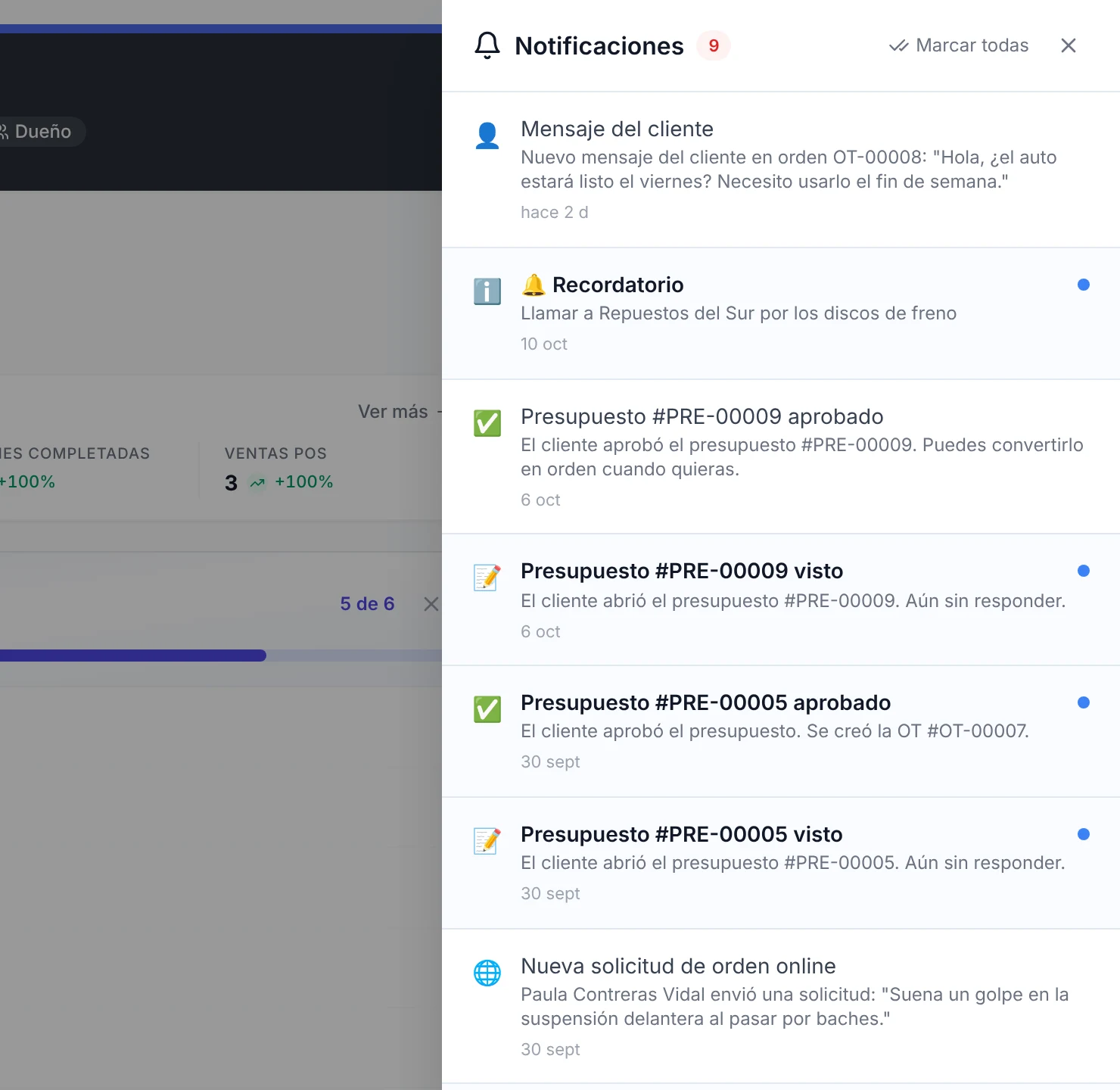
Mientras haya solicitudes por revisar, el menú Órdenes muestra un número rojo con la cantidad pendiente. Más detalles sobre los avisos en Cómo configurar las notificaciones de tu taller.
Revisa la lista de solicitudes online
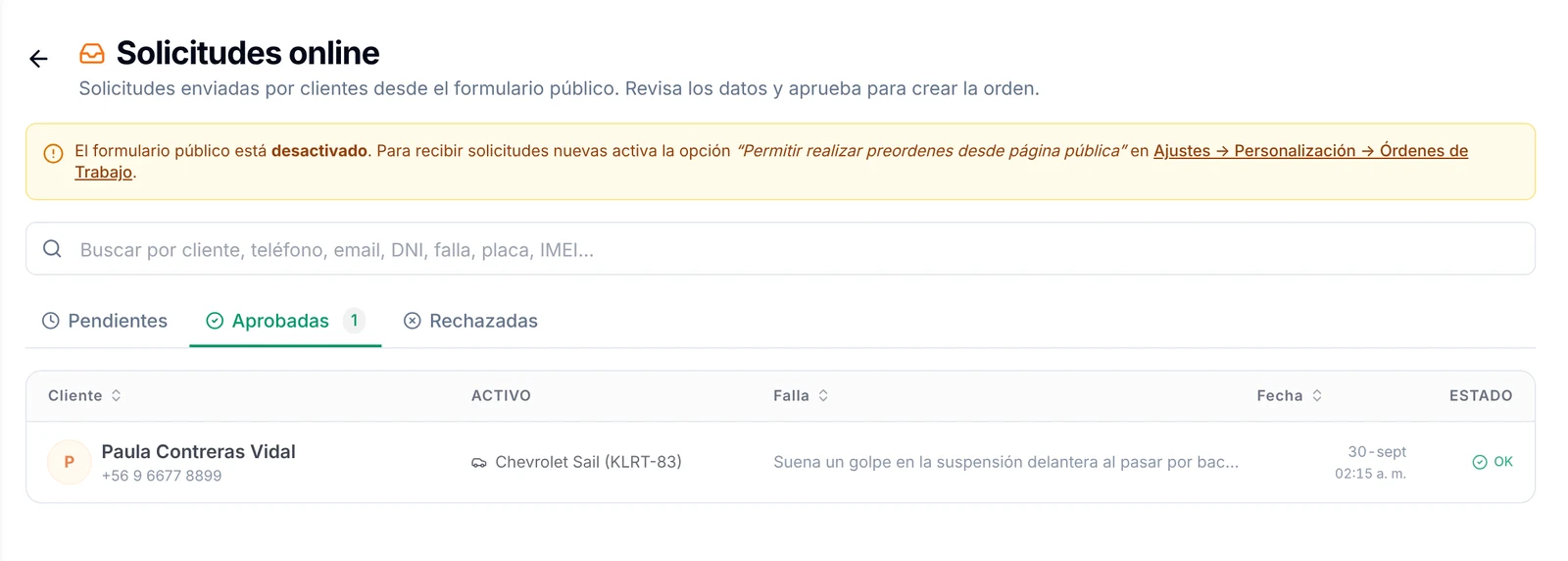
4. La pantalla Solicitudes online tiene tres pestañas: Pendientes, Aprobadas y Rechazadas. Por cada solicitud ves el cliente con su teléfono, el vehículo con su placa (columna Activo), la Falla, la Fecha y el Estado.
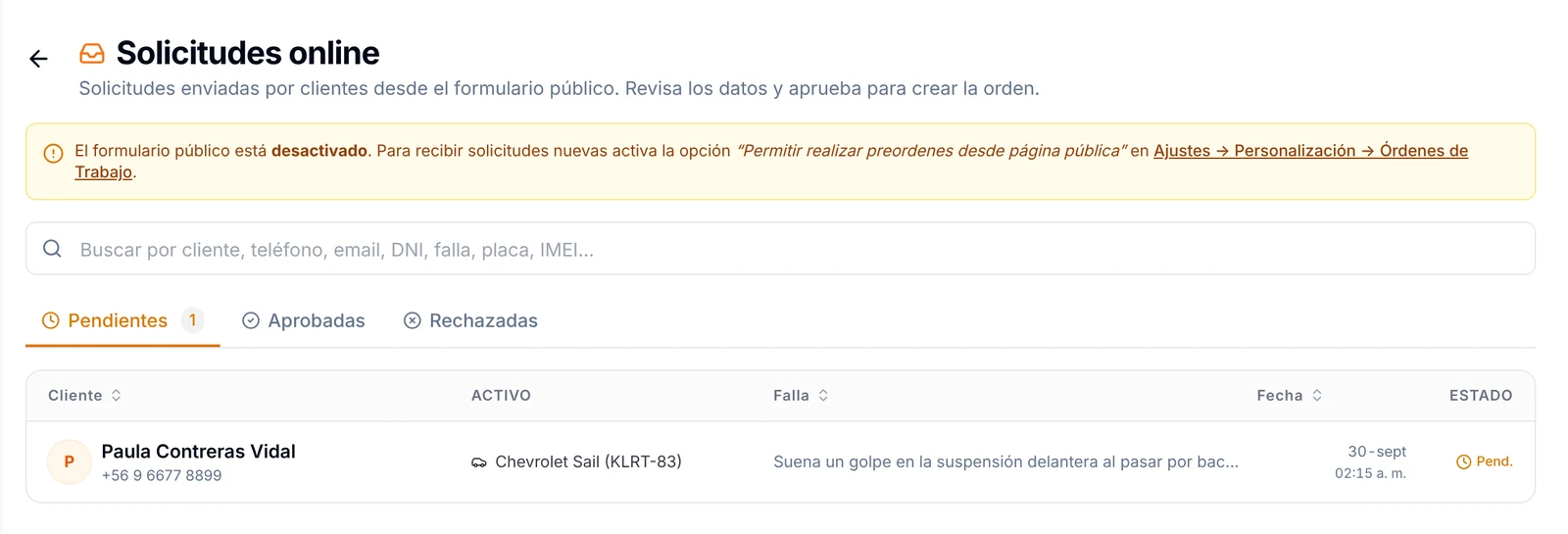
Usa el buscador de arriba para encontrar una solicitud por cliente, teléfono, correo, falla o placa. Si el formulario está apagado, un aviso amarillo te lo recuerda y te lleva al ajuste del paso 2.
Abre la solicitud y asigna un técnico
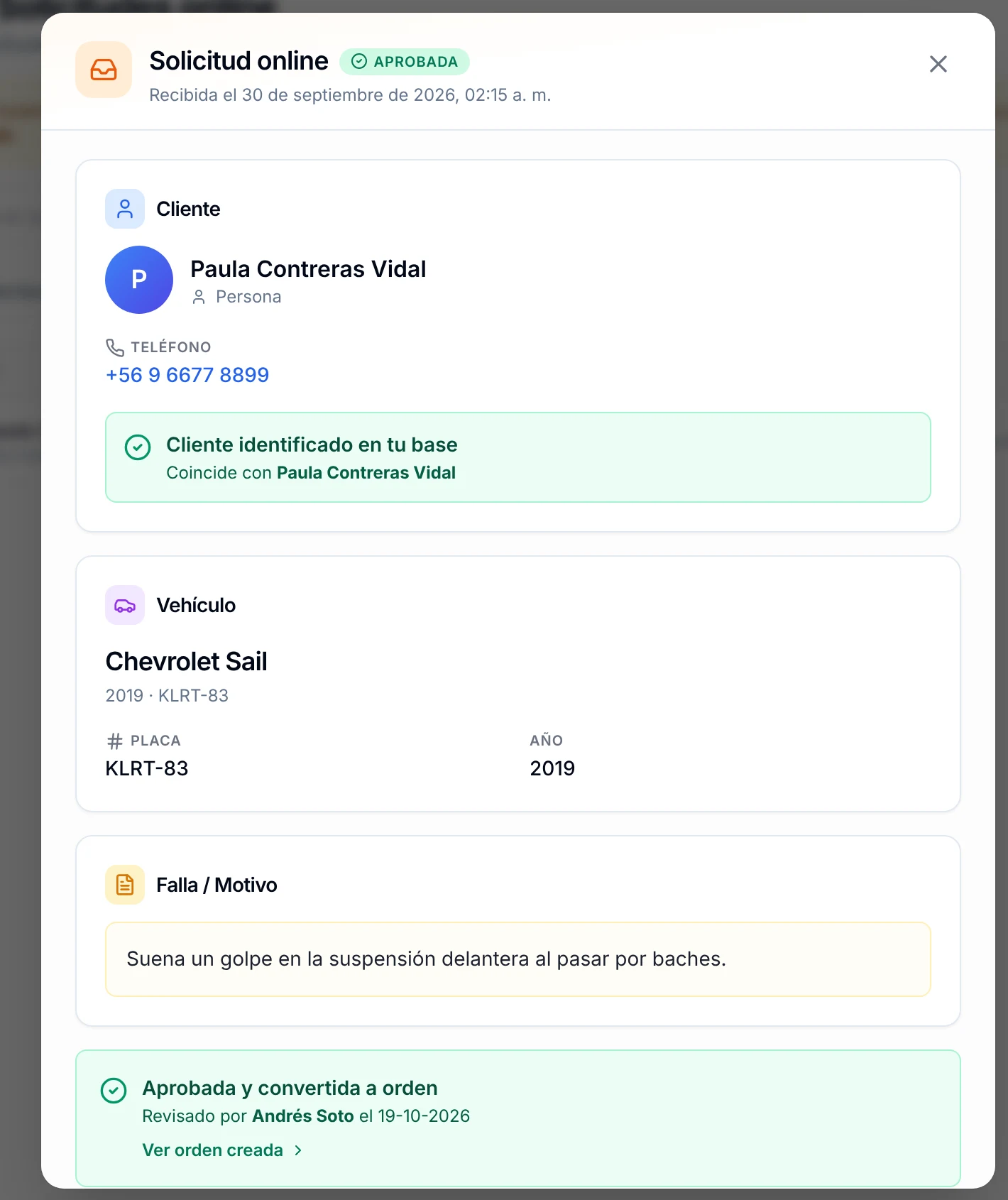
5. Haz clic en la fila de la solicitud. Se abre la ficha Solicitud online con la etiqueta Pendiente y la fecha y hora en que llegó. Revisa tres bloques:
- Cliente: nombre, tipo de cliente (por ejemplo, Persona) y teléfono. Si te falta algún dato, llama al cliente a ese número.
- Vehículo: marca, modelo, año y placa.
- Falla / Motivo: lo que escribió el cliente, con sus propias palabras.
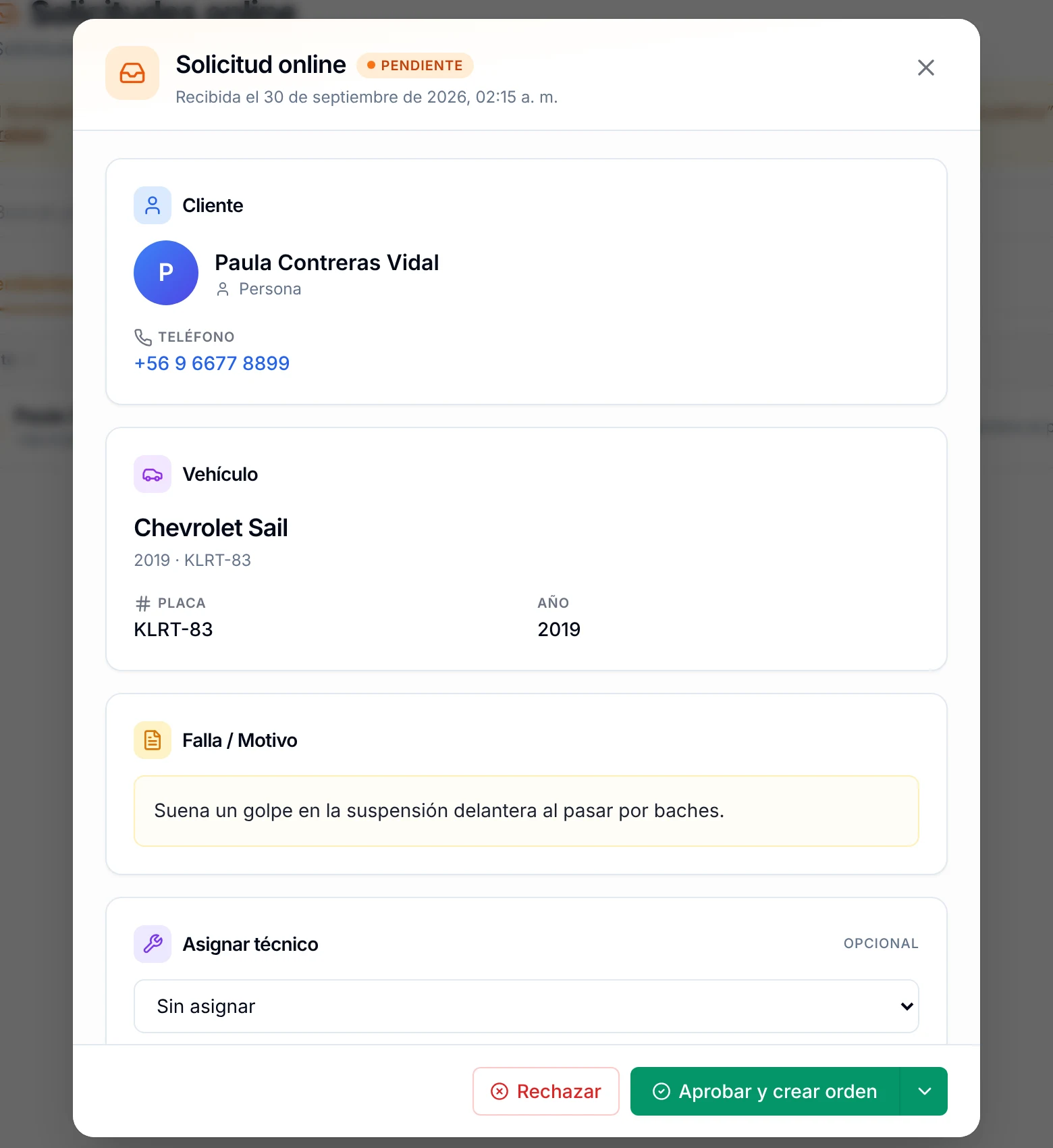
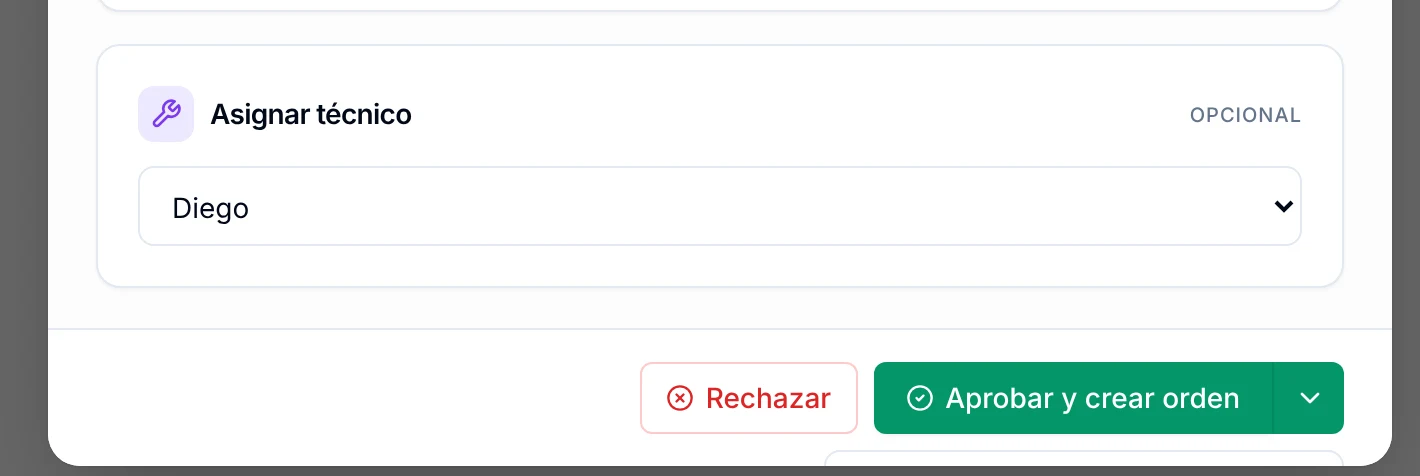
6. Al final está Asignar técnico, que es opcional. Si ya sabes quién verá el vehículo, elígelo en la lista. Si no, déjalo en Sin asignar y asígnalo después desde la orden.
Aprueba la solicitud y crea la orden
7. Pulsa Aprobar y crear orden. ServitechCloud crea la orden de trabajo y te lleva directo a ella. En nuestra prueba se creó la OT-00021 en estado Pendiente, con:
- la clienta y su teléfono,
- el Motivo de ingreso copiado tal cual de la solicitud,
- el vehículo (Chevrolet Sail 2019, placa KLRT-83) en la pestaña Vehículo,
- el técnico elegido en la cabecera.
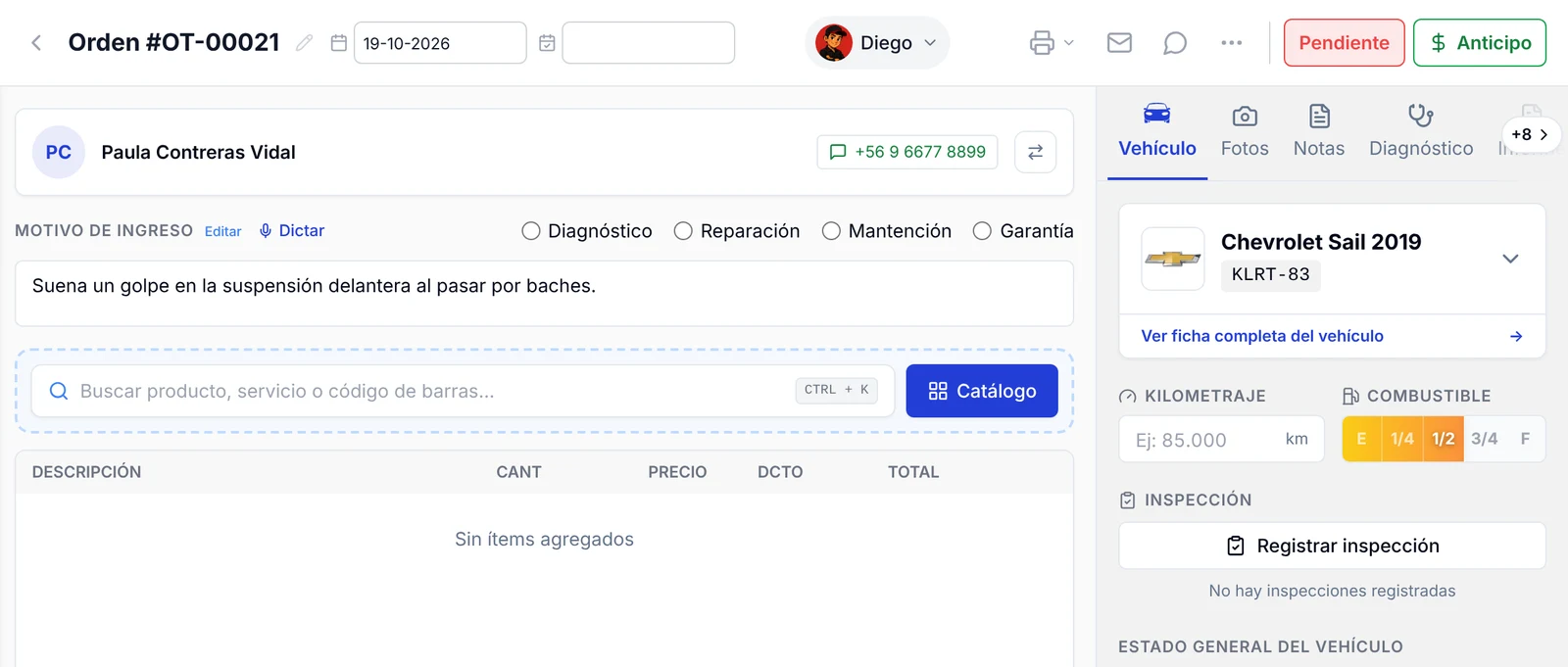
8. Desde aquí trabajas la orden como cualquier otra: anota el kilometraje y el combustible, registra la inspección y agrega repuestos y mano de obra con el buscador o el botón Catálogo. Si es tu primera vez, revisa Cómo crear una orden de trabajo y Cómo agregar productos y servicios a una orden.
Revisa las solicitudes aprobadas
9. Vuelve a Solicitudes online y abre la pestaña Aprobadas. La solicitud ya no está en Pendientes y su estado es OK.
10. Si la abres, la ficha dice Aprobada. El bloque verde Cliente identificado en tu base confirma con qué cliente quedó ligada, y abajo verás Aprobada y convertida a orden, quién la revisó y en qué fecha. Pulsa Ver orden creada para saltar a la orden.
11. El cliente también queda en tu lista de Clientes, con su teléfono y la orden contada en la columna Órdenes. La próxima vez que venga, ya tienes su historial.

Si una solicitud no corresponde
Si la solicitud está duplicada o pide un servicio que no haces, pulsa Rechazar en la ficha en lugar de aprobarla. Antes de hacerlo, te recomendamos llamar al cliente para explicarle el motivo.
Preguntas frecuentes
¿Qué pasa si el cliente ya existe en mi base?
Al revisar la solicitud aprobada, el aviso Cliente identificado en tu base te muestra con qué cliente quedó ligada. Así la orden queda en su historial y no tienes que escribir sus datos otra vez.
¿Puedo cambiar el técnico después de aprobar?
Sí. El técnico de la solicitud es solo el punto de partida. En la orden lo cambias desde la cabecera, como se explica en Cómo asignar técnicos a una orden.
¿Dónde veo las solicitudes si no abrí la notificación?
Siempre están en Solicitudes online, en la pestaña Pendientes. La notificación de la campanita lleva directo ahí, y el número rojo del menú Órdenes te recuerda cuántas faltan.
¿Qué pasa con las solicitudes si apago el formulario?
Las que ya recibiste siguen en Solicitudes online y puedes aprobarlas igual. Solo dejan de llegar solicitudes nuevas hasta que vuelvas a encender el interruptor.